
Jak sdílet repozitář GitHubu pomocí odkazu
Zjistěte, jak sdílet svůj repozitář na GitHubu s ostatními pomocí přímého odkazu. Ideální pro spolupráci, prezentaci kódu nebo doplnění vašeho portfolia.
Tento dokument poskytuje komplexní postup pro sdílení odkazu na repozitář GitHub.
Postupujte podle těchto jednoduchých kroků a efektivně zkopírujte a sdílejte URL repozitáře, abyste zajistili bezproblémový přístup pro spolupráci nebo veřejné použití.
1. Přejděte na repozitář
Otevřete GitHub a přejděte na repozitář, který chcete sdílet.
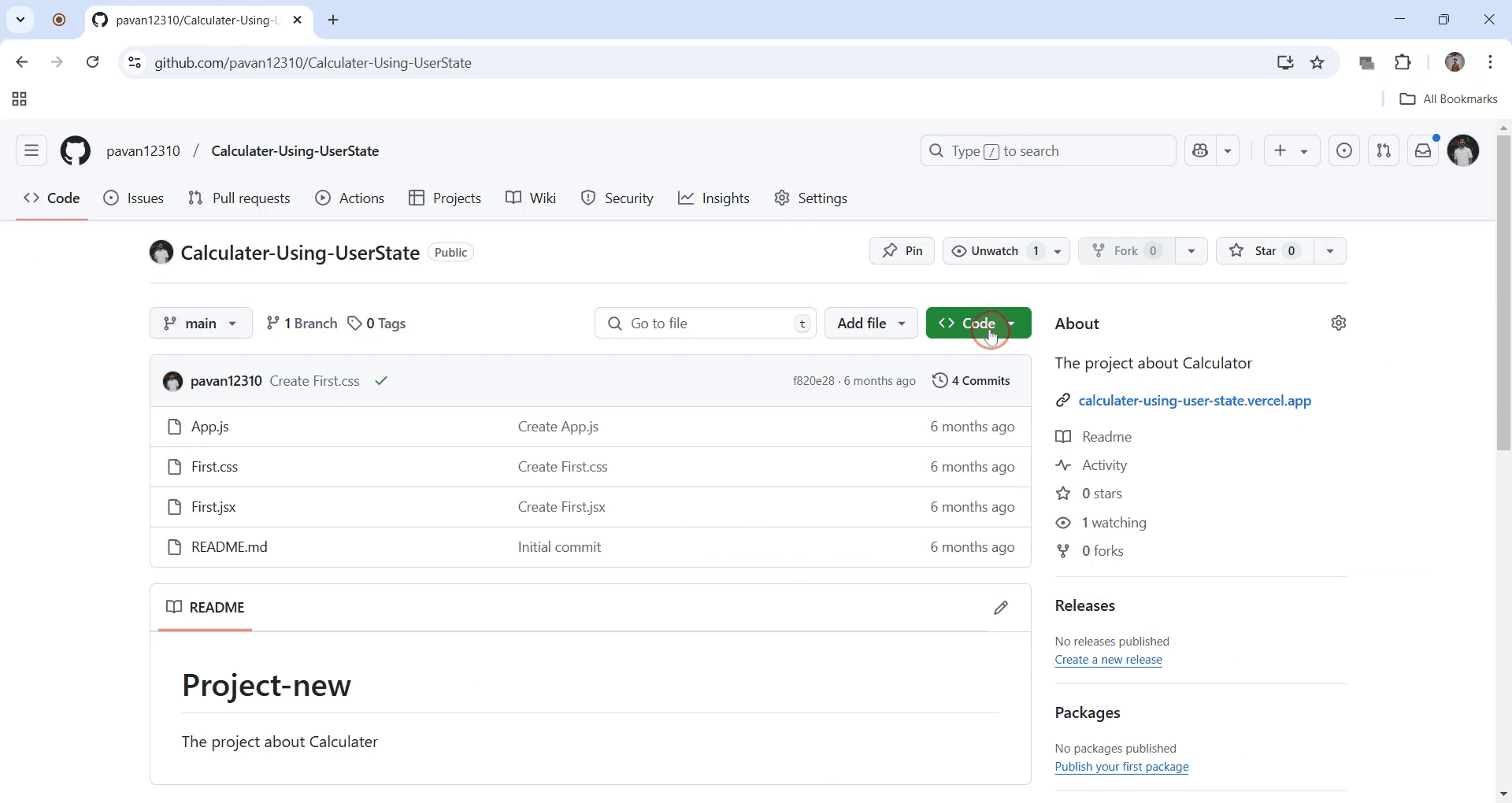
2. Klikněte na tlačítko „Code“
Toto zelené tlačítko se nachází vpravo nahoře na stránce repozitáře.
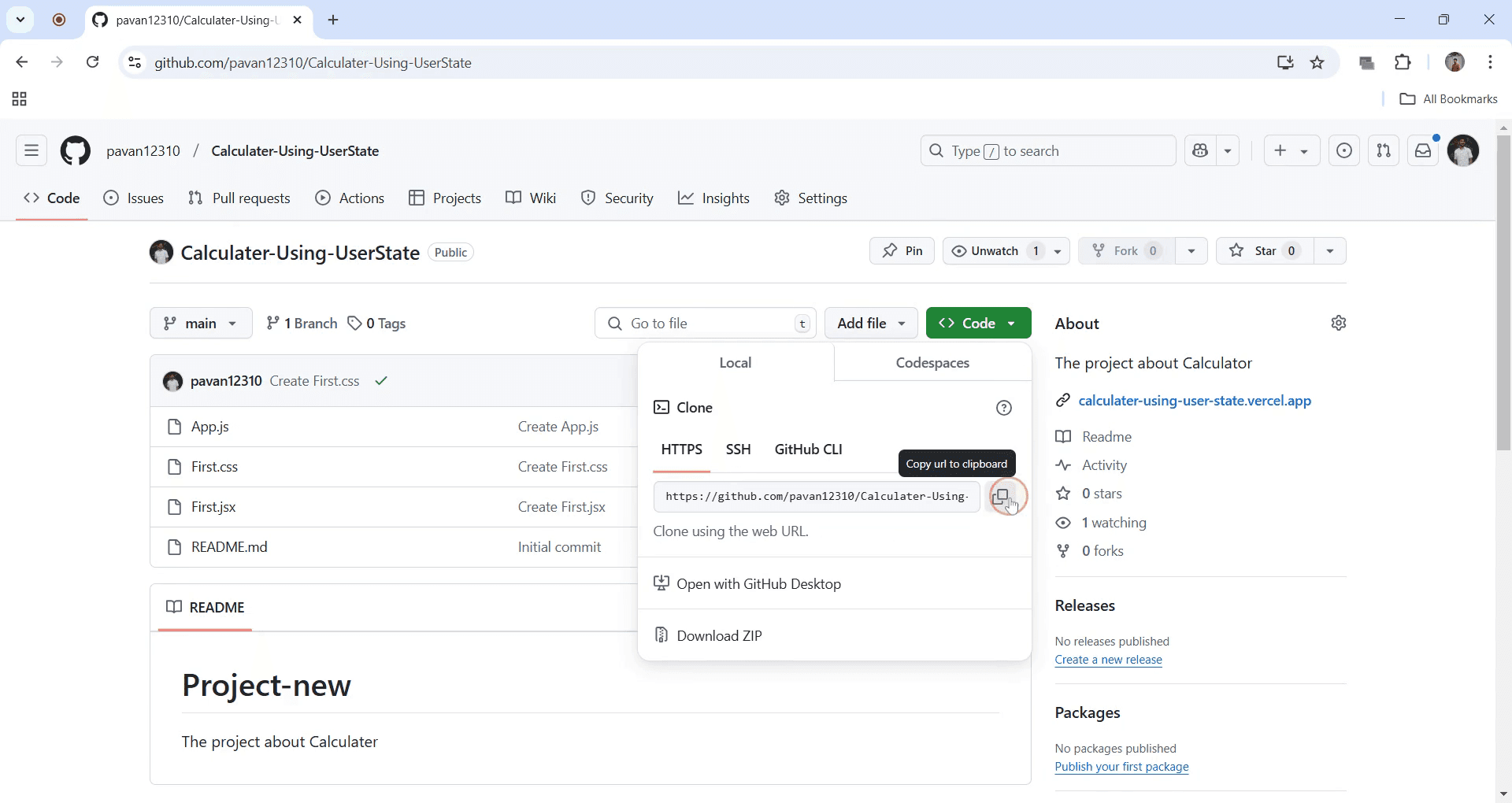
3. Zkopírujte URL
Klikněte na ikonu schránky vedle odkazu na repozitář (pod „HTTPS“) a zkopírujte jej.
4. Sdílejte odkaz
Vložte zkopírovanou URL tam, kde ji chcete sdílet na webu, v e-mailu nebo v zprávě.
5. Získejte přístup k repozitáři
Kdokoli, kdo klikne na odkaz, bude přesměrován přímo na repozitář na GitHubu.
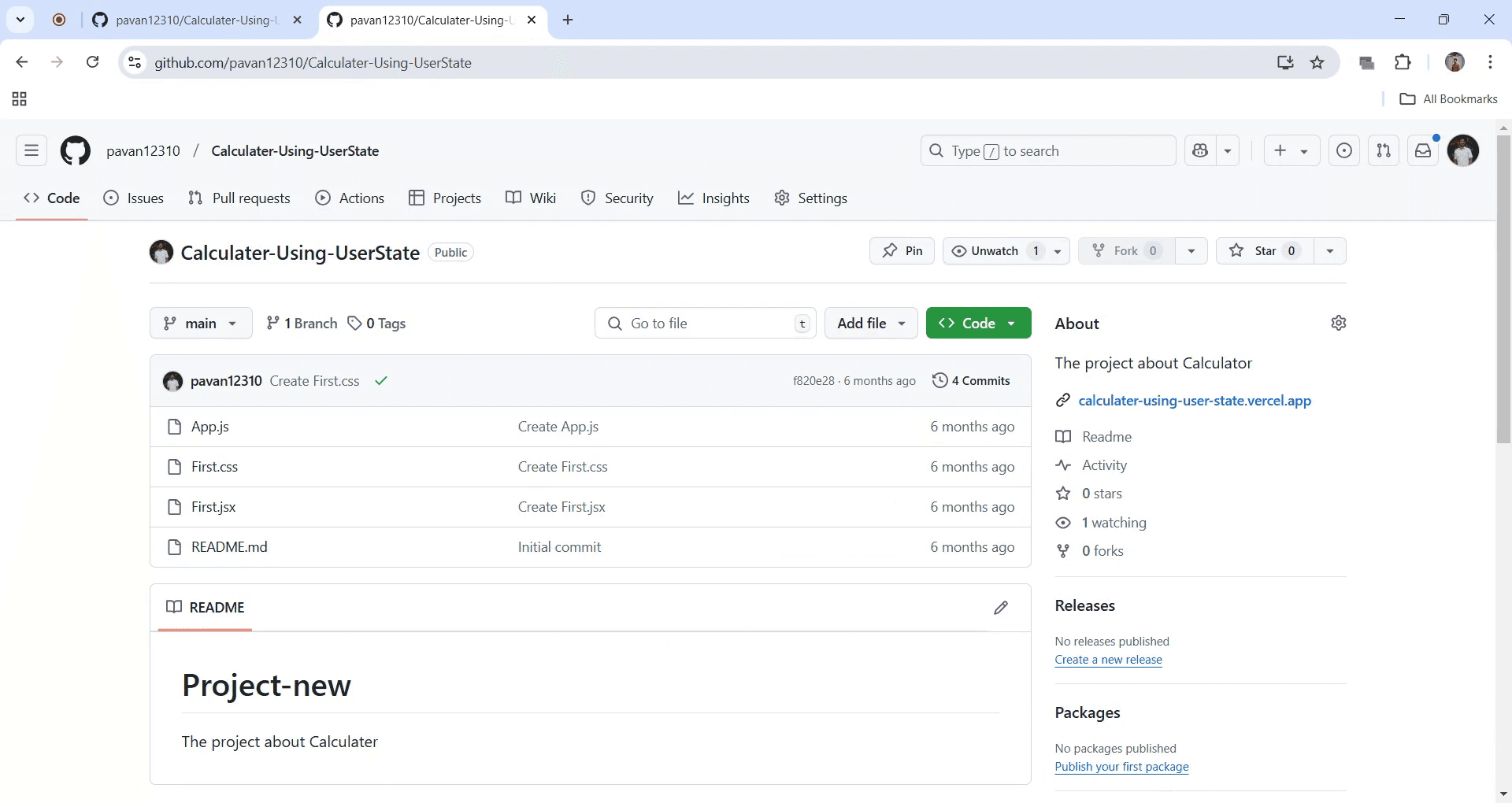
Návod krok za krokem: Jak sdílet repozitář GitHub pomocí odkazu
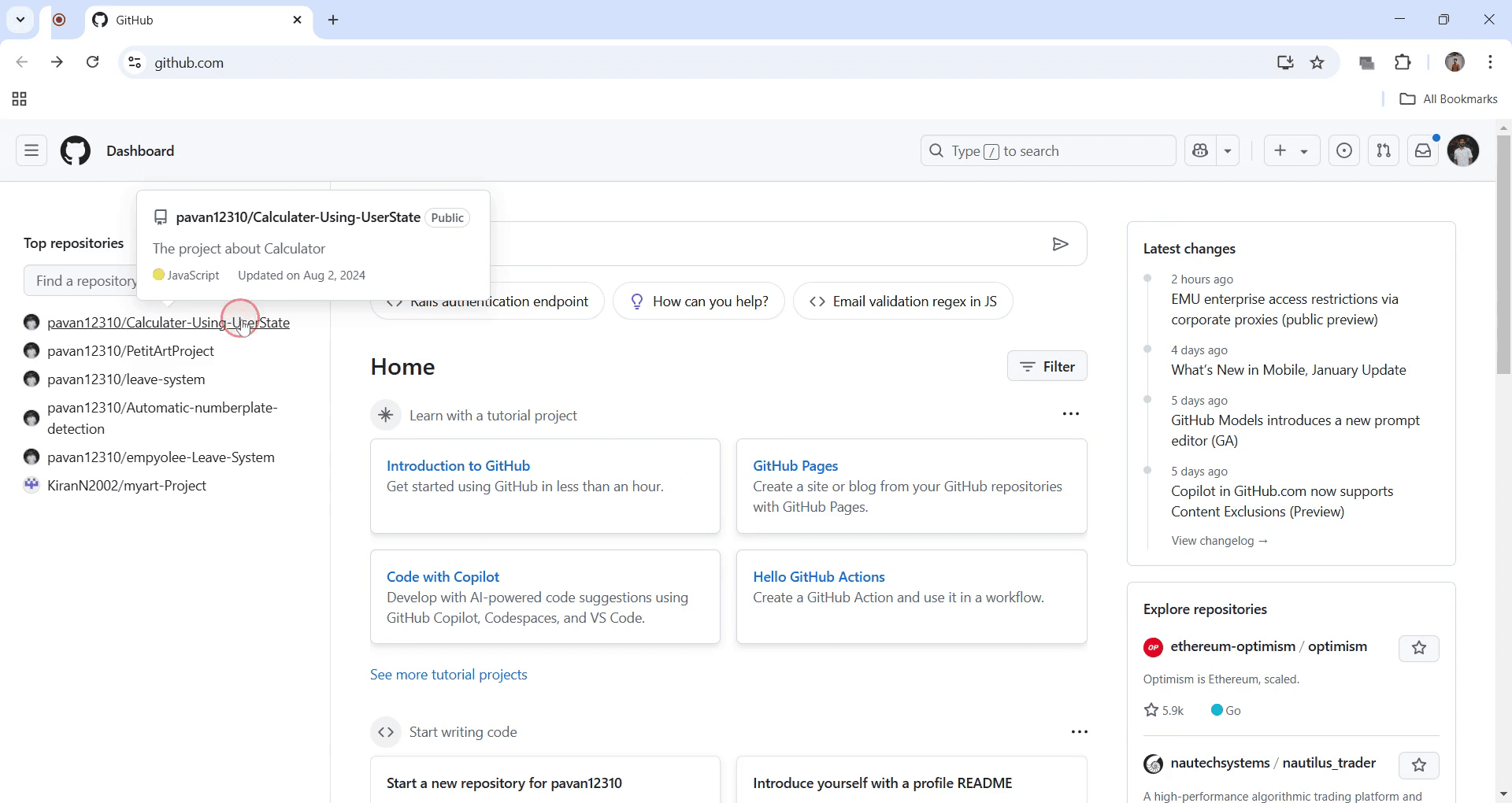
Krok 1
Přejděte na repozitář na GitHubu, který chcete sdílet. Klikněte na odkaz na repozitář a otevřete jej.
Krok 2
Jakmile je repozitář otevřený, klikněte na zelené tlačítko „Code“, které se zobrazuje.
Krok 3
Po kliknutí na tlačítko „Code“ vyberte ikonu kopírování a zkopírujte URL.
Krok 4
Jakmile je URL zkopírované, můžete tento odkaz sdílet prostřednictvím aplikací pro zprávy nebo e-mailem. Chcete-li odkaz ověřit, otevřete novou kartu v prohlížeči, vložte odkaz a stiskněte Enter. Repozitář by se měl otevřít, čímž potvrdíte, že odkaz je správný.
Tipy pro profesionály: jak sdílet repozitář GitHub pomocí odkazu
Pokud chcete, aby k repozitáři měl přístup kdokoli s odkazem, ujistěte se, že je repozitář veřejný.
Použijte tlačítko Clone nebo download a zkopírujte URL HTTPS nebo SSH pro snadné sdílení.
Pokud sdílíte s konkrétními lidmi, zvažte jejich pozvání jako spolupracovníků pro soukromé repozitáře.
Časté chyby & jak se jim vyhnout při sdílení repozitáře GitHub pomocí odkazu
Zapomenete nastavit repozitář jako veřejný, pokud chcete, aby k němu měli přístup ostatní. Zkontrolujte nastavení viditelnosti repozitáře.
Sdílení odkazu na soukromý repozitář bez udělení přístupu příjemci zajistěte, aby měl potřebná oprávnění.
Odeslání nesprávného formátu odkazu pro klonování použijte odpovídající odkaz HTTPS nebo SSH pro různé způsoby přístupu.
Nejčastější dotazy k sdílení repozitáře GitHub pomocí odkazu
Můžu sdílet odkaz na repozitář GitHub s někým, kdo nemá přístup?
U privátních repozitářů je před sdílením odkazu budete muset pozvat jako spolupracovníka.Jak mohu sdílet konkrétní soubor z mého repozitáře?
Otevřete soubor v GitHub, klikněte na Raw a poté zkopírujte URL adresu z prohlížeče, abyste sdíleli přímý odkaz na tento soubor.Jak udělat záznam obrazovky na mac?
Pro záznam obrazovky na Macu můžete použít Trupeer AI. Umožňuje zachytit celou obrazovku a nabízí funkce s umělou inteligencí, jako je přidání AI avatarů, přidání voiceoveru, přidání zoomu dovnitř a ven ve videu. Díky funkci AI video překlad od trupeer můžete video přeložit do 30+ jazyků.Jak přidat AI avatar do záznamu obrazovky?
Chcete-li do záznamu obrazovky přidat AI avatar, budete muset použít nástroj pro záznam obrazovky s umělou inteligencí. Trupeer AI je nástroj pro záznam obrazovky s umělou inteligencí, který vám pomůže vytvářet videa s více avatary a také vám pomůže vytvořit si vlastní avatar pro video.Jak udělat záznam obrazovky ve Windows?
Pro záznam obrazovky ve Windows můžete použít vestavěný panel Hra (Windows + G) nebo pokročilý nástroj s umělou inteligencí, jako je Trupeer AI, pro pokročilejší funkce, jako jsou AI avatary, voiceover, překlad atd.Jak přidat voiceover do videa?
Chcete-li do videí přidat voiceover, stáhněte si chrome rozšíření trupeer ai. Po přihlášení nahrajte své video s hlasem, vyberte požadovaný voiceover v trupeer a exportujte upravené video.Jak zvětšit (Zoom) při záznamu obrazovky?
Chcete-li během záznamu obrazovky přiblížit, použijte efekty zoomu v Trupeer AI, které vám umožní přiblížit a oddálit v konkrétních okamžicích a zvýšit tak vizuální dopad vašeho videoobsahu.
Doporučené čtení
Generátor technické dokumentace
Jak převést obrázek na omalovánku v Canvě
Jak tisknout oboustranně v Canvě
Související tutoriály



