
Jak sdílet svůj profil na GitHubu
Zjistěte, jak sdílet svůj profil na GitHubu s ostatními pomocí přímého odkazu nebo QR kódu. Ideální pro žádosti o práci, networking nebo prezentaci vašich projektů.
Tento dokument poskytuje jasný a stručný návod, jak sdílet svůj profil na GitHubu.
Postupujte podle těchto jednoduchých kroků a rychle najděte a sdílejte odkaz na svůj profil tak, aby k němu měli snadný přístup spolupracovníci, náboráři nebo vaše profesní síť.
Sdílení vašeho profilu na GitHubu je snadné. Stačí přejít na stránku svého profilu, zkopírovat URL z adresního řádku prohlížeče a vložit ji tam, kde ji budete potřebovat, například do životopisu nebo na LinkedIn. Odkaz bude vypadat přibližně takto: https://github.com/yourusername. Můžete také sdílet jednotlivá úložiště projektů a dokonce propojit své sociální profily.
Zde je návod krok za krokem:
1. Přejděte na svůj profil na GitHubu:
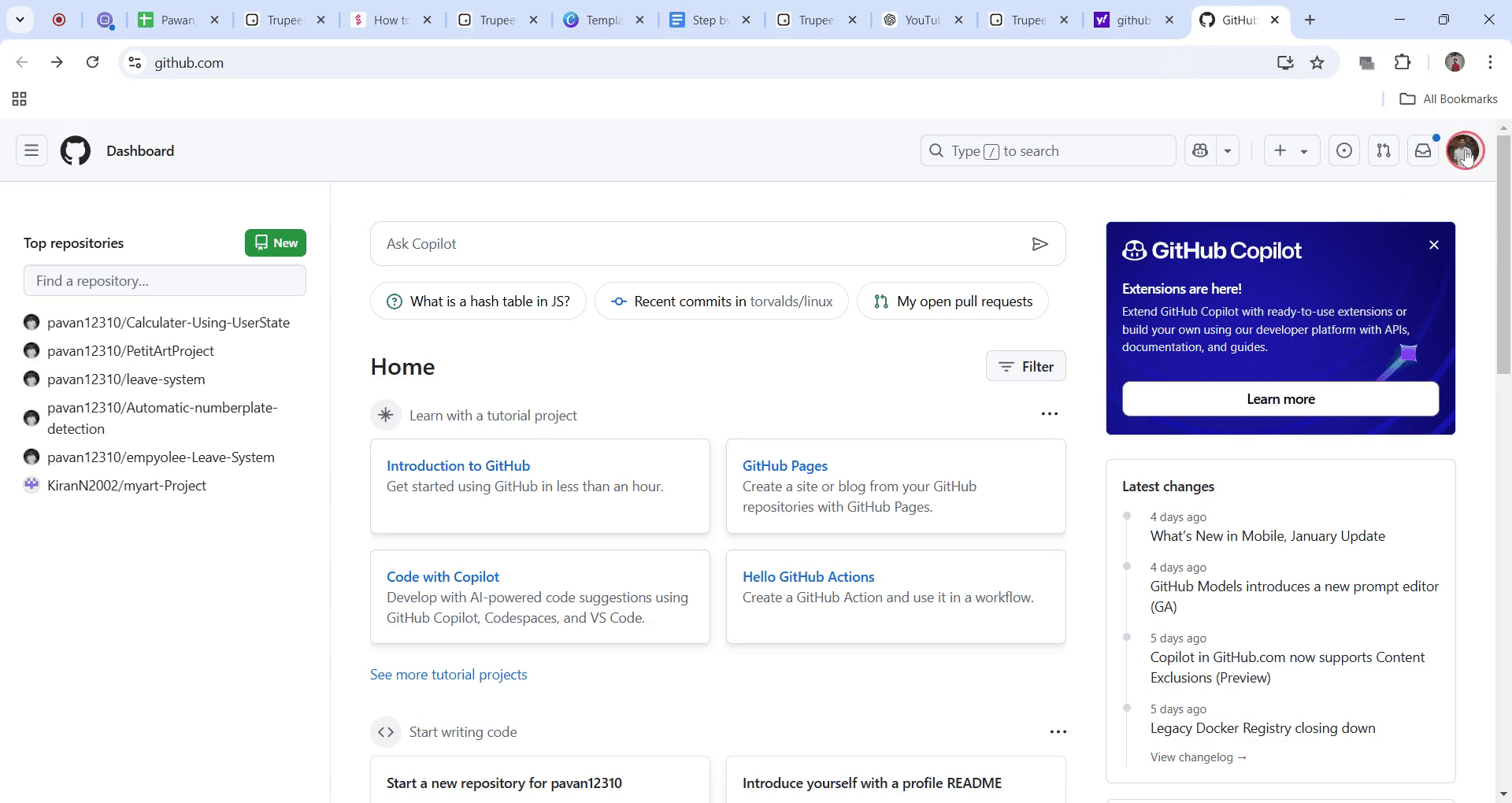
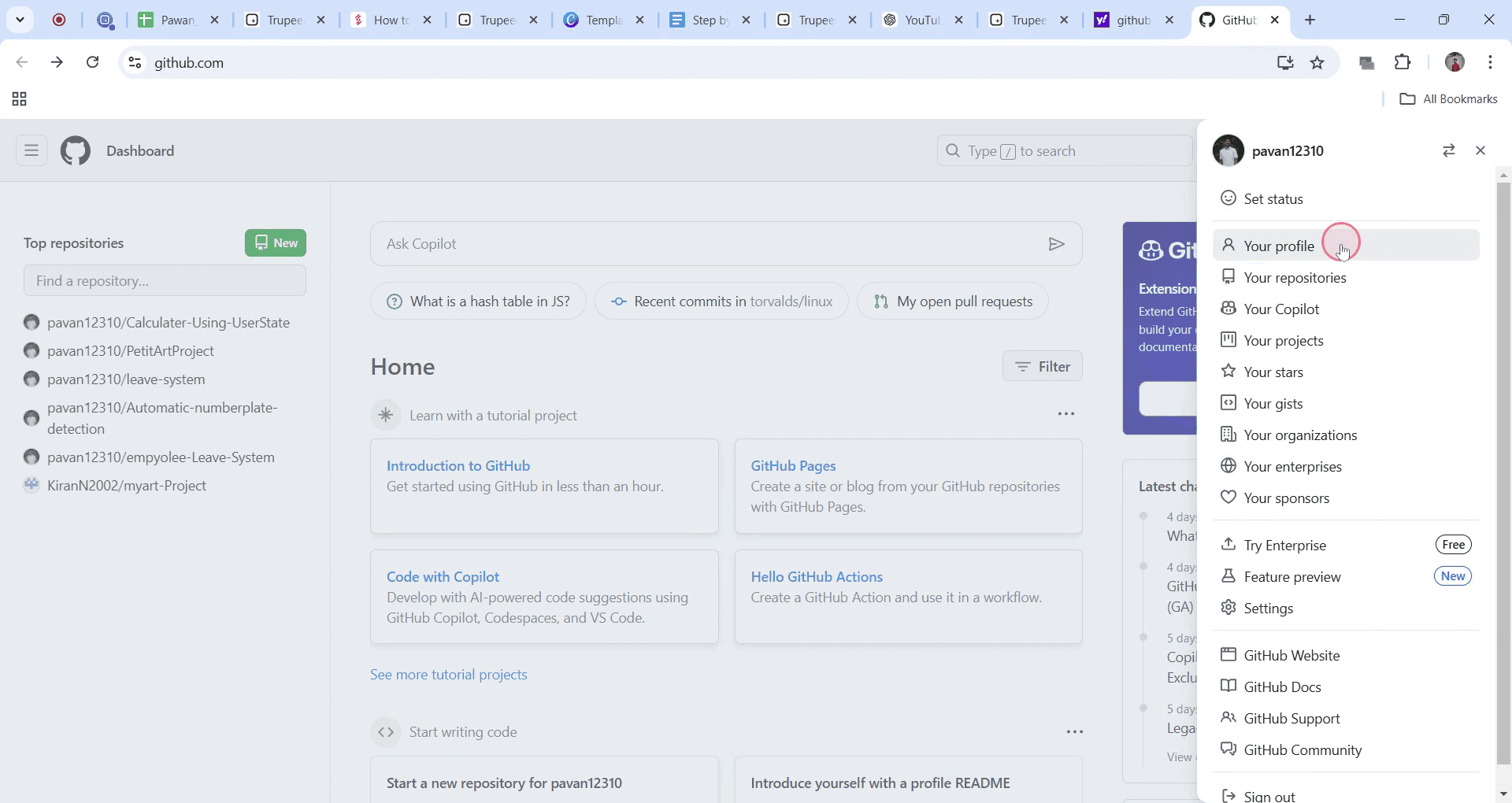
Klikněte na svou profilovou fotku v pravém horním rohu GitHubu a poté v rozbalovací nabídce vyberte „Váš profil“.
2. Zkopírujte URL svého profilu:
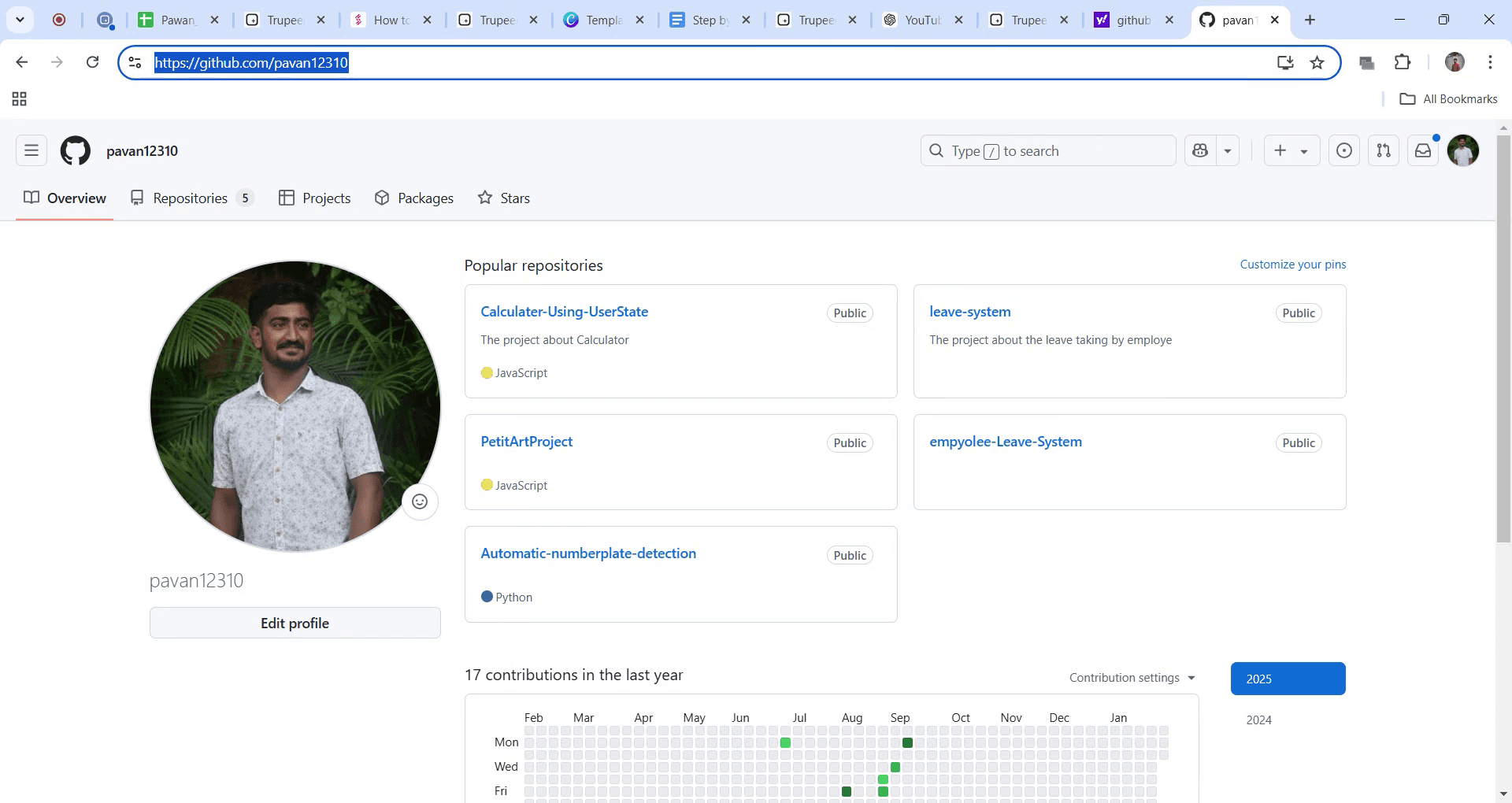
Jakmile se načte stránka vašeho profilu, jednoduše zkopírujte webovou adresu z adresního řádku prohlížeče.
3. Sdílejte odkaz:
Nyní můžete vložit tuto URL do žádostí o práci, na LinkedIn nebo do e-mailů, kde chcete, aby si lidé mohli prohlédnout vaši práci.
4. Sdílejte konkrétní úložiště:
Chcete zvýraznit konkrétní projekt? Přejděte na dané úložiště a zkopírujte URL ve svém prohlížeči. Sdílejte tento odkaz místo hlavního profilu.
5. Přidejte sociální odkazy do svého profilu:
Chcete lidem usnadnit, aby vás našli i jinde?
Přejděte do Nastavení, přejděte do sekce Sociální účty a vložte odkazy na své další profily (například Twitter nebo LinkedIn).
Návod krok za krokem: Jak sdílet svůj profil na GitHubu
Krok 1
Začněte tím, že v pravém horním rohu rozhraní Getup najdete profilovou fotku. Klikněte na profilovou fotku.
Krok 2
V rozbalovací nabídce, která se zobrazí, vyberte a klikněte na „Váš profil“.
Krok 3
Jakmile se zobrazí vaše stránka profilu, přejděte do adresního řádku a označte URL svého profilu Getup. Toto je odkaz, který můžete sdílet vždy, když je to potřeba.
Tipy pro sdílení profilu na GitHubu
Svůj profil na GitHubu můžete snadno sdílet tak, že zkopírujete URL z adresního řádku a pošlete ji ostatním.
Přizpůsobte si profil na GitHubu přidáním životopisu, odkazů na sociální sítě a zvýrazněním důležitých úložišť, aby návštěvníci získali přehled o vaší práci.
Pokud chcete sdílet určitá úložiště nebo informace s konkrétními lidmi, zkontrolujte nastavení viditelnosti profilu.
Nejčastější chyby & jak se jim vyhnout při sdílení profilu na GitHubu
Nekontrolujte viditelnost svých úložišť: ujistěte se, že jsou vaše úložiště veřejná, nebo že lidé, se kterými je sdílíte, mají přístup k soukromým úložištím.
Přehlédnutí přizpůsobení profilu: ujistěte se, že je váš profilový životopis a seznam úložišť aktuální, aby poskytly jasný obraz o vaší práci.
Sdílení citlivých informací: nezveřejňujte citlivá data, jako jsou klíče API nebo osobní informace, ve svém profilu ani v úložištích.
Nejčastější dotazy k sdílení profilu na GitHubu
Jak získám odkaz na svůj profil na GitHubu?
Odkaz získáte tak, že přejdete na stránku svého profilu na GitHubu a zkopírujete URL z adresního řádku.Mohu sdílet svůj profil na GitHubu s konkrétní osobou?
Ano, svůj odkaz na profil můžete sdílet přímo s kýmkoli. Pokud máte soukromá repozitáře, ujistěte se, že jste jim udělili přístup jako spolupracovníkům.Jak udělám svůj profil na GitHubu veřejným?
Chcete-li profil zpřístupnit veřejně, přejděte do nastavení na GitHubu a v části Profile zkontrolujte, že je zapnutá možnost Public Profile.Mohu si přizpůsobit svůj profil na GitHubu?
Ano, svůj profil si můžete přizpůsobit přidáním životopisu, odkazů na sociální sítě a repozitářů, které chcete zvýraznit.Jak sdílím konkrétní repozitář na svém profilu na GitHubu?
Přejděte na stránku repozitáře a jednoduše zkopírujte URL z adresního řádku prohlížeče, poté jej sdílejte s ostatními.Jak nahrát obrazovku na Macu?
Pro nahrávání obrazovky na Macu můžete použít Trupeer AI. Umožňuje zachytit celou obrazovku a nabízí funkce s umělou inteligencí, jako je přidání AI avatarů, přidání hlasového komentáře, přidání přiblížení a oddálení ve videu. Díky funkci AI video překladu od trupeer můžete video přeložit do 30+ jazyků.Jak přidat AI avatar do nahrávání obrazovky?
Chcete-li do nahrávání obrazovky přidat AI avatar, budete muset použít nástroj pro nahrávání obrazovky s AI. Trupeer AI je nástroj pro nahrávání obrazovky s umělou inteligencí, který vám pomáhá vytvářet videa s více avatary a také vám pomůže vytvořit si vlastního avatara pro video.Jak nahrát obrazovku ve Windows?
Pro nahrávání obrazovky ve Windows můžete použít vestavěný panel Hra (Windows + G) nebo pokročilý nástroj s AI, jako je Trupeer AI, pro pokročilejší funkce, jako jsou AI avatary, hlasový komentář, překlad atd.Jak přidat hlasový komentář do videa?
Chcete-li do videí přidat hlasový komentář, stáhněte si chrome rozšíření trupeer ai. Po přihlášení nahrajte své video s hlasem, vyberte požadovaný hlasový komentář v trupeer a exportujte upravené video.Jak se přiblížit při nahrávání obrazovky?
Chcete-li se během nahrávání obrazovky přiblížit, použijte efekty přiblížení v Trupeer AI, které vám umožní přibližovat a oddalovat v konkrétních okamžicích a zvýraznit tak vizuální dopad vašeho videoobsahu.
Doporučené čtení
Generátor technické dokumentace
Jak převést obrázek na omalovánku v Canvě
Jak tisknout oboustranně v Canvě
Související tutoriály


