

Jak sdílet historii chatu v Teams
Zjistěte, jak sdílet historii chatu v Microsoft Teams při přidávání nových členů do konverzace nebo při přeposílání důležitých zpráv. Včetně podrobného návodu krok za krokem.
Adding People to a Group Chat and Sharing History:
Open the chat: Go to the one-on-one or group chat.
Add people: Click the "Add people" icon (or the participant names at the top) and select "Add people".
Choose history: When adding people, you'll see an option to include the chat history.
Choose how much history to share (all, some, or none).
Add: Click "Add" to finalize the process.
Step-by-Step Guide: How to Share Chat History in Teams
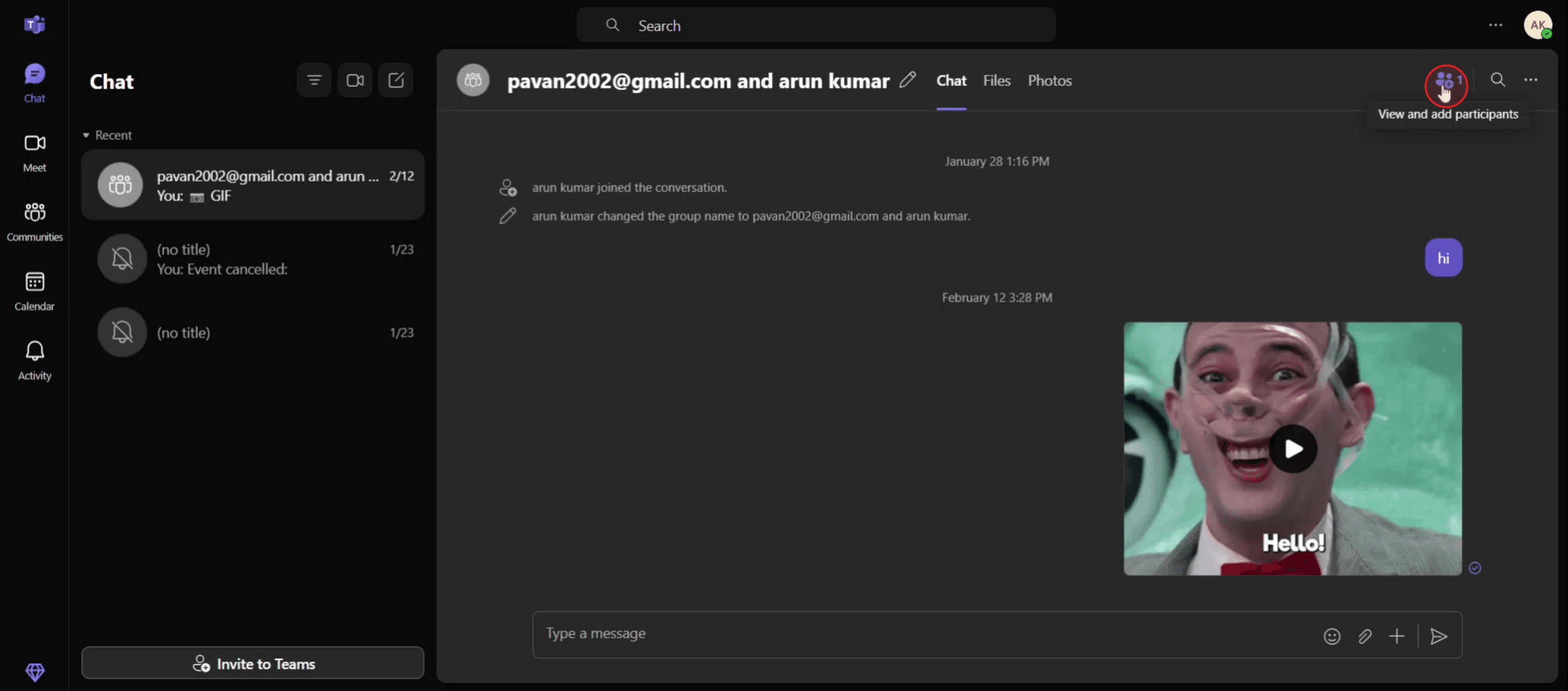
Step 1
Click on the "View and Add Participant" option.
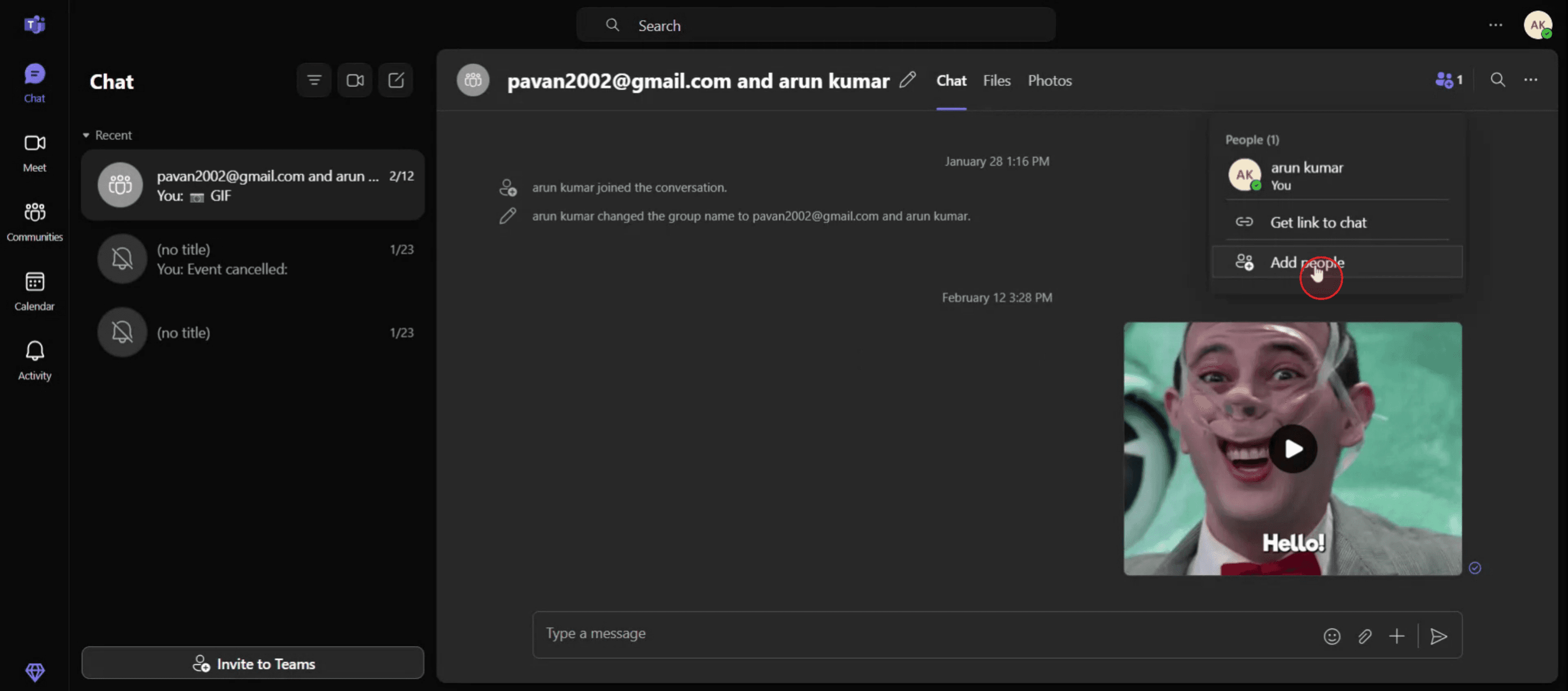
Step 2
Select the "Add People" button.
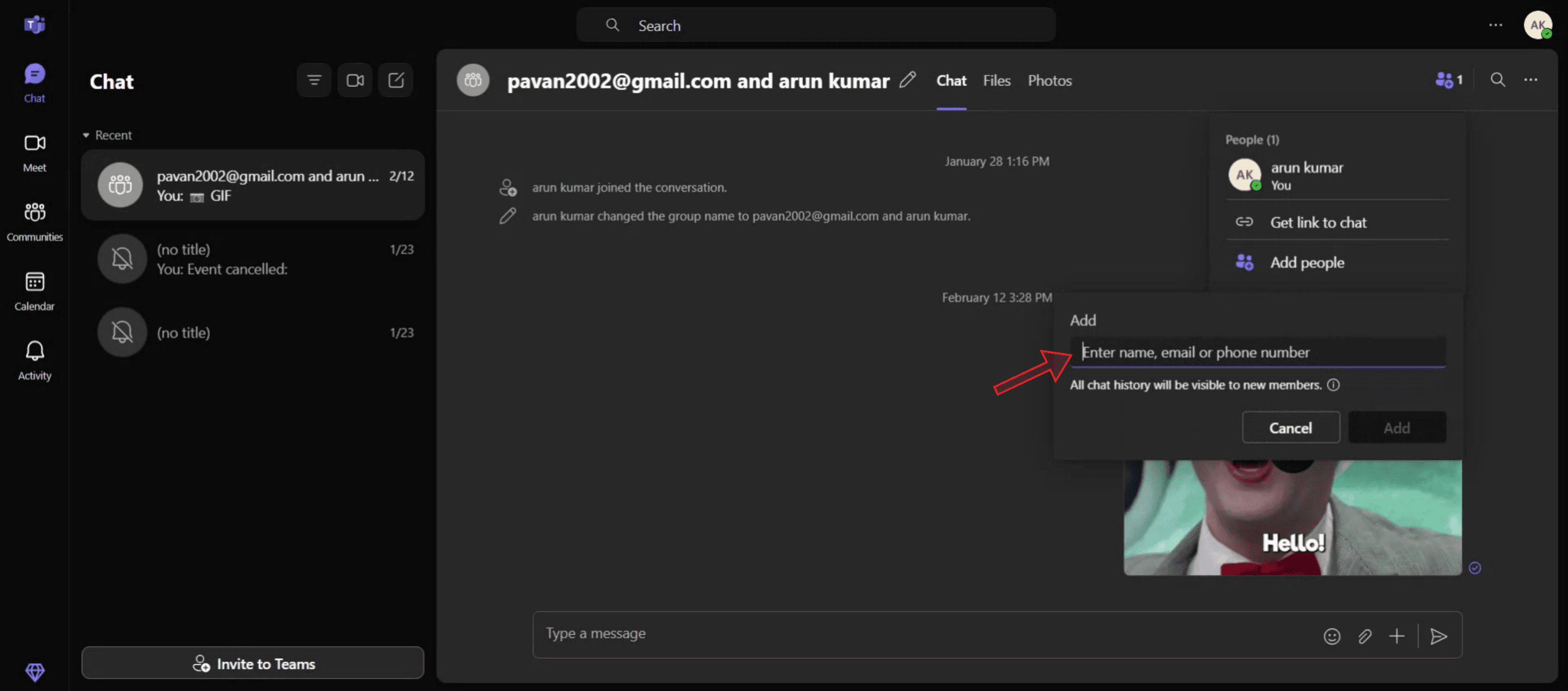
Step 3
Enter the name or email address of the individual you wish to add.
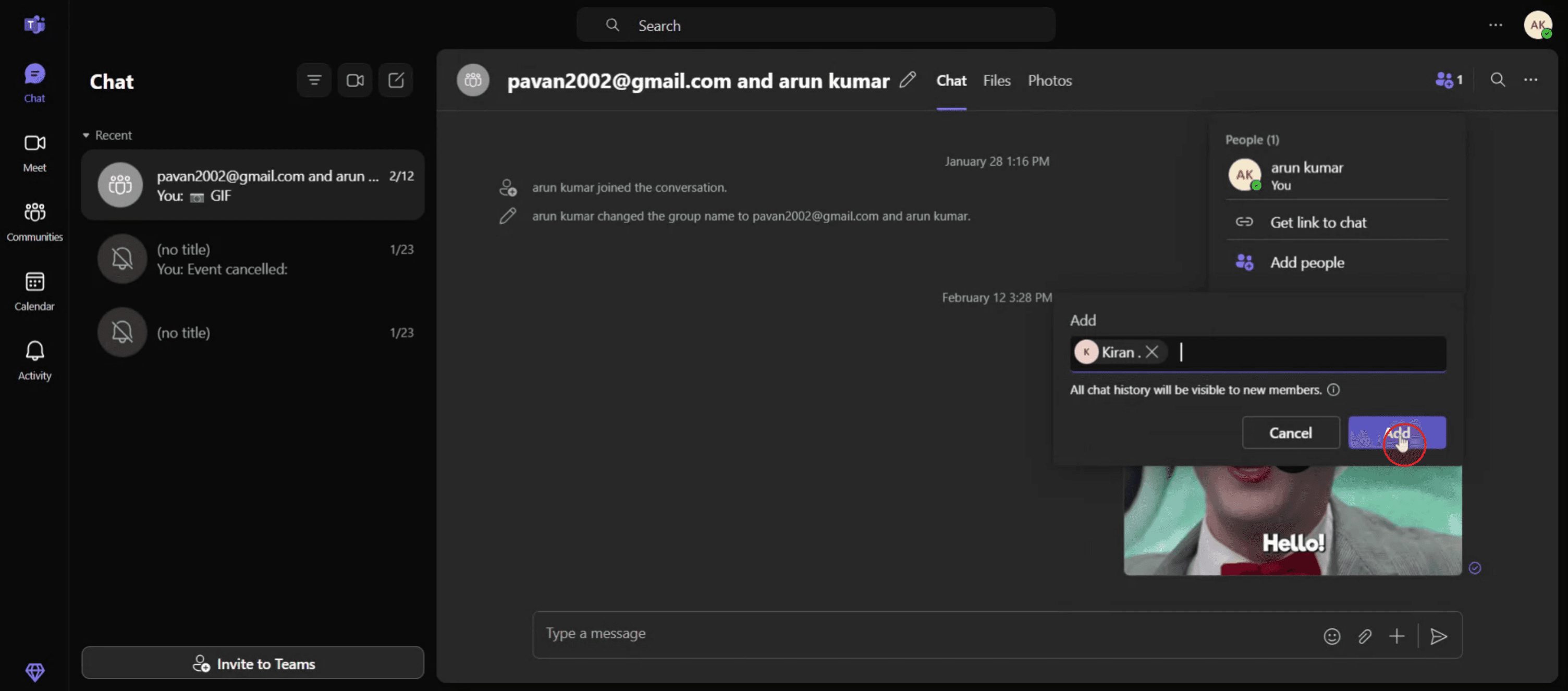
Step 4
Then, click the "Add" button.
Tipy pro pokročilé: Sdílení historie chatu v Microsoft Teams
Zkopírujte a vložte ručně
Nejjednodušší způsob je označit zprávu(y), kterou chcete sdílet, zkopírovat je (Ctrl + C) a vložit do jiného chatu nebo e-mailu. To je ideální pro krátké zprávy nebo konkrétní konverzace.Použijte funkci Předat zprávu
V některých verzích Teams můžete na zprávu najet myší, kliknout na nabídku se třemi tečkami a vybrat možnost „Předat“, abyste ji poslali do jiného chatu nebo týmu. Pomáhá to zachovat původní formátování a kontext.Pořiďte snímek konverzace
Pro lepší přehlednost pořiďte snímek obrazovky historie chatu a sdílejte ji jako obrázek. To se hodí, když jsou pro referenci potřeba přesné formátování nebo časové značky.Exportujte chat přes Outlook (pokud je k dispozici)
Pokud vaše organizace propojuje Teams s Outlookem, můžete mít možnost otevřít chat v Outlooku a předat jej e-mailem. Funguje to dobře pro formální komunikaci nebo archivaci.Použijte funkce dodržování předpisů Microsoft 365 (správce)
Pokud jste IT administrátor, můžete získat přístup k historii chatů a exportovat ji pomocí nástrojů pro dodržování předpisů Microsoft 365. To je určeno pro účely auditu nebo dodržování předpisů, nikoli pro běžné sdílení.
Nejčastější problémy a jak se jim vyhnout
Nehodné sdílení citlivého obsahu
Před sdílením vždy zkontrolujte obsah chatu, zda neobsahuje důvěrné informace, zejména ve skupinových chatech nebo v externích zprávách.Ztráta formátování při kopírování
Při kopírování a vkládání zpráv z chatu může dojít ke ztrátě formátování, jako je tučný text, odkazy nebo zmínky. Pro vyšší věrnost použijte snímky obrazovky nebo funkce předávání.Omezení zpráv
Některé organizace omezují možnost předávat nebo exportovat zprávy z bezpečnostních důvodů. Pokud se zdá, že jsou možnosti omezené, ověřte to u svého administrátora.Zaměnění chatu za kanál
Individuální chaty a kanály týmu fungují jinak. Ujistěte se, že sdílíte ze správného kontextu, abyste předešli zmatkům.Sdílení příliš velkého množství informací
Nepřetěžujte příjemce dlouhým blokem historie chatu. Pokud je to možné, zkraťte obsah na nejrelevantnější zprávy.
Nejčastější dotazy k sdílení historie chatu v Teams
Mohu exportovat historii chatu přímo z Teams?
Běžní uživatelé nemohou historii chatu přímo exportovat. Úplné exporty mohou získat pouze IT administrátoři pomocí nástrojů Microsoft 365.Mohu sdílet konkrétní zprávu, aniž bych kopíroval celý chat?
Ano, můžete na konkrétní zprávu najet, kliknout na nabídku se třemi tečkami a vybrat „Kopírovat“ nebo „Přeposlat“ podle verze Teams.Jsou historie chatů ukládány trvale?
Chaty jsou uloženy v cloudovém prostředí společnosti Microsoft jako součást vašeho účtu Office 365 ve vaší organizaci. Doba uchování závisí na zásadách společnosti.Mohu vytisknout historii chatu v Teams?
Chat můžete zkopírovat do dokumentu (např. Word nebo Poznámkový blok) a vytisknout. Někteří uživatelé si také pořizují snímky obrazovky pro tisk.Mohou externí uživatelé vidět moji historii chatu?
Jen pokud ji s nimi výslovně sdílíte. Externí uživatelé nemají přístup k minulým zprávám, pokud nejsou zahrnuty v původním chatu.Jak udělat záznam obrazovky na mac?
Pro záznam obrazovky na Macu můžete použít Trupeer AI. Umožňuje zachytit celou obrazovku a poskytuje funkce s umělou inteligencí, jako je přidání AI avatarů, přidání hlasového komentáře, přidání zoomu dovnitř a ven ve videu. Díky funkci AI video překlad od trupeer můžete video přeložit do 30+ jazyků.Jak přidat AI avatara do záznamu obrazovky?
Pro přidání AI avatara do záznamu obrazovky budete muset použít nástroj pro záznam obrazovky s umělou inteligencí. Trupeer AI je nástroj pro záznam obrazovky s umělou inteligencí, který vám pomůže vytvářet videa s více avatary a také vám pomůže vytvořit si vlastního avatara pro video.Jak udělat záznam obrazovky ve Windows?
Pro záznam obrazovky ve Windows můžete použít vestavěný panel Hra (Windows + G) nebo pokročilý nástroj s umělou inteligencí, jako je Trupeer AI, pro pokročilejší funkce, jako jsou AI avatary, hlasový komentář, překlad atd.Jak přidat hlasový komentář do videa?
Pro přidání hlasového komentáře do videí si stáhněte chrome rozšíření trupeer ai. Po registraci nahrajte své video s hlasem, vyberte požadovaný hlasový komentář v trupeer a exportujte upravené video.Jak přiblížit záznam obrazovky?
Pro přiblížení během záznamu obrazovky použijte efekty přiblížení v Trupeer AI, které vám umožní přibližovat a oddalovat v konkrétních okamžicích a zvýšit tak vizuální dopad vašeho videoobsahu.
Doporučené čtení
Generátor technické dokumentace
Jak převést obrázek na omalovánku v Canva
Jak tisknout oboustranně v Canva
Související tutoriály


