

Jak odesílat GIFy v Microsoft Teams
Zjistěte, jak odesílat zábavné nebo výrazové GIFy v Microsoft Teams pomocí vestavěné funkce Giphy. Ideální pro chaty i týmové konverzace.
This document provides a detailed process on how to send a gifs using Teams. Follow the steps below to successfully send a gifs to your contacts.
1. Use the Built-in GIF Tool:
Open a Chat or Channel: Go to the conversation where you want to send the GIF.
Click the GIF Icon: Look for the GIF button beneath the message box (next to emoji and stickers).
Search for a GIF: Type a keyword (e.g., “happy”, “wow”) into the search bar.
Select a GIF: Browse the results and click the one you want.
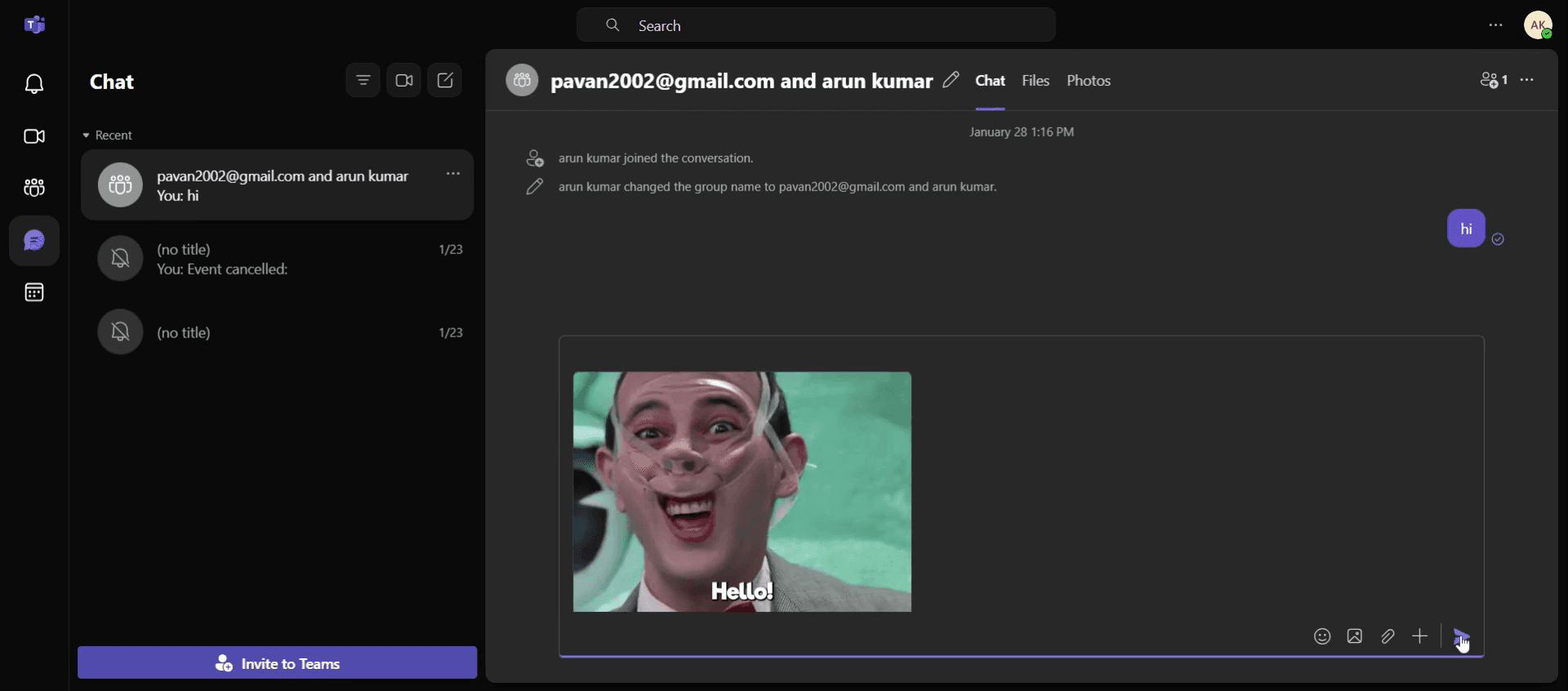
Send the Message: The GIF will appear in the message box click Send to share it.
2. Alternative: Copy and Paste a GIF
From the Web:
Right-click the GIF > “Copy image” (not just the link).
Paste directly into the Teams chat—Teams usually renders it correctly.
Or Paste a URL: If using the image URL, paste it in the chat box. Note that not all links will preview the GIF inline.
Step-by-Step-Guide: How to Send GIFs in Microsoft Teams
Step 1
Click on the Chat tab.

Step 2
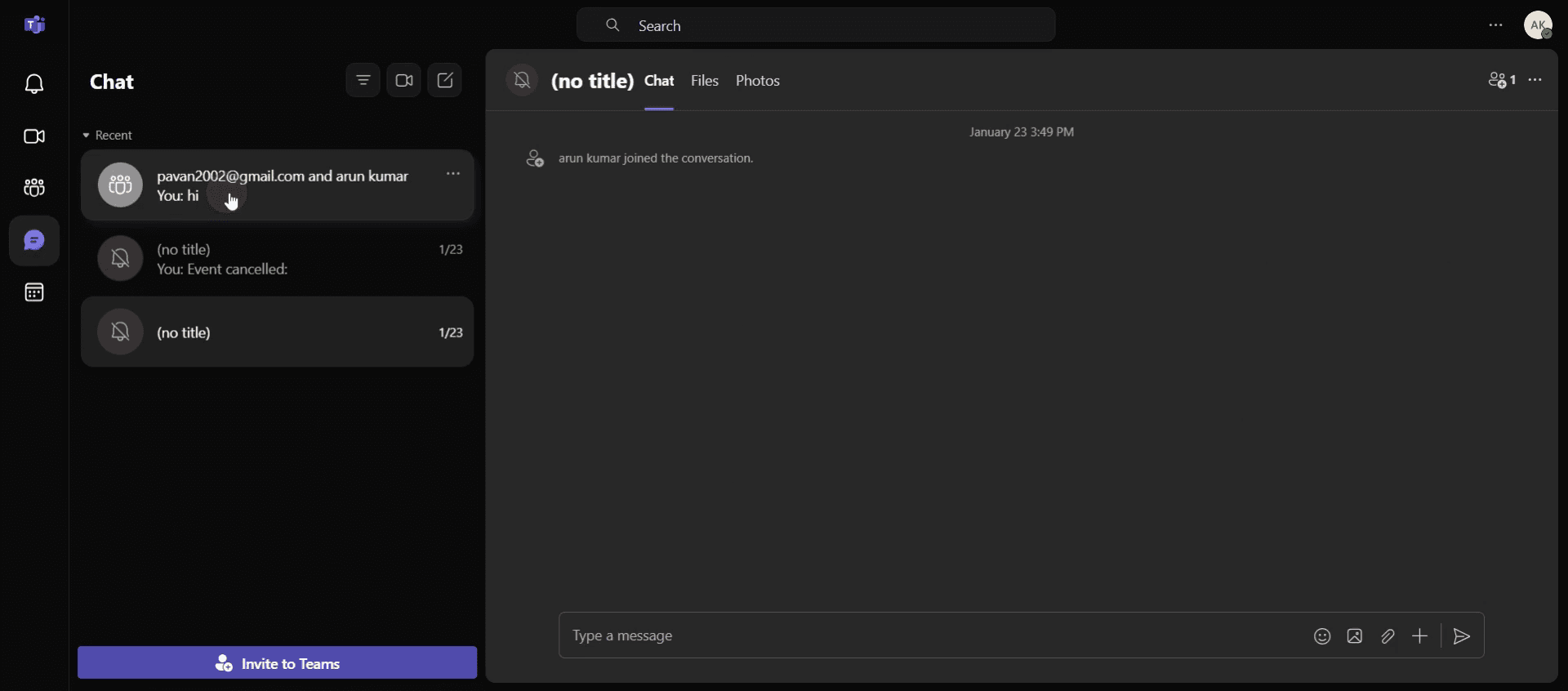
Select the specific chat in which you wish to send a gifs.
Step 3
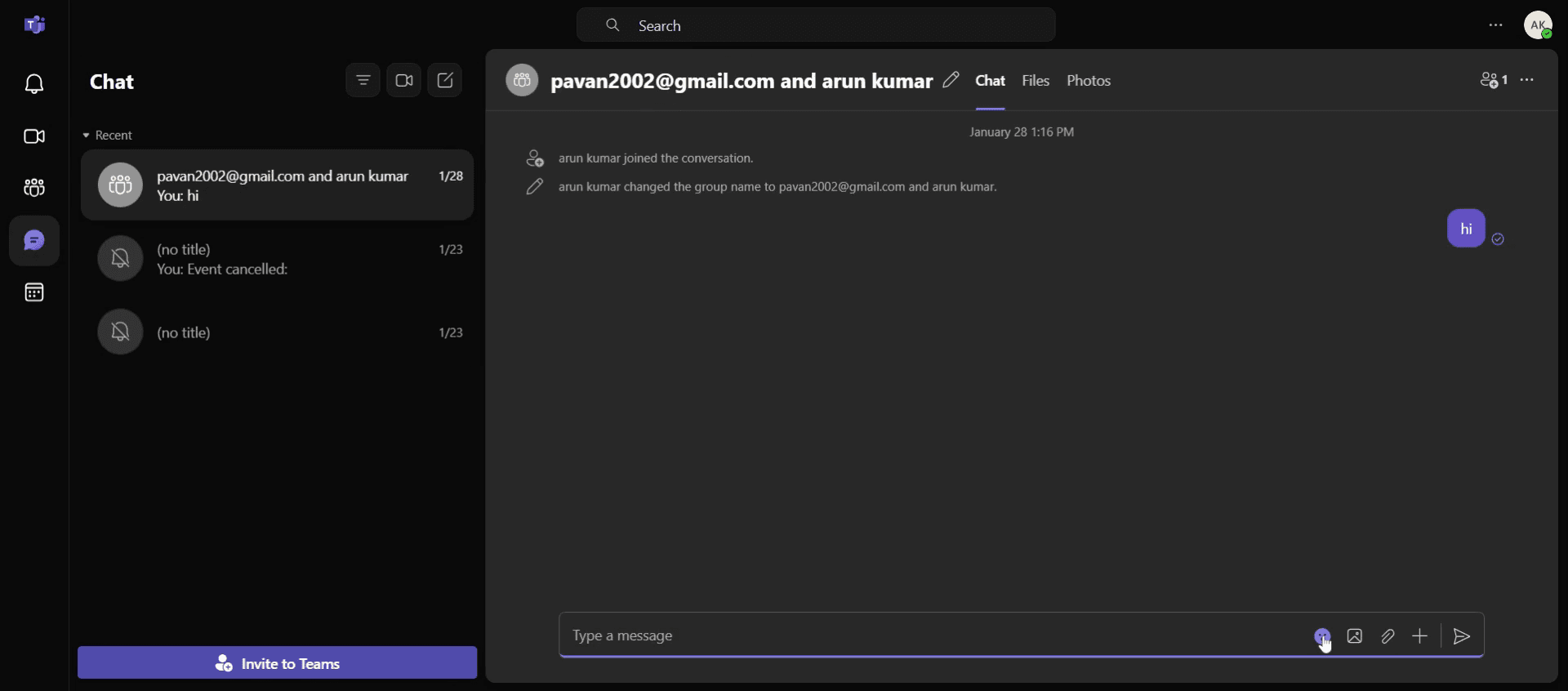
Next, click on the Emojis option to proceed.
Step 4
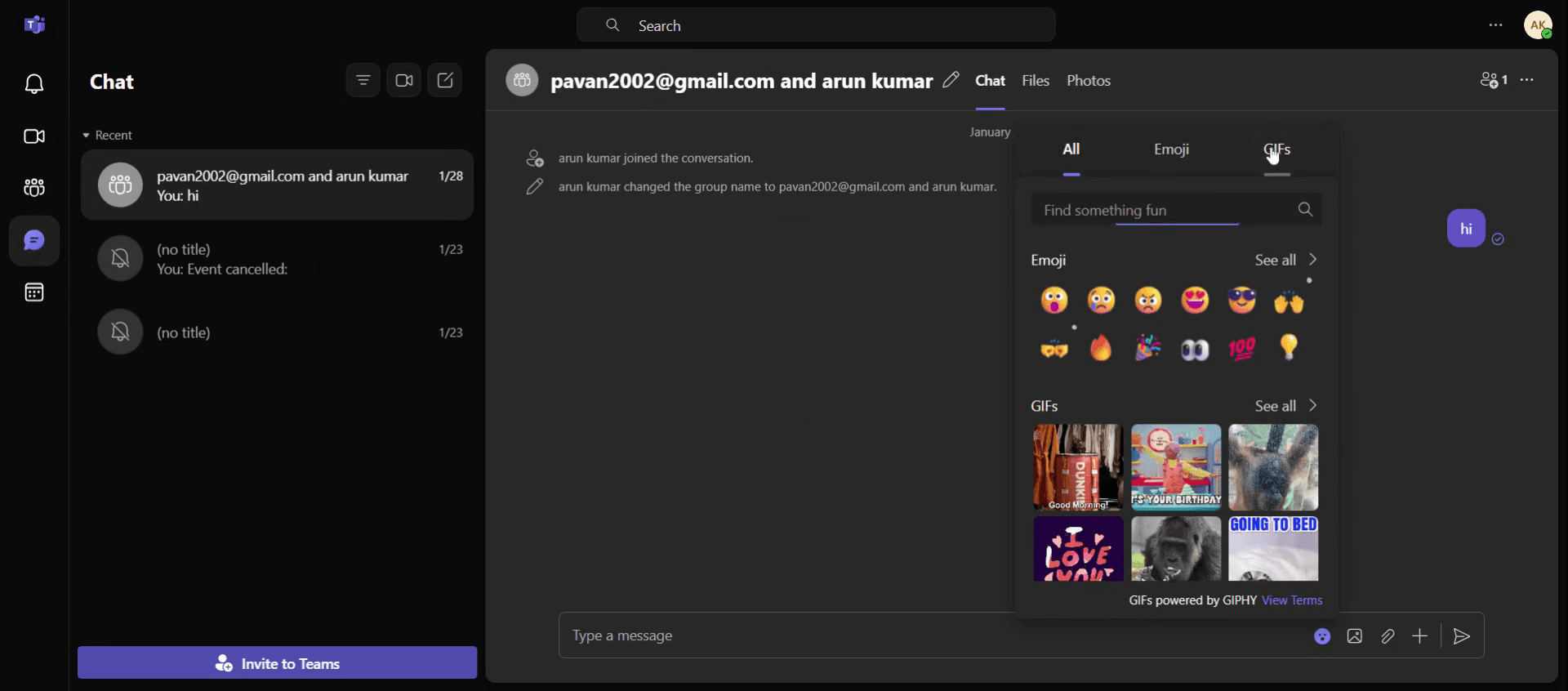
Locate the Gifs option and click on it.
Step 5
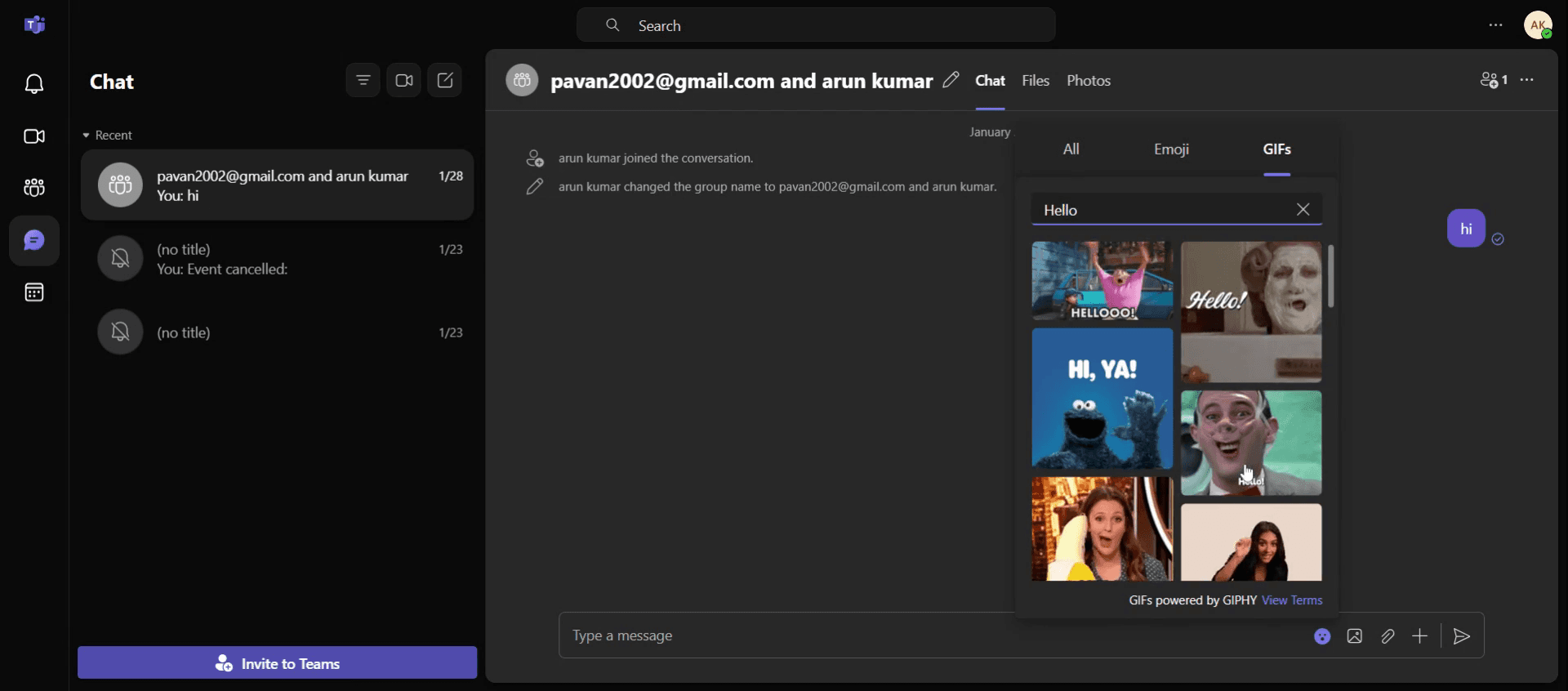
Compose the message you want to accompany the gifs. Select the desired gifs.
Step 6
Then click on the Send button to complete the process.
Pro tipy pro odesílání GIFů v Teams
Použijte vestavěnou knihovnu GIFů – Teams má vestavěnou knihovnu GIFů poháněnou Gephi. Stačí kliknout na ikonu GIF v poli pro psaní zprávy a vyhledat a vložit GIFy přímo do svých chatů.
Vyhledejte konkrétní GIFy – Použijte ve vyhledávacím poli konkrétní klíčová slova a najděte ten správný GIF. Například zadejte celebrate nebo thanks a získejte GIFy související s těmito emocemi.
Odesílejte GIFy v reakcích – Místo psaní můžete odeslat GIF jako reakci na zprávu někoho jiného. Přejděte myší na zprávu, klikněte na ikonu emoji a vyberte kartu GIF, abyste mohli rychle odpovědět GIFem.
Nejčastější chyby & jak se jim vyhnout
Odesílání nesouvisejících GIFů – Ujistěte se, že GIF, který posíláte, je vhodný pro danou konverzaci. Vyhněte se posílání náhodných nebo nepodstatných GIFů, protože mohou narušit plynulost chatu.
Problémy s velikostí GIFů – Velmi velké GIFy mohou zpomalit konverzaci nebo být pro ostatní obtížné načíst. Pro plynulejší uživatelský zážitek používejte menší, lehčí GIFy.
Příliš časté používání GIFů v profesionálních konverzacích – I když jsou GIFy zábavné, používejte je střídmě v pracovních nebo formálních konverzacích, abyste nevypadali neprofesionálně.
Nejčastější dotazy k odesílání GIFů v Teams
Můžu posílat GIFy v soukromých chatech?
Ano, můžete posílat GIFy v soukromých chatech i v týmových kanálech pomocí stejné ikony GIF v poli pro psaní zprávy.Proč nemůžu v Microsoft Teams najít GIFy?
Pokud nevidíte funkci GIF, ujistěte se, že je pro vaši organizaci povolena integrace Gephi, nebo zkontrolujte nastavení Teams.Můžu v Teams posílat vlastní GIFy?
Teams nepodporuje nahrávání vlastních GIFů přímo, ale můžete nahrát vlastní GIF jako obrázek do chatu.Můžu poslat GIF jako reakci na zprávu?
Ano, najeďte na zprávu, klikněte na ikonu emoji a vyberte kartu GIF, abyste mohli reagovat GIFem.Jak udělat snímek obrazovky na Macu?
Pro snímání obrazovky na Macu můžete použít Trupeer AI. Umožňuje zachytit celou obrazovku a poskytuje funkce AI, jako je přidání AI avatarů, přidání hlasového komentáře, přidání zoomu dovnitř a ven ve videu. Díky funkci AI video překlad v trupeer můžete video přeložit do 30+ jazyků.Jak přidat AI avatara do záznamu obrazovky?
Chcete-li do záznamu obrazovky přidat AI avatara, budete muset použít nástroj pro snímání obrazovky s AI. Trupeer AI je nástroj pro snímání obrazovky s AI, který vám pomůže vytvářet videa s více avatary a také vám pomůže vytvořit si vlastního avatara pro video.Jak udělat snímek obrazovky ve Windows?
Pro snímání obrazovky ve Windows můžete použít vestavěný panel Game Bar (Windows + G) nebo pokročilý nástroj s AI, jako je Trupeer AI, pro pokročilejší funkce, jako jsou AI avatary, hlasový komentář, překlad atd.Jak přidat hlasový komentář do videa?
Chcete-li přidat hlasový komentář do videí, stáhněte si chrome rozšíření trupeer ai. Po přihlášení nahrajte své video s hlasem, vyberte požadovaný hlasový komentář v trupeer a exportujte upravené video.Jak přiblížit záznam obrazovky?
Chcete-li během záznamu obrazovky přiblížit, použijte efekty přiblížení v Trupeer AI, které vám umožní přiblížit a oddálit v konkrétních okamžicích a zvýšit tak vizuální dopad vašeho videoobsahu.
Doporučené čtení
Generátor technické dokumentace
Jak převést obrázek na omalovánku v Canvě
Jak tisknout oboustranně v Canvě
Související tutoriály


