

Jak vyhledávat kód v GitHubu
Naučte se vyhledávat kód v GitHubu pomocí filtrů, pokročilých dotazů a tipů na syntaxi. Objevujte veřejné repozitáře, prozkoumávejte commity a snadno najděte úryvky kódu.
Návod krok za krokem: Jak vyhledávat kód na GitHubu
Krok 1
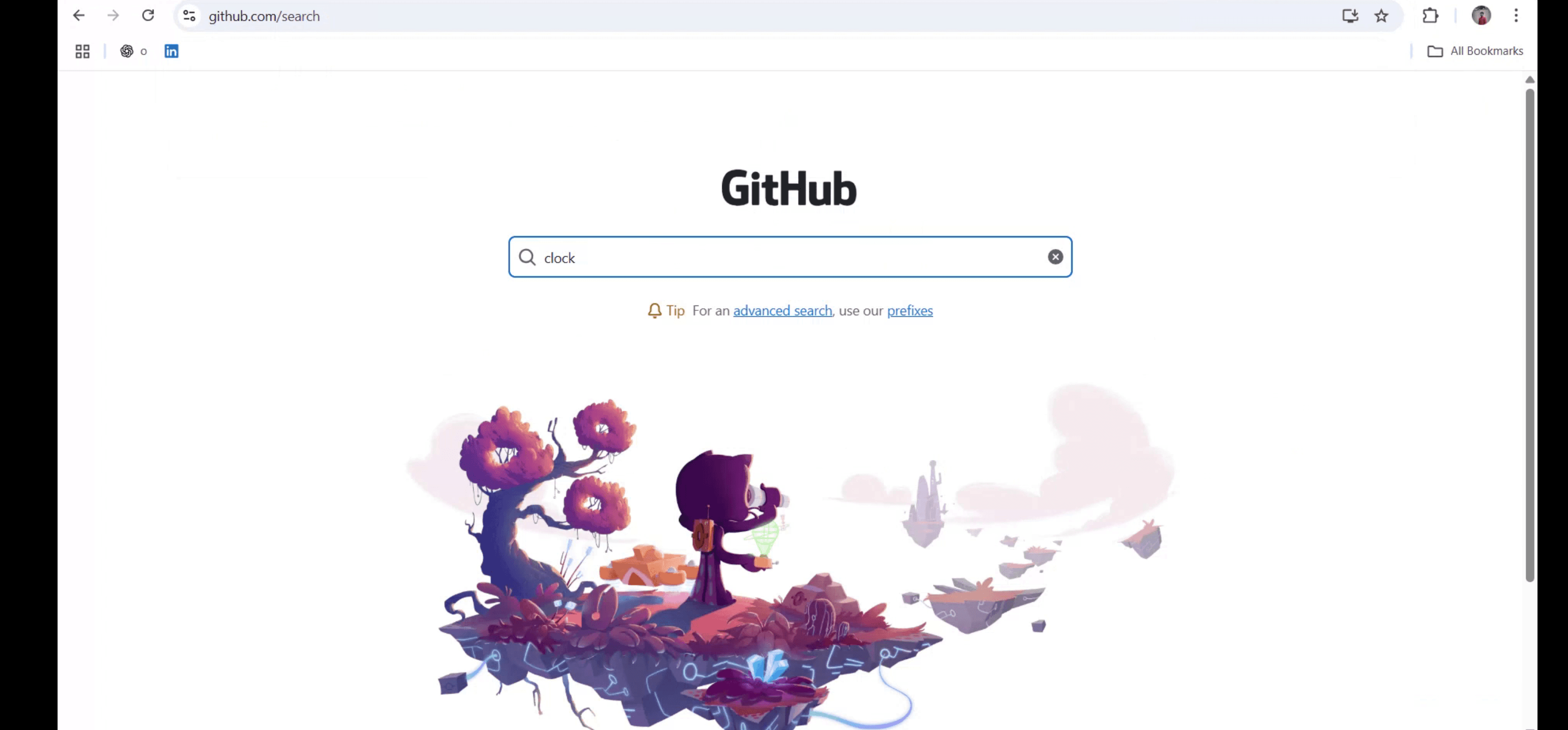
Přejděte na svou webovou adresu a vyhledejte „github.com/search“.
Krok 2
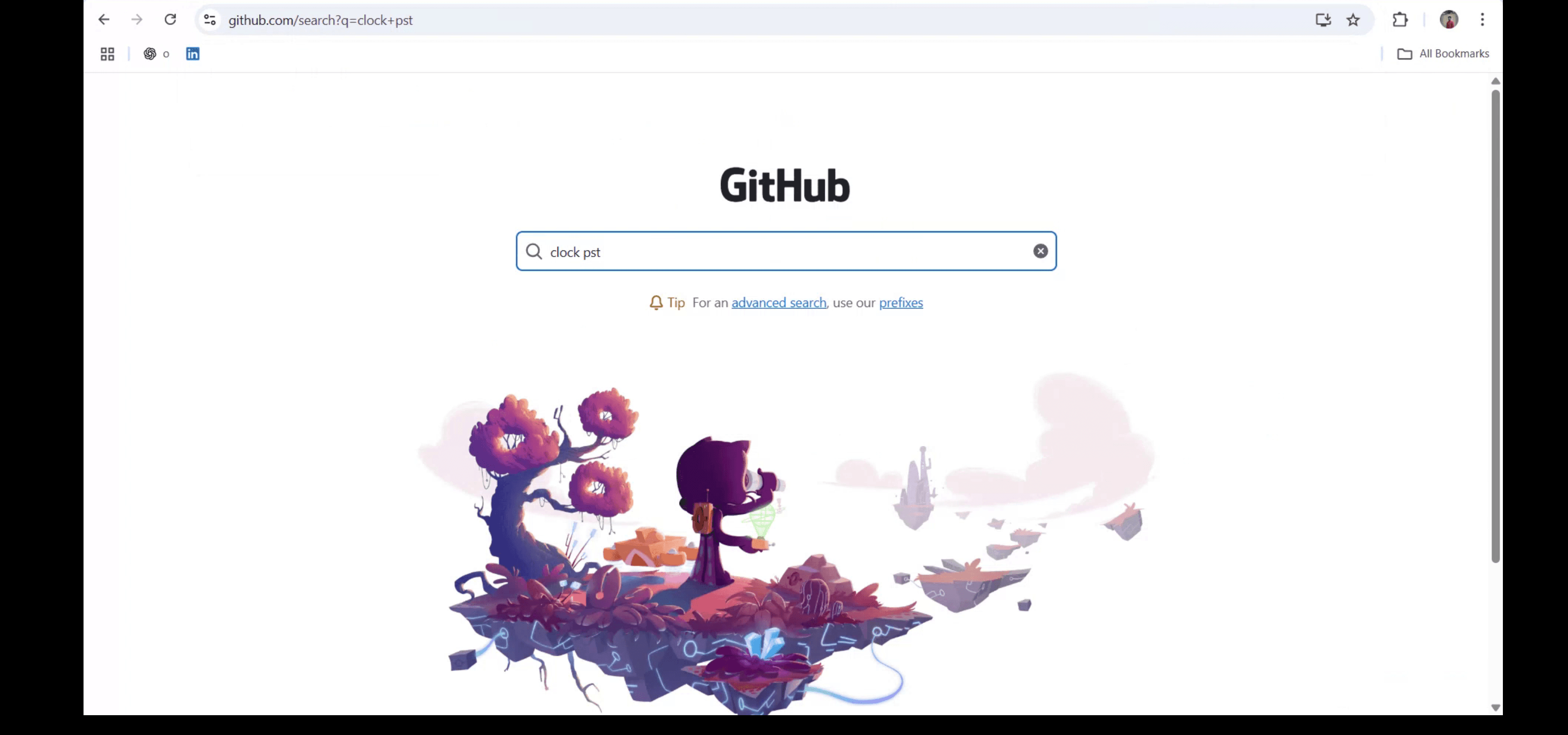
Chcete-li vyhledávání zúžit pouze na kód, zadejte svůj dotaz.
Krok 3
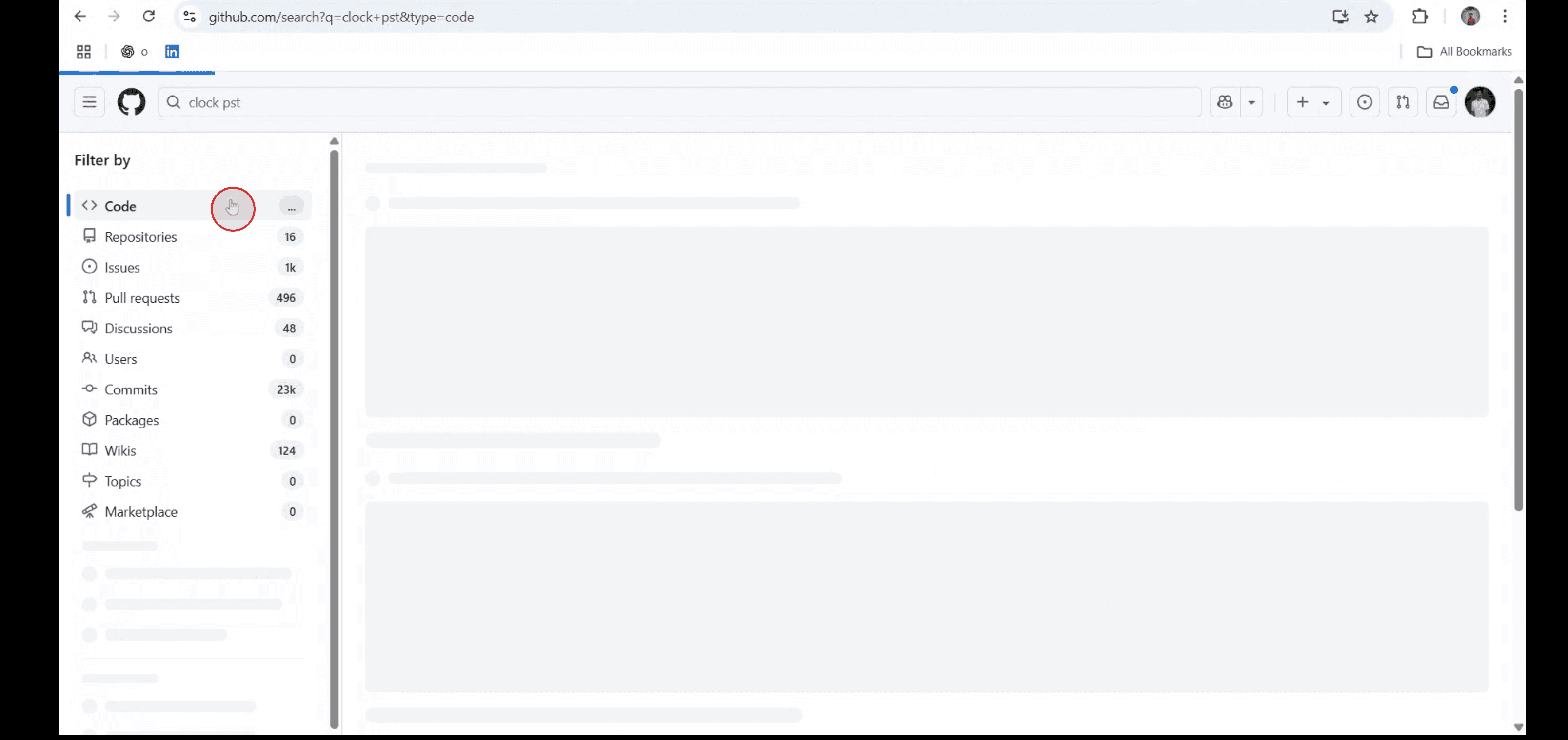
Klikněte na kartu „Code“ ve výsledcích vyhledávání.
Krok 4
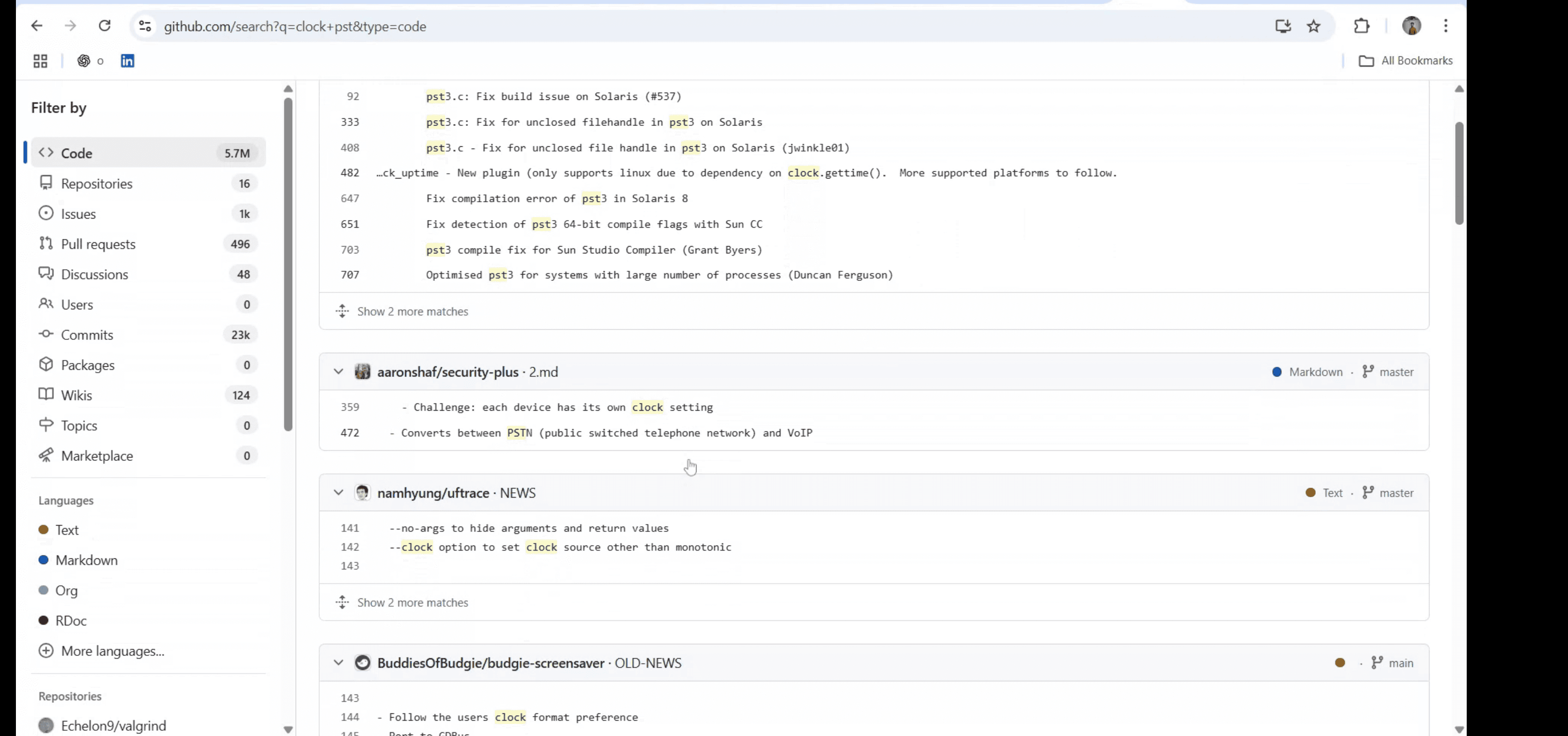
Postupujte podle těchto kroků a můžete vyhledávat kód na GitHubu. Tato funkce vyhledávání vám pomůže rychle najít kód, funkce a definice v repozitářích na GitHubu.
Pro tipy pro vyhledávání kódu na GitHubu
Přihlaste se ke svému účtu na GitHubu
Navštivte github.com a přihlaste se pomocí svých přihlašovacích údajů k GitHubu.Využijte vyhledávací lištu v horní části
V levém horním rohu stránky klikněte na vyhledávací lištu a zadejte kód, název funkce nebo klíčové slovo, které chcete najít.Stiskněte Enter pro zobrazení všech výsledků
Stiskněte Enter a zobrazí se seznam výsledků včetně repozitářů, issue, uživatelů a úryvků kódu.Filtrujte tak, aby se zobrazoval pouze kód
Klikněte na kartu „Code“ na stránce s výsledky a zúžíte výsledky pouze na soubory s kódem, které obsahují váš vyhledávací výraz.Používejte pokročilé vyhledávací operátory
Chcete-li vyhledávání zpřesnit, použijte filtry jako:language:pythonpro vyhledávání v kódu v Pythonurepo:username/repositorypro vyhledávání v konkrétním repozitářifilename:main.pypro nalezení kódu v konkrétním souboru
Vyhledávejte v konkrétním repozitáři
Přejděte do repozitáře a použijte vyhledávací lištu v něm, abyste omezili vyhledávání pouze na soubory uvnitř tohoto repozitáře.Procházejte a otevírejte soubory s kódem
Klikněte na libovolný výsledek a zobrazte celý soubor s kódem. V prohlížeči uvidíte čísla řádků i kontext souboru přímo.
Nejčastější chyby a jak se jim vyhnout
Vyhledávání bez použití filtrů
Bez filtrů mohou výsledky obsahovat irelevantní obsah, jako jsou issue nebo dokumentace. Pro přesnost použijte kartu „Code“ nebo pokročilé filtry.Používání příliš obecných klíčových slov
Obecné výrazy vrátí příliš mnoho výsledků. Zkuste zahrnout jedinečné názvy funkcí nebo chybové hlášky pro relevantnější shody.Vyhledávání mimo zamýšlený repozitář
Pokud hledáte kód v konkrétním projektu, vždy si ověřte, že je vyhledávání omezené na správný repozitář.Nepoužívání vyhledávacích operátorů
Vyhledávání kódu na GitHubu je silné díky operátorům, jako jsoupath:,extension:alanguage:. Bez nich mohou být výsledky nepřehledné.Není přihlášeno
Některé soukromé repozitáře nebo vyhledávací filtry jsou dostupné pouze po přihlášení. Pro plný přístup se ujistěte, že jste přihlášeni.
Nejčastější dotazy k vyhledávání kódu v GitHubu
Můžu vyhledávat kód v soukromých repozitářích?
Ano, ale pouze pokud k nim máte přístup a jste přihlášeni ke svému účtu na GitHubu.Jaké jsou užitečné vyhledávací operátory GitHubu pro kód?
Použijte operátory jakorepo:,language:,filename:ain:file, aby byly vyhledávání přesnější.Můžu vyhledávat v konkrétním typu souboru?
Ano, použijteextension:.jsnebofilename:style.cssa najděte kód v určitých typech souborů.Můžu vyhledávat přesné fráze v kódu?
Ano, použijte dvojité uvozovky (např."console.log") pro vyhledání přesných shod.Je vyhledávání kódu na GitHubu citlivé na velikost písmen?
Ne, vyhledávání kódu na GitHubu není citlivé na velikost písmen.Jak udělat záznam obrazovky na Macu?
Pro záznam obrazovky na Macu můžete použít Trupeer AI. Umožňuje zachytit celou obrazovku a nabízí funkce s umělou inteligencí, jako je přidání AI avatarů, přidání hlasového komentáře, přiblížení a oddálení ve videu. Díky funkci AI video překlad v trupeer můžete video přeložit do 30+ jazyků.Jak přidat AI avatar do záznamu obrazovky?
Chcete-li do záznamu obrazovky přidat AI avatar, budete muset použít nástroj pro záznam obrazovky s AI. Trupeer AI je nástroj pro záznam obrazovky s umělou inteligencí, který vám pomůže vytvářet videa s více avatary a také vám pomůže vytvořit si vlastní avatar pro video.Jak udělat záznam obrazovky ve Windows?
Pro záznam obrazovky ve Windows můžete použít vestavěný panel Hra (Windows + G) nebo pokročilý nástroj s AI, jako je Trupeer AI, pro pokročilejší funkce, jako jsou AI avatary, hlasový komentář, překlad atd.Jak přidat hlasový komentář do videa?
Chcete-li přidat hlasový komentář do videí, stáhněte si chrome rozšíření trupeer ai. Po registraci nahrajte své video s hlasem, vyberte požadovaný hlasový komentář v trupeer a exportujte upravené video.Jak se přiblížit (Zoom) v záznamu obrazovky?
Chcete-li se během záznamu obrazovky přiblížit, použijte efekty přiblížení v Trupeer AI, které vám umožní přibližovat a oddalovat v konkrétních okamžicích a zvýraznit tak vizuální dopad vašeho videoobsahu.
Lidé se také ptají
Generátor technické dokumentace
Jak sdílet repozitář GitHubu pomocí odkazu
Související tutoriály



