
Jak uložit Canvu jako PDF
Zjistěte, jak stáhnout svůj návrh v Canvě jako PDF. Postupujte podle těchto jednoduchých kroků a exportujte soubory ve vysoké kvalitě pro tisk, sdílení nebo prezentace.
Tento dokument popisuje postup, jak uložit návrhy v Canva jako PDF.
Pokud budete postupovat podle kroků níže, budete moci své návrhy snadno převést a stáhnout ve formátu PDF a zajistit, aby byla vaše kreativní práce připravená ke sdílení nebo tisku.
Uložení návrhu v Canvě jako PDF je jednoduché a ideální pro tisk nebo profesionální sdílení vaší práce. Takto to můžete udělat:
1. Otevřete svůj návrh
Nejprve otevřete projekt Canva , který chcete uložit jako PDF.
2. Klikněte na Sdílet a poté na Stáhnout
V pravém horním rohu editoru klikněte na tlačítko Sdílet a poté v rozbalovací nabídce vyberte možnost Stáhnout.
3. Vyberte typ PDF
V nabídce typu souboru vyberte buď PDF Standard (menší velikost souboru), nebo PDF Print (vyšší kvalita pro tisk).
4. Volitelné: Sloučit PDF
Pokud váš návrh obsahuje odkazy nebo interaktivní prvky, které nepotřebujete, můžete zaškrtnout možnost Sloučit PDF, aby vše zůstalo statické.
5. Stáhněte svůj soubor
Klikněte na tlačítko Stáhnout a Canva vygeneruje vaše PDF. Soubor se obvykle uloží do složky Stažené soubory ve vašem prohlížeči.
Návod krok za krokem: Jak uložit Canva jako PDF
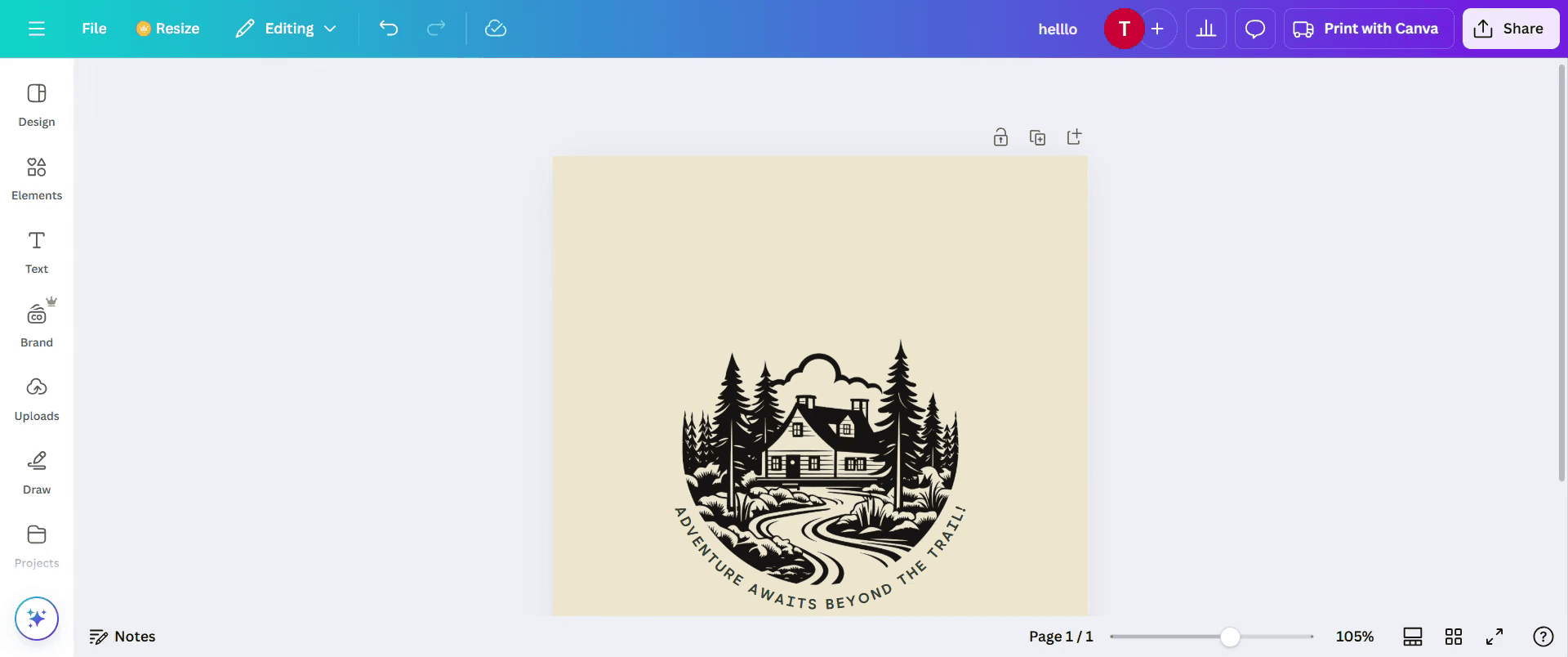
Krok 1
Nejprve otevřete svůj stávající návrh v Canvě.
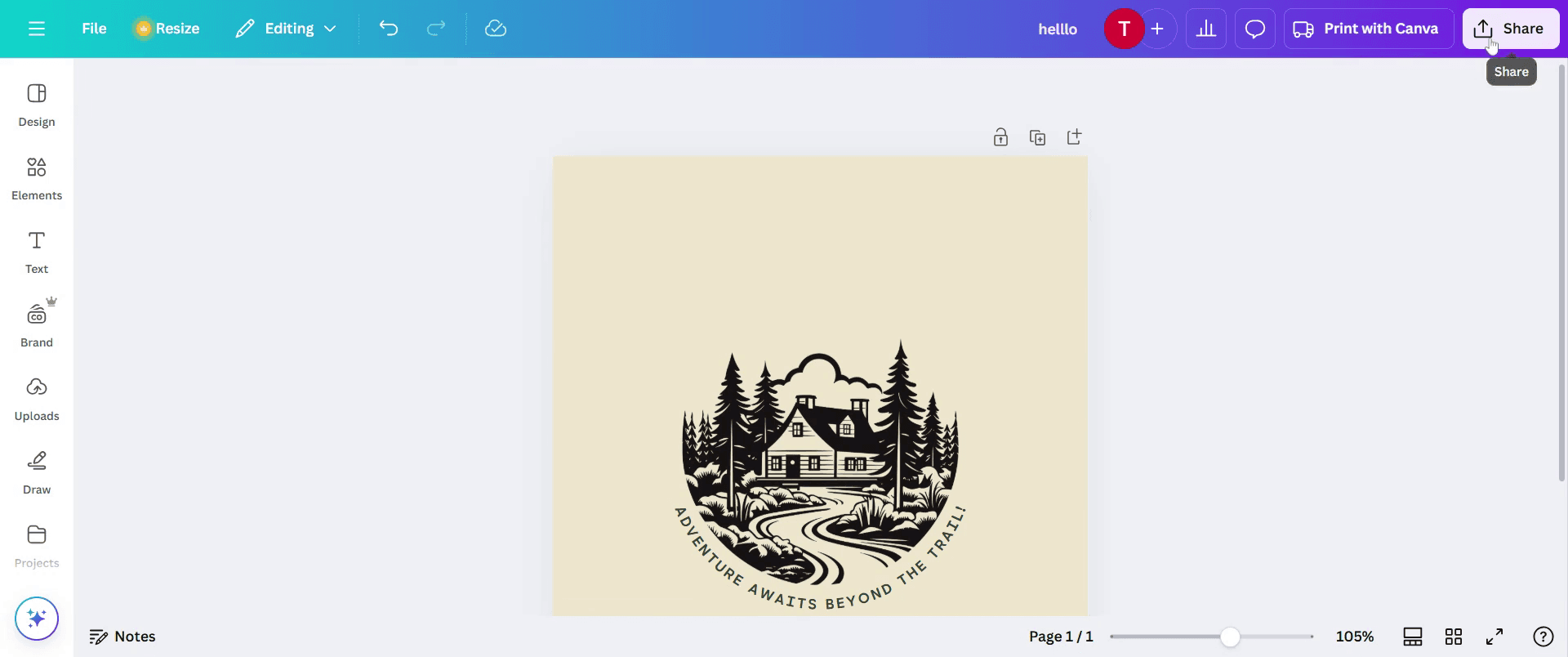
Krok 2
Najděte a klikněte na tlačítko Sdílet v pravém horním rohu, jak je znázorněno na snímku obrazovky
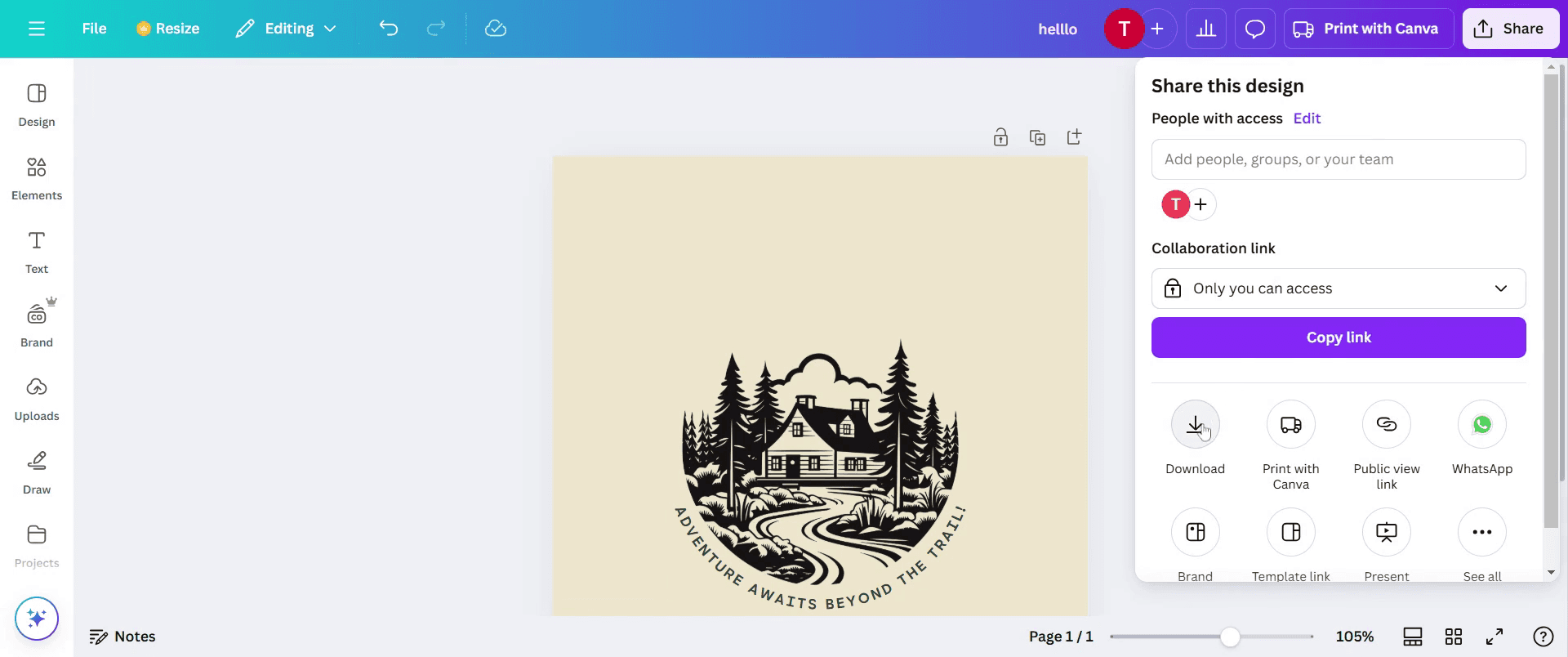
Krok 3
Z dostupných možností klikněte na tlačítko Stáhnout.
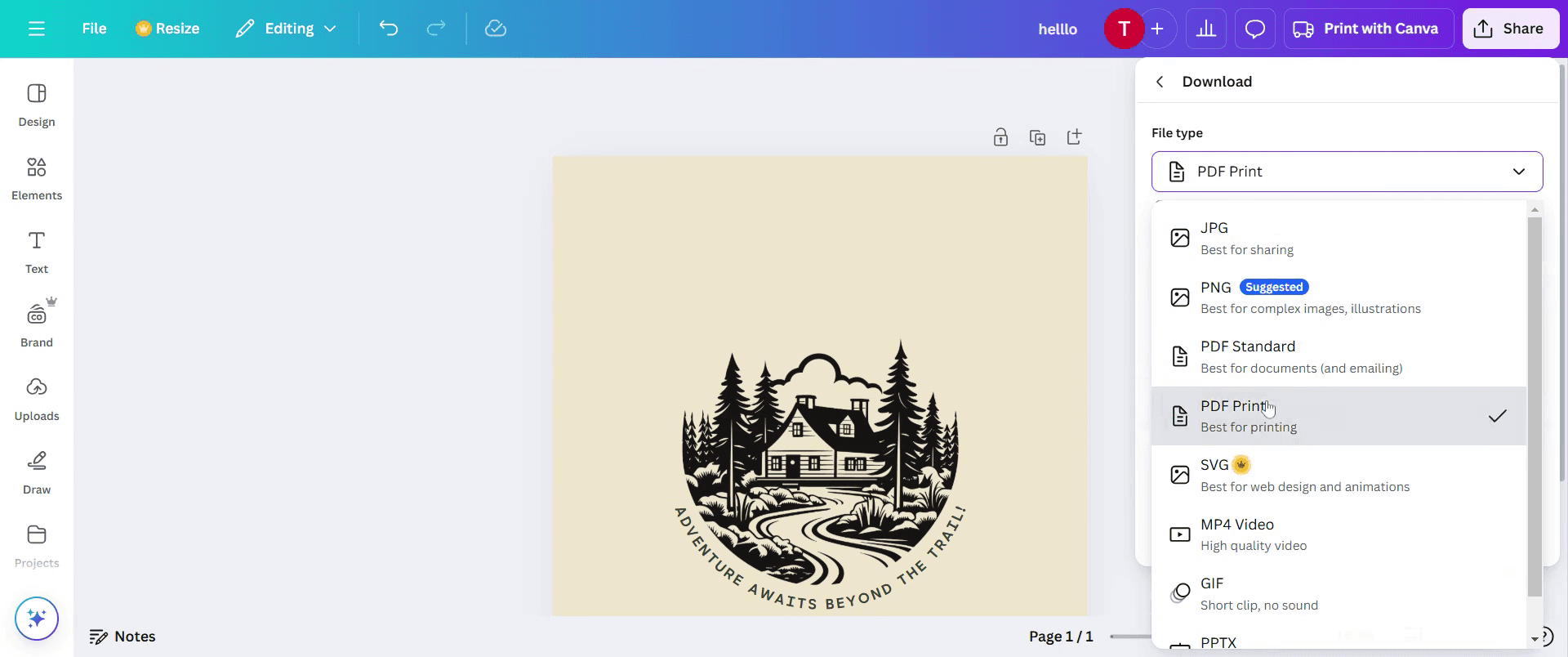
Krok 4
V rozbalovací nabídce typu souboru vyberte možnost PDF Print.
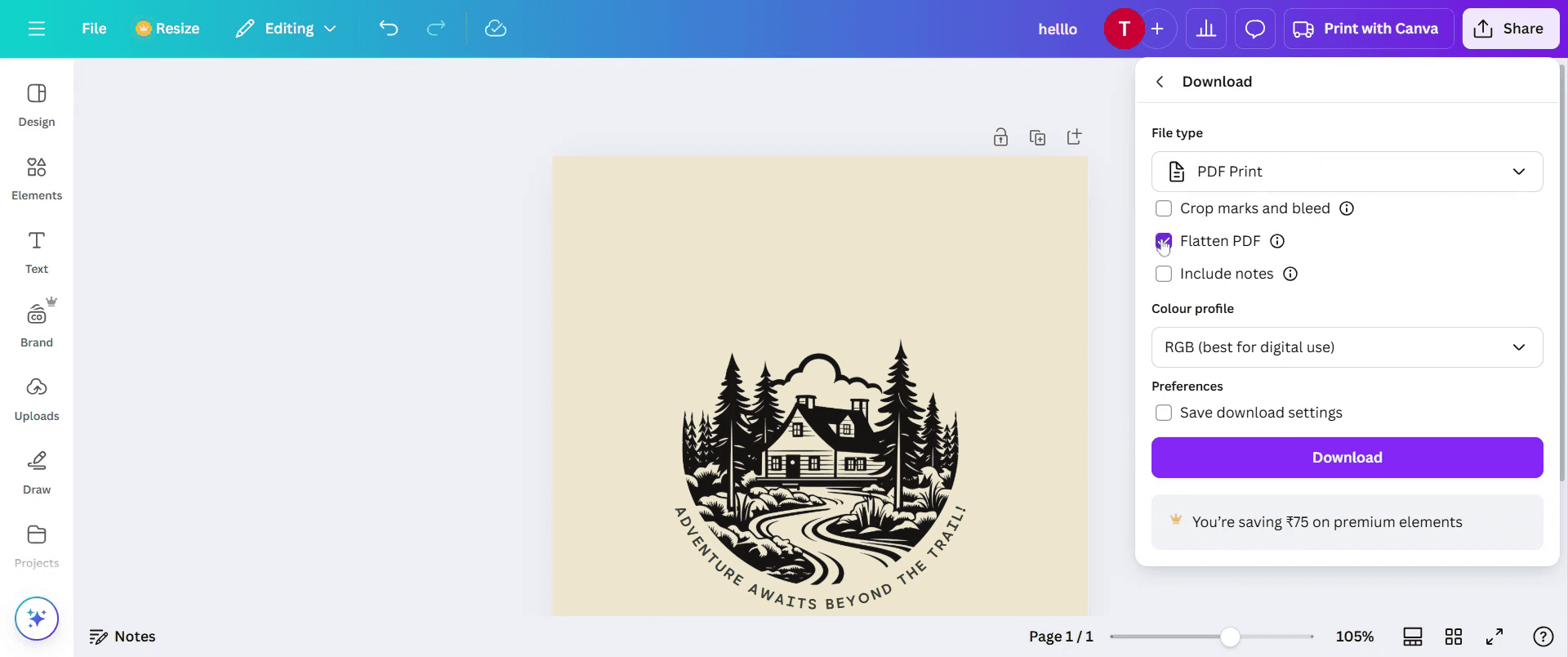
Krok 5
Poté uvidíte seznam zaškrtávacích polí. Vyberte požadované možnosti, například zaškrtávací pole Sloučit
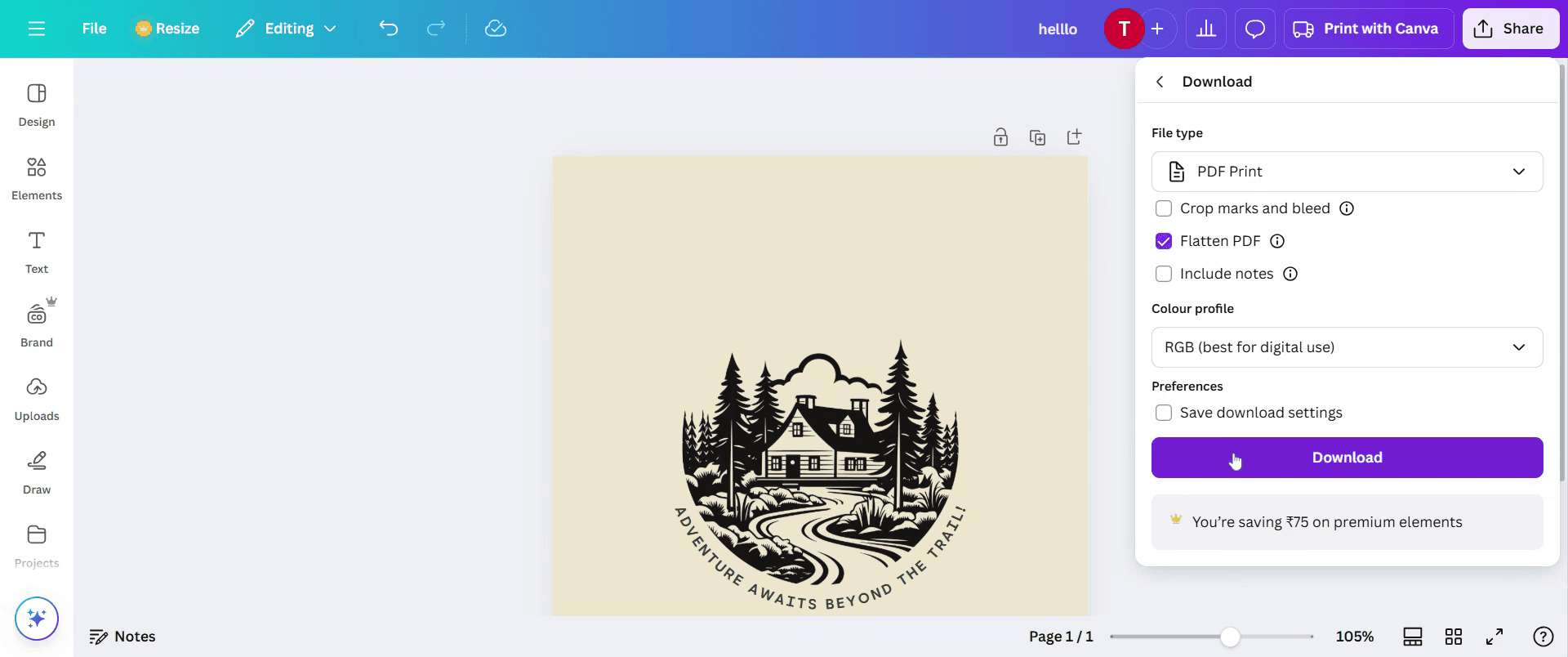
Krok 6
Pokračujte kliknutím na tlačítko Stáhnout. Váš návrh v Canvě se nyní uloží jako PDF.
Pro tipy, jak uložit Canva jako PDF
Vyberte správný formát PDF – Pro kvalitní tisk použijte PDF Print a pro sdílení na webu PDF Standard, abyste zajistili co nejlepší rozlišení.
Vložte písma pro konzistenci – Vyberte možnost Sloučit PDF, aby se zachovala písma a předešlo se neočekávaným změnám fontů.
V případě potřeby použijte průhledné pozadí – Pokud potřebujete průhledné PDF, ujistěte se, že prvky nemají bílé pozadí, a zvolte správná nastavení.
Nejčastější chyby a jak se jim vyhnout
Ignorování spadů a okrajů – Zapněte Zobrazit spad pro tisk, abyste při tisku PDF předešli problémům s ořezem.
Zapomenutí zkontrolovat hypertextové odkazy – Před stažením vždy otestujte klikatelné odkazy, abyste se ujistili, že v PDF fungují správně.
Přehlédnutí kvality obrázků – Ujistěte se, že všechny obrázky mají vysoké rozlišení, aby se v konečném výstupu PDF nezobrazovala zrnitost.
Nejčastější dotazy k tomu, jak uložit Canva jako PDF
1. Jaký je nejlepší formát pro uložení návrhu z Canvy jako PDF?
Pokud potřebujete kvalitní tisk, použijte PDF Print, zatímco PDF Standard je ideální pro digitální použití.
2. Můžu při ukládání návrhu z Canvy jako PDF přidat klikatelné odkazy?
Ano! Jen se ujistěte, že jsou vaše odkazy aktivní ještě před stažením, a v PDF zůstanou klikatelné.
3. Proč můj návrh po uložení jako PDF v Canvě vypadá rozmazaně?
Zkontrolujte, zda máte obrázky ve vysokém rozlišení, a že jste pro lepší kvalitu výstupu vybrali PDF Print.
4. Jak udělat záznam obrazovky na mac?
Pro záznam obrazovky na Macu můžete použít Trupeer AI. Umožňuje zachytit celou obrazovku a nabízí funkce s umělou inteligencí, jako je přidání AI avatarů, přidání voiceoveru, přidání přiblížení a oddálení ve videu. Díky funkci překlad videa s umělou inteligencí od trupeer můžete video přeložit do 30+ jazyků.
5. Jak přidat AI avatar do záznamu obrazovky?
Chcete-li do záznamu obrazovky přidat AI avatar, budete muset použít nástroj pro záznam obrazovky s umělou inteligencí. Trupeer AI je nástroj pro záznam obrazovky s umělou inteligencí, který vám pomůže vytvářet videa s více avatary a také vám pomůže vytvořit si vlastní avatar pro video.
6. Jak udělat záznam obrazovky ve Windows?
Pro záznam obrazovky ve Windows můžete použít vestavěný panel Hra (Windows + G) nebo pokročilý nástroj s umělou inteligencí, jako je Trupeer AI, pro pokročilejší funkce, jako jsou AI avatary, voiceover, překlad atd.
7. Jak přidat voiceover do videa?
Chcete-li do videí přidat voiceover, stáhněte si chrome rozšíření trupeer ai. Po registraci nahrajte své video s hlasem, vyberte požadovaný voiceover v trupeer a exportujte upravené video.
8. Jak se přiblížit při záznamu obrazovky?
Pro přiblížení během záznamu obrazovky použijte efekty přiblížení v Trupeer AI, které vám umožní přiblížit a oddálit v konkrétních okamžicích a zvýšit tak vizuální dopad vašeho videoobsahu.
Lidé se také ptají
Generátor technické dokumentace
Jak převést obrázek na omalovánku v Canvě
Jak tisknout oboustranně v Canvě
Související tutoriály


