
Jak zaoblit rohy v Canvě
Zjistěte, jak zaoblit rohy v Canvě pomocí ovládacích prvků pro poloměr rohu, rámečků a nastavení okrajů. Postupujte podle tohoto rychlého návodu a vytvořte vodítka pomocí Trupeer.
Zaoblete rohy prvků v Canva: vyberte prvek (obrázek, tvar atd.), klikněte v nástrojové liště na „Border style“ a poté pomocí posuvníku nebo pole „Corner rounding“ upravte poloměr zaoblených rohů
Zde je podrobnější rozpis:
Vyberte prvek: Klikněte na obrázek, tvar nebo jiný prvek , který chcete upravit.
Otevřete styl okraje: V horní nástrojové liště editoru klikněte na „Border style“.
Upravte zaoblení rohů: Pomocí posuvníku „Corner rounding“ zvyšte nebo snižte míru zaoblení rohů. Číselnou hodnotu můžete také přímo zadat do pole vedle posuvníku.
(Volitelné) Přidejte okraj: Pokud chcete kolem prvku viditelný okraj, můžete také upravit tloušťku a barvu okraje pomocí dalších možností v panelu „Border style“.
Postup krok za krokem: Jak zaoblit rohy v Canvě
Krok 1
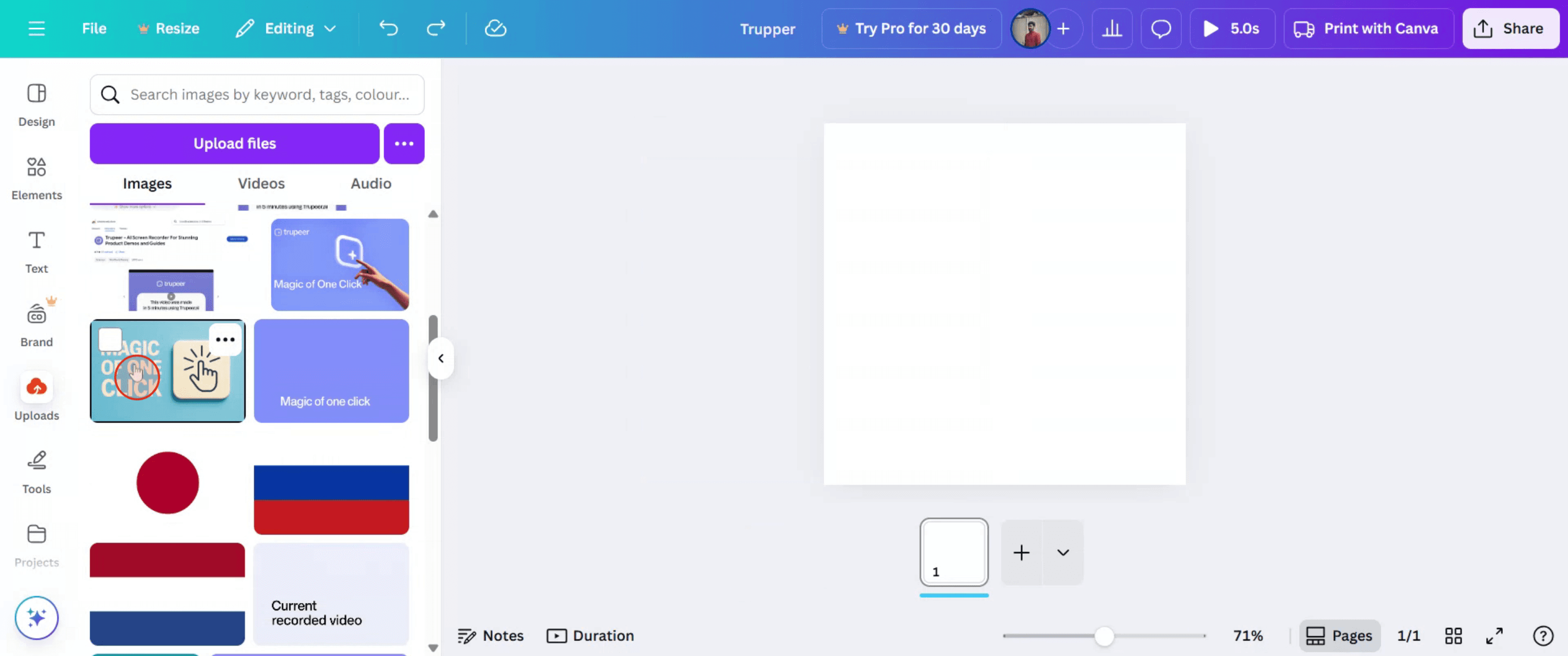
Začněte tím, že v Canvě přejdete do sekce Nahrát a kliknete na ni.

Krok 2
Vyberte obrázek ze sekce Nahrát.
Krok 3
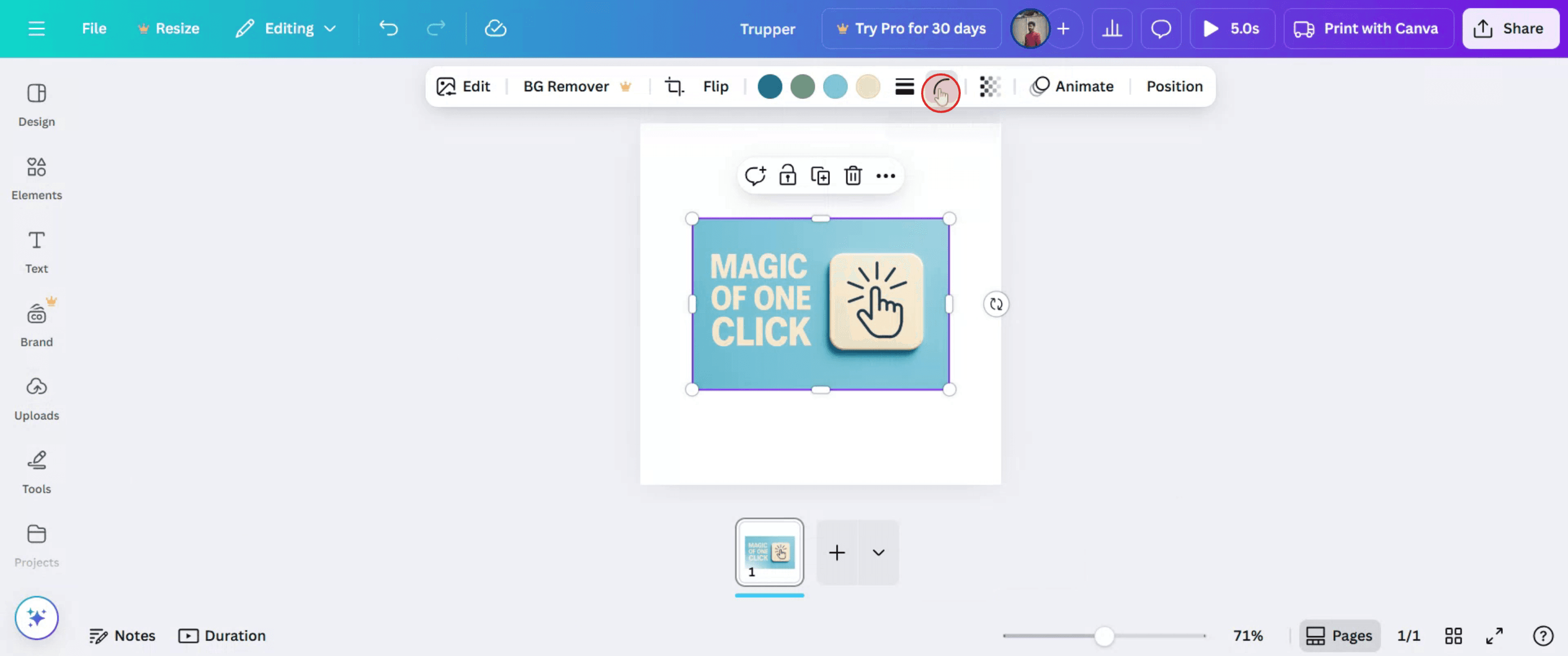
Jakmile je obrázek vybraný, najděte a klikněte na možnost „Round Corners“.
Krok 4
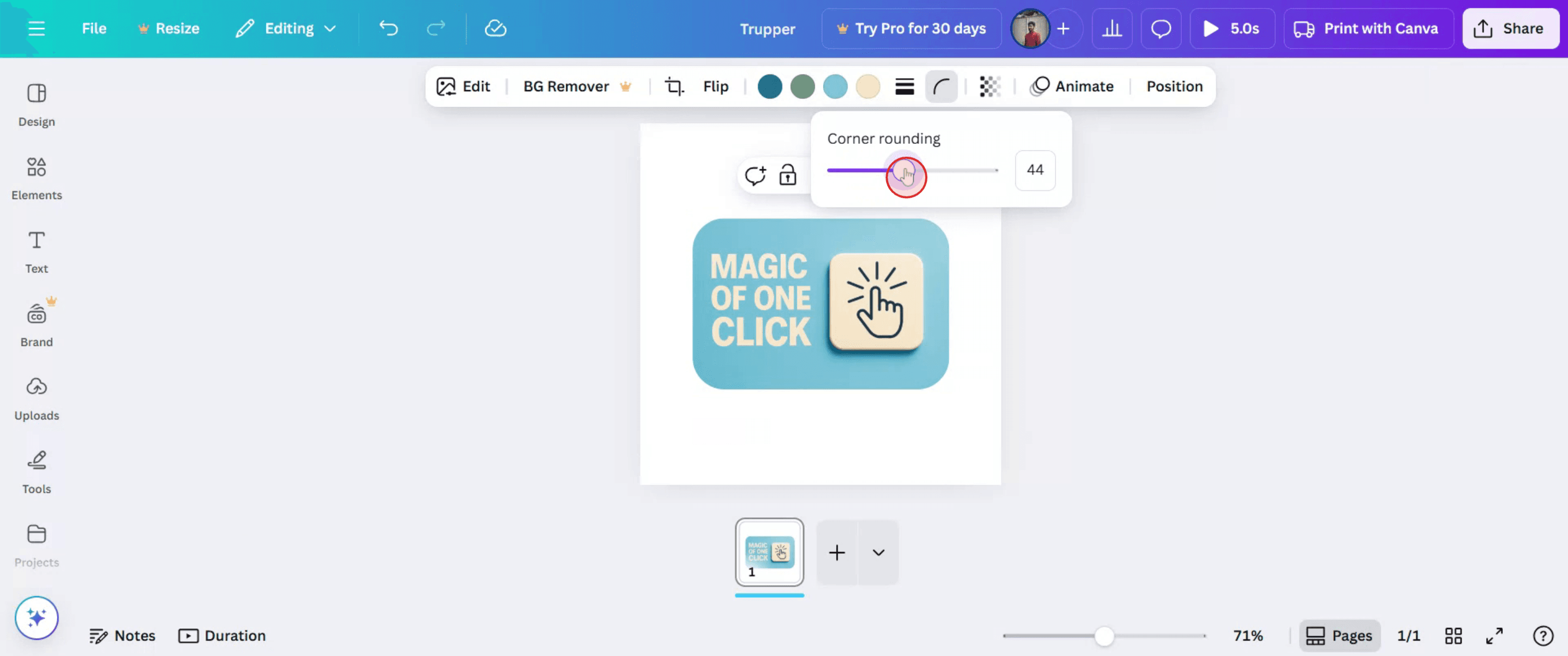
Upravte míru zaoblení tak, aby odpovídala požadované křivosti rohů vašeho obrázku.
Krok 5
Když budete s výsledkem zaoblených rohů spokojeni, klikněte na tlačítko „Share“ a sdílejte obrázek s ostatními.

Pro tipy pro zaoblení rohů v Canvě
Otevřete svůj návrh v Canvě
Přihlaste se a otevřete návrh, ve kterém chcete zaoblit rohy prvku.Vyberte obrázek nebo tvar
Klikněte na obrázek, tvar nebo prvek, který chcete upravit.U fotografií klikněte na „Edit Image“
Pokud upravujete fotografii, vyberte obrázek a poté klikněte na možnost „Edit Image“ v horní nástrojové liště.Použijte rámeček pro zaoblení rohů fotky
V záložce Prvky vyhledejte zaoblený rámeček. Přetáhněte obrázek do rámečku, aby se rohy zaoblily.Pro tvary použijte posuvník Border Radius
U některých tvarů vám Canva umožňuje upravit poloměr rohů přímo pomocí úchytů pro zaoblení nebo posuvníků v nástrojové liště.V případě potřeby změňte velikost a přesuňte
Po zaoblení rohů upravte velikost a umístění tak, aby odpovídaly vašemu celkovému návrhu.
Nejčastější chyby a jak se jim vyhnout
Pokus o zaoblení rohů nepodporovaných prvků
Ne všechny prvky podporují zaoblení rohů. Zkuste použít rámečky nebo tvary, které umožňují úpravu poloměru.Použití rámečků, které zkreslují obrázek
Některé zaoblené rámečky mohou obrázek roztáhnout nebo oříznout. Vyberte rámeček, který odpovídá velikosti a proporcím vašeho rozvržení.Rohy se po stažení nezobrazí jako zaoblené
Pokud vypadají rohy v staženém souboru ostré, ujistěte se, že byl efekt správně použit, a pro lepší vizuální přesnost použijte formát PNG.Vkládání obrázků do rámečků nesprávně
Ujistěte se, že se obrázek „zacvakne“ do rámečku. Pokud se tak nestane, nepřevezme zaoblené rohy.Žádná možnost pro zaoblení textových polí
Textová pole nejde zaoblit přímo. Pro podobný efekt použijte zaoblený tvar za textem.
Nejčastější dotazy k zaoblení rohů v Canvě
Jak zaoblím rohy obrázku v Canvě
Použijte zaoblený rámeček na kartě Prvky a přetáhněte do něj svůj obrázek.Můžu zaoblit rohy tvaru
Ano, u některých tvarů můžete použít úchyty pro poloměr (border radius) a zaoblit rohy.Je v Canvě přímý nástroj pro zaoblení rohů
Tuto funkci mají pouze některé prvky. Rámečky a tvary nabízejí největší flexibilitu.Můžu zaoblit rohy textového pole
Ne, ale můžete text umístit na zaoblený obdélník a dosáhnout podobného efektu.Je funkce zaoblení rohů dostupná pro bezplatné uživatele
Ano, můžete používat rámečky a nástroje pro rohy dostupné ve free verzi.Jak udělat záznam obrazovky na Macu?
Pro záznam obrazovky na Macu můžete použít Trupeer AI. Umožňuje zachytit celou obrazovku a poskytuje funkce s umělou inteligencí, jako je přidání AI avatarů, přidání hlasového komentáře, přidání zoomu dovnitř a ven ve videu. Díky funkci AI video překladu od trupeer můžete video přeložit do 30+ jazyků.Jak přidat AI avatar do záznamu obrazovky?
Pro přidání AI avatara do záznamu obrazovky budete muset použít nástroj pro záznam obrazovky s AI. Trupeer AI je nástroj pro záznam obrazovky s umělou inteligencí, který vám pomůže vytvářet videa s více avatary a také vám pomůže vytvořit si vlastní avatara pro vaše video.Jak udělat záznam obrazovky ve Windows?
Pro záznam obrazovky ve Windows můžete použít vestavěný panel Hra (Windows + G) nebo pokročilý AI nástroj, jako je Trupeer AI, pro pokročilejší funkce, jako jsou AI avatary, hlasový komentář, překlad atd.Jak přidat hlasový komentář do videa?
Pro přidání hlasového komentáře do videí si stáhněte chrome rozšíření trupeer ai. Po přihlášení nahrajte své video s hlasem, vyberte požadovaný hlasový komentář v trupeer a exportujte upravené video.Jak přiblížit záznam obrazovky?
Pro přiblížení během záznamu obrazovky použijte efekty přiblížení v Trupeer AI, které vám umožní přibližovat a oddalovat v konkrétních okamžicích a zvýšit tak vizuální dopad vašeho videoobsahu.
Doporučené čtení
Generátor technické dokumentace
Jak tisknout oboustranně v Canvě
Související tutoriály


