
Jak změnit velikost v Canvě
Zjistěte, jak změnit velikost návrhů v Canvě s účtem Pro i bez něj. Změňte rozměry pro sociální sítě, tisk nebo vlastní velikosti během několika kliknutí.
Tento průvodce poskytuje postup krok za krokem pro změnu velikosti návrhů v Canvě. Funkce změny velikosti umožňuje uživatelům upravit jejich návrhy tak, aby odpovídaly různým rozměrům a formátům.
Upozorňujeme, že změna velikosti v Canvě je funkce dostupná v rámci Pro členství, které vyžaduje upgrade pro přístup.
V Canvě můžete měnit velikost obrázků, textu, videí nebo celých návrhů pomocí úchytů pro změnu velikosti, nastavení polohy nebo funkce Resize & Magic Switch (pro uživatele Pro).
1. Změna velikosti pomocí úchytů:
Klikněte na prvek (obrázek, text, video) který chcete změnit.
Přetáhněte rohové úchyty a změňte velikost při zachování poměru stran.
Pomocí bočních úchytů můžete nezávisle roztáhnout šířku nebo výšku.
2. Změna velikosti pomocí nastavení polohy:
Vyberte prvek.
V horní nástrojové liště klikněte na Poloha nebo Velikost (v závislosti na vaší verzi).
Zadejte konkrétní hodnoty Šířky a Výšky.
Pomocí ikony zámku zachovejte nebo odemkněte poměr stran.
3. Použití Resize & Magic Switch (funkce Pro):
Otevřete svůj návrh.
Klikněte na Resize & Magic Switch v horním menu.
Vyberte přednastavenou velikost nebo zadejte vlastní rozměry.
Vyberte možnost Resize (pro aktualizaci aktuálního návrhu) nebo Copy & resize (pro vytvoření nového).
4. Změna velikosti celého návrhu:
Dostupné pro Canva Pro, Teams, Education a Nonprofits.
Přejděte na Resize & Magic Switch, vyberte nové rozměry nebo šablonu (např. Instagram Post, A4) a potvrďte.
5. Změna velikosti videí:
Vyberte prvek videa.
Použijte úchyty pro změnu velikosti nebo zadejte přesnou velikost v nastavení polohy.
Videa lze také měnit pomocí Magic Switch pro optimální formáty na sociální sítě.
Průvodce krok za krokem: jak změnit velikost v Canvě
Krok 1
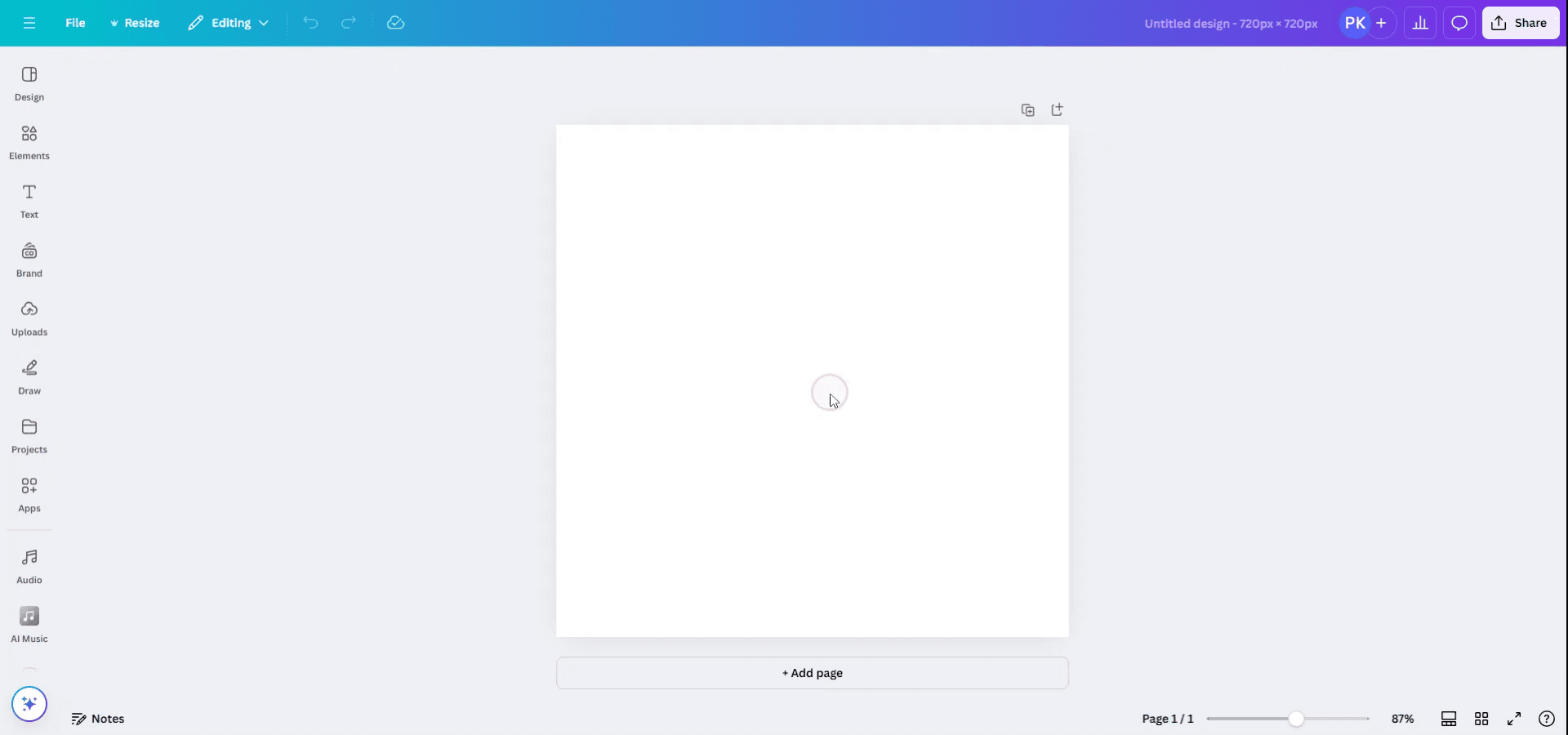
Chcete-li změnit velikost návrhu v Canvě, začněte otevřením existujícího návrhu.
Krok 2
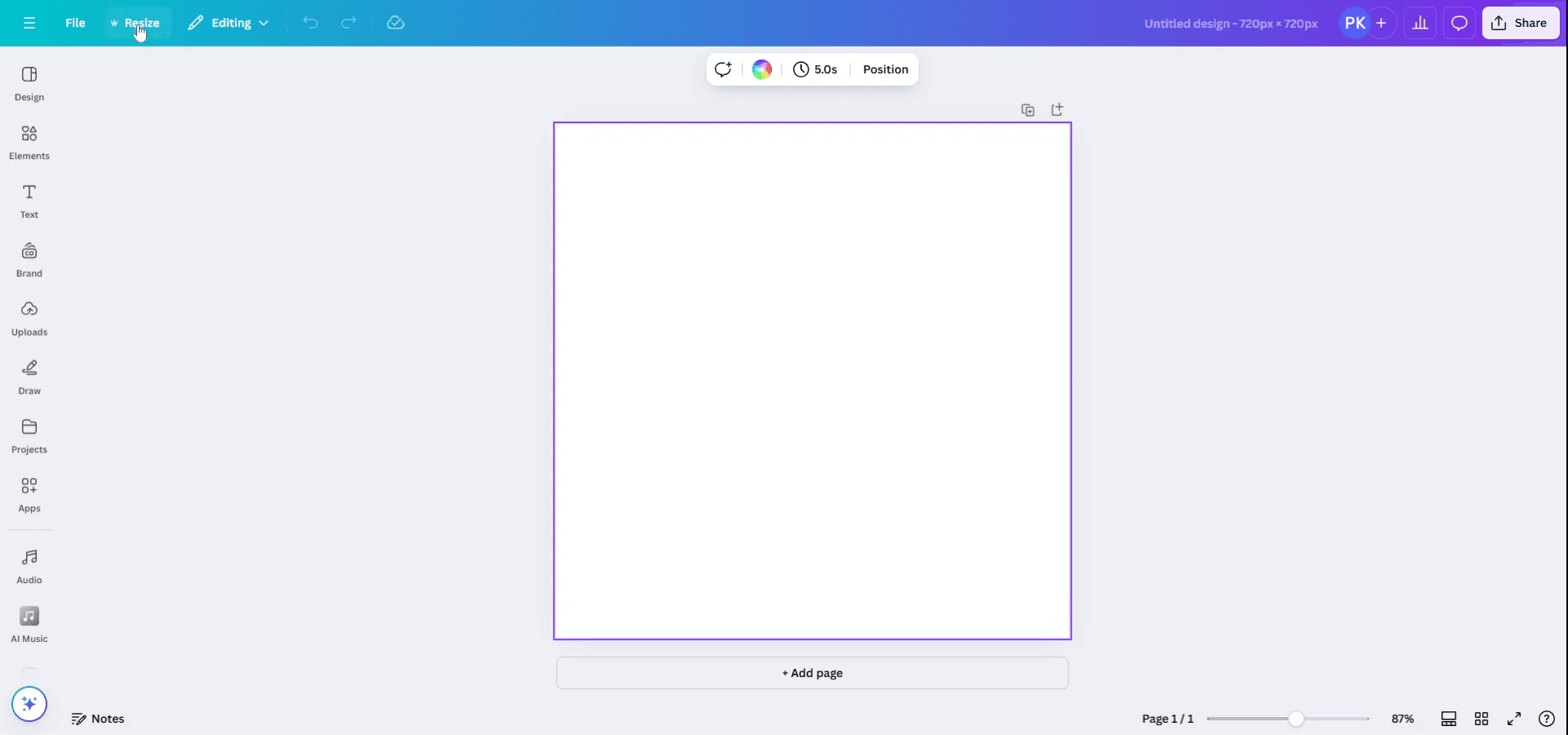
Jakmile je návrh otevřený, přejděte v horním menu na tlačítko „Resize“ a klikněte na něj. Upozorňujeme, že jde o funkci dostupnou pouze pro členy Canva Pro, proto se ujistěte, že máte předplatné upgradované pro přístup k této funkci.
Krok 3
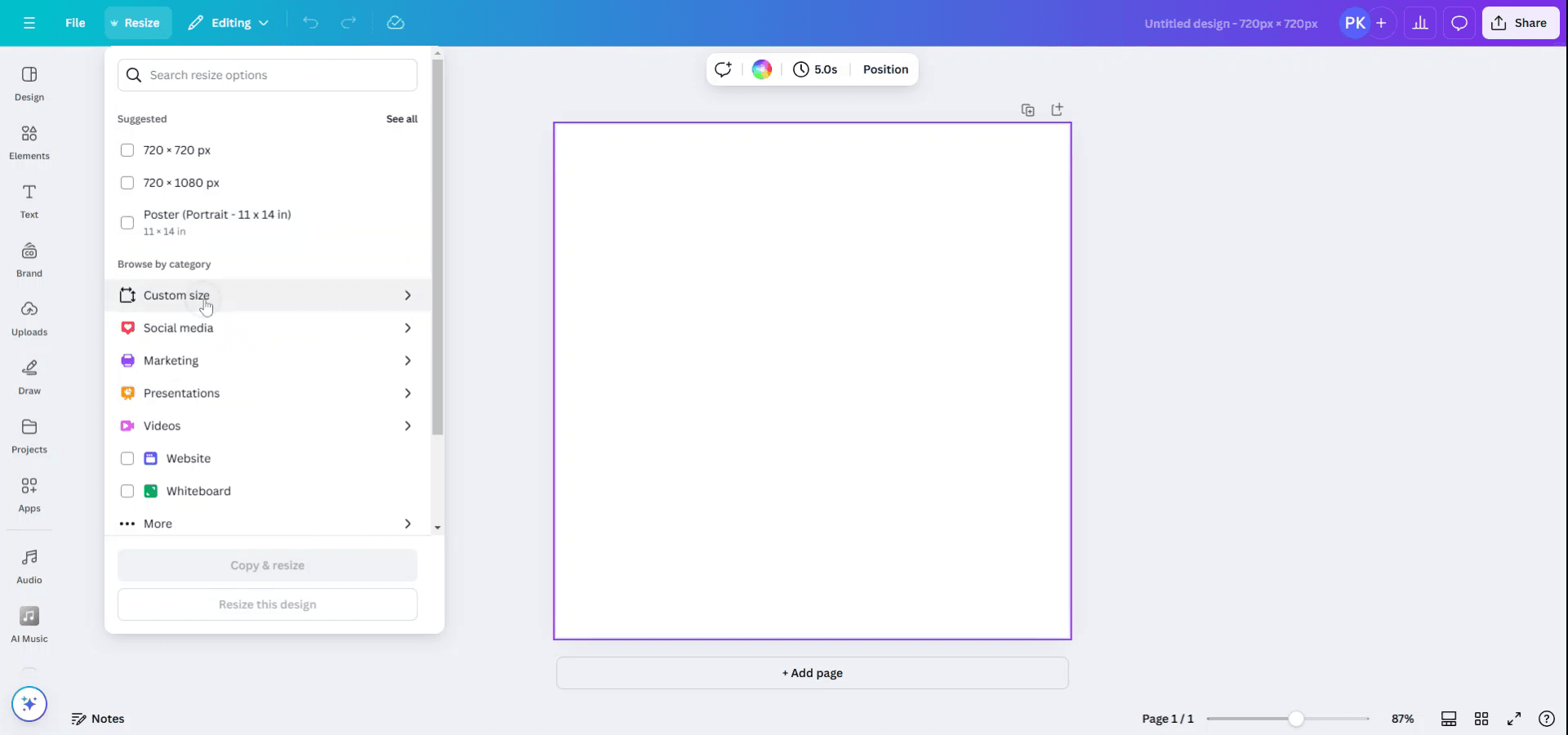
Po výběru možnosti „Resize“ uvidíte navrhované možnosti změny velikosti. Můžete si vybrat z těchto návrhů nebo prozkoumat různé kategorie a najít správnou velikost. Pokud máte na mysli konkrétní rozměry, klikněte na „Custom Size“ a zadejte vlastní hodnoty.
Krok 4
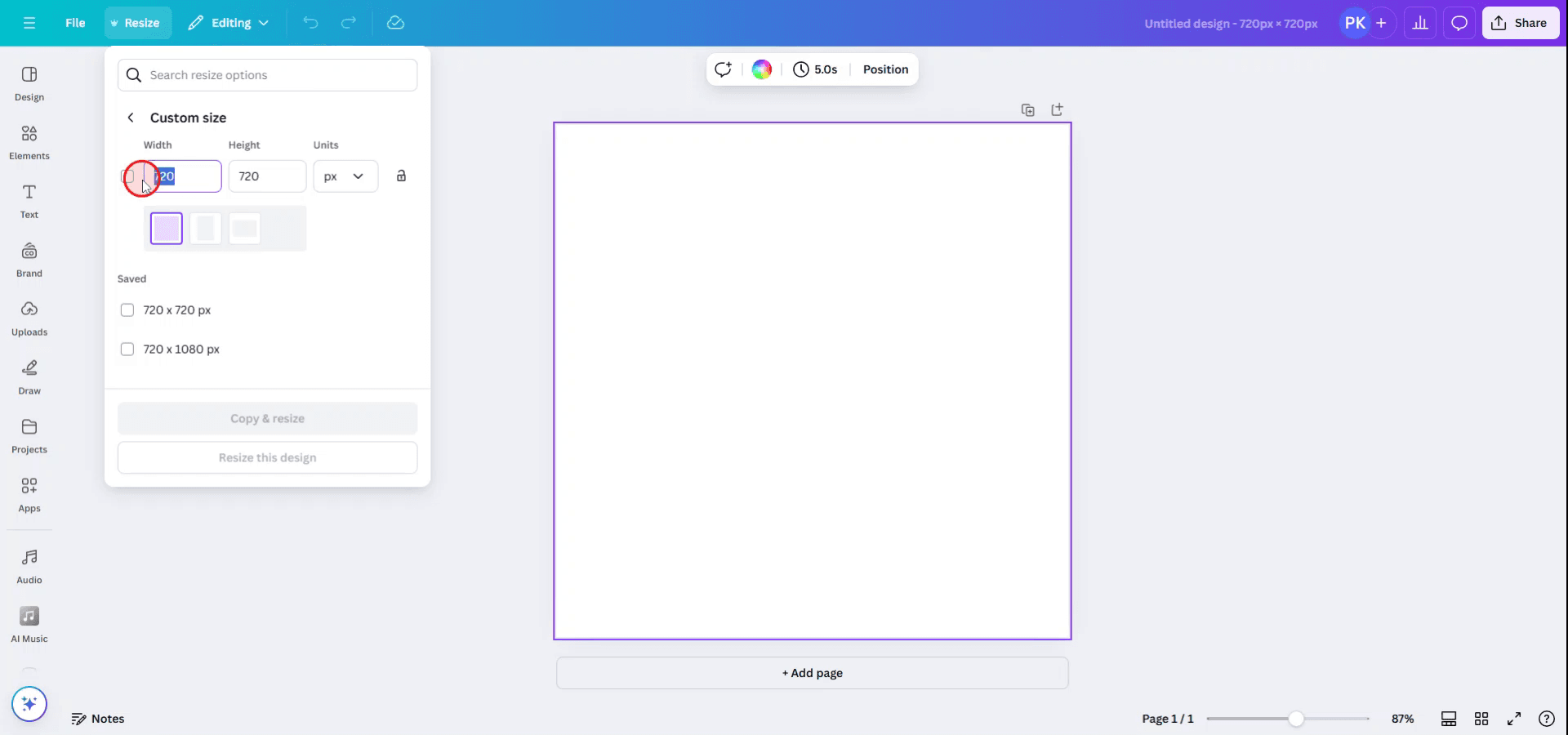
Zadejte požadovanou šířku a výšku pro váš návrh tak, aby vyhovoval vašim potřebám.
Jakmile zadáte rozměry, ověřte, že je vše správně, a poté klikněte na „Resize“, aby se váš návrh odpovídajícím způsobem upravil.
Krok 5
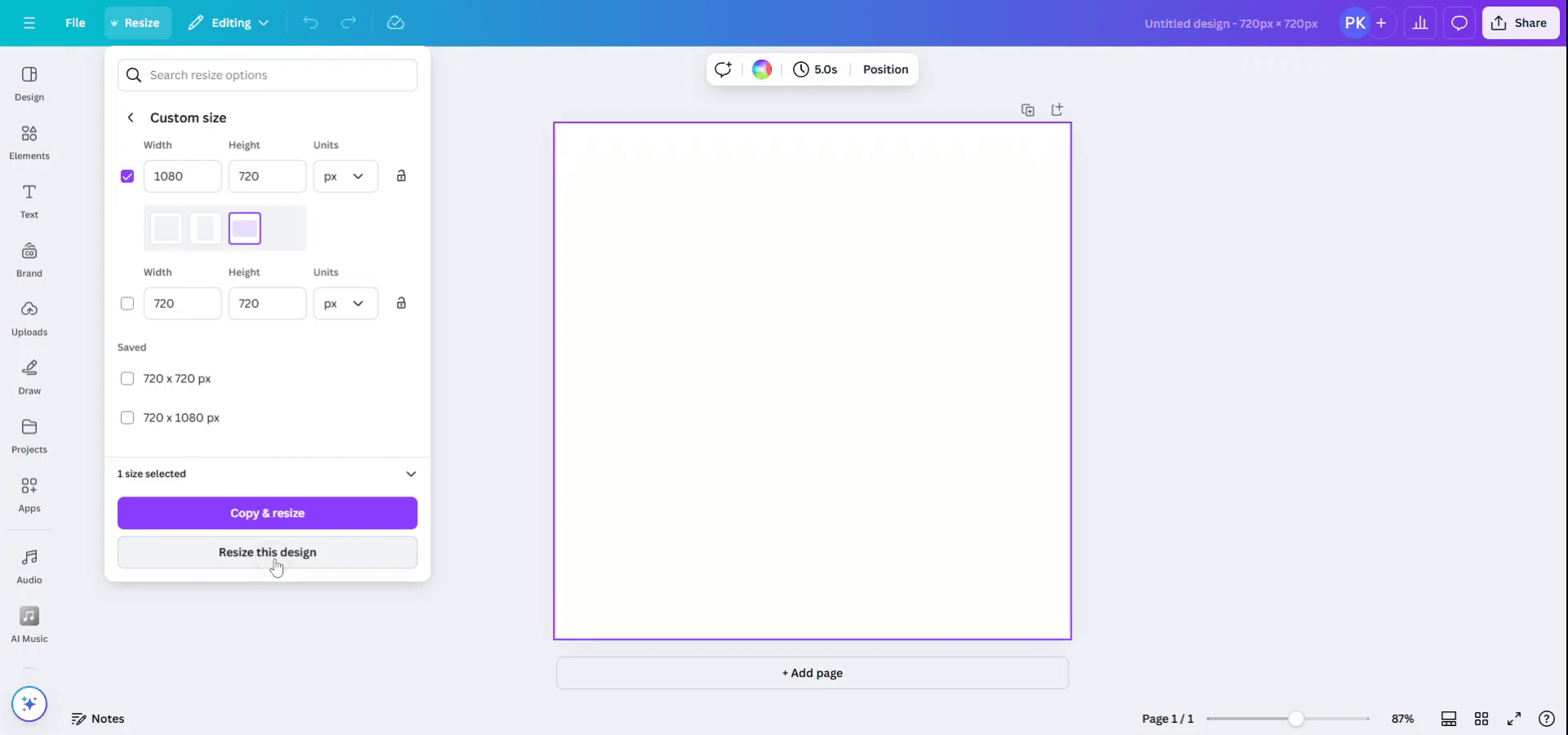
V této fázi máte možnost buď změnit velikost stávajícího návrhu, nebo zvolit „Copy & Resize“, čímž se váš návrh otevře v novém okně s novými rozměry.
Krok 6
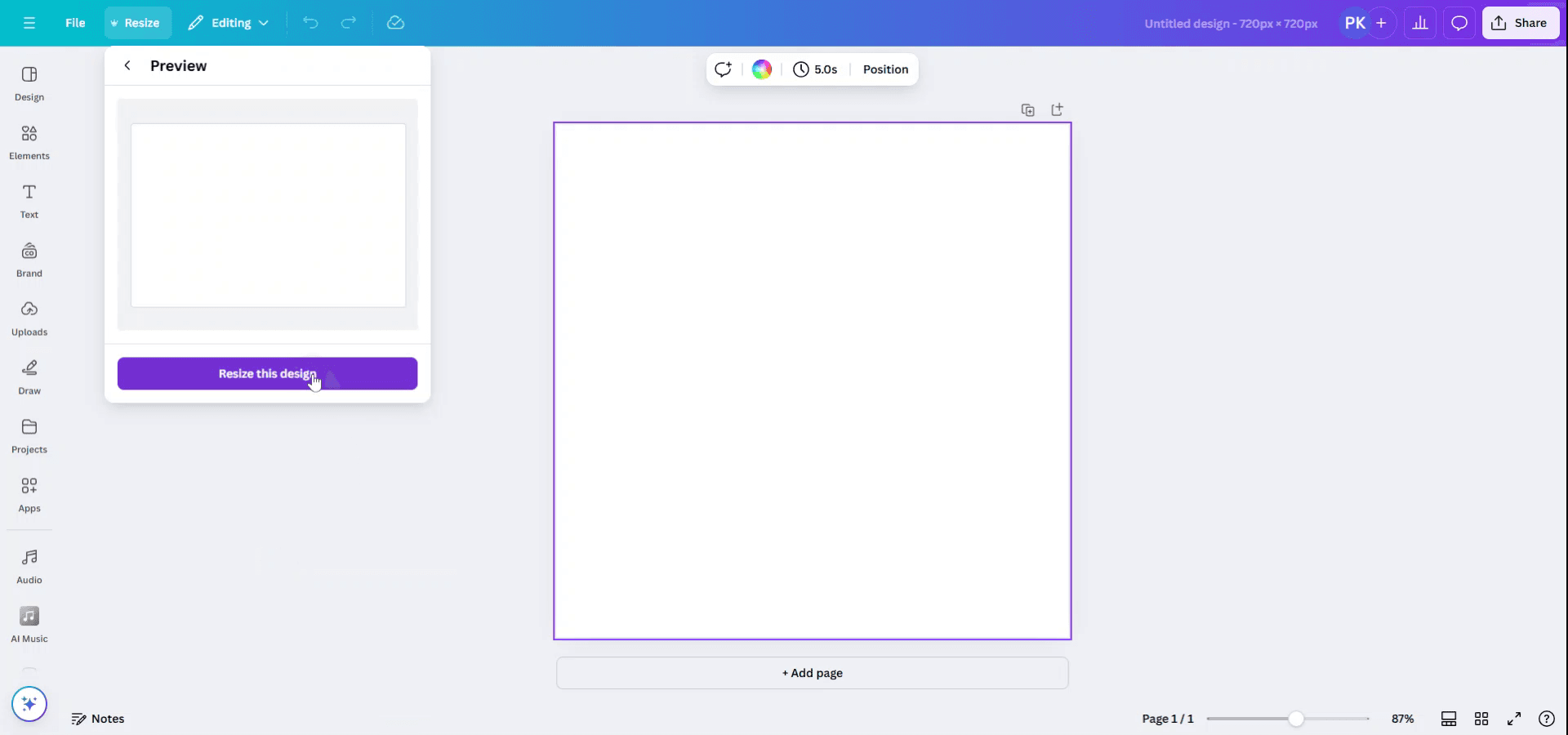
Zobrazí se náhled změněného návrhu. Kliknutím na „Confirm“ dokončíte změnu velikosti svého návrhu.
Tipy pro změnu velikosti v Canvě
Použijte nástroj pro změnu velikosti (Canva Pro): Pokud jste uživatel Canva Pro, použijte tlačítko „Resize“ v levém horním rohu a rychle upravte svůj návrh na různé rozměry. Můžete si vybrat z přednastavených velikostí nebo zadat vlastní rozměry.
Ruční změna velikosti prvků: Chcete-li změnit velikost jednotlivých prvků (například textu, obrázků nebo tvarů), klikněte na prvek a tažením za rohové úchyty upravte jeho velikost. Při změně velikosti držte „Shift“, aby se zachoval poměr stran.
Změna velikosti tak, aby se vešla do plátna: Pokud jste přidali větší prvek, který se nevejde do vašeho návrhu, můžete na prvek kliknout a pomocí úchytů pro změnu velikosti jej zmenšit nebo podle potřeby upravit rozvržení.
Kopírovat & změnit velikost: Pokud pracujete se šablonou, použijte před změnou velikosti tlačítko „Make a copy“, abyste zachovali původní návrh.
Použijte mřížku nebo nástroje pro zarovnání: Použijte v Canvě mřížkové nebo zarovnávací vodicí čáry, které vám pomohou přesně umístit prvky se změněnou velikostí do plátna.
Nejčastější chyby a jak se jim vyhnout při změně velikosti v Canvě
Deformace prvků při změně velikosti: Někdy může změna velikosti způsobit, že prvky vypadají nataženě nebo „zmáčknutě“.
Oprava: Při změně velikosti držte klávesu „Shift“, aby se zachovaly původní proporce.Nesprávné zarovnání prvků po změně velikosti: Po změně velikosti mohou prvky ztratit zarovnání v rámci vašeho návrhu.
Oprava: Použijte nástroje pro zarovnání v Canvě nebo zobrazení mřížky, abyste zajistili správné zarovnání prvků.Nesprávný poměr stran: Změna velikosti celého návrhu může změnit poměr stran a ovlivnit výsledný výstup.
Oprava: Udržujte poměr stran uzamčený (držením „Shift“) nebo pro konzistenci používejte přednastavené velikosti.Zhoršení kvality obrázku při změně velikosti: Zvětšení malého obrázku může snížit jeho rozlišení a způsobit, že bude pixelovaný.
Oprava: Používejte obrázky ve vysokém rozlišení, které se při změně velikosti nezhorší.Nepřihlížení k rozvržení návrhu: Změna velikosti návrhu může ovlivnit, jak jsou prvky rozmístěné, a způsobit, že bude působit přeplněně nebo špatně zarovnaně.
Oprava: Změňte velikost prvků postupně a před dokončením zkontrolujte celý návrh.
Nejčastější dotazy k přizpůsobení velikosti v Canvě
Jak změním velikost svého návrhu v Canvě?
Klikněte na tlačítko „Změnit velikost“ (Canva Pro) a upravte jej na přednastavené nebo vlastní rozměry, nebo ručně přetáhněte okraje prvků a změňte jejich velikost.Lze změnit velikost návrhu v Canvě bez ztráty kvality?
Pro lepší výsledky se vyhněte zvětšování malých obrázků a používejte prvky ve vysokém rozlišení. Uživatelé Canvy Pro mohou změnit velikost celého návrhu a přitom zachovat kvalitu.Lze změnit velikost šablony v Canvě?
Ano, šablony můžete změnit buď pomocí nástroje „Změnit velikost“ (Pro), nebo ručním změněním velikosti plátna a prvků.Ovlivní změna velikosti rozvržení mého návrhu?
Ano, změna velikosti může ovlivnit rozvržení. Po změně velikosti zkontrolujte zarovnání a rozestupy, abyste se ujistili, že vše vypadá dobře.Lze v Canvě změnit velikost textu?
Ano, stačí kliknout do textového pole a přetáhnout rohové úchyty pro změnu velikosti. Pomocí panelu nástrojů upravte velikost písma pro přesnější ovládání.Jak udělat záznam obrazovky na mac?
Pro záznam obrazovky na Macu můžete použít Trupeer AI. Umožňuje zachytit celou obrazovku a poskytuje funkce AI, jako je přidání AI avatarů, přidání hlasového komentáře, přidání zoomu dovnitř a ven ve videu. Díky funkci AI video překlad od trupeer můžete video přeložit do 30+ jazyků.Jak přidat AI avatara do záznamu obrazovky?
Chcete-li do záznamu obrazovky přidat AI avatara, budete muset použít nástroj pro AI záznam obrazovky. Trupeer AI je nástroj pro AI záznam obrazovky, který vám pomůže vytvářet videa s více avatary a také vám pomůže vytvořit si vlastního avatara pro video.Jak udělat záznam obrazovky ve Windows?
Pro záznam obrazovky ve Windows můžete použít vestavěný panel Hra (Windows + G) nebo pokročilý nástroj AI, jako je Trupeer AI, pro pokročilejší funkce, jako jsou AI avatary, hlasový komentář, překlad atd.Jak přidat hlasový komentář do videa?
Chcete-li do videí přidat hlasový komentář, stáhněte si rozšíření trupeer ai pro Chrome. Po registraci nahrajte své video s hlasem, vyberte požadovaný hlasový komentář v trupeer a exportujte upravené video.Jak přiblížit záznam obrazovky?
Chcete-li během záznamu obrazovky přiblížit, použijte efekty přiblížení v Trupeer AI, které umožňují přibližovat a oddalovat v konkrétních okamžicích a zvýraznit tak vizuální dopad vašeho videoobsahu.
Doporučené čtení
Generátor technické dokumentace
Jak převést obrázek na omalovánku v Canvě
Jak tisknout oboustranně v Canvě
Související tutoriály



