

Jak změnit velikost obrázku v Canvě
Potřebujete změnit velikost obrázku v Canvě? Tento průvodce vám ukáže, jak upravit rozměry, škálovat obrázky a použít nástroj pro změnu velikosti v Canvě pro vlastní velikosti a formáty.
Here's a more detailed breakdown:
Method : Using Corner Handles
Select the image: Click on the image within your Canva design.
Locate the handles: You'll see resize handles (small circles or squares) at the corners and edges of the image.
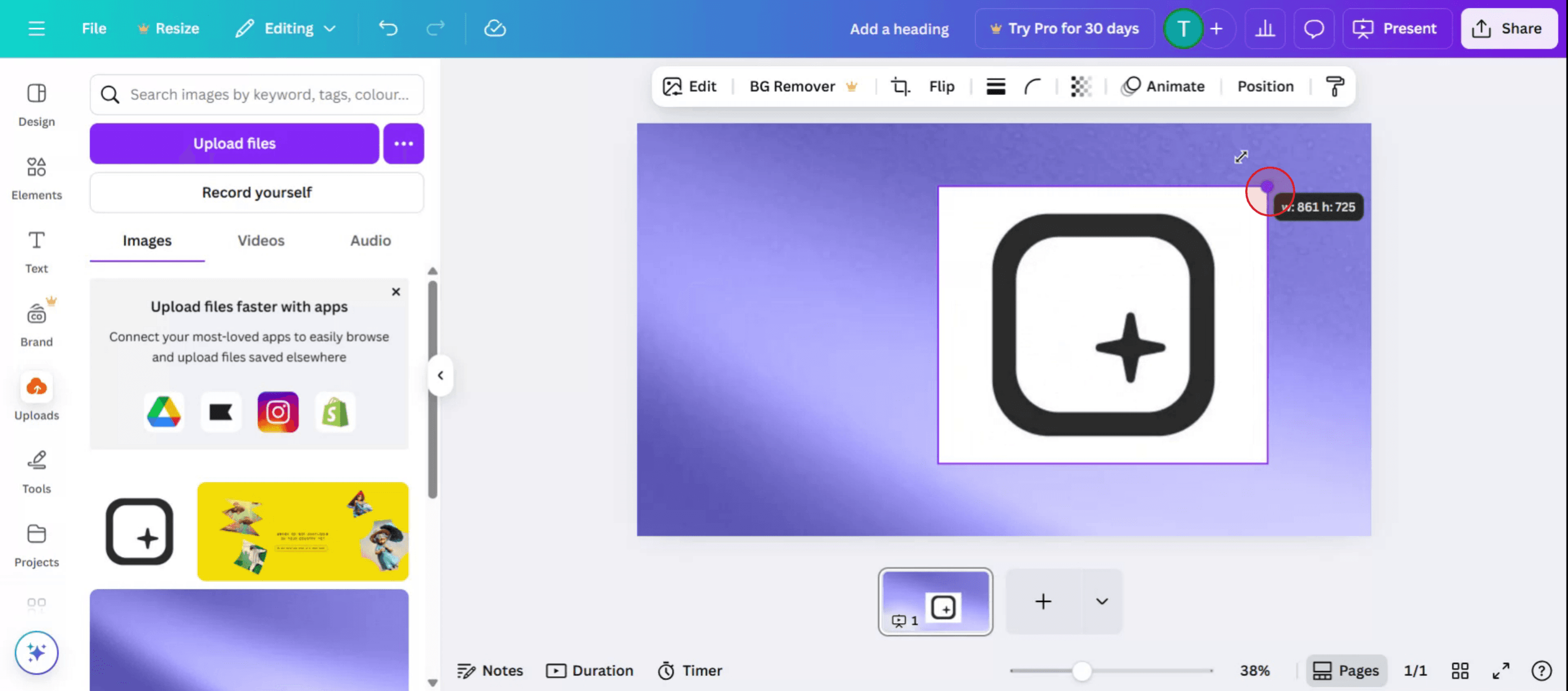
Drag to resize: Click and drag these handles to make the image larger or smaller.
Adjust aspect ratio: If you want to maintain the original proportions of the image, hold down the Shift key while dragging the handles.
Step-by-Step-Guide: How to Resize an Image in Canva
Step 1
Begin by uploading your image to Canva.
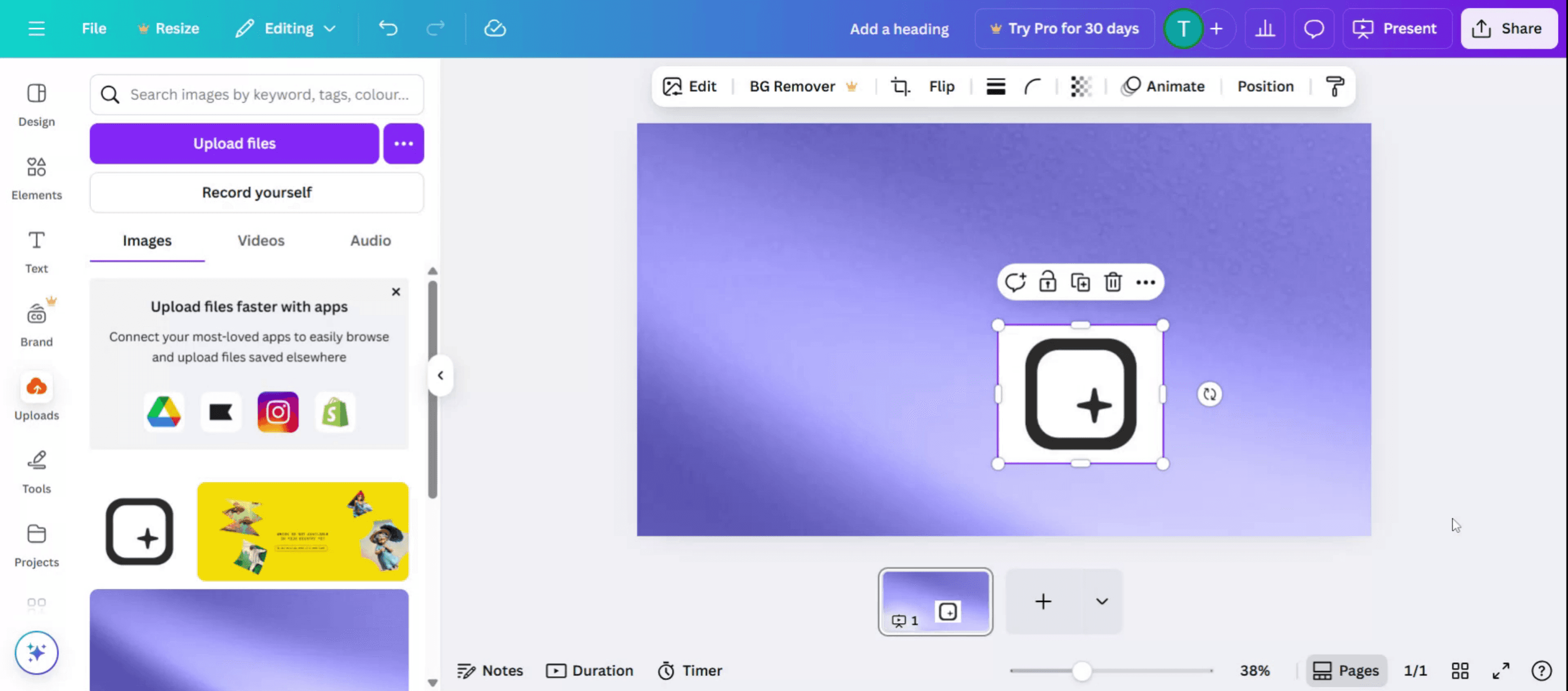
Step 2
Then select the image,
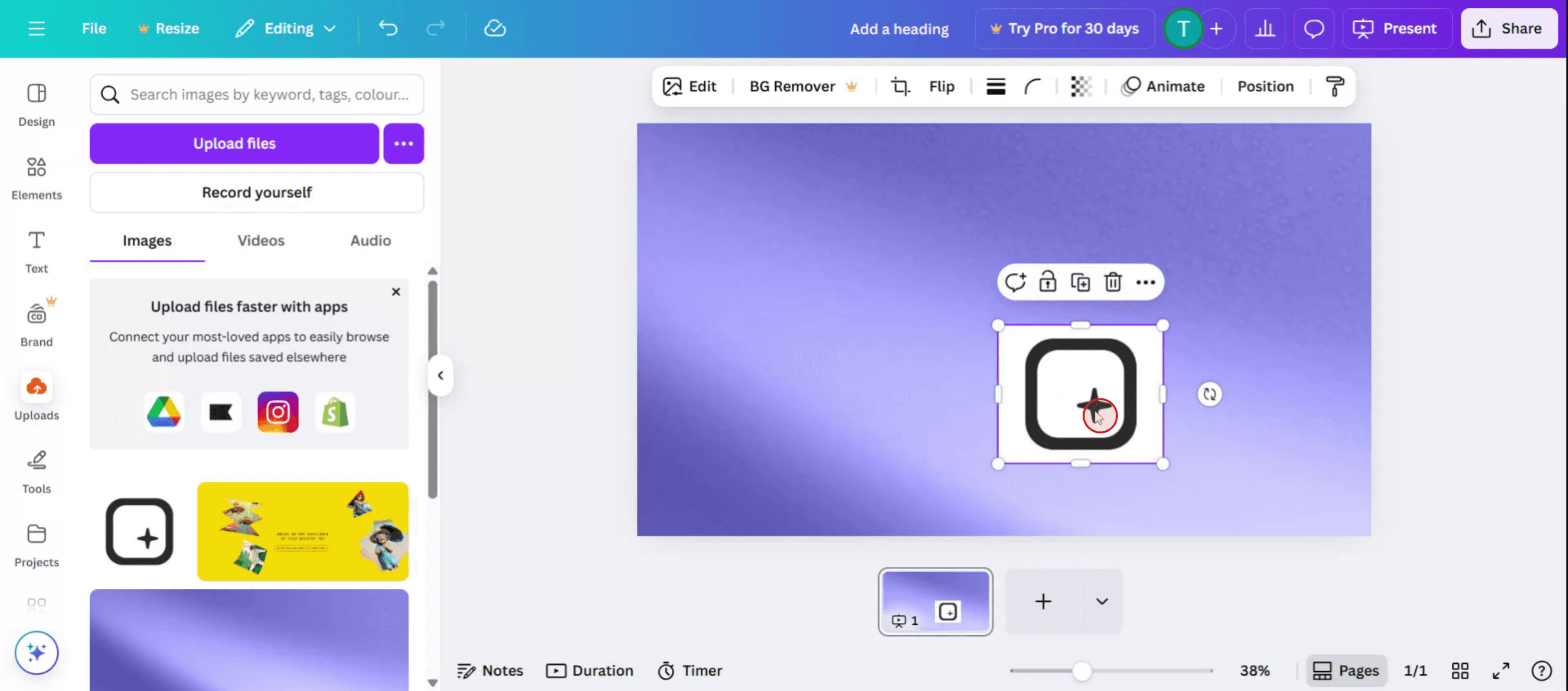
Step 3
Proceed to resize and adjust the image within the specific slide or template you are working on.
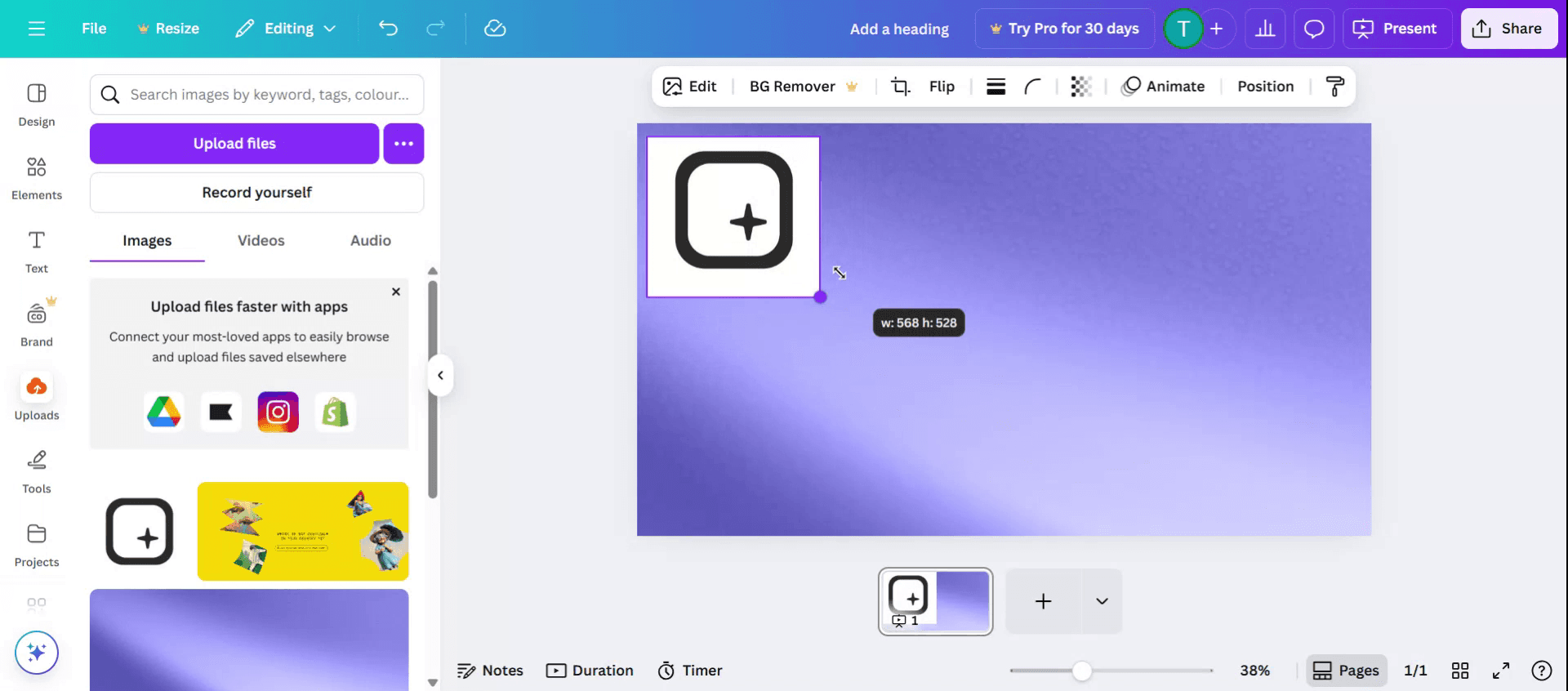
Step 4
Additionally, you can change the image position as needed.
Pro tipy pro změnu velikosti obrázku v Canvě
Otevřete svůj návrh v Canvě
Přihlaste se ke svému účtu v Canvě a vyberte projekt návrhu, který obsahuje obrázek, jehož velikost chcete změnit.Klikněte na obrázek
Jakmile jste uvnitř svého návrhu, klikněte přímo na obrázek, jehož velikost chcete změnit. Uvidíte, že je zvýrazněný rohovými úchyty.Použijte úchyty pro přetažení
Klikněte a přetáhněte libovolný ze čtyř rohových úchytů, aby se obrázek měnil proporcionálně. Pokud přetahujete ze stran nebo z horní/dolní hrany, můžete jej měnit neproporcionálně.Zachovejte kvalitu obrázku
Pro nejlepší výsledky vždy používejte rohové úchyty, abyste předešli zkreslení poměru stran obrázku a zachovali vizuální kvalitu.Použijte panel nástrojů pro přesné rozměry (volitelné)
Když je obrázek vybraný, uvidíte v horním panelu nástrojů zobrazenou jeho výšku a šířku. Zde můžete zadat konkrétní rozměry pro přesné přizpůsobení velikosti.
Nejčastější chyby a jak se jim vyhnout
Neodborné roztahování obrázku
Vyhněte se přetahování pouze ze stran nebo shora, abyste zabránili šikmým nebo zkresleným obrázkům. Pro proporcionální změnu velikosti používejte rohové úchyty.Zmenšení příliš na malou velikost
Přílišné zmenšení obrázků může způsobit, že bude text nebo vizuální detaily hůře čitelné. Zachovejte jasnost tím, že budete velikost upravovat uvážlivě.Ztráta původní velikosti
Pokud obrázek změníte příliš a budete toho litovat, použijte tlačítko Zpět nebo stiskněte Ctrl+Z (Cmd+Z na Macu) pro vrácení změn.Zaměnění změny velikosti v Canvě se změnou velikosti obrázku
Změna velikosti v Canvě ovlivňuje celé rozvržení; individuální změna velikosti obrázku se provádí pouze jeho výběrem a úpravou.Nezkontrolování zarovnání
Po změně velikosti vždy znovu zkontrolujte, že obrázek zůstává v návrhu správně zarovnaný, aby výsledný vzhled působil vyváženě.
Nejčastější dotazy k úpravě velikosti obrázků v Canvě
Mohu změnit velikost obrázku bez účtu Canva Pro?
Ano, změna velikosti jednotlivého obrázku je dostupná všem uživatelům. Změna velikosti celé plátna však vyžaduje předplatné Pro.Sníží změna velikosti kvalitu obrázku?
Ne, základní změna velikosti nesníží kvalitu obrázku, ale nadměrné zvětšování může způsobit, že bude obrázek vypadat pixelově.Mohu zadat přesné rozměry obrázku?
Ano, když je obrázek vybraný, můžete v horní nástrojové liště zadat konkrétní rozměry v pixelech.Mohu změnit velikost více obrázků najednou?
Ne, musíte vybrat a změnit velikost každého obrázku zvlášť, pokud nejsou seskupené.Je k dispozici možnost vrátit změnu, pokud udělám chybu?
Ano, vždy můžete použít tlačítko Zpět nebo klávesovou zkratku pro vrácení poslední akce.Jak udělat záznam obrazovky na mac?
Pro záznam obrazovky na Macu můžete použít Trupeer AI. Umožňuje zachytit celou obrazovku a poskytuje funkce s umělou inteligencí, jako je přidání AI avatarů, přidání hlasového komentáře, přidání zoomu dovnitř a ven ve videu. Díky funkci překlad videa s umělou inteligencí od trupeer můžete video přeložit do 30+ jazyků.Jak přidat AI avatar do záznamu obrazovky?
Chcete-li do záznamu obrazovky přidat AI avatar, budete muset použít nástroj pro záznam obrazovky s umělou inteligencí. Trupeer AI je nástroj pro záznam obrazovky s umělou inteligencí, který vám pomůže vytvářet videa s více avatary a také vám pomůže vytvořit si vlastní avatar pro video.Jak udělat záznam obrazovky ve windows?
Pro záznam obrazovky ve Windows můžete použít vestavěný panel Hra (Windows + G) nebo pokročilý nástroj s umělou inteligencí, jako je Trupeer AI, pro pokročilejší funkce, jako jsou AI avatary, hlasový komentář, překlad atd.Jak přidat hlasový komentář do videa?
Chcete-li do videí přidat hlasový komentář, stáhněte si chrome rozšíření trupeer ai. Po registraci nahrajte své video s hlasem, vyberte požadovaný hlasový komentář v trupeer a exportujte upravené video.Jak přiblížit záznam obrazovky?
Chcete-li během záznamu obrazovky přiblížit, použijte efekty přiblížení v Trupeer AI, které vám umožní přiblížit a oddálit v konkrétních okamžicích a zvýšit tak vizuální dopad vašeho videoobsahu.
Doporučené čtení
Generátor technické dokumentace
Jak tisknout oboustranně v Canvě
Související tutoriály



