
Jak odstranit hudbu z videa v Canvě
Zjistěte, jak odstranit hudbu nebo zvuk z vašich video projektů v Canvě. Postup krok za krokem, jak snadno smazat zvukové stopy na pozadí nebo ztišit klipy.
Návod krok za krokem: Jak přidat textové pole v Canvě
Krok 1
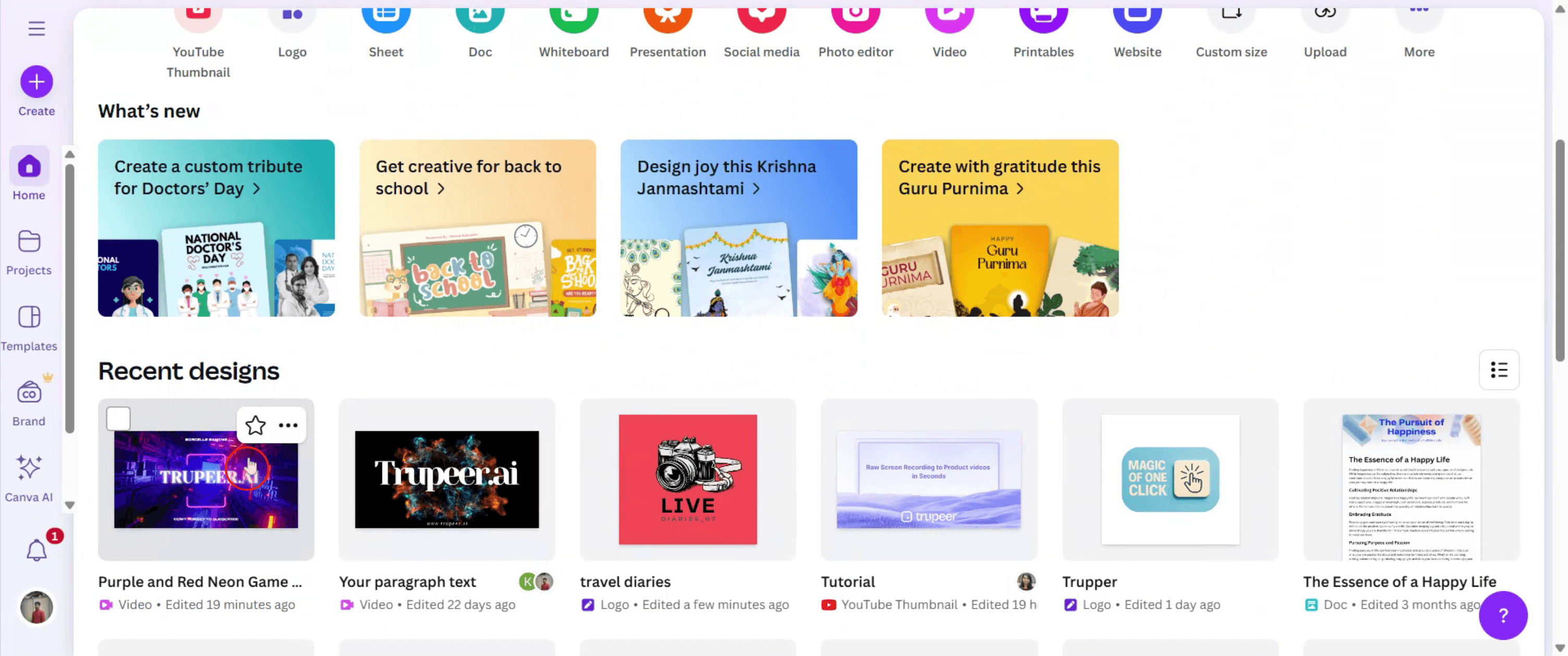
Začněte tím, že otevřete svůj návrh videa v Canvě tak, že jej vyberete na svém dashboardu.
Krok 2
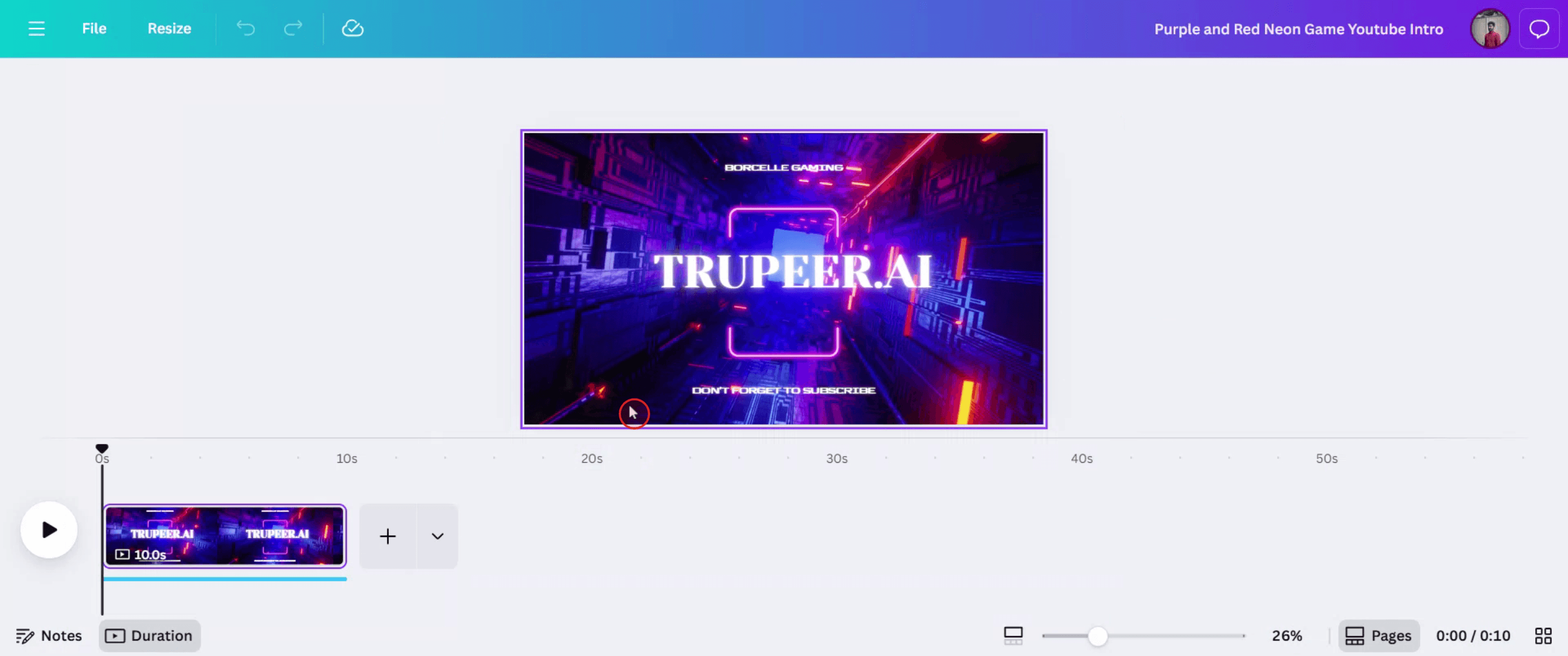
Poté klikněte na video, aby se zobrazily související možnosti, kde najdete hudební stopu.
Krok 3
Klikněte na hudební stopu, abyste získali přístup k dalším možnostem.

Krok 4
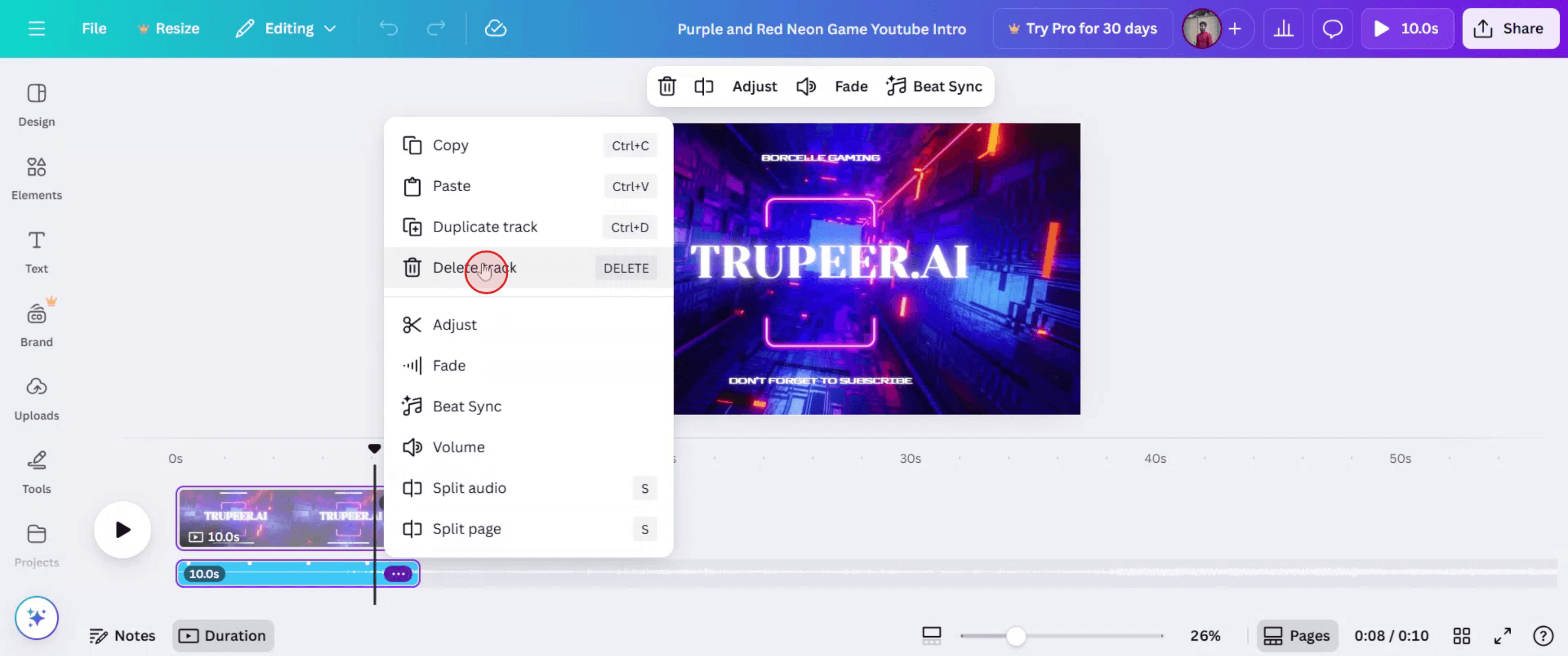
V možnostech klikněte na ikonu tří teček a poté vyberte „Smazat stopu“, abyste odstranili hudbu.
Krok 5
Hudební stopa se nyní z videa odstraní. Pokud chcete sdílet upravené video, jednoduše klikněte na tlačítko „Sdílet“.

Pro tipy pro odstranění hudby z videa v Canvě
Otevřete svůj projekt videa v Canvě
Přihlaste se do Canvy a otevřete návrh, který obsahuje video s hudbou.Vyberte hudební stopu
Klikněte na zvukový pruh ve spodní části časové osy editoru. Tím se zobrazí hudba na pozadí.Stiskněte Delete nebo ikonu koše
Jakmile je vybraná, buď stiskněte klávesuDeletena klávesnici, nebo klikněte na ikonu koše v pravém horním rohu.Ověřte, že je zvuk odstraněn
Pusťte video od začátku a ujistěte se, že byla hudba zcela odstraněna.V případě potřeby upravte i ostatní zvuky
Pokud jsou k dispozici další zvukové efekty nebo namluvení, můžete je také vybrat a smazat stejným způsobem.
Nejčastější chyby a jak se jim vyhnout
Nemůžete najít hudební stopu
Ujistěte se, že jste na správné stránce časové osy. V případě potřeby přibližte, abyste viděli celou zvukovou stopu.Náhodně smažete špatný prvek
Ujistěte se, že vybíráte zvukovou stopu, ne video nebo animaci. Před smazáním zkontrolujte náhled na panelu nástrojů.Po smazání stále slyšíte zvuk
Zkontrolujte všechny stránky svého videa — hudba může být připojená k jinému snímku nebo vrstvě.Ztišení vs. smazání
Ztišení stopy neodstraní zvukový soubor; pouze jej dočasně umlčí. Smažte ji, abyste ji odstranili úplně.Skrytá zvuková vrstva
Pokud je časová osa sbalená, rozbalte ji, aby se zobrazily všechny vrstvy včetně zvuku.
Nejčastější dotazy k odstranění hudby v Canvě
Jak odstraním hudbu na pozadí z videa v Canvě
Vyberte zvukový pruh v časové ose a odstraňte jej pomocí ikony koše nebo klávesy Delete.Mohu odstranit hudbu z videí v Canvě v mobilu
Ano, klepněte na hudební stopu v časové ose a použijte možnost odstranění, která se zobrazí.Mohu hudbu ztlumit místo toho, abych ji smazal
Ano, ale ztlumení ponechá zvukový soubor ve vašem projektu. Pokud ho chcete odstranit úplně, smažte ho.Ovlivní smazání hudby obsah mého videa
Ne, smazání hudby odstraní pouze zvuk. Video a vizuály zůstanou beze změny.Mohu po odstranění jedné skladby přidat jinou
Ano, přejděte na kartu „Audio“, vyberte novou stopu a přetáhněte ji do časové osy.Jak udělat záznam obrazovky na mac?
Pro záznam obrazovky na Macu můžete použít Trupeer AI. Umožňuje zachytit celou obrazovku a poskytuje funkce AI, jako je přidání AI avatarů, přidání hlasového komentáře, přidání zoomu dovnitř a ven ve videu. Díky funkci AI video překladu od trupeer můžete video přeložit do 30+ jazyků.Jak přidat AI avatara do záznamu obrazovky?
Chcete-li do záznamu obrazovky přidat AI avatara, budete muset použít nástroj pro záznam obrazovky s AI. Trupeer AI je nástroj pro záznam obrazovky s AI, který vám pomáhá vytvářet videa s více avatary a také vám pomůže vytvořit si vlastního avatara pro video.Jak udělat záznam obrazovky ve Windows?
Pro záznam obrazovky ve Windows můžete použít vestavěný panel Hra (Windows + G) nebo pokročilý nástroj s AI, jako je Trupeer AI, pro pokročilejší funkce, jako jsou AI avatary, hlasový komentář, překlad atd.Jak přidat hlasový komentář do videa?
Chcete-li přidat hlasový komentář do videí, stáhněte si rozšíření trupeer ai pro Chrome. Po přihlášení nahrajte své video s hlasem, vyberte požadovaný hlasový komentář v trupeer a exportujte upravené video.Jak přiblížit záznam obrazovky?
Chcete-li během záznamu obrazovky přiblížit, použijte efekty přiblížení v Trupeer AI, které vám umožní přiblížit a oddálit v konkrétních okamžicích a zvýraznit tak vizuální dopad vašeho videoobsahu.
Doporučené čtení
Generátor technické dokumentace
Jak tisknout oboustranně v Canvě
Související tutoriály



