
Jak odstranit animaci z Canvy
Zjistěte, jak odstranit animaci z prvků v Canvě. Rychlé a snadné kroky, jak vrátit návrh do statického formátu pro prezentace, obrázky nebo stažení.
Postup krok za krokem: Jak odstranit animaci z Canvy
Krok 1
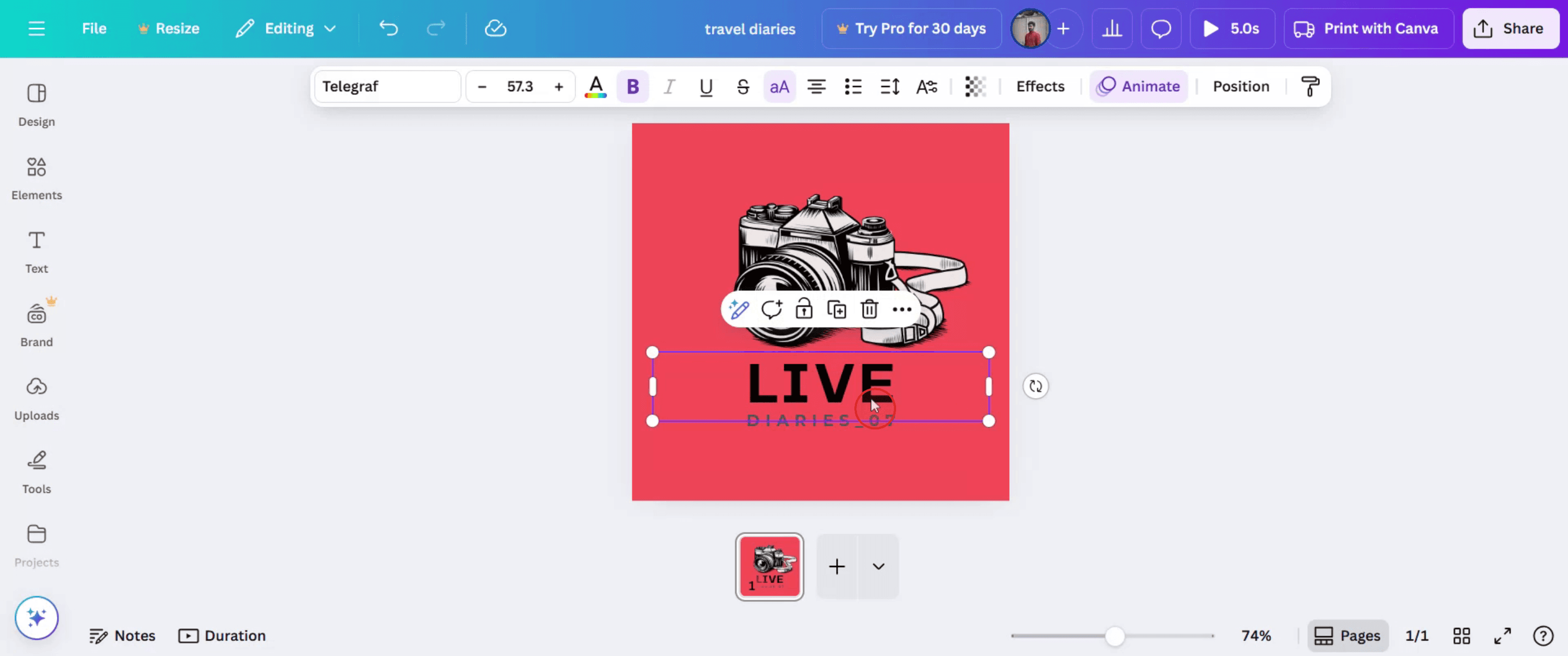
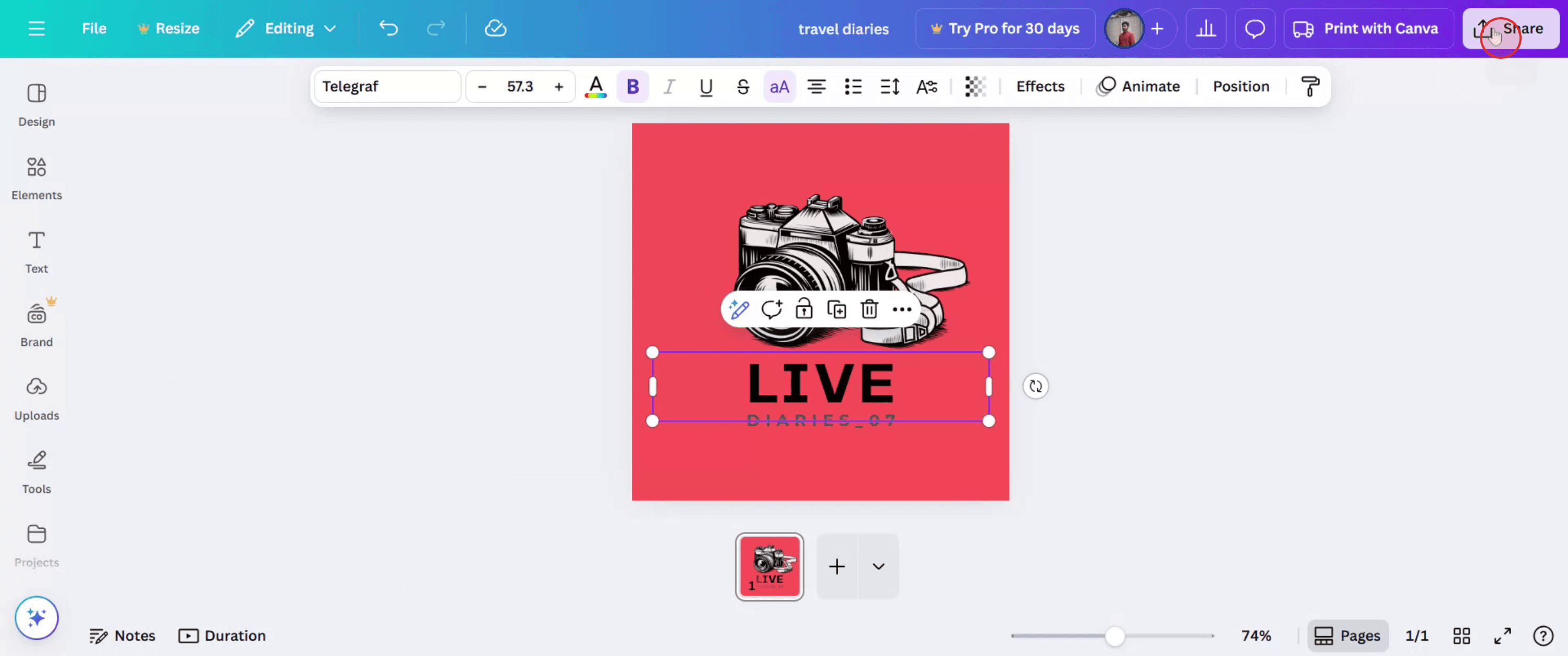
Začněte tím, že vyberete prvek, ze kterého chcete animaci odstranit.
Krok 2
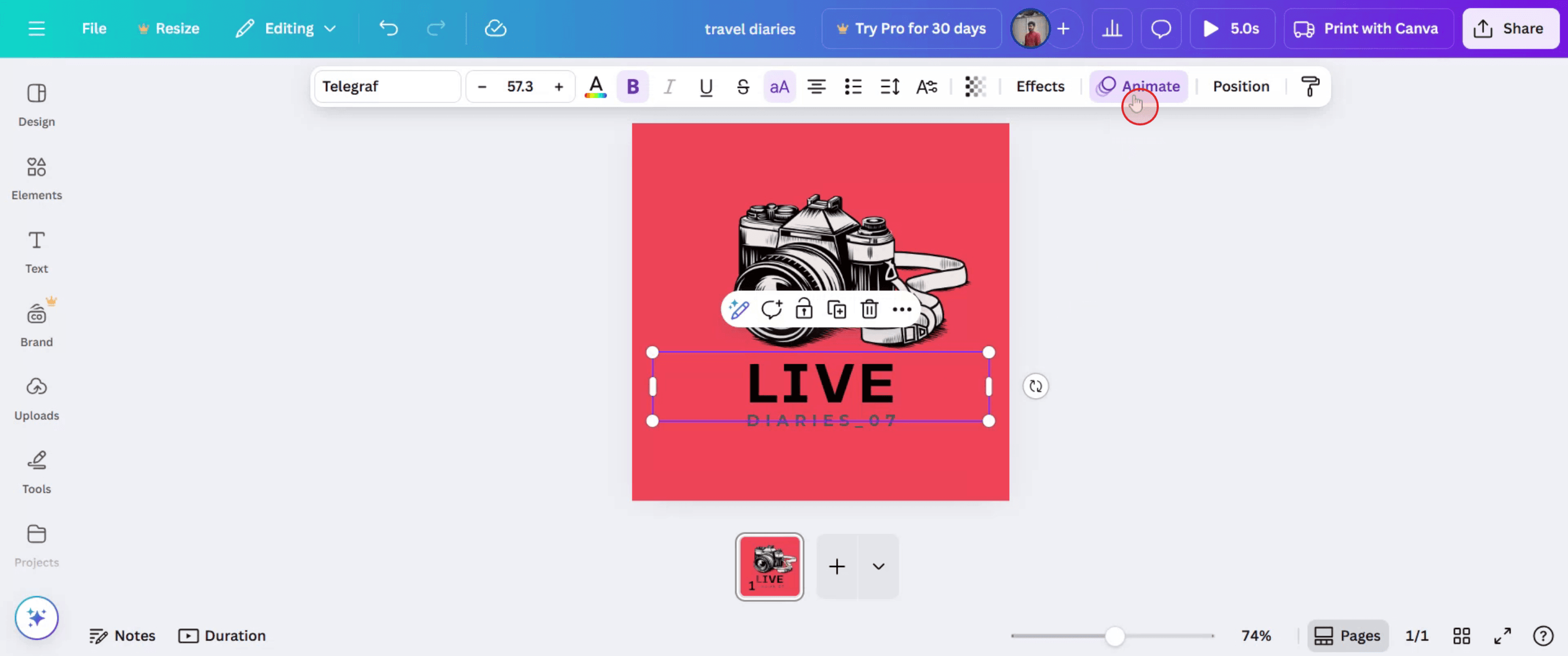
Po výběru klikněte na možnost Animace.
Krok 3
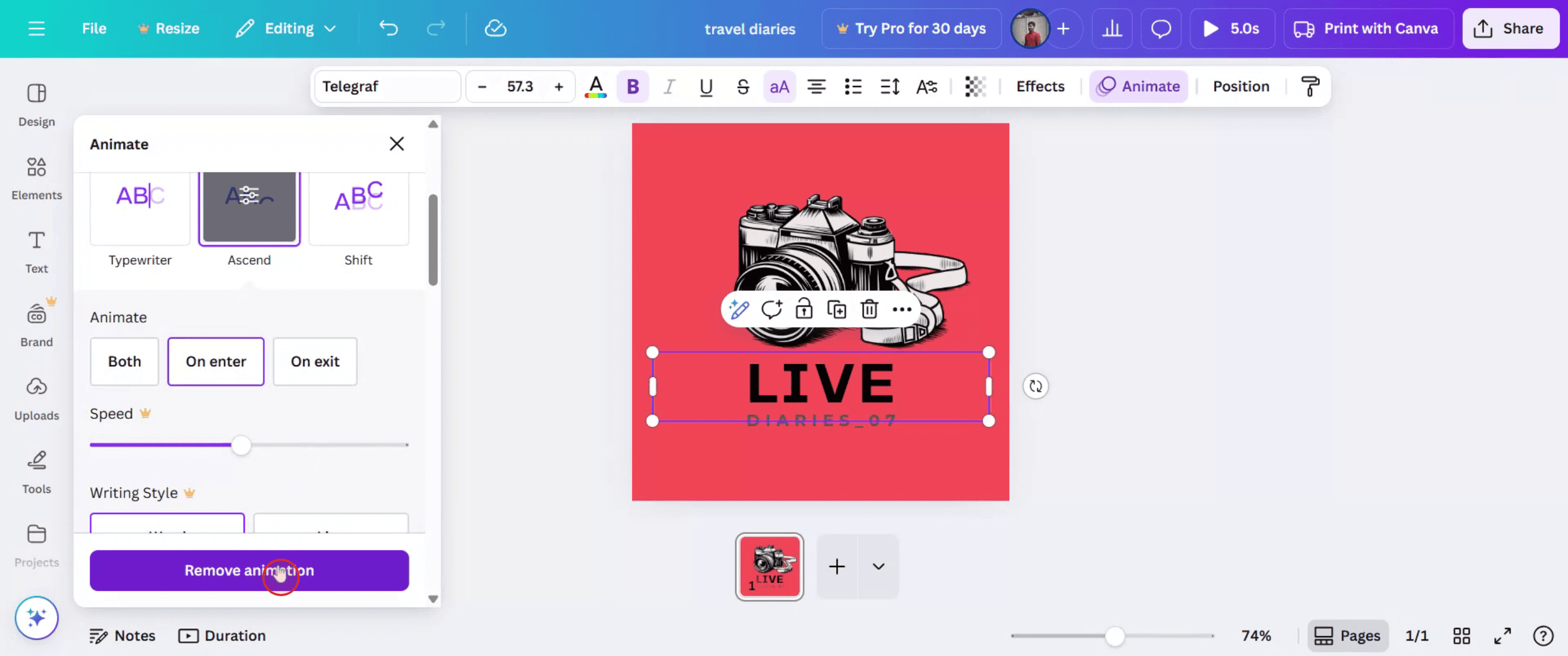
Tím se vám zobrazí možnost, jak animaci odstranit. Jednoduše klikněte na tuto možnost a animace se odstraní.
Krok 4
Chcete-li svůj projekt sdílet s ostatními, klikněte na tlačítko Sdílet.
Tipy pro odstranění animací v Canvě
Otevřete návrh
Přihlaste se do Canvy a otevřete projekt, na který byla použita animace.Vyberte animovaný prvek nebo stránku
Klikněte na text, obrázek nebo celou stránku, na které je animace.Klikněte na tlačítko Animovat
Tuto možnost najdete v horní nástrojové liště, jakmile vyberete prvek.Vyberte možnost „Žádná“ jako typ animace
V panelu animací se posuňte nahoru a vyberte Žádná, čímž odstraníte jakýkoli efekt animace.Zkontrolujte náhled návrhu
Použijte tlačítko přehrávání nebo možnost náhledu a ujistěte se, že byla animace odstraněna.Uložte nebo stáhněte aktualizovaný návrh
Klikněte na Sdílet > Stáhnout a vyberte požadovaný formát (např. MP4 nebo PDF) bez animace.
Nejčastější chyby a jak se jim vyhnout
Nevyberete správný prvek
Před kliknutím na Animovat se ujistěte, že jste vybrali konkrétní objekt nebo stránku, na které je animace.Zapomenete kliknout na „Žádná“
Výběr jiné animace ji neodstraní. Musíte zvolit Žádná, aby se deaktivovala.Zaměníte animaci stránky za animaci prvku
Jednotlivé prvky i celé stránky mohou mít samostatné animace. Pokud je to potřeba, zkontrolujte obojí.Náhled bez uložení
Před stažením si návrh vždy prohlédněte, abyste potvrdili, že se změny použily.Pokus o odstranění animace ve statických formátech
PDF a PNG nezobrazí animaci. Pro správné otestování odstranění zkontrolujte MP4 nebo GIF.
Nejčastější dotazy k odstranění animací v Canvě
Můžu odstranit animaci jen z jednoho prvku
Ano, můžete použít nebo odstranit animaci pro každý prvek zvlášť, aniž by to ovlivnilo zbytek.Jak poznám, že je animace použita
Tlačítko Animovat bude zvýrazněné a náhled animace se zobrazí po výběru.Budou animace odstraněny, když stáhnu jako PDF
Ano, animace se uplatňují pouze ve formátech MP4 nebo GIF. PDF jsou statická.Můžu odstranit animaci v mobilní aplikaci
Ano, ale ovládání animace může být omezené. Pro plný přístup je lepší použít webovou verzi.Ovlivní odstranění animace kvalitu návrhu
Ne, odstranění animací nezmění vzhled ani kvalitu návrhu.Jak udělat záznam obrazovky na Macu?
Pro záznam obrazovky na Macu můžete použít Trupeer AI. Umožňuje zachytit celou obrazovku a nabízí funkce s umělou inteligencí, jako je přidání AI avatarů, přidání hlasového komentáře, přiblížení a oddálení ve videu. Díky funkci překlad videa s AI od trupeer můžete video přeložit do 30+ jazyků.Jak přidat AI avatar do záznamu obrazovky?
Pro přidání AI avatara do záznamu obrazovky budete potřebovat použít nástroj pro záznam obrazovky s AI. Trupeer AI je nástroj pro záznam obrazovky s umělou inteligencí, který vám pomůže vytvářet videa s více avatary a také vám pomůže vytvořit si vlastní avatara pro video.Jak udělat záznam obrazovky ve Windows?
Pro záznam obrazovky ve Windows můžete použít vestavěný panel Hra (Windows + G) nebo pokročilý nástroj s AI, jako je Trupeer AI, pro pokročilejší funkce, jako jsou AI avatary, hlasový komentář, překlad atd.Jak přidat hlasový komentář do videa?
Pro přidání hlasového komentáře do videí si stáhněte rozšíření trupeer ai pro Chrome. Po přihlášení nahrajte své video s hlasem, vyberte požadovaný hlasový komentář v trupeer a exportujte upravené video.Jak přiblížit záznam obrazovky?
Pro přiblížení během záznamu obrazovky použijte efekty přiblížení v Trupeer AI, které vám umožní přibližovat a oddalovat v konkrétních okamžicích a zvýraznit tak vizuální dopad vašeho videoobsahu.
Doporučené čtení
Generátor technické dokumentace
Jak tisknout oboustranně v Canvě
Související tutoriály



