
Jak odkazovat na buňku z jiného listu v Microsoft Excel
Zjistěte, jak odkazovat na buňku z jiného listu v Microsoft Excel pomocí jednoduchých vzorců. Postup krok za krokem pro efektivní propojení dat mezi jednotlivými listy.
Step-by-Step-Guide: How to Reference a Cell From Another Sheet in Microsoft Excel
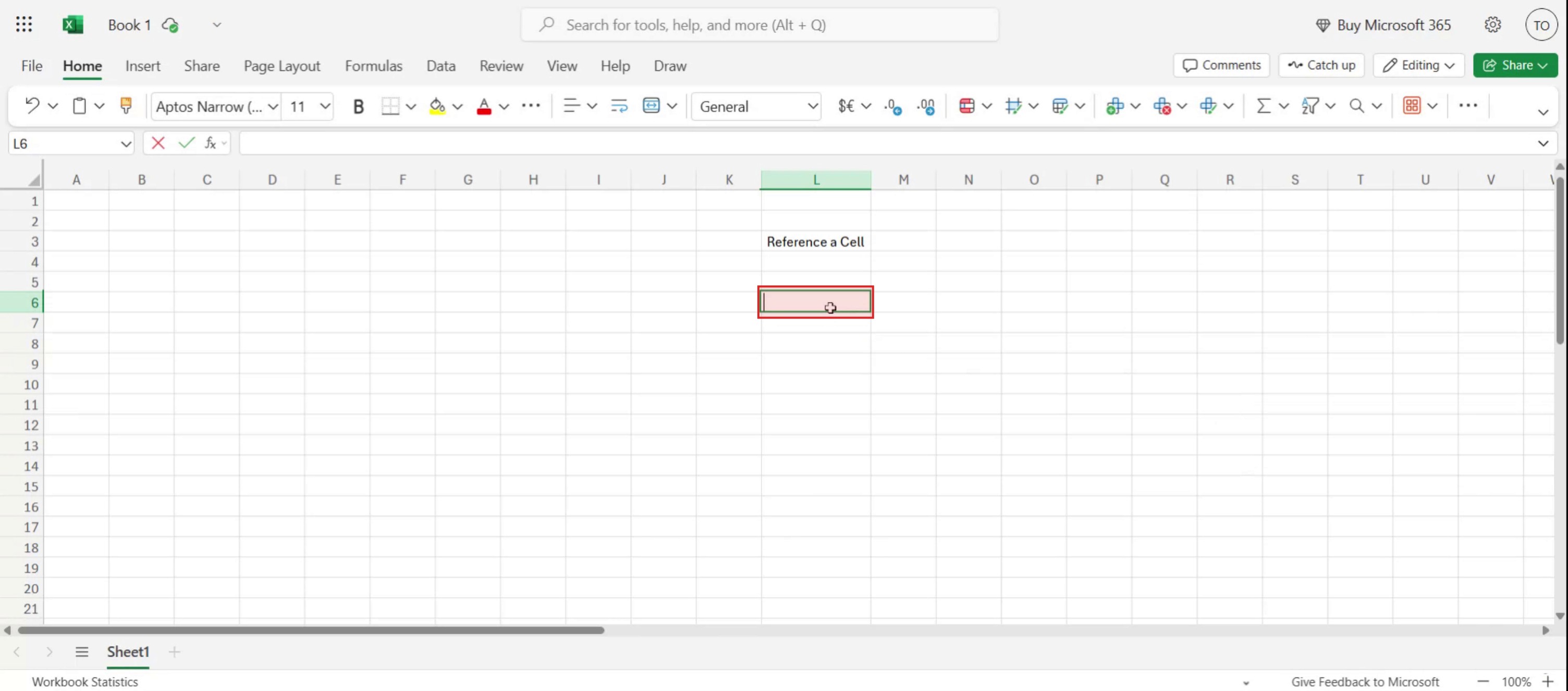
Step 1
Begin by selecting the cell you wish to reference in another sheet within Excel.
Step 2
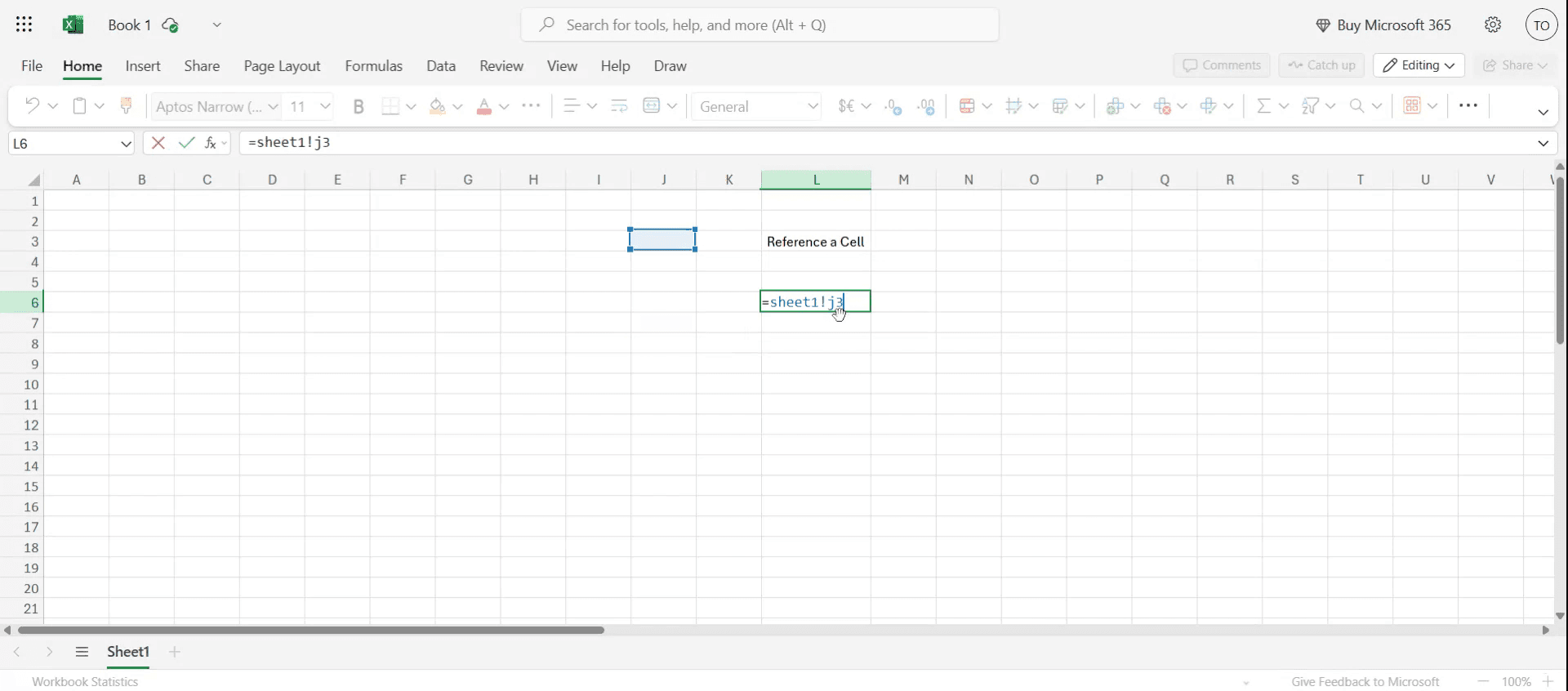
Please follow this formula as it will guide you through the referencing process.

Step 3
Once the formula is applied, the reference for the desired cell will be visible.
Pro tipy pro odkazování na buňku z jiného listu v Microsoft Excel
Otevřete svůj Excelový sešit
Spusťte Microsoft Excel a otevřete sešit, který obsahuje více listů.Vyberte buňku, ve které chcete, aby se zobrazila hodnota
Přejděte na list a klikněte na buňku, ve které se má zobrazit odkazovaná hodnota.Zadejte rovnítko (=)
Začněte svůj vzorec zadáním=, čímž Excelu řeknete, že zadáváte vzorec.Přejděte na list, na který chcete odkazovat
Klikněte na kartu listu, který obsahuje buňku, na kterou chcete odkazovat.Klikněte na buňku, která má být odkazovaná
Vyberte buňku, jejíž hodnotu chcete načíst. Excel automaticky vytvoří správný odkaz.Stisknutím klávesy Enter potvrďte odkaz
Po výběru buňky stiskněte Enter. Excel se vrátí na původní list a zobrazí odkazovanou hodnotu.
Nejčastější chyby a jak se jim vyhnout
Špatný formát názvu listu
Pokud název listu obsahuje mezery, Excel jej automaticky uzavře do jednoduchých uvozovek. Tyto uvozovky neodstraňujte.Smazání odkazovaného listu
Pokud smažete zdrojový list, odkaz se přeruší a zobrazí se chyba#REF!.Po výběru buňky nestisknete Enter
Pokud nestisknete Enter, odkaz se nepoužije a vzorec nemusí fungovat.Chybné ruční zadání vzorce
Chybný zápis názvu listu nebo odkazu na buňku může způsobit chyby. Pokud je to možné, použijte v Excelu metodu „kliknout pro vložení“.Nesprávné odkazování na externí soubory
Při odkazování na buňku z jiného sešitu se ujistěte, že je soubor otevřený nebo uložený na spolehlivém místě.
Nejčastější dotazy k odkazování na buňky v aplikaci Excel
Jak mohu odkazovat na buňku z jiného listu?
Použijte formát=NázevListu!AdresaBuňky. Například=Sheet2!A1.Co když má název listu mezery?
Excel přidá jednoduché uvozovky. Příklad:='Sales Report'!B2.Mohu odkazovat na více buněk nebo oblastí?
Ano, můžete odkazovat na oblast, například=Sheet3!A1:C3.Co se stane, když přesunu zdrojovou buňku?
Excel automaticky aktualizuje odkaz tak, aby odpovídal nové poloze buňky.Mohu odkazovat na buňku z jiného sešitu?
Ano, použijte formát[NázevSešitu.xlsx]NázevListu!AdresaBuňky, pokud je soubor otevřený nebo propojený.Jak nahrát obrazovku na Macu?
Pro nahrávání obrazovky na Macu můžete použít Trupeer AI. Umožňuje zachytit celou obrazovku a poskytuje funkce s umělou inteligencí, jako je přidání AI avatarů, přidání hlasového komentáře, přidání přiblížení a oddálení ve videu. Díky funkci AI video překlad v trupeer můžete přeložit video do 30+ jazyků.Jak přidat AI avatara do nahrávání obrazovky?
Chcete-li do nahrávání obrazovky přidat AI avatara, budete muset použít nástroj pro nahrávání obrazovky s AI. Trupeer AI je nástroj pro nahrávání obrazovky s umělou inteligencí, který vám pomůže vytvářet videa s více avatary a také vám pomůže vytvořit si vlastního avatara pro video.Jak nahrát obrazovku ve Windows?
Pro nahrávání obrazovky ve Windows můžete použít vestavěný panel Hra (Windows + G) nebo pokročilý nástroj s AI, jako je Trupeer AI, pro pokročilejší funkce, jako jsou AI avatary, hlasový komentář, překlad atd.Jak přidat hlasový komentář do videa?
Chcete-li přidat hlasový komentář do videí, stáhněte si chrome rozšíření trupeer ai. Po přihlášení nahrajte své video s hlasem, vyberte požadovaný hlasový komentář v trupeer a exportujte upravené video.Jak se přiblížit při nahrávání obrazovky?
Pro přiblížení během nahrávání obrazovky použijte efekty přiblížení v Trupeer AI, které vám umožní přibližovat a oddalovat v konkrétních okamžicích a zvýraznit tak vizuální dopad vašeho videoobsahu.
Lidé se také ptají
Generátor technické dokumentace
Jak zapnout pravítko v aplikaci Microsoft Excel
Jak udržet horní řádek viditelný v aplikaci Microsoft Excel
Jak vložit nový pracovní list v aplikaci Microsoft Excel
Související tutoriály



