

Jak citovat zprávy v Slacku
Zjistěte, jak citovat zprávy ve Slacku, abyste zlepšili srozumitelnost a kontext během konverzací. Rychlý průvodce citováním pomocí blokových citací a možností formátování.
Here's a more detailed breakdown:
Copy the message: Highlight the text you want to quote and copy it (Ctrl+C on Windows or Cmd+C on Mac).
Start a new line: In the Slack message field, press Shift + Enter to create a new line without sending the message.
Add the quote indicator: Type a ">" (greater-than symbol).
Paste the message: Paste the copied text after the ">" symbol.
Send the message: Press Enter to send the message with the quote.
Step-by-Step Guide: How to Quote in Slack
Step 1
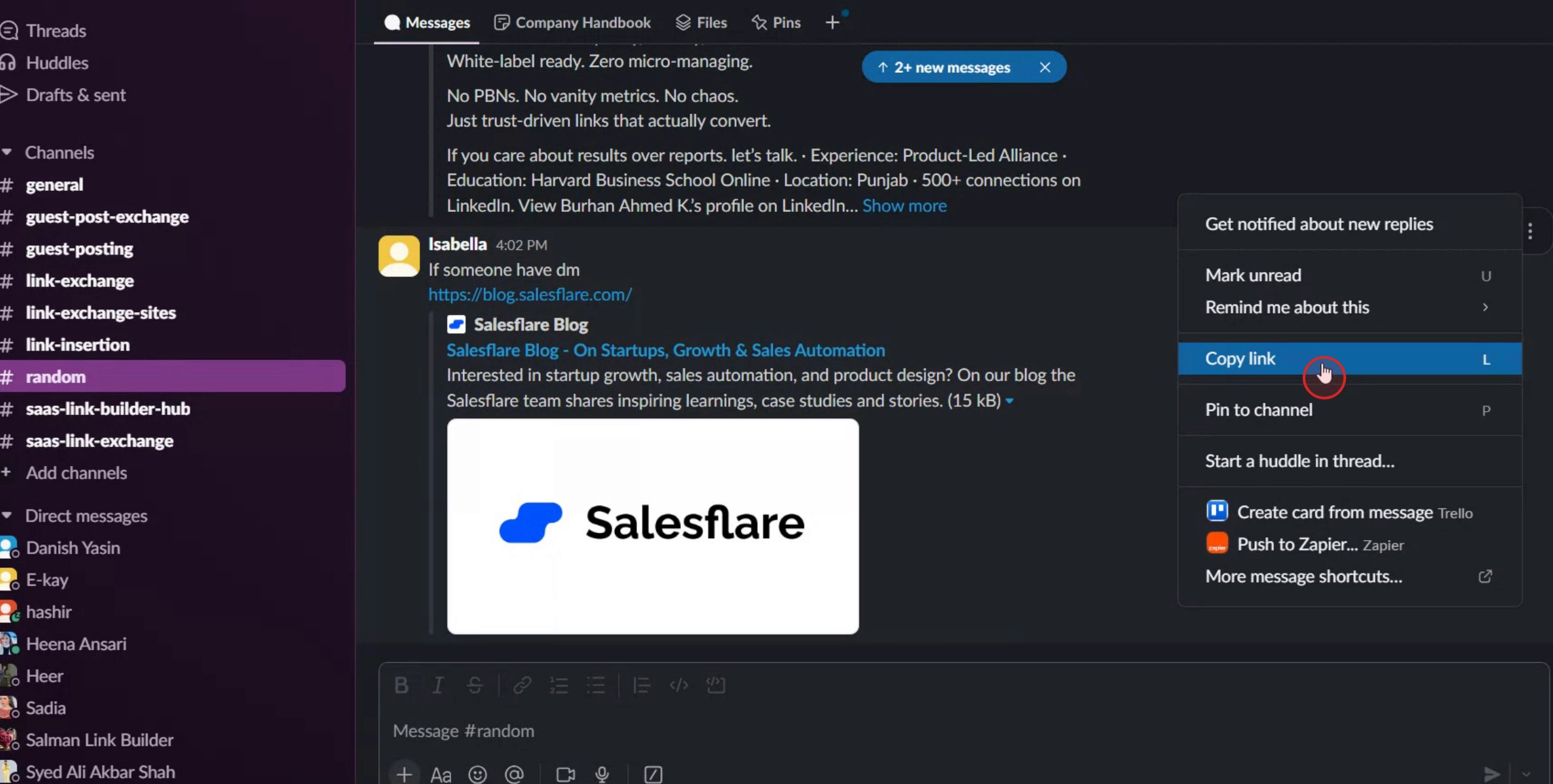
Click on the three dots next to the message.

Step 2
From the menu that appears, select the "Copy Link" option.
Step 3
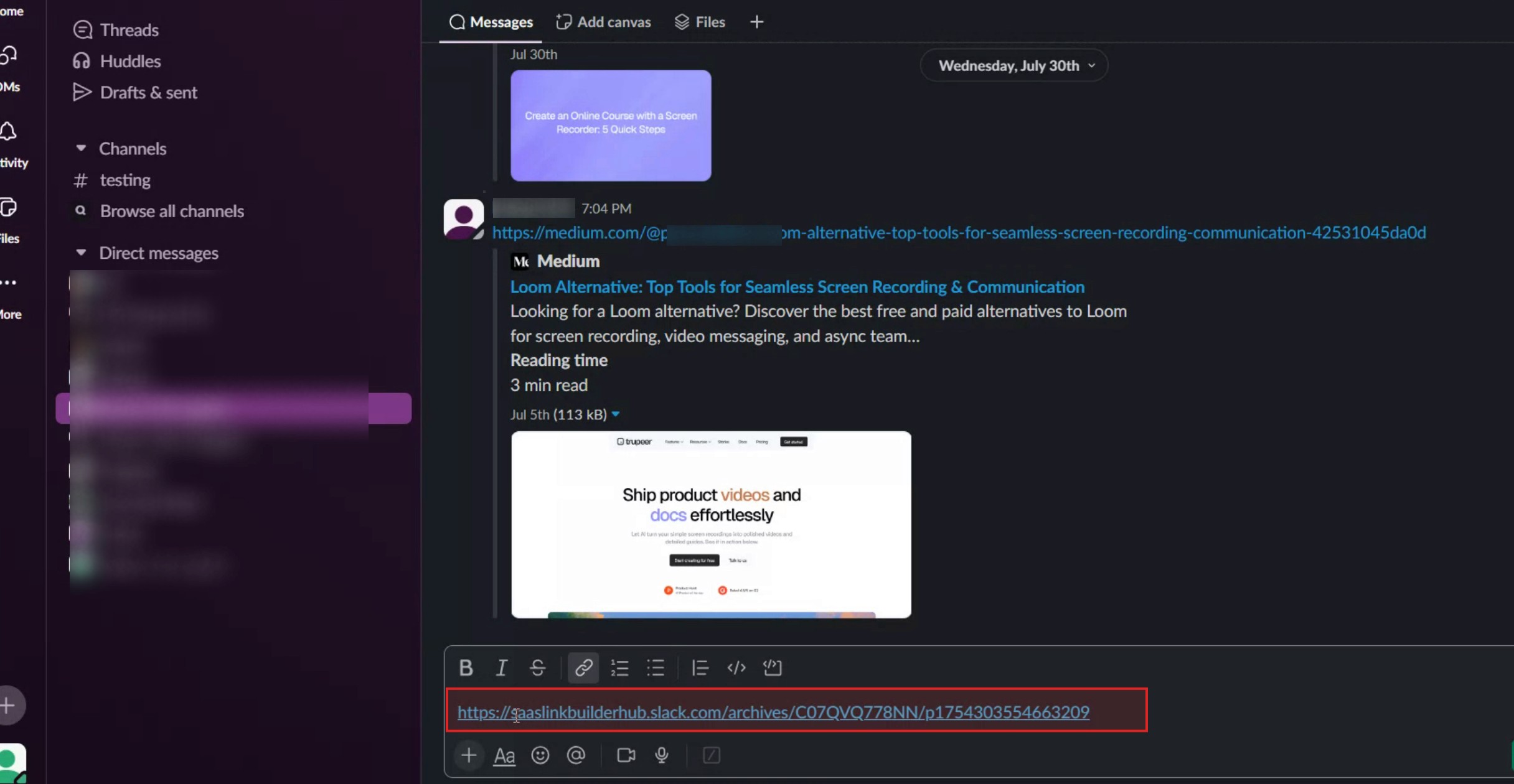
Paste the link into the message field and ensure it is directed to the desired recipient.
Step 4
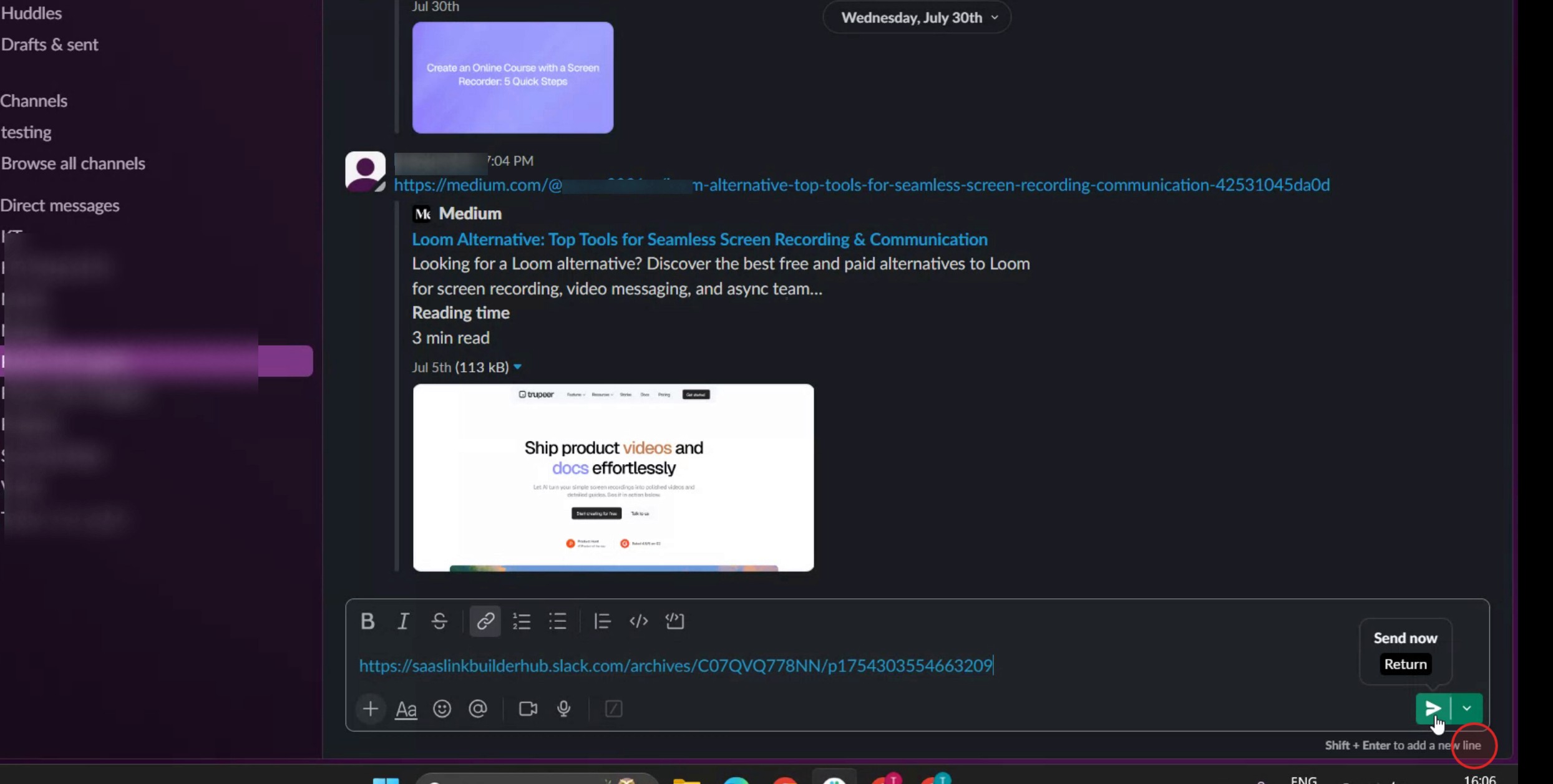
Then click on the send option.
Pro tipy pro citování zpráv ve Slacku
Použijte formát blokové citace
Chcete-li citovat zprávu přímo, napište znak větší než (>) a za ním mezeru a zprávu, kterou chcete citovat. Například:Pro více řádků použijte Shift + Enter
Pokud chcete citovat více řádků v jednom bloku, stiskněte Shift + Enter po každém řádku místo Enter. Tím zajistíte, že celá citace zůstane v rámci stejného bloku, aniž by se zpráva předčasně odeslala.Kombinujte citace s odpověďmi
Při odpovídání někomu v vlákně nebo kanálu můžete citovat část jeho zprávy pomocí formátu blokové citace a poté na ni navázat odpovědí níže. To dodá kontext vaší odpovědi a udrží komunikaci přehlednou.Citujte konkrétní zprávy pomocí kopírování a vkládání
Označte zprávu, kterou chcete citovat, zkopírujte ji a poté ji vložte do své zprávy předcházenou znakem větší než a mezerou. Tato metoda se hodí pro citování zpráv, které jsou v konverzaci výše.Pro pokročilé citování použijte aplikace nebo integrace
Některé integrace Slacku, jako Slack Threads nebo roboti třetích stran, vám umožňují vytvářet pokročilé systémy citování nebo odkazování. Prozkoumejte Slack App Directory a najděte nástroje, které rozšiřují možnosti citování.
Nejčastější chyby a jak se jim vyhnout
Zapomenutí mezery za „>“
Bez mezery za znakem větší než Slack nerozpozná formátování citace. Vždy pište „> “ místo pouhého „>“.Citování příliš velkého množství textu
Dlouhé citace mohou konverzaci zbytečně zahltit. Citujte pouze relevantní část, aby byly diskuse čitelné a zaměřené.V případě potřeby nepoužijete vlákna
Citování ve veřejném kanálu místo ve vlákně může vést k nejasnostem. Používejte vlákna pro citování a odpovědi v kontextu, když už konverzace běží ve vláknech.Míchání běžného textu s citacemi
Pokud zapomenete oddělit citaci od své zprávy, může se vše zobrazit jako jeden souvislý blok. Přidejte zalomení řádku mezi citaci a svou odpověď.Používání citací pro citlivé informace
Citování zpráv se citlivými nebo soukromými údaji může vést k nechtěnému zveřejnění. Před citováním obsahu ve sdílených kanálech si vždy vše dvakrát zkontrolujte.
Nejčastější dotazy k citování v Slacku
Mohu citovat zprávu automaticky ve Slacku?
Slack nemá vestavěné tlačítko „citovat“, ale můžete použít formát blockquote (> následované mezerou) pro ruční citování zpráv.Mohu citovat ve mobilní aplikaci Slack?
Ano, stejný formát (pomocí > a mezery) funguje i v mobilní aplikaci. Stačí jej zadat přímo do pole zprávy.Jak citovat více řádků?
Pro vložení zalomení řádků v rámci stejného bloku citace použijte Shift + Enter před odesláním zprávy.Mohu použít místo citace kódový blok pro zprávy?
Ano, ale kódové bloky jsou lepší pro technický obsah. Pro běžné citování použijte formát blockquote, aby bylo citování jasně odlišené.Upozorní Slack uživatele, když je citují?
Ne, citování něčí zprávy nespustí oznámení, pokud je nezmíním pomocí @username.Jak udělat záznam obrazovky na mac?
Pro záznam obrazovky na Macu můžete použít Trupeer AI. Umožňuje zachytit celou obrazovku a nabízí funkce s umělou inteligencí, jako je přidání AI avatarů, přidání hlasového komentáře, přidání zoomu dovnitř a ven ve videu. Díky funkci AI video překlad od trupeer můžete video přeložit do 30+ jazyků.Jak přidat AI avatara do záznamu obrazovky?
Pro přidání AI avatara do záznamu obrazovky budete potřebovat použít nástroj pro AI záznam obrazovky. Trupeer AI je nástroj pro AI záznam obrazovky, který vám pomůže vytvářet videa s více avatary a také vám pomůže vytvořit si vlastního avatara pro video.Jak udělat záznam obrazovky ve Windows?
Pro záznam obrazovky ve Windows můžete použít vestavěný panel Hry (Windows + G) nebo pokročilý nástroj s umělou inteligencí, jako je Trupeer AI, pro pokročilejší funkce, jako jsou AI avatary, hlasový komentář, překlad atd.Jak přidat hlasový komentář do videa?
Pro přidání hlasového komentáře do videí si stáhněte chrome rozšíření trupeer ai. Po přihlášení nahrajte své video s hlasem, vyberte požadovaný hlasový komentář v trupeer a exportujte upravené video.Jak přiblížit záznam obrazovky?
Pro přiblížení během záznamu obrazovky použijte efekty přiblížení v Trupeer AI, které vám umožní přibližovat a oddalovat v konkrétních okamžicích a zvýraznit tak vizuální dopad vašeho videoobsahu.
Doporučené čtení
Generátor technické dokumentace
Jak převést obrázek na omalovánku v Canvě
Jak tisknout oboustranně v Canvě
Související tutoriály



