
Jak vytisknout konverzaci Chatgpt
Zjistěte, jak vytisknout konverzaci ChatGPT tak, že zkopírujete chat, naformátujete ho do dokumentu a vytisknete nebo uložíte jako PDF. Postupujte podle tohoto rychlého návodu a vytvářejte průvodce pomocí Trupeer.
Here's a more detailed breakdown of the process:
1. Copying the Conversation:
Highlight the entire conversation: You can either manually drag your cursor across the text or use the keyboard shortcut Ctrl+A (Windows) or Cmd+A (Mac).Copy the text: Press Ctrl+C (Windows) or Cmd+C (Mac) to copy the selected text.
2. Saving as PDF:
Open the print dialog: Right-click anywhere on the page and select "Print" from the menu, or use the shortcut Ctrl+P (Windows) or Cmd+P (Mac).
Change the destination: In the print settings, find the "Destination" option and select "Save as PDF".
Save the file: Click the "Save" button and choose a location to save your PDF file.
Step-by-Step-Guide: How to Print Chatgpt Conversation
Step 1
Highlight the portion of the conversation you wish to print.
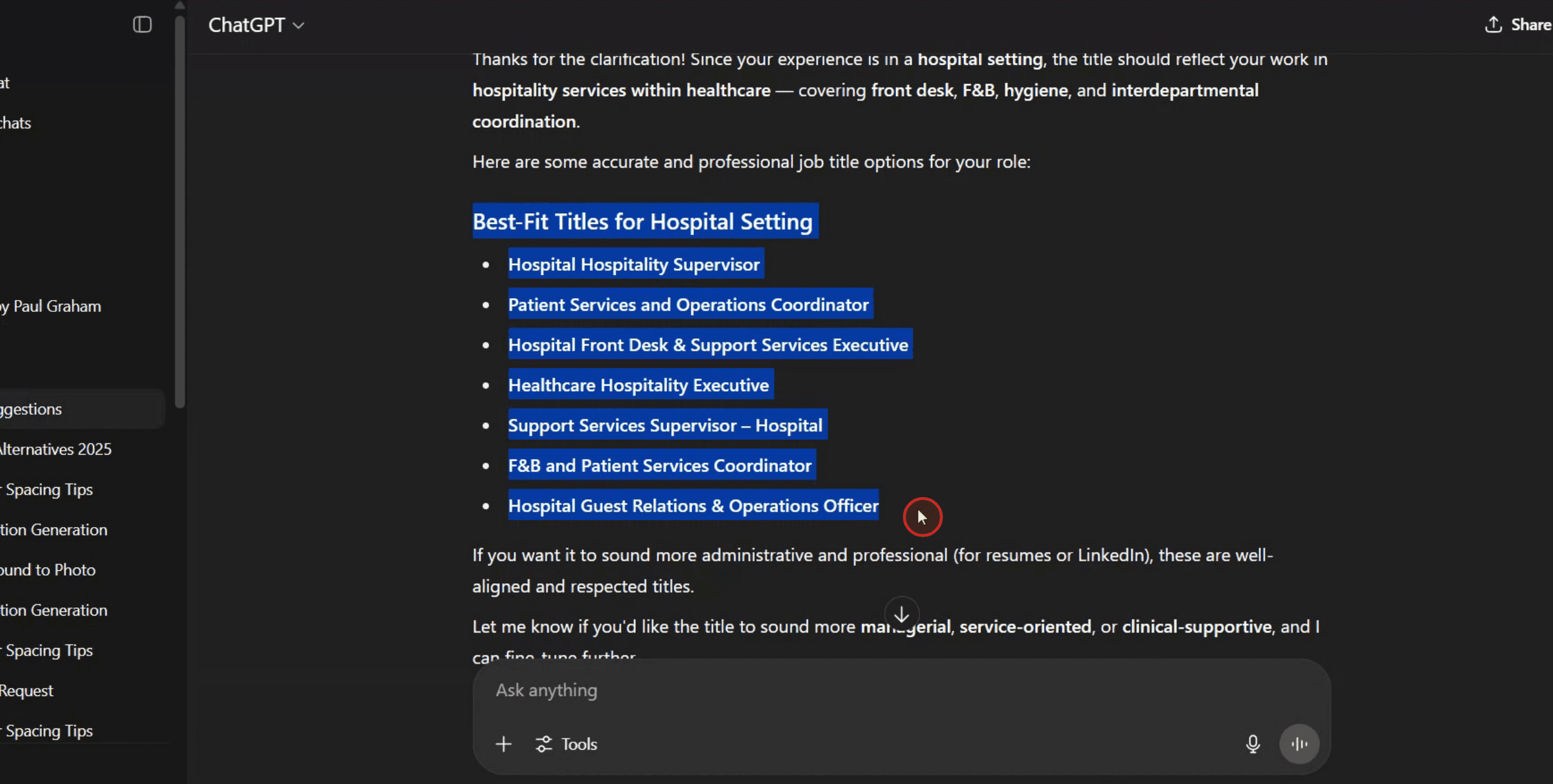
Step 2
After highlighting, right-click with your mouse and select the 'Print' option from the context menu.
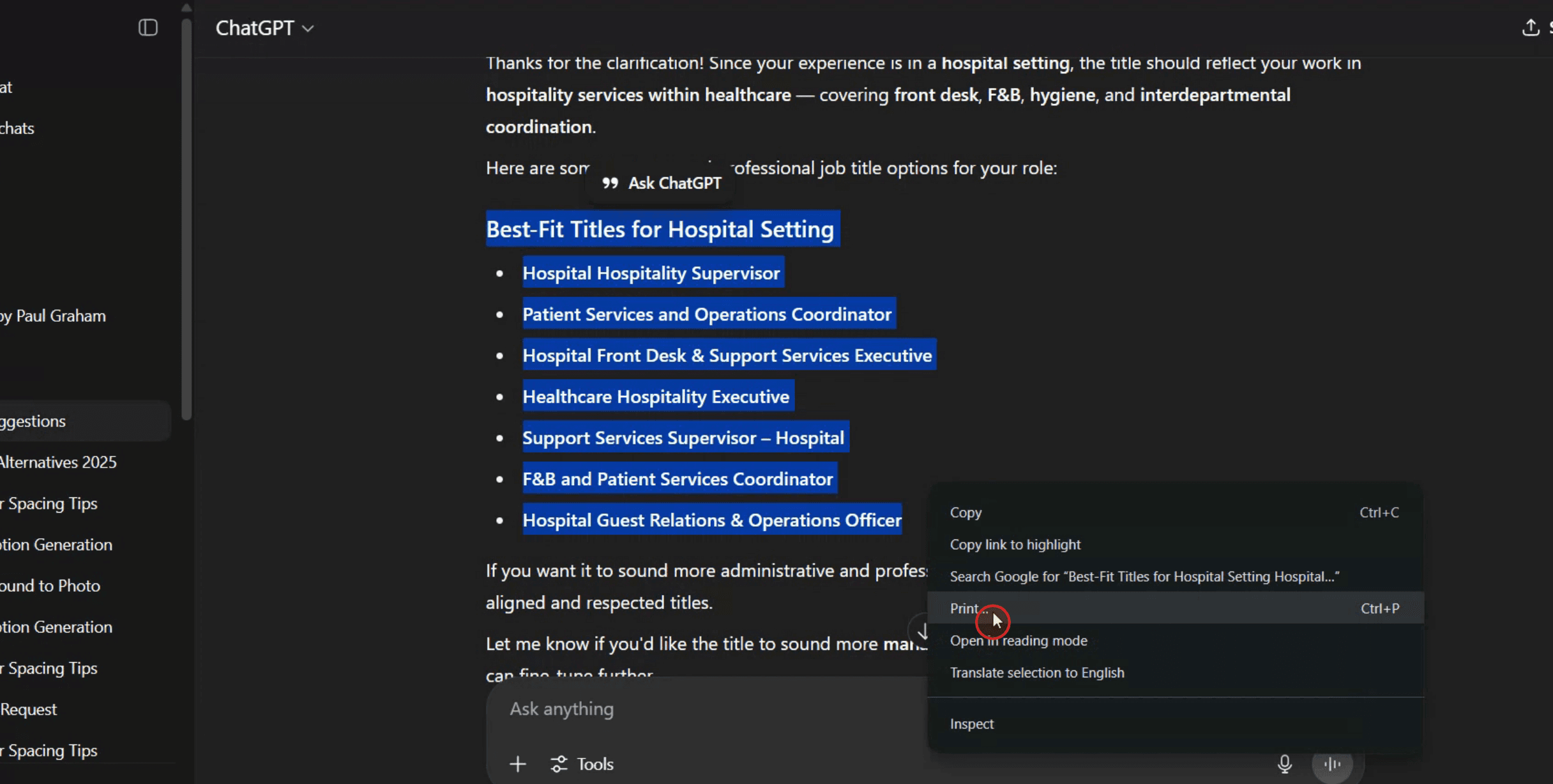
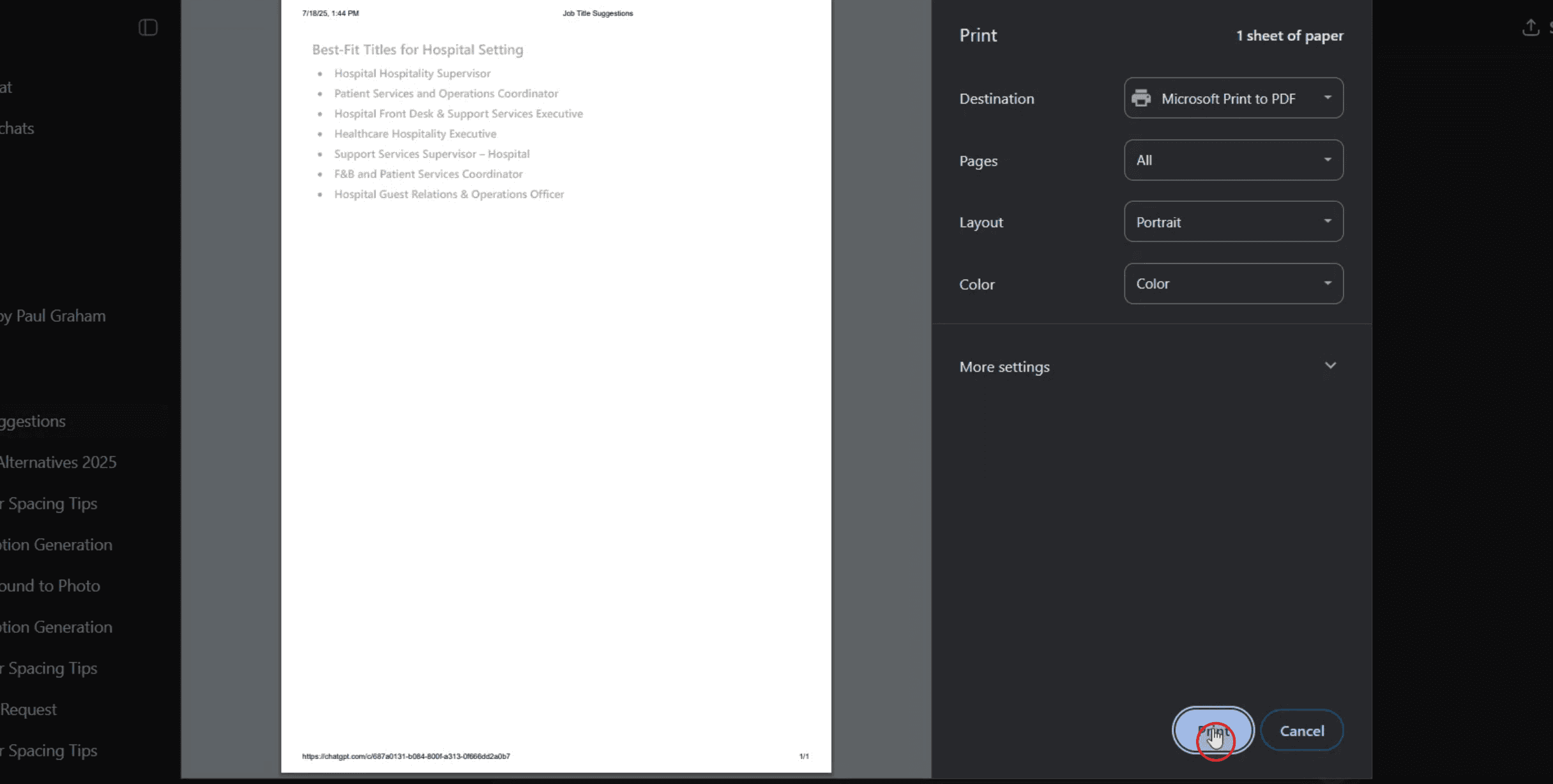
Step 3
Confirm your selection and click on the 'Print' button to finalize the printing process.
Tipy pro tisk konverzace ChatGPT
Otevřete svou konverzaci ChatGPT
Přejděte na konkrétní konverzaci, kterou chcete vytisknout, přihlášením ke svému účtu ChatGPT a výběrem chatu z historie.Vyberte celou konverzaci
Klikněte a tažením kurzoru myši zvýrazněte text konverzace od začátku až do konce.Zkopírujte zvýrazněný text
Klikněte pravým tlačítkem na vybraný text a zvolte „Copy“, nebo stiskněte Ctrl + C (Cmd + C na Macu) pro zkopírování konverzace.Vložte do editoru dokumentů
Otevřete libovolný textový editor, jako je Microsoft Word, Google Docs nebo Poznámkový blok. Vložte zkopírovanou konverzaci pomocí Ctrl + V (Cmd + V na Macu).V případě potřeby naformátujte text
Upravte řádkování, velikost písma a rozvržení tak, aby se před tiskem zlepšila čitelnost. Můžete také odstranit všechny nežádoucí části konverzace.Uložte soubor
Uložte dokument lokálně nebo do cloudu, abyste k němu měli později přístup, pokud to bude potřeba.Vytiskněte z editoru
Klikněte na „File“ a poté na „Print“ ve svém editoru, nebo stiskněte Ctrl + P (Cmd + P na Macu) pro otevření tiskového dialogu a dokončení procesu tisku.
Nejčastější chyby a jak se jim vyhnout
Není vybrán veškerý obsah
Ujistěte se, že projdete celou konverzaci a před kopírováním potvrdíte, že jste vybrali vše, co potřebujete.Ztráta formátování
Při vkládání do textového editoru může dojít ke ztrátě části formátování. Pro lepší kontrolu nad formátováním používejte editory jako Google Docs nebo Word.Odříznutý obsah při tisku
Před tiskem použijte ve svém editoru funkci „Print Preview“, abyste se ujistili, že jsou vidět všechny části konverzace.Tisk přímo z prohlížeče
Vyhněte se tisku přímo ze stránky ChatGPT, protože to může způsobit odříznutí částí konverzace. Místo toho vložte konverzaci do editoru dokumentů.Obavy o soukromí
Při tisku citlivých konverzací buďte opatrní. Používejte zabezpečená zařízení a tiskárny, zejména v prostředích, která sdílíte s ostatními.
Nejčastější dotazy k tisku konverzací ChatGPT
Můžu tisknout přímo z rozhraní ChatGPT?
V ChatGPT není k dispozici přímé tlačítko pro tisk, takže nejprve musíte zkopírovat a vložit text do editoru dokumentů.Jaký je nejlepší způsob, jak zachovat rozložení dlouhé konverzace?
Pro lepší správu dlouhých konverzací použijte Google Docs nebo Microsoft Word a před tiskem použijte konzistentní formátování.Můžu uložit konverzaci jako PDF?
Ano. Po vložení do editoru dokumentů můžete v tiskovém dialogu zvolit „Uložit jako PDF“ místo fyzického tisku.Existuje způsob, jak konverzaci automaticky stáhnout?
Zatím ne. Nejlepším způsobem, jak zachovat a vytisknout historii chatu, je ruční kopírování a vkládání.Můžu tisknout konverzaci z mobilu?
Ano. Na mobilu můžete chat zkopírovat a vložit do mobilního textového editoru, nebo si ho poslat e-mailem, abyste jej mohli vytisknout z počítače.Jak udělat screen recording na mac?
Pro screen recording na Macu můžete použít Trupeer AI. Umožňuje zachytit celou obrazovku a nabízí funkce s umělou inteligencí, jako je přidání AI avatarů, přidání voiceoveru a přiblížení/oddálení ve videu. Díky funkci AI video překladu od trupeer můžete video přeložit do 30+ jazyků.Jak přidat AI avatar do screen nahrávky?
Chcete-li do screen nahrávky přidat AI avatar, budete muset použít nástroj pro AI screen recording. Trupeer AI je nástroj pro AI screen recording, který vám pomáhá vytvářet videa s více avatary a také vám pomůže vytvořit si vlastní avatar pro video.Jak udělat screen recording ve Windows?
Pro screen recording ve Windows můžete použít vestavěný panel Game Bar (Windows + G) nebo pokročilý AI nástroj, jako je Trupeer AI, pro pokročilejší funkce, jako jsou AI avatary, voiceover, překlad atd.Jak přidat voiceover do videa?
Chcete-li přidat voiceover do videí, stáhněte si chrome rozšíření trupeer ai. Po registraci nahrajte své video s hlasem, vyberte požadovaný voiceover v trupeer a exportujte upravené video.Jak zvětšit (Zoom) při screen nahrávání?
Pro přiblížení během screen nahrávání použijte efekty přiblížení v Trupeer AI, které vám umožní přiblížit a oddálit v konkrétních okamžicích a zvýraznit tak vizuální dopad vašeho videoobsahu.
Doporučené čtení
Generátor technické dokumentace
Jak sdílet repozitář GitHub přes odkaz
Jak sdílet svůj profil na GitHubu
Související tutoriály


