

Jak hrát hry z GitHubu
Objevte, jak hrát bezplatné hry s otevřeným zdrojovým kódem hostované na GitHubu. Naučte se, kde je najít, jak je spustit v prohlížeči, nebo jak je spustit lokálně pomocí jednoduchých kroků.
Tento dokument poskytuje postup krok za krokem, jak najít a spustit hry na GitHubu.
Provede vás vyhledáním hry, jejím výběrem ve výsledcích vyhledávání a zahájením hraní. Postupujte podle kroků níže a začněte svou herní zkušenost na GitHubu.
GitHub je domovem mnoha open-source her od jednoduchých textových až po interaktivní tituly přímo v prohlížeči. Takto je můžete najít a hrát:
1. Jak najít hry na GitHubu
Profil uživatele: Někteří vývojáři vkládají hratelné nebo interaktivní hry přímo do
README.mdsvého profilu. Mohou zahrnovat i kreativní hry, jako jsou klikatelné šachovnice pro Tic-Tac-Toe.Repozitáře: Hledejte repozitáře pomocí klíčových slov jako
"game","chess"nebo"tic-tac-toe". Hledejte ty, které mají ukázky hry nebo implementace front-endu.GitHub Actions: Některé hry používají GitHub Actions k automatizaci tahů nebo správě stavů hry, zejména pro multiplayerové hry na tahy.
2. Jak hrát
Přes README.md:
Mnoho her obsahuje přímé odkazy nebo tlačítka v souboru
README.md.Některé nabízejí vložené hraní nebo odkazy na živé ukázky hostované na GitHub Pages nebo na jiných platformách.
Spuštění lokálně:
Naklonujte repozitář pomocí
git clone [repo-url].Postupujte podle pokynů k nastavení (často v
README.mdnebo ve složcedocs/).Využijte nástroje jako Node.js, Python nebo Unity podle toho, jaký projekt používá.
GitHub Pages:
Pokud hra používá GitHub Pages, repozitář může obsahovat živý odkaz (např.
https://username.github.io/project-name).Můžete si ji zahrát přímo ve svém prohlížeči.
GitHub Codespaces:
Některé pokročilé hry jsou nastavené tak, aby běžely v GitHub Codespaces.
Spusťte prostředí a postupujte podle pokynů na obrazovce, abyste hru spustili nebo otestovali.
3. Příklady projektů
Tic-Tac-Toe: Profil na GitHubu, kde každé políčko odkazuje na jiný stav hry prostřednictvím commitů nebo větví.
Multiplayer Chess: Používá GitHub Actions k upozornění hráčů a aktualizaci šachovnice prostřednictvím Pull Requests nebo Issues.
Průvodce krok za krokem: Jak hrát hry na GitHubu
Krok 1
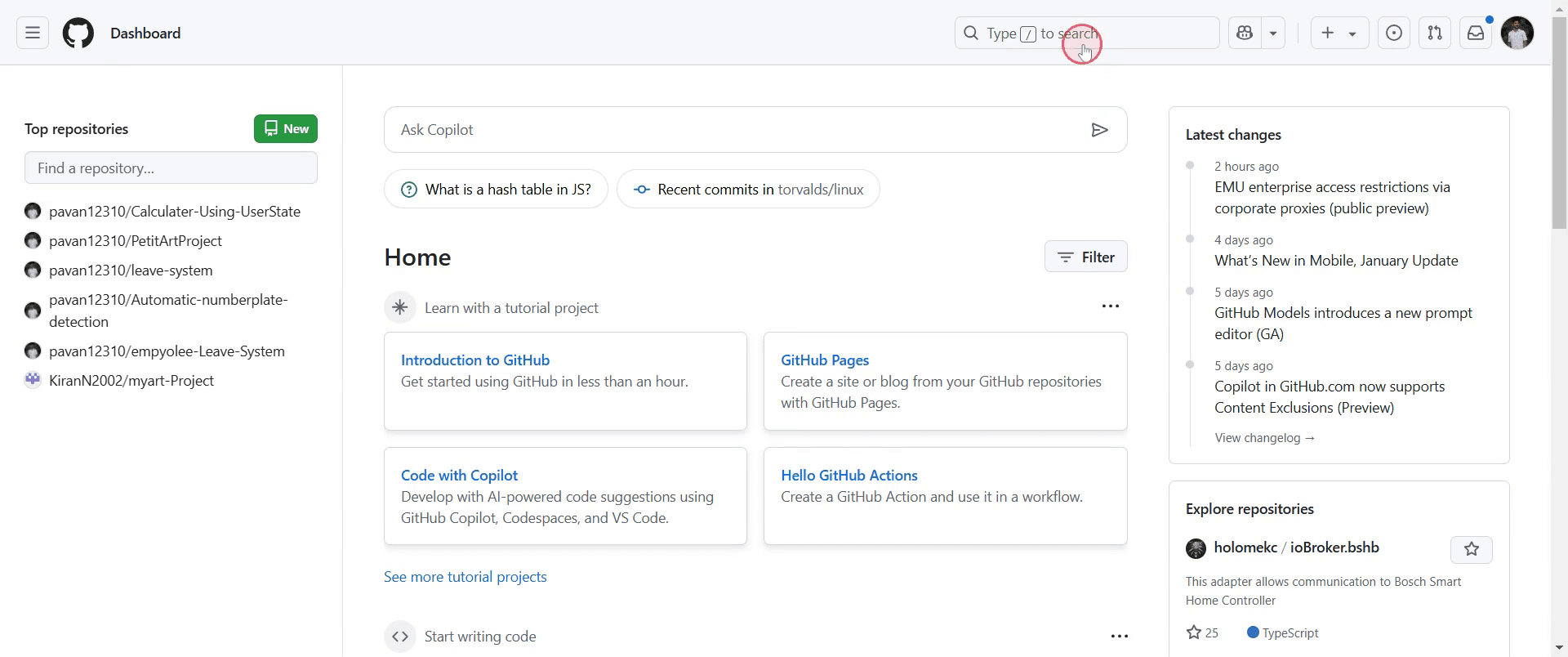
Přejděte do vyhledávacího pole a klikněte.
Krok 2
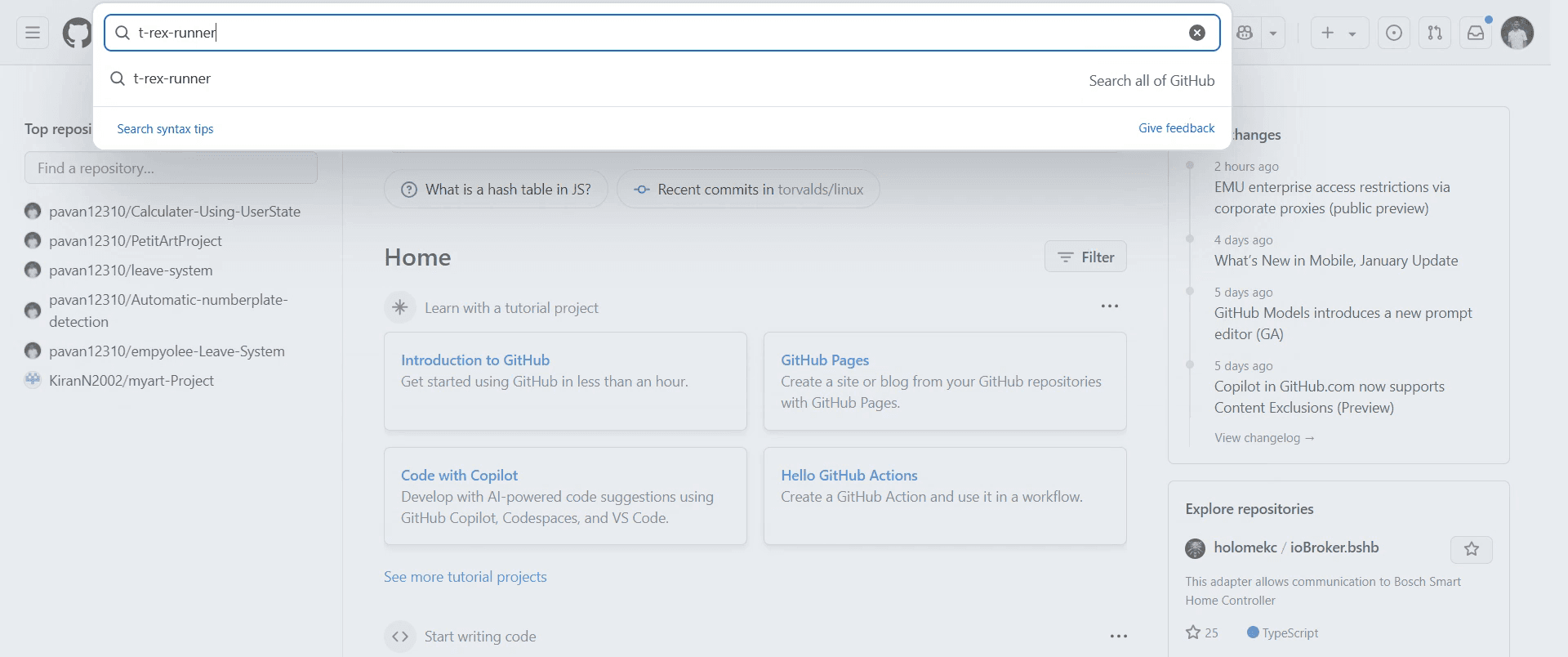
Pomocí vyhledávacího pole vyhledejte hru, která vás zaujme.
Krok 3
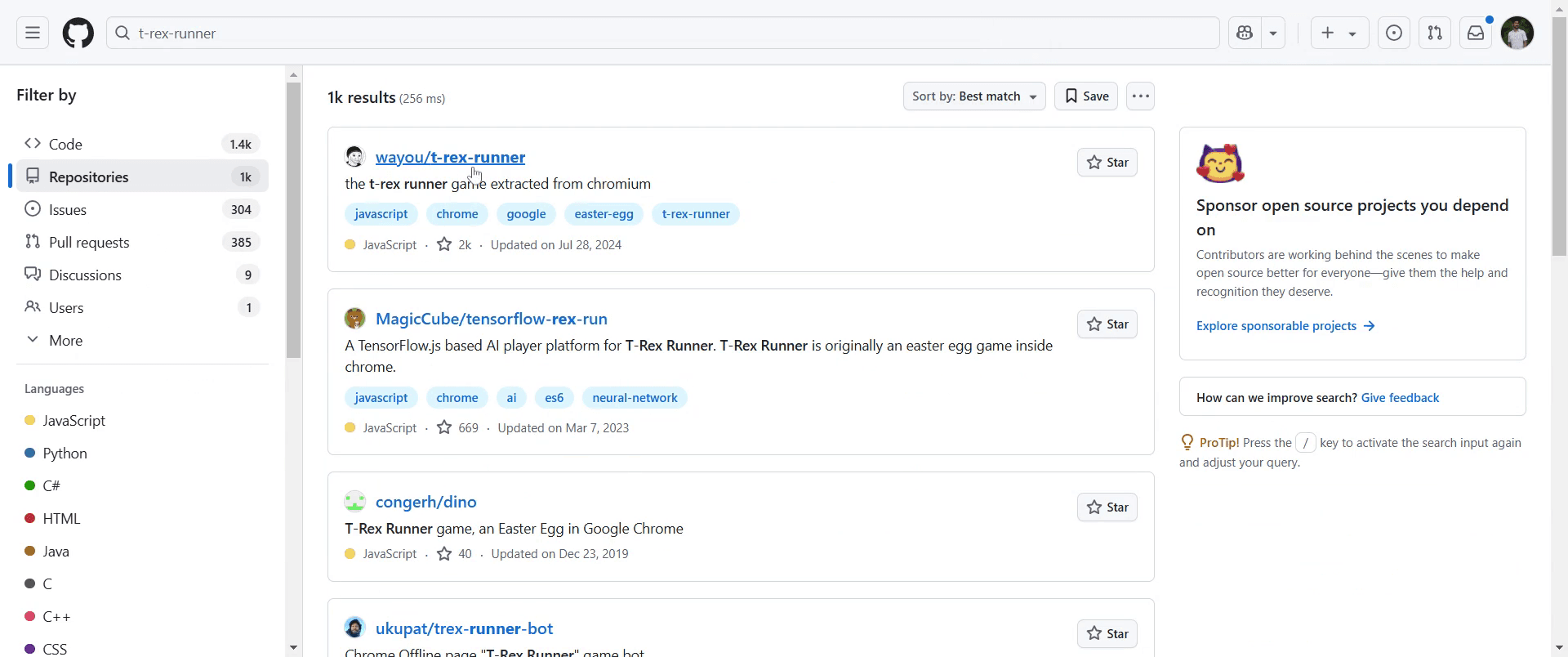
Vyberte hru, kterou chcete hrát, z výsledků vyhledávání.
Krok 4
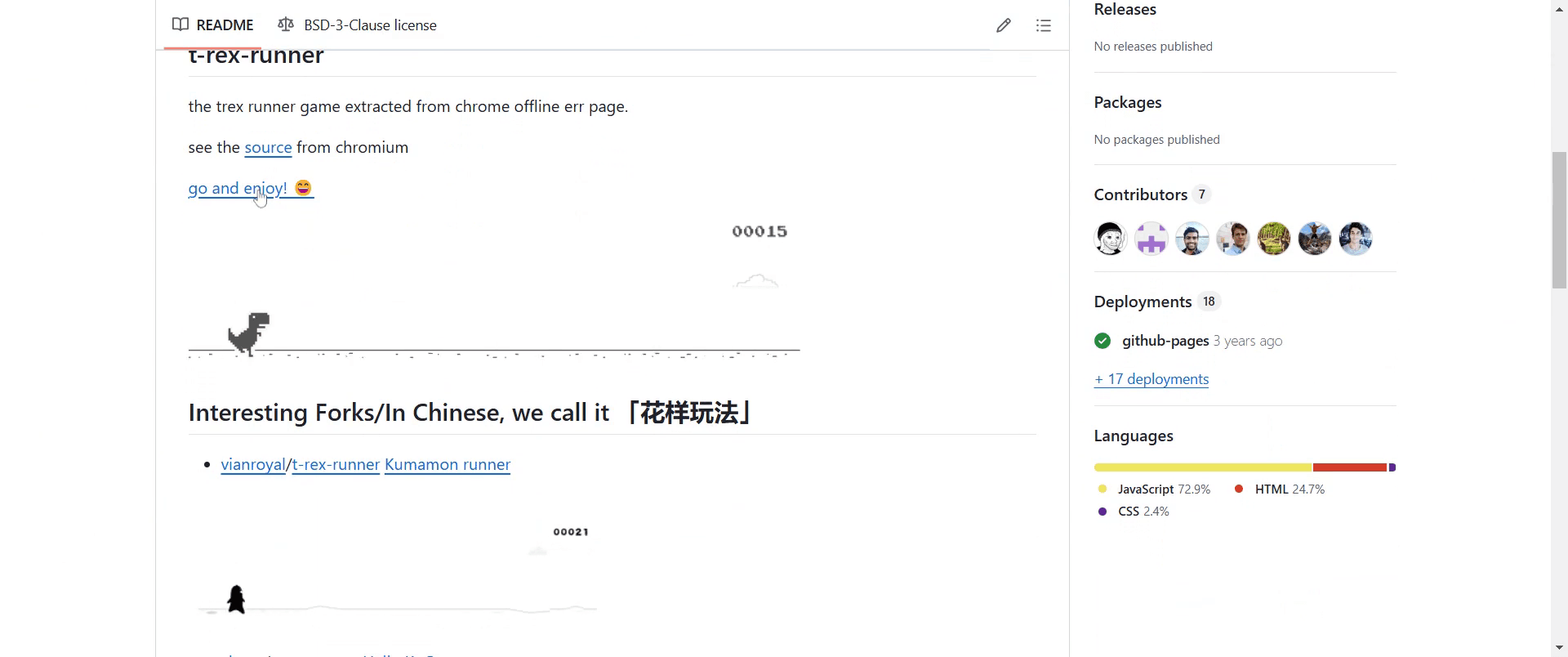
Po výběru hry se posuňte nahoru a najděte možnost „Go and Enjoy“.
Krok 5
Začněte hrát hru.
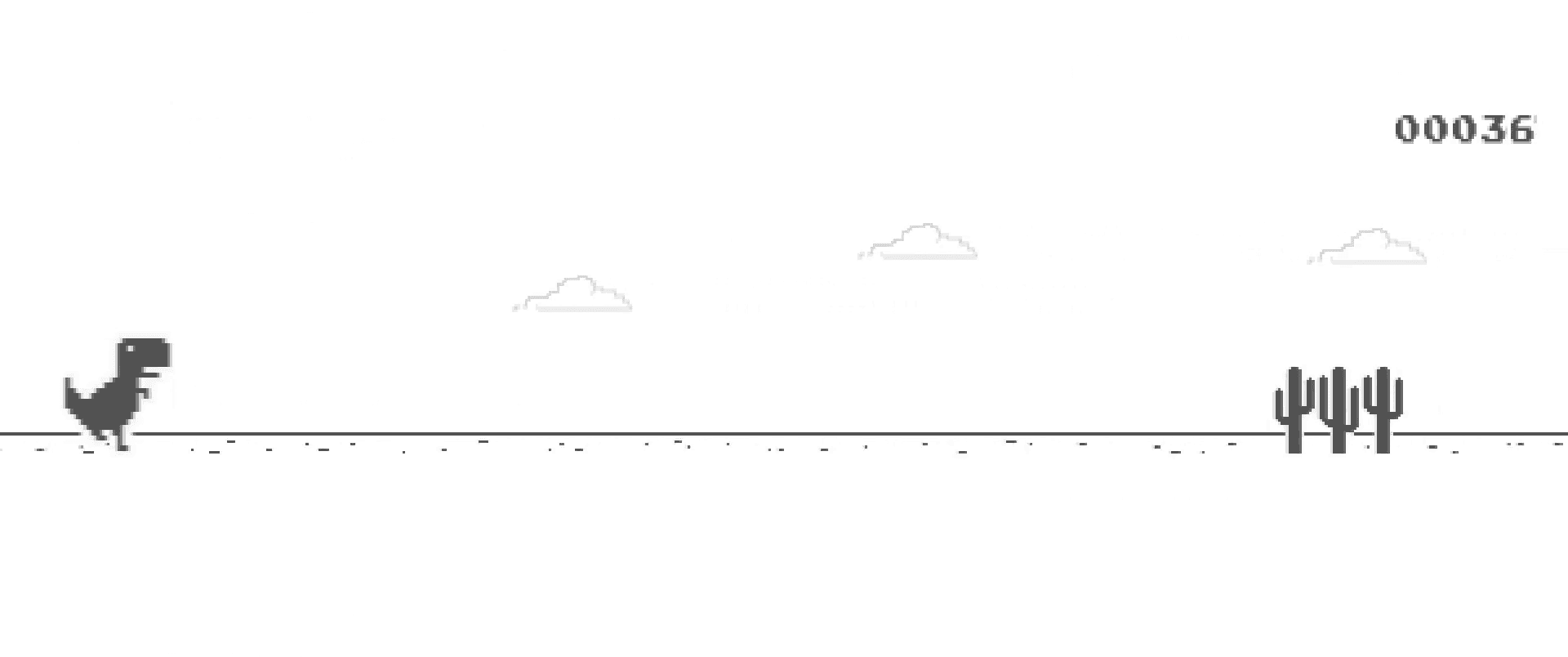
Pro tipy pro hraní her na GitHubu
Prozkoumejte repozitáře na GitHubu vyhledáním her a najděte open-source projekty, které si můžete zahrát nebo upravit.
Zkontrolujte soubor README v repozitáři, kde najdete pokyny, jak hru spustit nebo hrát.
Pomocí GitHub Pages si zahrajete hry v prohlížeči přímo, aniž byste museli cokoli instalovat.
Časté problémy & jak se jim vyhnout při hraní her na GitHubu
Stahování neúplných souborů: vždy naklonujte nebo stáhněte celý repozitář, abyste měli všechny potřebné soubory.
Problémy s kompatibilitou: zkontrolujte požadavky hry a před spuštěním nainstalujte všechny potřebné závislosti.
Nevíte, jak hru spustit: přečtěte si dokumentaci nebo sekci Issues v repozitáři a najděte průvodce nastavením.
Nejčastější dotazy k hraní her na GitHubu
Kde najdu hry na GitHubu?
Hry můžete vyhledat nebo otevřené hry otevřít v vyhledávacím panelu GitHubu a najít tak různé projekty.Musím něco instalovat, abych mohl hrát hry na GitHubu?
Záleží na hře. Některé vyžadují vývojová prostředí jako Python nebo Java, zatímco hry v prohlížeči lze hrát přímo.Mohu upravovat hry na GitHubu?
Ano, většina open-source her na GitHubu vám umožňuje upravovat a přispívat do jejich kódu v souladu s licenčními podmínkami.Jak si zahraju hru hostovanou na GitHub Pages?
Pokud hra podporuje GitHub Pages, hledejte v repozitáři živý odkaz nebo přejděte do nastavení repozitáře a najděte nasazenou verzi.Co mám dělat, když hra nefunguje?
Zkontrolujte sekci Issues v repozitáři, kde najdete kroky pro řešení problémů, nebo v případě potřeby kontaktujte vývojáře.Jak nahrát obrazovku na Macu?
Pro nahrávání obrazovky na Macu můžete použít Trupeer AI. Umožňuje zachytit celou obrazovku a nabízí funkce s umělou inteligencí, jako je přidání AI avatarů, přidání voiceoveru, přidání zoomu dovnitř a ven ve videu. Díky funkci AI video překladače od trupeer můžete video přeložit do 30+ jazyků.Jak přidat AI avatar do nahrávání obrazovky?
Pro přidání AI avatara do nahrávání obrazovky budete muset použít nástroj pro nahrávání obrazovky s AI. Trupeer AI je nástroj pro nahrávání obrazovky s umělou inteligencí, který vám pomůže vytvářet videa s více avatary a také vám pomůže vytvořit si vlastní avatara pro video.Jak nahrát obrazovku ve Windows?
Pro nahrávání obrazovky ve Windows můžete použít vestavěný panel Hra (Windows + G) nebo pokročilý AI nástroj, jako je Trupeer AI, pro pokročilejší funkce, jako jsou AI avatary, voiceover, překlad atd.Jak přidat voiceover do videa?
Pro přidání voiceoveru do videí si stáhněte chrome rozšíření trupeer ai. Po přihlášení nahrajte své video s hlasem, vyberte požadovaný voiceover v trupeer a exportujte upravené video.Jak přiblížit záznam obrazovky?
Pro přiblížení během nahrávání obrazovky použijte efekty přiblížení v Trupeer AI, které vám umožní přibližovat a oddalovat v konkrétních okamžicích a zvýšit tak vizuální dopad vašeho videoobsahu.
Doporučené čtení
Generátor technické dokumentace
Jak převést obrázek na omalovánku v Canvě
Jak tisknout oboustranně v Canvě
Související tutoriály


