

Jak někoho pingnout v Teams
Zjistěte, jak pingnout někoho na Microsoft Teams pomocí zmínek, štítků a oznámení. Tento průvodce vysvětluje, jak upoutat něčí pozornost v chatech a kanálech.
Zde je postup krok za krokem:
Otevřete chat nebo kanál: Přejděte na konkrétní chat nebo kanál v Microsoft Teams, kde chcete někomu upoutat pozornost.
Zadejte symbol „@“: Do pole zprávy zadejte symbol „@“
Začněte psát jejich jméno: Začněte psát jméno osoby, kterou chcete upozornit. Teams nabídne odpovídající jména z vašich kontaktů nebo členů kanálu.
Vyberte osobu: Zvolte správnou osobu z navrženého seznamu.
Napište svou zprávu: Přidejte svou zprávu dané osobě tak, aby bylo jasné, proč ji upozorňujete.
Odešlete zprávu: Klikněte na tlačítko odeslat, aby se zpráva doručila a osoba byla upozorněna.
Postup krok za krokem: Jak někoho upozornit v Teams
Krok 1
Ve zprávě můžete začít tím, že napíšete At the rate(@).
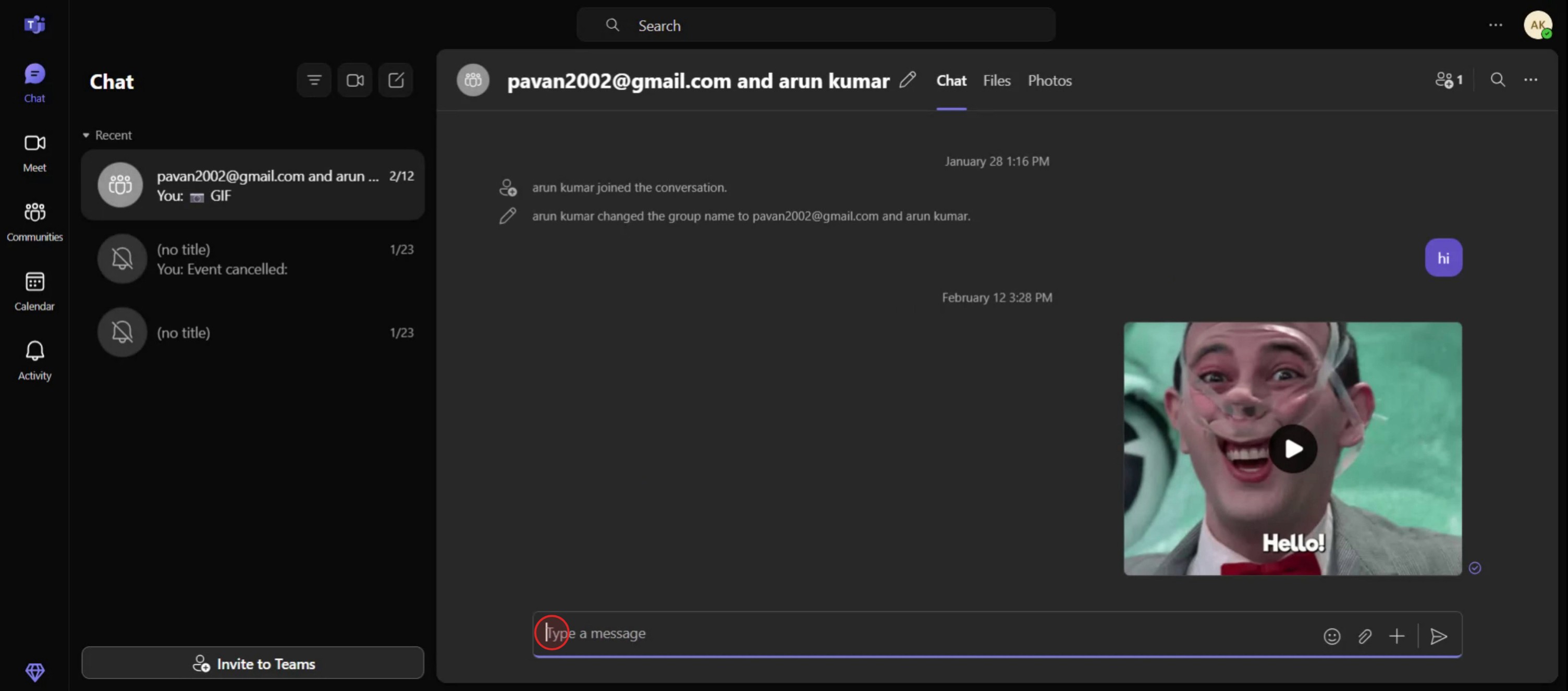
Krok 2
V chatu máte možnost zadat doplňující kontaktní informace, například telefonní číslo nebo e-mailové ID.
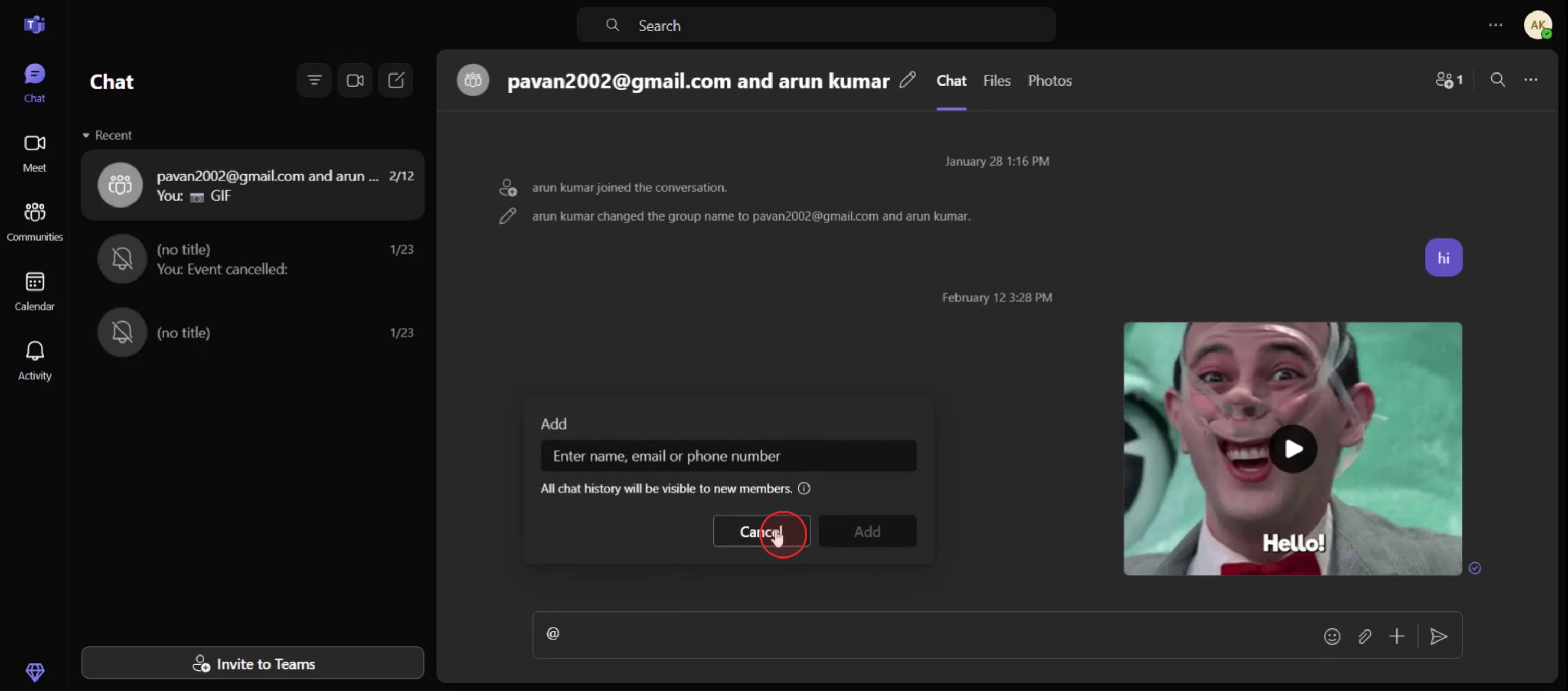
Krok 3
Také můžete snadno zadat jméno osoby,
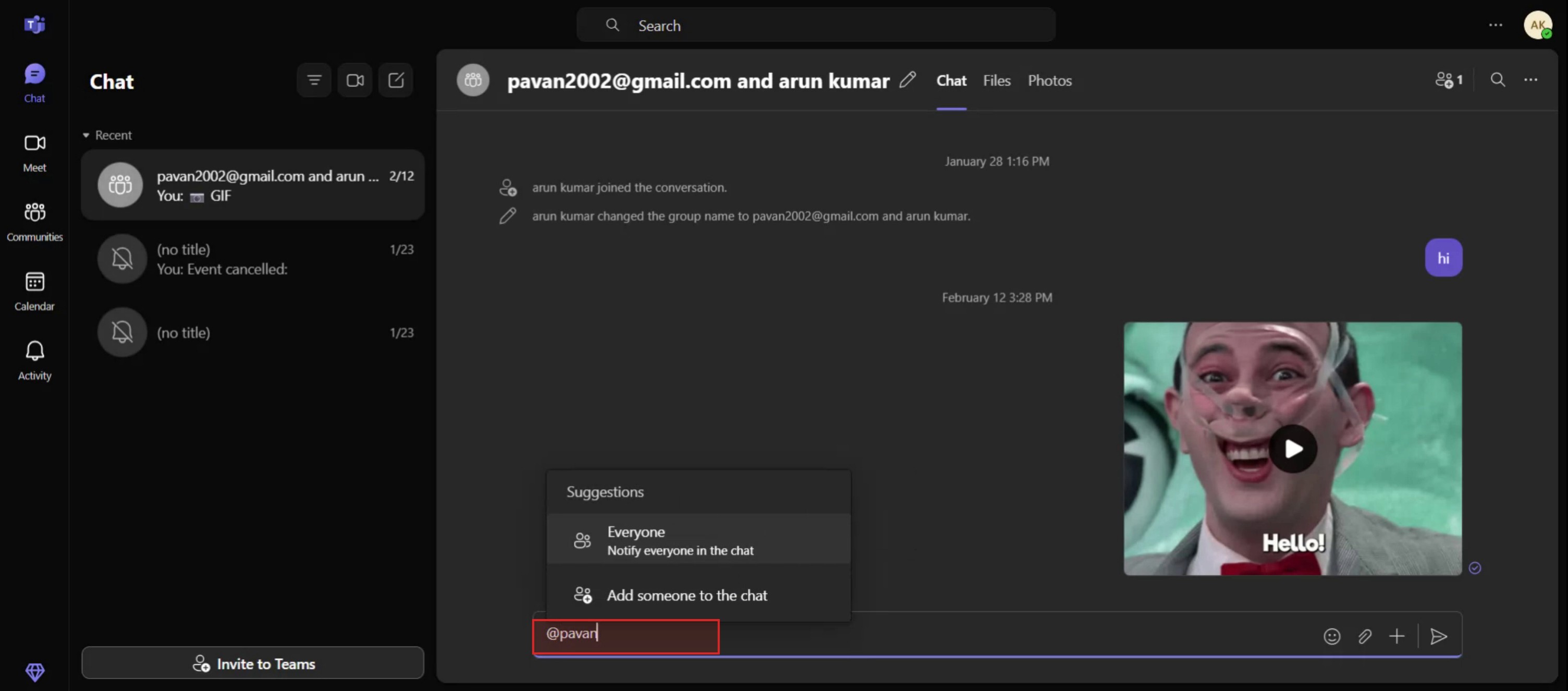
Tipy pro profesionály: Jak někoho upozornit v Microsoft Teams
Použijte @Odkazy pro upoutání pozornosti
Chcete-li někoho upozornit přímo, napište v chatu, kanálu nebo komentáři „@“ a poté jeho jméno. Například „@John Doe“ upozorní danou osobu. Před odesláním se ujistěte, že se jméno změní na klikatelné modré upozornění.Upozorněte celý tým nebo kanál
Můžete také upozornit celý tým nebo kanál pomocí „@team“ nebo „@channel“ podle nastavení vaší organizace. To se hodí, když potřebujete rychle upoutat pozornost všech.Používejte konkrétní štítky pro skupiny
Pokud váš administrátor nastavil vlastní štítky, jako je „@DesignTeam“ nebo „@Managers“, použijte je k upozornění relevantních skupin místo jednotlivců. Komunikace tak zůstane cílená a efektivní.Upozorňujte v konverzacích (vláknech) pro zachování kontextu
V kanálu je lepší upozornit někoho v rámci vlákna než spouštět novou zprávu. Konverzace tak zůstane uspořádaná a kontext bude jasný.Využívejte reakce a navazující zprávy
Pokud jste někoho upozornili a nedostali jste odpověď, můžete přidat reakci k jeho poslední zprávě nebo poslat krátké připomenutí, například „Jen se ujistím, že to vidíte, @Name.“
Nejčastější chyby a jak se jim vyhnout
Pište jména bez @
Zadání jména bez „@“ danou osobu neupozorní. Vždy použijte symbol @, aby se spustilo upozornění.Příliš časté upozorňování skupin
Upozorňování celých týmů příliš často může způsobit únavu z oznámení. Používejte upozornění na skupiny jen v případě potřeby.Nekontrolujete přístup uživatele
Pokud někoho upozorníte v soukromém kanálu, jehož není součástí, neuvidí to. Před upozorněním se ujistěte, že má osoba přístup ke kanálu.Více upozornění bez odpovědi
Opakované upozorňování může působit naléhavě. Nechte chvíli čas, než budete znovu navazovat.Předpokládáte, že upozornění bylo viděno
Ne každý kontroluje Teams okamžitě. Pokud je věc naléhavá, zvažte eskalaci telefonátem nebo e-mailem.
Nejčastější dotazy k pingování v Teams
Odesílá použití @zmínky e-mail?
V závislosti na nastavení oznámení příjemce mohou Teams odeslat e-mail, pokud zpráva není v určité době zhlédnuta.Můžu někoho pingnout v soukromém chatu i v týmu současně?
Ne, každý ping zůstává v rámci konkrétní konverzace. Pokud je to potřeba, budete muset zprávu odeslat zvlášť.Uvidí někdo můj ping, i když je offline?
Ano, oznámení obdrží, když se znovu připojí, v závislosti na jeho nastavení.Můžu pingnout někoho v mobilní aplikaci Teams?
Ano, @zmínky fungují na mobilu stejně jako na počítači.Můžu pingnout někoho anonymně?
Ne, Teams vždy zobrazí, kdo ping odeslal. Všechny zprávy a zmínky lze dohledat k odesílateli.Jak udělat záznam obrazovky na mac?
Pro záznam obrazovky na Macu můžete použít Trupeer AI. Umožňuje zachytit celou obrazovku a poskytuje funkce AI, jako je přidání AI avatarů, přidání hlasového komentáře, přidání zoomu dovnitř a ven ve videu. Díky funkci AI video překlad od trupeer můžete video přeložit do 30+ jazyků.Jak přidat AI avatara do záznamu obrazovky?
Chcete-li do záznamu obrazovky přidat AI avatara, budete muset použít nástroj pro záznam obrazovky s AI. Trupeer AI je nástroj pro záznam obrazovky s umělou inteligencí, který vám pomůže vytvářet videa s více avatary a také vám pomůže vytvořit si vlastního avatara pro video.Jak udělat záznam obrazovky ve Windows?
Pro záznam obrazovky ve Windows můžete použít vestavěný panel Hra (Windows + G) nebo pokročilý nástroj s AI, jako je Trupeer AI, pro pokročilejší funkce, jako jsou AI avatary, hlasový komentář, překlad atd.Jak přidat hlasový komentář do videa?
Chcete-li přidat hlasový komentář do videí, stáhněte si rozšíření trupeer ai pro Chrome. Po registraci nahrajte své video s hlasem, vyberte požadovaný hlasový komentář v trupeer a exportujte upravené video.Jak přiblížit záznam obrazovky?
Chcete-li během záznamu obrazovky přiblížit, použijte efekty přiblížení v Trupeer AI, které vám umožní přiblížit a oddálit v konkrétních okamžicích a zvýraznit tak vizuální dopad vašeho videoobsahu.
Doporučené čtení
Generátor technické dokumentace
Jak převést obrázek na omalovánku v Canvě
Jak tisknout oboustranně v Canvě
Související tutoriály



