
Jak ztlumit oznámení v Microsoft Teams
Zjistěte, jak ztlumit oznámení v Microsoft Teams a omezit tak rozptylování. Postupujte podle kroků pro dočasné ztišení upozornění nebo jejich přizpůsobení na počítači a v mobilu.
Step-by-Step-Guide: How To Mute Teams Notifications
Step 1
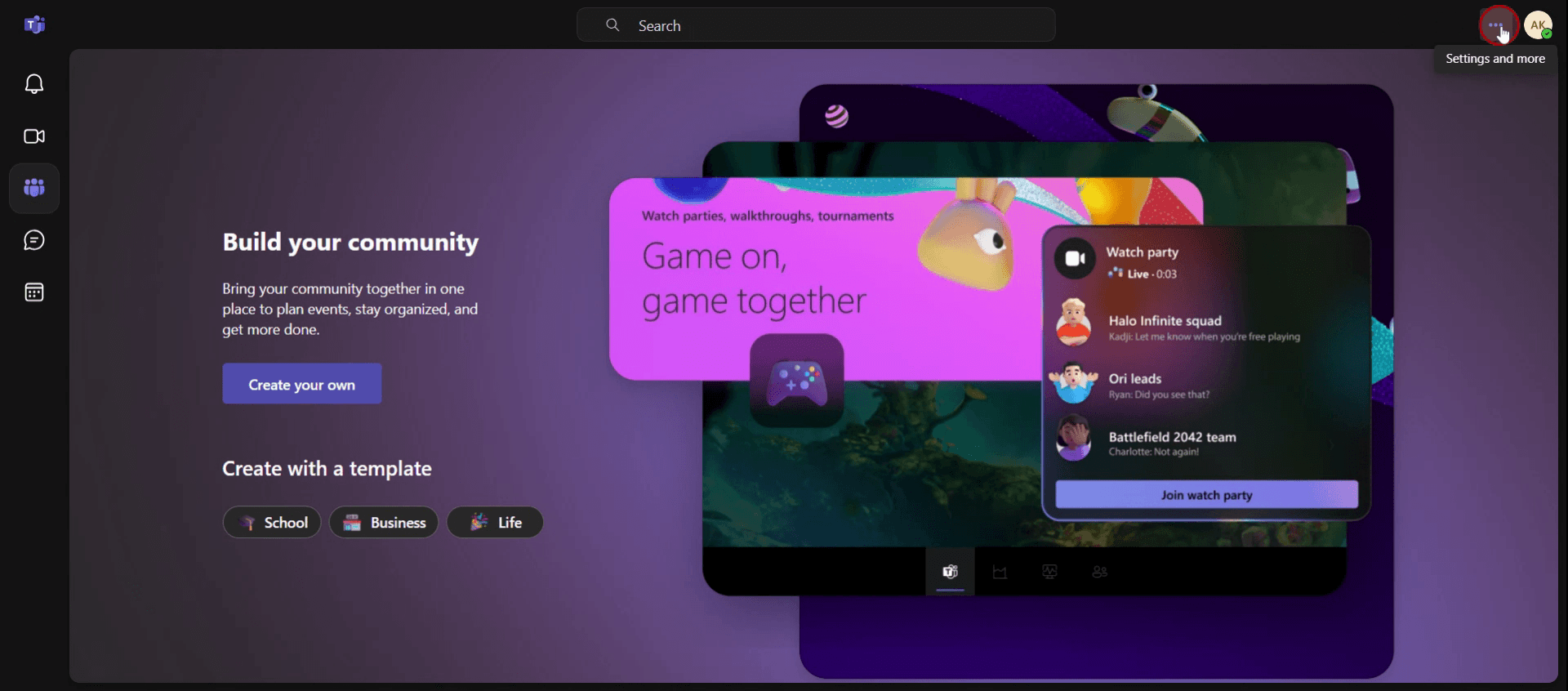
Click on the three dots icon.
Step 2
Then select Settings option.

Step 3
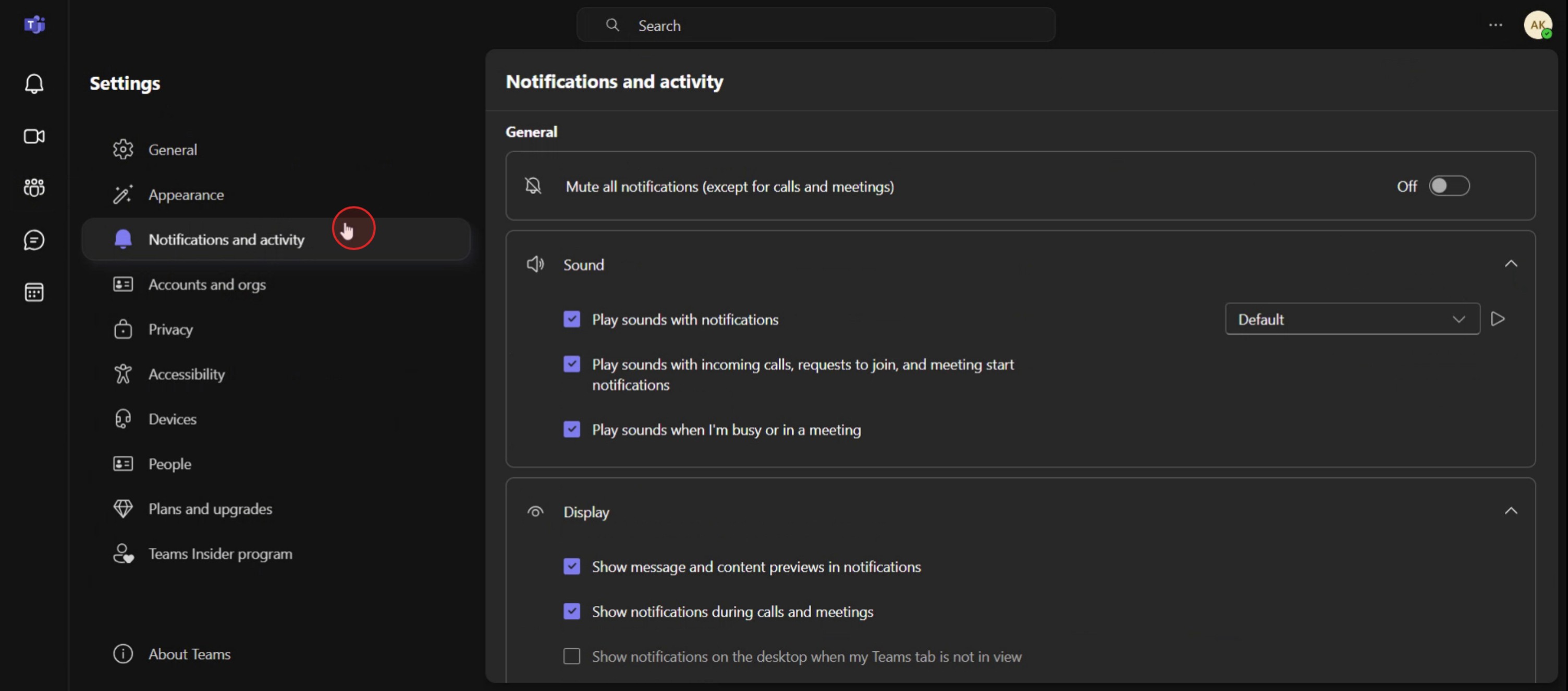
Click on notification and Activity .
Step 4
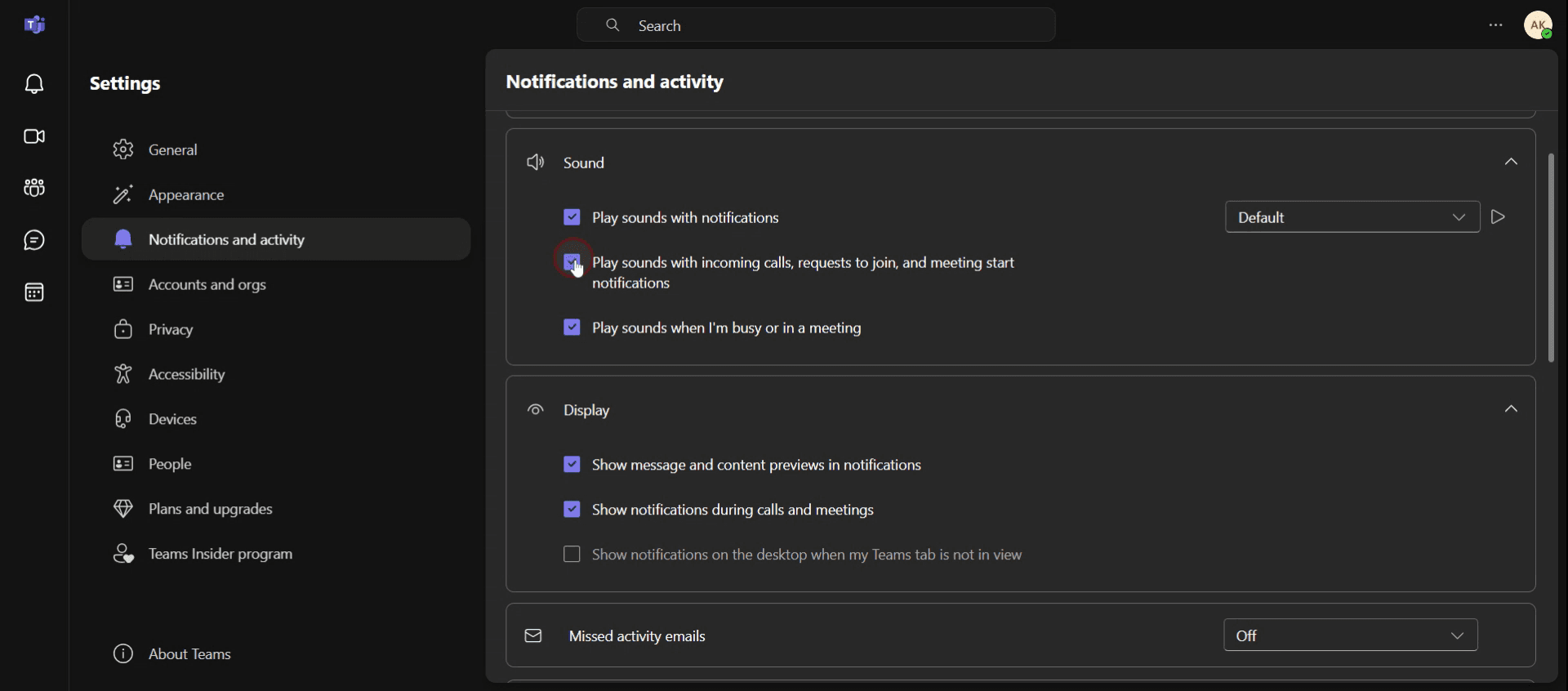
You will see the option labeled, Place sounds with incoming calls disable this option,
Step 5
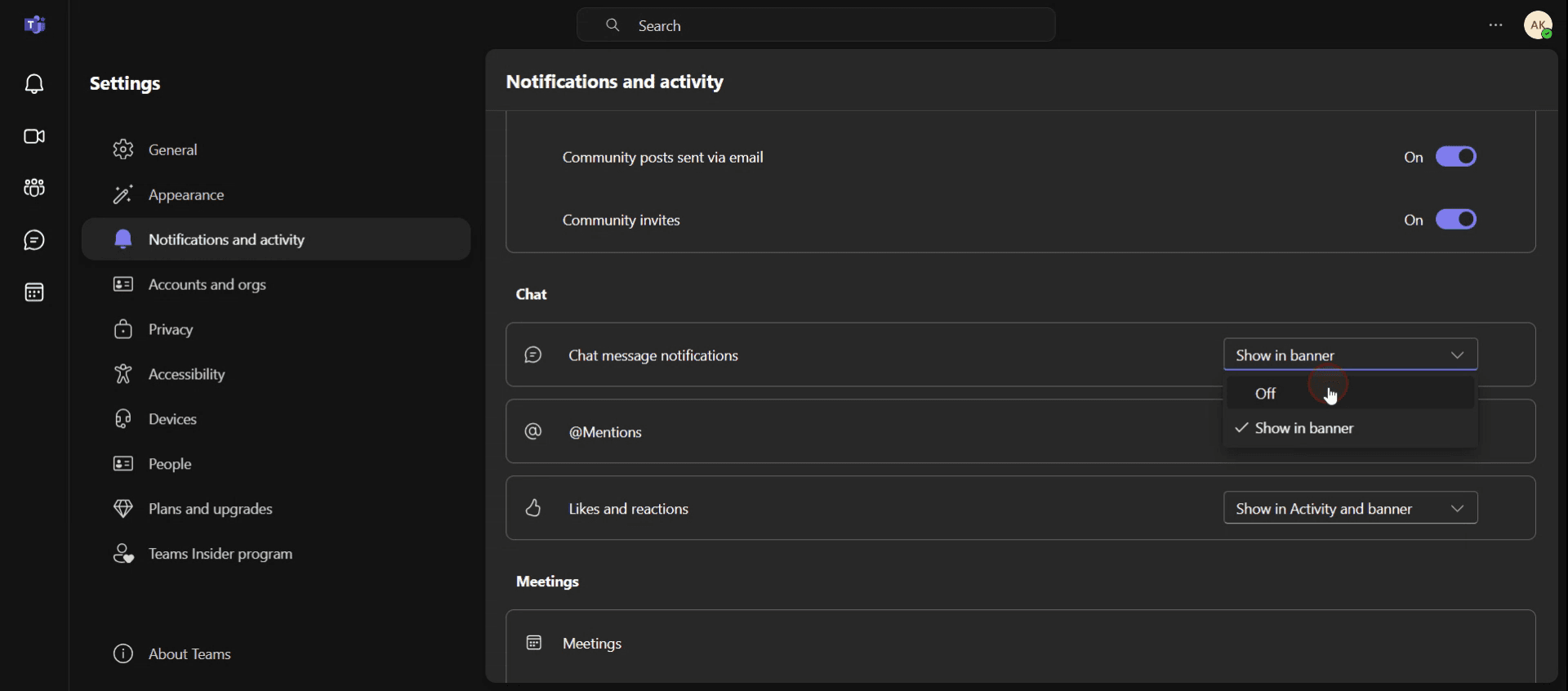
You will find the chat settings. From the drop-down menu, locate the chat message notification option and set it to Off .
Tipy, jak ztlumit oznámení v Teams
Použijte režim Nerušit – nastavte stav v Teams na Nerušit, abyste ztlumili oznámení při práci na důležitých úkolech. Zabráníte tak vyskakovacím oknům, která by narušovala váš pracovní postup.
Přizpůsobte nastavení oznámení – přejděte na Nastavení > Oznámení a upravte předvolby upozornění pro zprávy, zmínky a hovory tak, abyste měli pod kontrolou, co se dostane dál.
Ztlumte konkrétní chaty nebo kanály – pokud vás některé konverzace rozptylují, ztlumte je jednotlivě kliknutím na tříbodovou nabídku v chatu nebo kanálu a výběrem Ztlumit.
Časté chyby & jak se jim vyhnout
Zapomenutí zrušit ztlumení důležitých konverzací – pokud ztlumíte špatné chaty, můžete přijít o klíčové aktualizace. Po schůzkách nebo soustředěné práci si vždy zkontrolujte nastavení.
Spoléhat pouze na režim Nerušit – ten zablokuje všechna oznámení, i ta s vysokou prioritou. Místo toho si přizpůsobte nastavení tak, abyste ztlumili jen zbytečná upozornění.
Nenastavit oznámení pro mobil samostatně – oznámení v Teams na mobilních zařízeních mohou zůstat aktivní i v případě, že jsou ztlumená na počítači. Nastavte oznámení zvlášť v mobilu, abyste předešli rozptylování.
Nejčastější dotazy k ztlumení oznámení v Teams
Můžu najednou ztlumit všechna oznámení v Teams?
Ano, můžete přejít na Nastavení > Oznámení a vypnout všechna upozornění, nebo nastavit stav na Nerušit, čímž oznámení dočasně zablokujete.Budu i nadále dostávat zprávy, když ztlumím oznámení?
Ano, ztlumení pouze vypne upozornění, ale všechny zprávy se i tak zobrazí v seznamu vašich chatů.Jak ztlumit oznámení během schůzky v Teams?
Během schůzky klikněte na svou profilovou fotku, přejděte na Nastavení > Oznámení a nastavte upozornění pro chaty a hovory na Ztlumit během schůzek.Můžu ztlumit oznámení v Teams na telefonu zvlášť od počítače?
Ano, musíte oznámení na mobilu upravit zvlášť. Otevřete mobilní aplikaci Teams, přejděte na Nastavení > Oznámení a vyberte, co chcete ztlumit.Jak udělat záznam obrazovky na Macu?
Pro záznam obrazovky na Macu můžete použít Trupeer AI. Umožňuje zachytit celou obrazovku a nabízí funkce s umělou inteligencí, jako je přidání AI avatarů, přidání hlasového komentáře, přidání zoomu dovnitř a ven ve videu. Díky funkci AI překlad videa od trupeer můžete video přeložit do 30+ jazyků.Jak přidat AI avatar do záznamu obrazovky?
Pro přidání AI avatara do záznamu obrazovky budete potřebovat nástroj pro záznam obrazovky s AI. Trupeer AI je nástroj pro záznam obrazovky s umělou inteligencí, který vám pomůže vytvářet videa s více avatary a také vám pomůže vytvořit si vlastní avatara pro video.Jak udělat záznam obrazovky ve Windows?
Pro záznam obrazovky ve Windows můžete použít vestavěný panel Hra (Windows + G) nebo pokročilý nástroj s AI, jako je Trupeer AI, pro pokročilejší funkce, jako jsou AI avatary, hlasový komentář, překlad atd.Jak přidat hlasový komentář do videa?
Pro přidání hlasového komentáře do videí si stáhněte rozšíření trupeer ai pro Chrome. Po registraci nahrajte své video s hlasem, vyberte požadovaný hlasový komentář v trupeer a exportujte upravené video.Jak přiblížit záznam obrazovky?
Pro přiblížení během záznamu obrazovky použijte efekty přiblížení v Trupeer AI, které vám umožní přiblížit a oddálit v konkrétních okamžicích a zvýšit tak vizuální dopad vašeho videoobsahu.
Doporučené čtení
Generátor technické dokumentace
Jak sdílet repozitář GitHub pomocí odkazu
Související tutoriály


