

Jak ztlumit někoho na Zoomu
Zjistěte, jak ztlumit někoho na Zoomu během schůzky jako hostitel nebo účastník. Postup krok za krokem pro počítač i mobil pro správu zvuku a vyhnutí se rušivým vlivům.
Chcete-li ztlumit někoho na schůzce Zoom, může hostitel schůzky nebo spolu-hostitel přejít do panelu Účastníci, najít jméno účastníka, najet na něj a vybrat „Ztlumit“ podle podpory Zoom. Případně může hostitel ztlumit všechny účastníky kliknutím na „Ztlumit vše“ v panelu Účastníci.
Zde je podrobnější rozpis:
1. Otevřete panel Účastníci: Jako hostitel nebo spolu-hostitel klikněte v ovládacích prvcích schůzky na tlačítko „Účastníci“.
2. Najděte účastníka: V seznamu účastníků najděte osobu, kterou chcete ztlumit.
3. Ztlumte účastníka: Přejděte na jeho jméno a klikněte na „Ztlumit“. Pokud chcete, můžete také zvolit „Požádat o zrušení ztlumení“, aby je to vyzvalo k tomu, aby si zvuk znovu zapnuli.
4. Ztlumte všechny účastníky: Pokud chcete ztlumit všechny najednou, klikněte na „Ztlumit vše“ ve spodní části panelu Účastníci. Můžete také zvolit, že účastníci budou moci zrušit ztlumení sami.
Návod krok za krokem: Jak ztlumit někoho na Zoomu
Krok 1
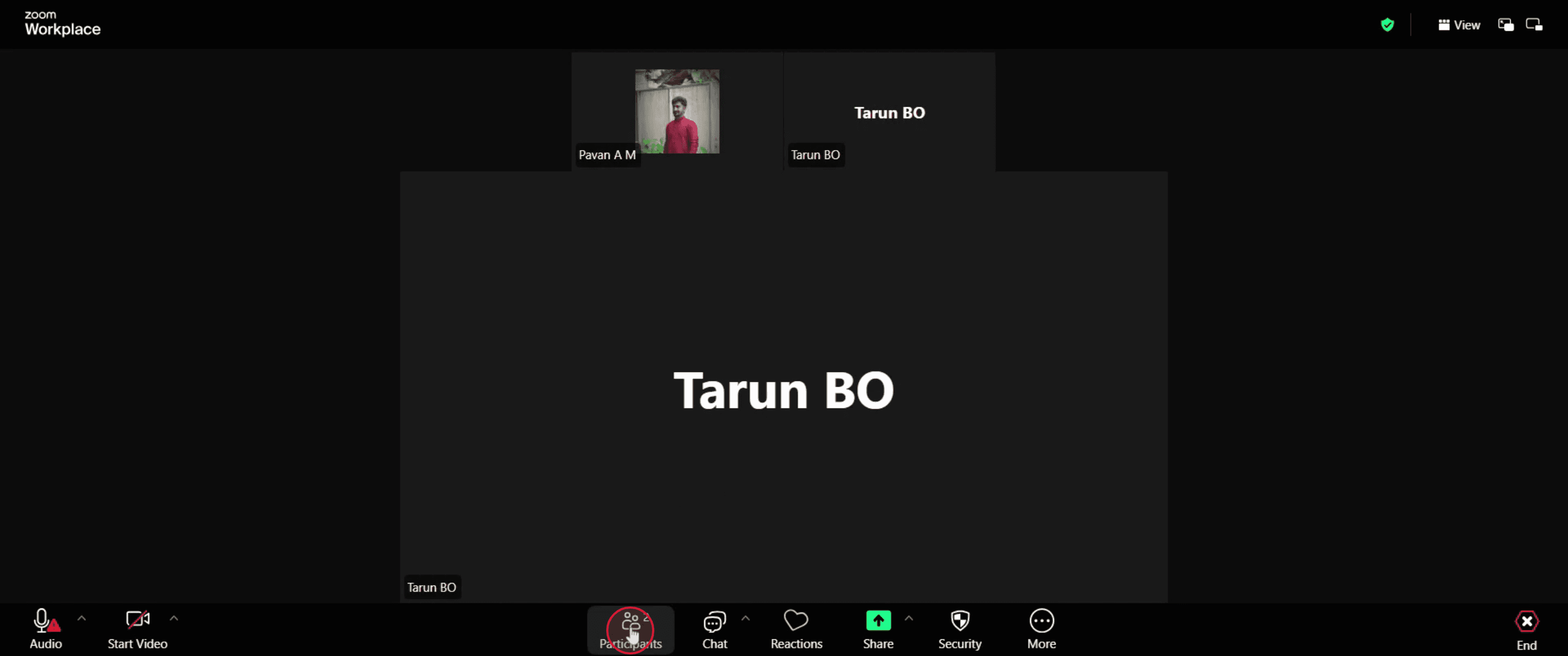
Poté přejděte do horní lišty nabídky a klikněte na „Účastníci“.
Krok 2
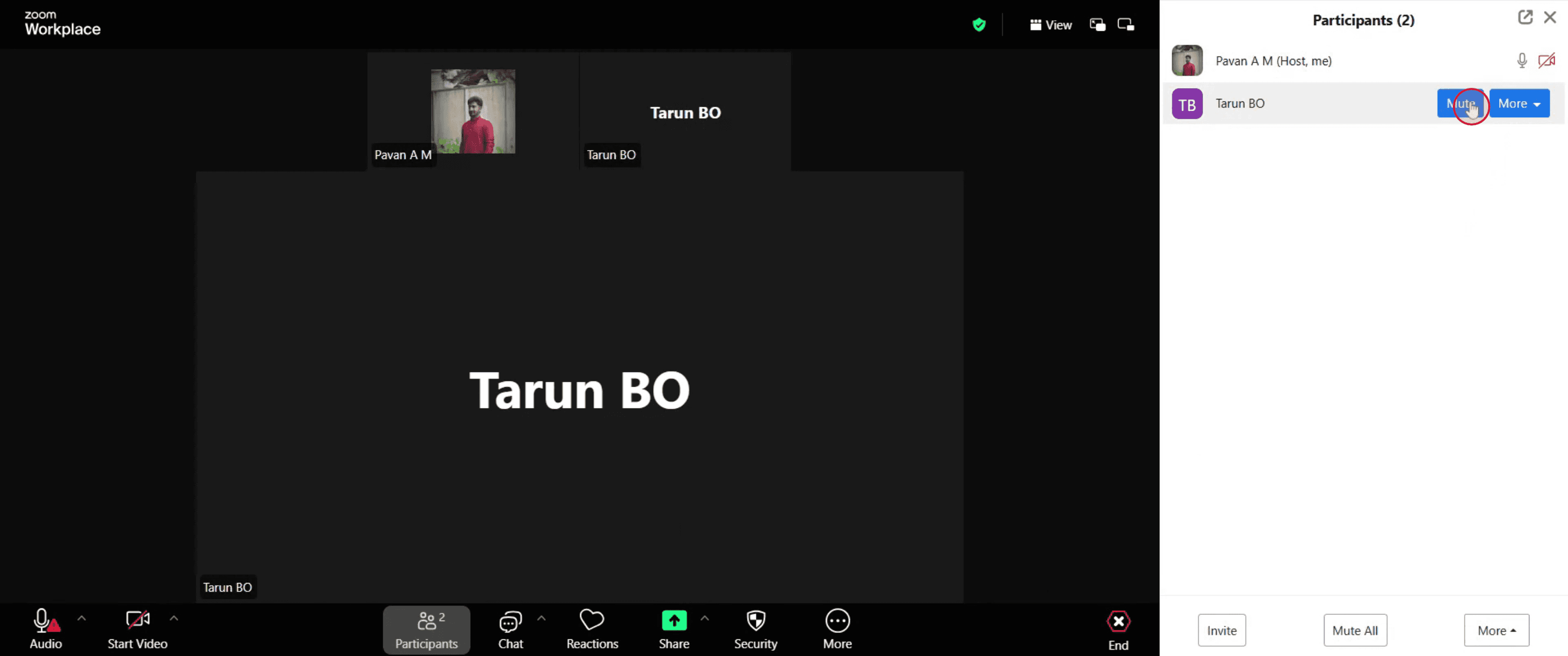
Najděte jméno účastníka, kterého chcete ztlumit, a poté klikněte na tlačítko „Ztlumit“ vedle něj.
Krok 3
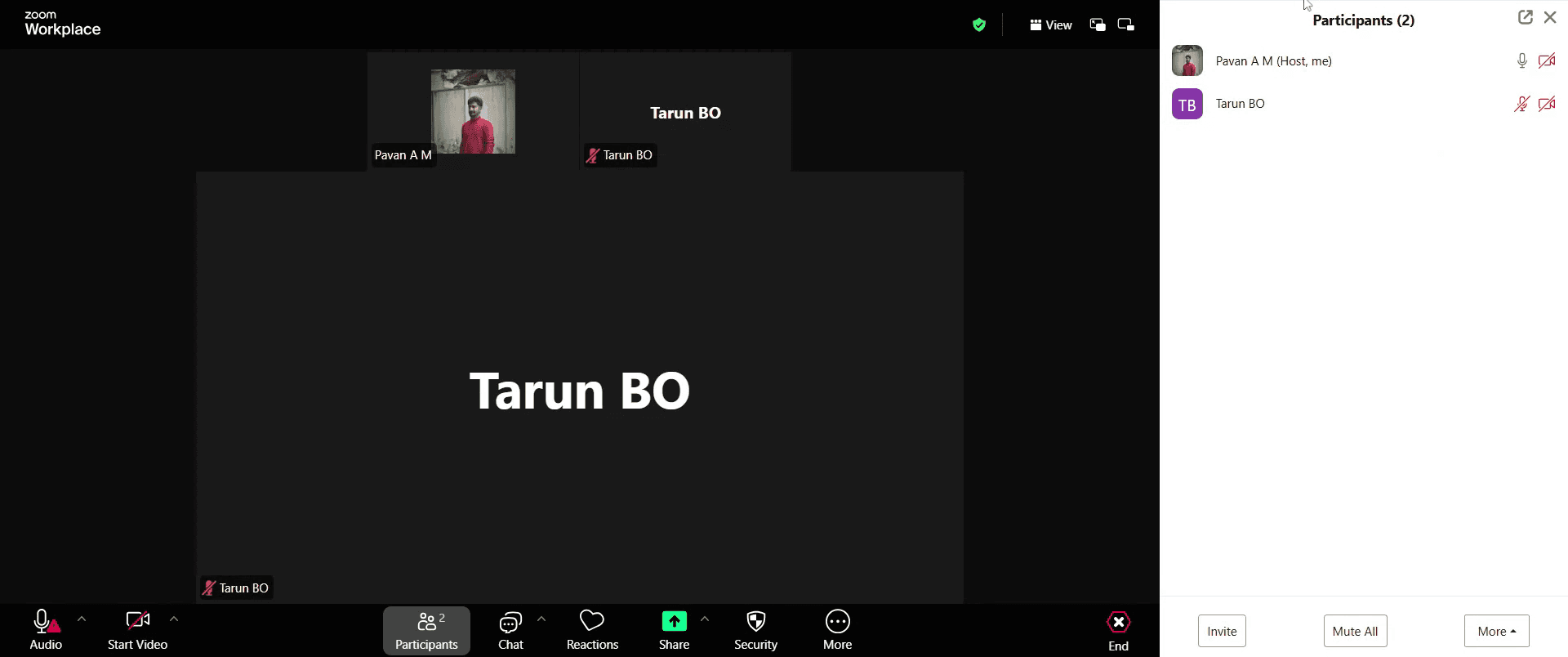
Po dokončení těchto kroků bude mikrofon vybraných účastníků během schůzky ztlumen.
Tipy pro ztlumení někoho na Zoomu
Spusťte nebo se připojte k schůzce Zoom
Otevřete aplikaci Zoom nebo webového klienta a spusťte novou schůzku nebo se připojte k existující, kde jste hostitel nebo spoluhostitel.Ujistěte se, že jste hostitel nebo spoluhostitel
Ztlumit ostatní účastníky může pouze hostitel schůzky nebo spoluhostitel. Zkontrolujte svůj stav v seznamu účastníků.Otevřete panel Účastníci
Klikněte na tlačítko Účastníci v nástrojové liště Zoomu ve spodní části obrazovky a zobrazte seznam přítomných.Najděte osobu, kterou chcete ztlumit
V seznamu účastníků vyhledejte jméno osoby, kterou chcete ztlumit.Klikněte na tlačítko Ztlumit
Přejděte kurzorem na její jméno a klikněte na tlačítko Ztlumit, které se vedle něj zobrazí. Tím okamžitě ztišíte její mikrofon.Ztlumit všechny najednou (volitelné)
Chcete-li ztlumit všechny účastníky, klikněte na tlačítko Více ve spodní části panelu Účastníci a vyberte možnost Ztlumit vše.Zabránit účastníkům, aby si sami zrušili ztlumení (volitelné)
Po kliknutí na Ztlumit vše můžete zaškrtnout možnost Povolit účastníkům zrušit si ztlumení, pokud je chcete ponechat ztlumené.
Časté chyby a jak se jim vyhnout
Nebýt hostitel nebo spoluhostitel
Ostatní nemůžete ztlumit, pokud nejste hostitel schůzky nebo vám nebyla přidělena role spoluhostitele.Možnost ztlumení se nezobrazuje
Pokud je účastník už ztlumený nebo používá telefonické připojení, tlačítko ztlumení nemusí být k dispozici.Zapomenutí ztlumit nové připojené
Zapněte ztlumení účastníků při vstupu v nastavení schůzky, aby byl hluk na pozadí co nejnižší.Účastníci si zruší ztlumení sami
Při ztlumení všech účastníků použijte možnost Zakázat zrušení ztlumení, abyste měli lepší kontrolu.Náhodné ztlumení sebe
Při správě ostatních si dejte pozor, abyste neklikli na své vlastní tlačítko ztlumení.
Nejčastější dotazy k ztlumení někoho na Zoomu
Můžu někoho ztlumit, i když nejsem hostitel?
Ne, oprávnění ztlumit ostatní v schůzce Zoom má pouze hostitel nebo spolu-hostitel.Bude účastníkům vidět, že byli ztlumeni?
Ano, Zoom upozorní uživatele, když je hostitel ztlumí.Můžou se účastníci po ztlumení znovu zapnout?
Ano, pokud hostitel nevypnul možnost, aby se mohli znovu zapnout.Jak můžu automaticky ztlumit všechny?
Přejděte do nastavení schůzky a před zahájením schůzky zapněte možnost Ztlumit účastníky při vstupu.Můžu někoho ztlumit na Zoomu v mobilu?
Ano, klepněte na Účastníci, najděte jméno dané osoby a klepněte na Ztlumit vedle něj, pokud jste hostitel nebo spolu-hostitel.Jak udělat záznam obrazovky na mac?
Pro záznam obrazovky na Macu můžete použít Trupeer AI. Umožňuje zachytit celou obrazovku a nabízí funkce AI, jako je přidání AI avatarů, přidání hlasového komentáře, přidání přiblížení a oddálení ve videu. Díky funkci AI překlad videa od trupeer můžete video přeložit do 30+ jazyků.Jak přidat AI avatar do záznamu obrazovky?
Chcete-li do záznamu obrazovky přidat AI avatar, budete muset použít nástroj pro záznam obrazovky s AI. Trupeer AI je nástroj pro záznam obrazovky s AI, který vám pomáhá vytvářet videa s více avatary a také vám pomůže vytvořit si vlastní avatar pro video.Jak udělat záznam obrazovky ve Windows?
Pro záznam obrazovky ve Windows můžete použít vestavěný panel Hra (Windows + G) nebo pokročilý nástroj s AI, jako je Trupeer AI, pro pokročilejší funkce, jako jsou AI avatary, hlasový komentář, překlad atd.Jak přidat hlasový komentář do videa?
Chcete-li do videí přidat hlasový komentář, stáhněte si chrome rozšíření trupeer ai. Po registraci nahrajte své video s hlasem, vyberte požadovaný hlasový komentář v trupeer a exportujte upravené video.Jak se přiblížit při záznamu obrazovky?
Chcete-li se během záznamu obrazovky přiblížit, použijte efekty přiblížení v Trupeer AI, které vám umožní přibližovat a oddalovat v konkrétních okamžicích a zvýšit tak vizuální dopad vašeho videoobsahu.
Lidé se také ptají
Generátor technické dokumentace
Jak tisknout oboustranně v Canvě
Související tutoriály


