

Jak označit zprávu jako důležitou v Microsoft Teams
Zjistěte, jak zvýraznit své zprávy v Microsoft Teams tak, že je označíte jako důležité—ideální pro naléhavé aktualizace nebo klíčové informace.
Tento dokument popisuje postup označení zprávy jako důležité v Microsoft Themes.
Dodržením těchto kroků budete příjemcům svých zpráv efektivně sdělovat naléhavost.
Chcete-li zajistit, aby vaše zpráva v Teams vynikla, můžete ji označit jako Důležité pomocí možností doručení. Tím se vedle vaší zprávy zobrazí červený vykřičník (!) a zpráva bude pro příjemce lépe viditelná.
Průvodce krok za krokem:
Napište svou zprávu
Otevřete chat nebo kanál, do kterého chcete zprávu odeslat. Začněte zprávu psát v poli pro psaní jako obvykle.Otevřete možnosti doručení
Hledejte hned pod polem se zprávou ikonu, která vypadá jako vykřičník (!) v kruhu.Klepněte na tuto ikonu , je označená „Nastavit možnosti doručení“.
Vyberte „Důležité“
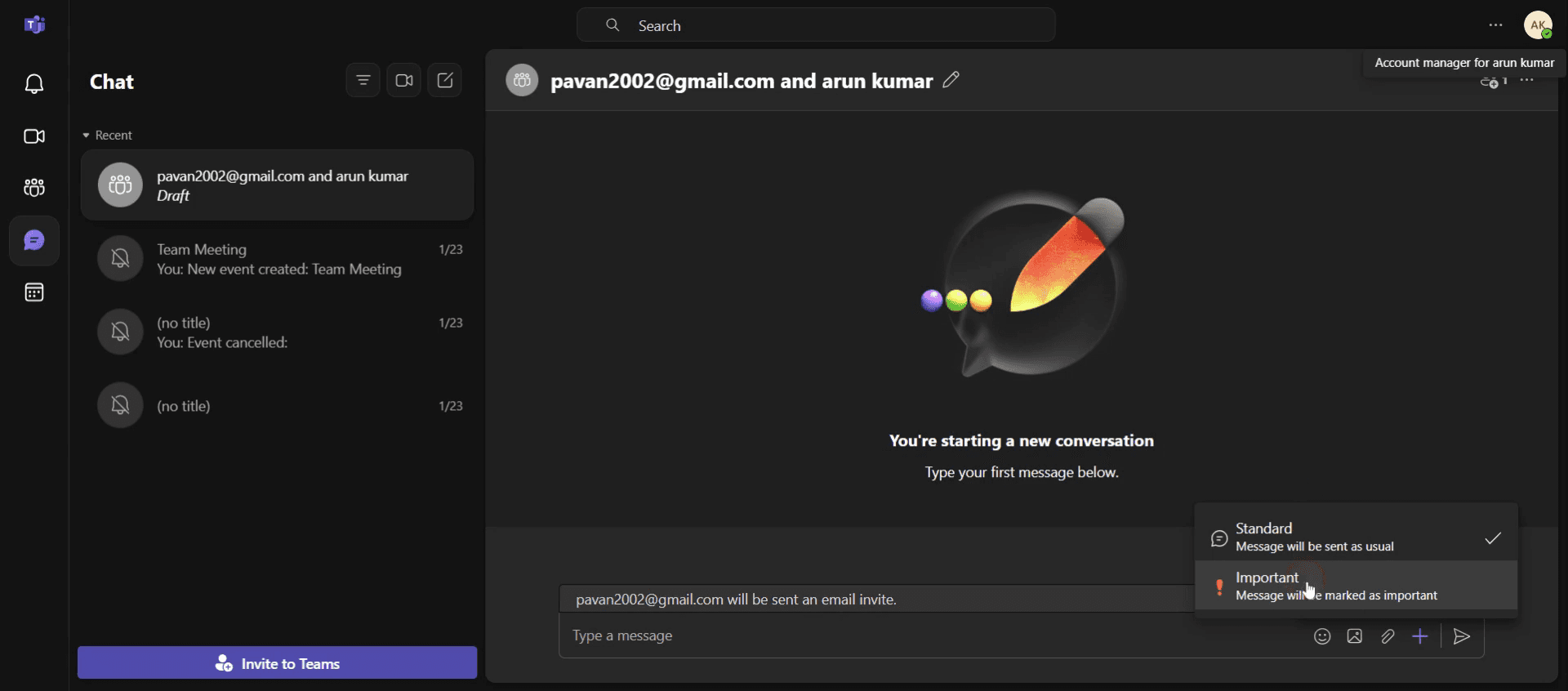
Zobrazí se malé menu.Vyberte možnost „Důležité“ (vedle ní uvidíte červený vykřičník).
Tím zvýrazníte svou zprávu a označíte ji jako důležitou.
Odešlete zprávu
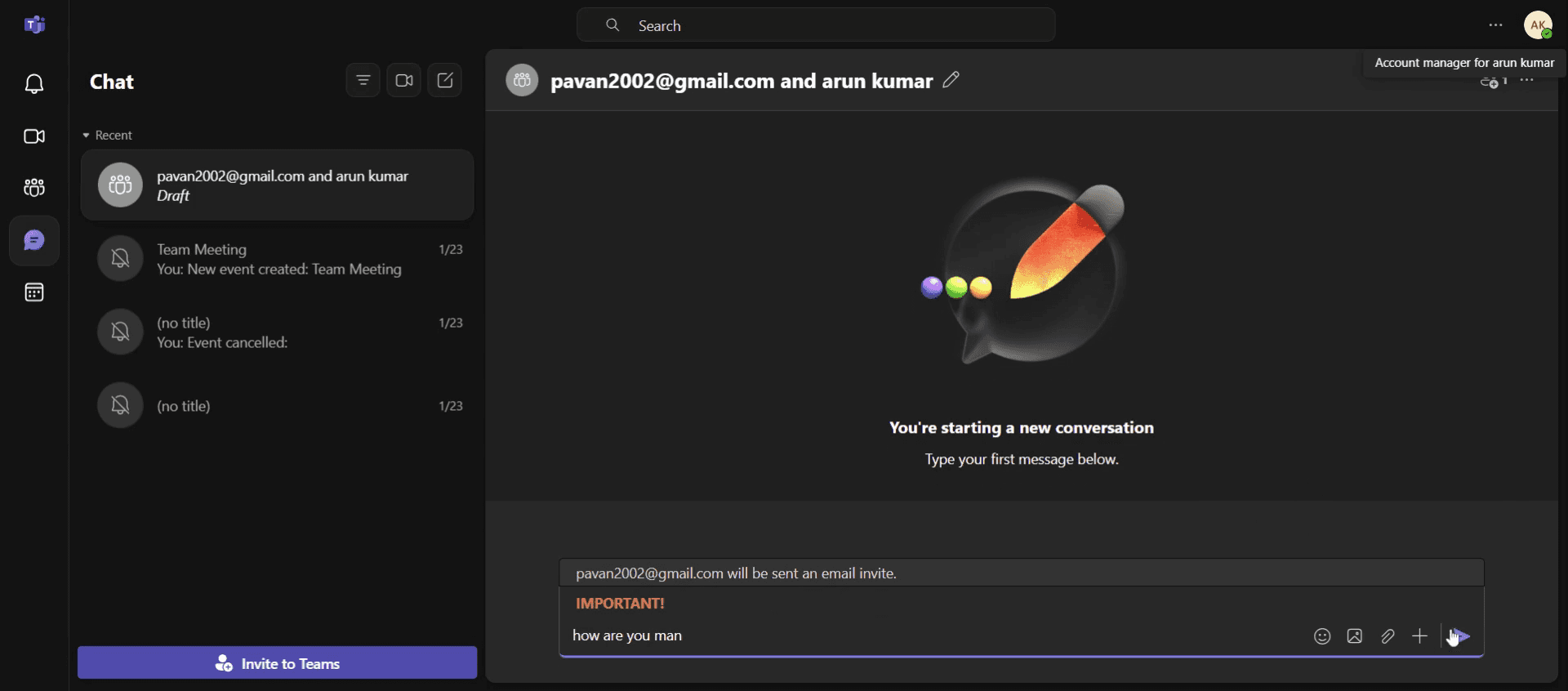
Klepněte na Odeslat a zpráva se zobrazí s červeným vykřičníkem, který přitáhne pozornost.
Průvodce krok za krokem: Jak označit zprávu jako důležitou v Teams
Krok 1
Klepněte na tlačítko Nový chat
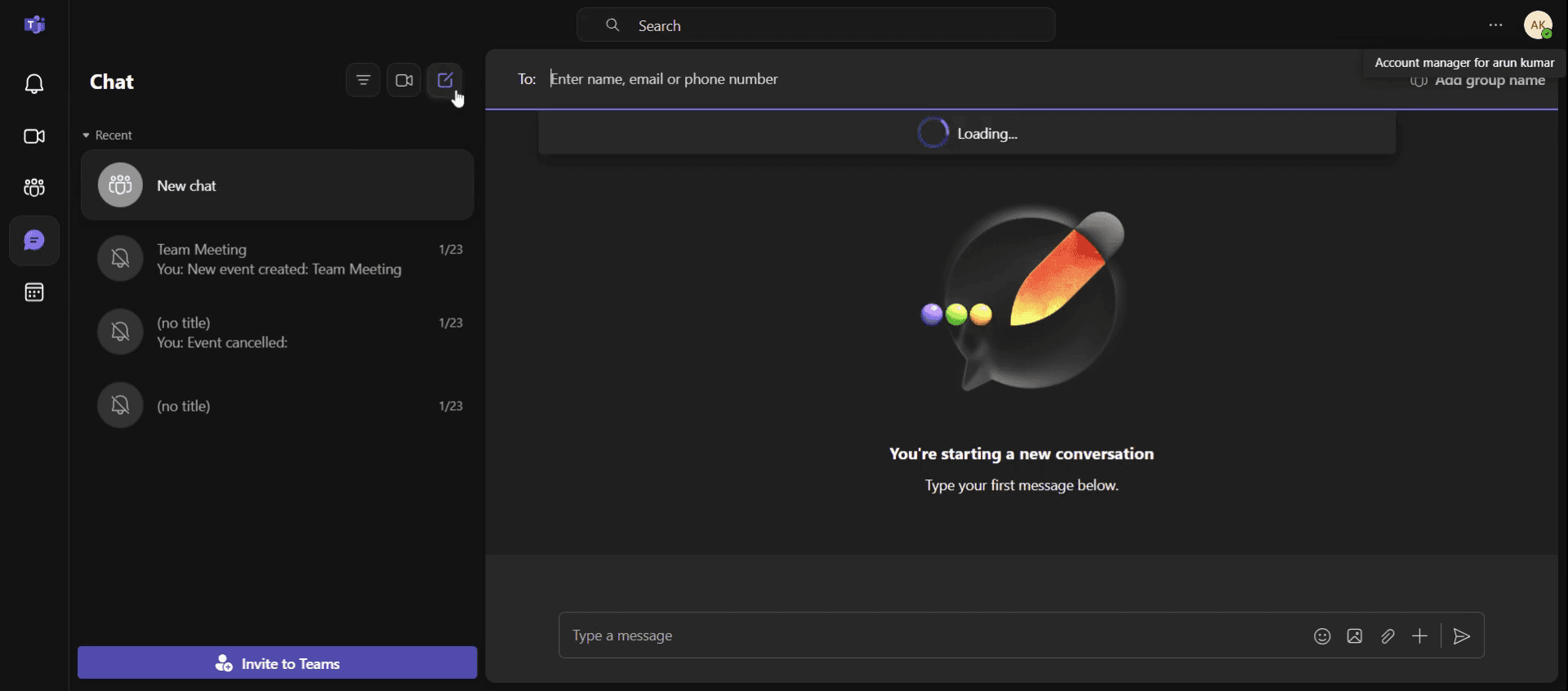
Krok 2
Zadejte jméno nebo e-mailovou adresu příjemce do své zprávy.

Krok 3
Klepněte na ikonu plus[+]
![Click on the plus[+] icon](https://framerusercontent.com/images/sXqnrsqkioQw7qXW7eZ67657c.jpg)
Krok 4
A vyberte Důležité
Krok 5
Klepněte na možnost Odeslat.
Tipy pro profesionály, jak označit zprávu jako důležitou v Teams
Používejte štítek Důležité střídmě. Příliš časté používání štítku Důležité může snížit jeho účinek—vyhraďte si ho pro skutečně naléhavé zprávy.
Oznamte konkrétním lidem: Označení jednotlivců nebo týmů spolu s označením zprávy jako důležité zajistí, že si jí všimnou rychleji.
Kombinujte s naléhavými zprávami, pokud je to potřeba. Pokud je nutná okamžitá akce, použijte místo toho možnost Naléhavé, která odesílá opakovaná oznámení.
Časté chyby a jak se jim vyhnout
Štítek Důležité není k dispozici: Ujistěte se, že píšete novou zprávu, neodpovídáte v konverzaci, protože štítek Důležité je určen pouze pro nové zprávy.
Zpráva se stále ignoruje: Označte klíčové příjemce pomocí zmínek, aby dostali oznámení spolu se štítkem Důležité.
Příliš mnoho důležitých zpráv v chatu: Pokud je důležité všechno, nic nevynikne—používejte ho jen pro komunikaci s vysokou prioritou.
Časté dotazy k označení zprávy jako důležité v Teams
Proč nevidím možnost, jak označit zprávu jako Důležitou v Teams?
Tato funkce je dostupná pouze pro nové zprávy, ne pro odpovědi, a možná je vypnutá správcem vaší organizace.Odesílá způsob, jak označit zprávu jako Důležitou v Teams, další oznámení?
Ne, pouze zvýrazní zprávu červeným štítkem Důležité, ale u opakovaných upozornění použijte raději možnost Urgentní.Jak udělat záznam obrazovky na mac?
Pro záznam obrazovky na Macu můžete použít Trupeer AI. Umožňuje zachytit celou obrazovku a poskytuje funkce AI, jako je přidání AI avatarů, přidání voiceoveru, přidání zoomu dovnitř a ven ve videu. Díky funkci AI video překlad od trupeer můžete video přeložit do 30+ jazyků.Jak přidat AI avatara do záznamu obrazovky?
Chcete-li do záznamu obrazovky přidat AI avatara, budete muset použít nástroj pro záznam obrazovky s AI. Trupeer AI je nástroj pro záznam obrazovky s AI, který vám pomáhá vytvářet videa s více avatary a také vám pomůže vytvořit si vlastního avatara pro video.Jak udělat záznam obrazovky ve Windows?
Pro záznam obrazovky ve Windows můžete použít vestavěný panel Hry (Windows + G) nebo pokročilý nástroj s AI, jako je Trupeer AI, pro pokročilejší funkce, jako jsou AI avatary, voiceover, překlad atd.Jak přidat voiceover do videa?
Chcete-li do videí přidat voiceover, stáhněte si rozšíření trupeer ai pro Chrome. Po registraci nahrajte své video s hlasem, vyberte požadovaný voiceover v trupeer a exportujte upravené video.Jak zvětšit záběr při záznamu obrazovky?
Chcete-li během záznamu obrazovky přiblížit, použijte efekty přiblížení v Trupeer AI, které vám umožní přiblížit a oddálit v konkrétních okamžicích a zvýraznit tak vizuální dopad vašeho videoobsahu.
Doporučené čtení
Generátor technické dokumentace
Jak převést obrázek na omalovánku v Canvě
Jak tisknout oboustranně v Canvě
Související tutoriály



