
Jak vytvořit vlnitý text v Canvě – průvodce kreativními efekty textu
Zjistěte, jak vytvořit vlnitý text v Canvě pomocí nástrojů pro křivku a rozestupy. Tento návod krok za krokem vám pomůže navrhnout poutavou, plynoucí typografii pro jakýkoli projekt.
V tomto procesu se naučíte, jak přistupovat k vrstvám v aplikaci Canva a jak je zobrazit. To vám pomůže spravovat vaše návrhy tím, že uvidíte všechny prvky a jejich pozice v rámci projektu.
Návod krok za krokem: Jak vytvořit vlnitý text v aplikaci Canva
Krok 1
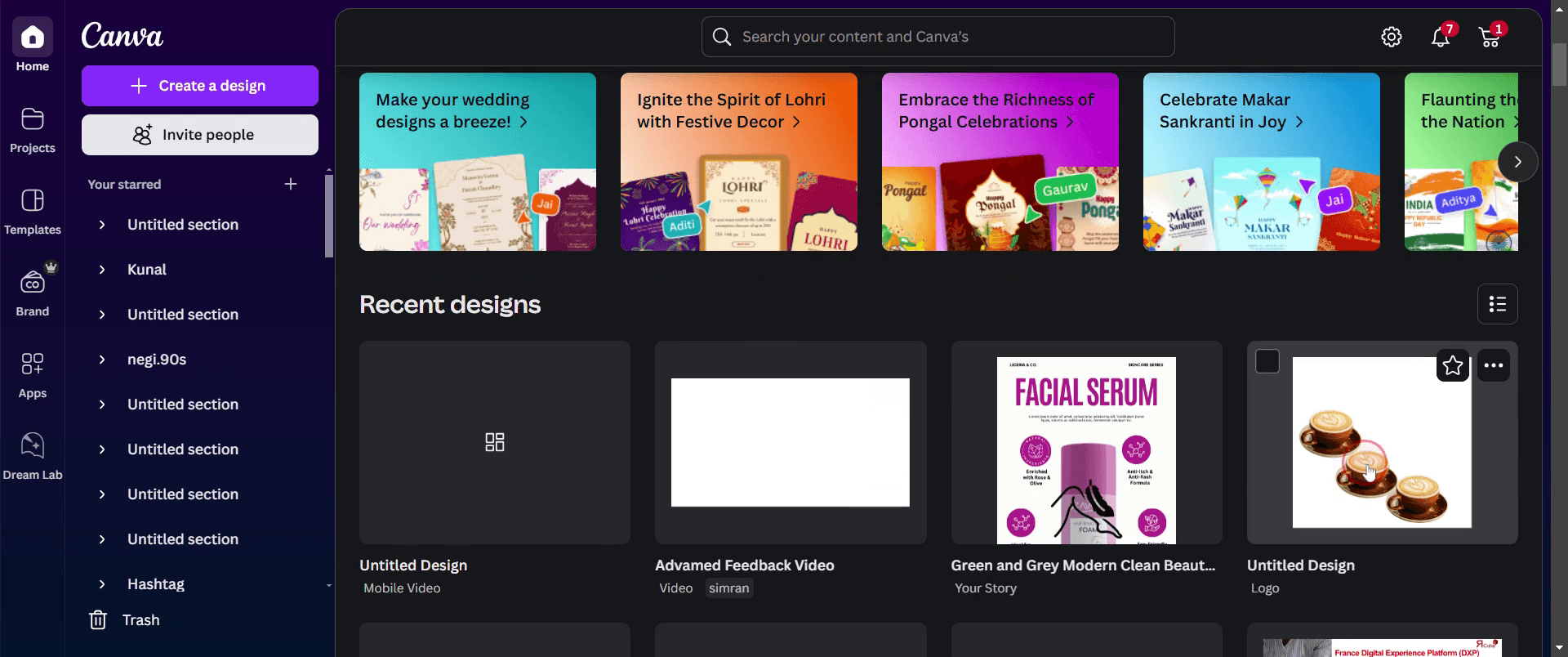
Začněte kliknutím na libovolný existující projekt v aplikaci Canva, se kterým chcete pracovat.
Krok 2
Jakmile je projekt otevřený, klikněte na stránku, kterou chcete zobrazit.

Krok 3
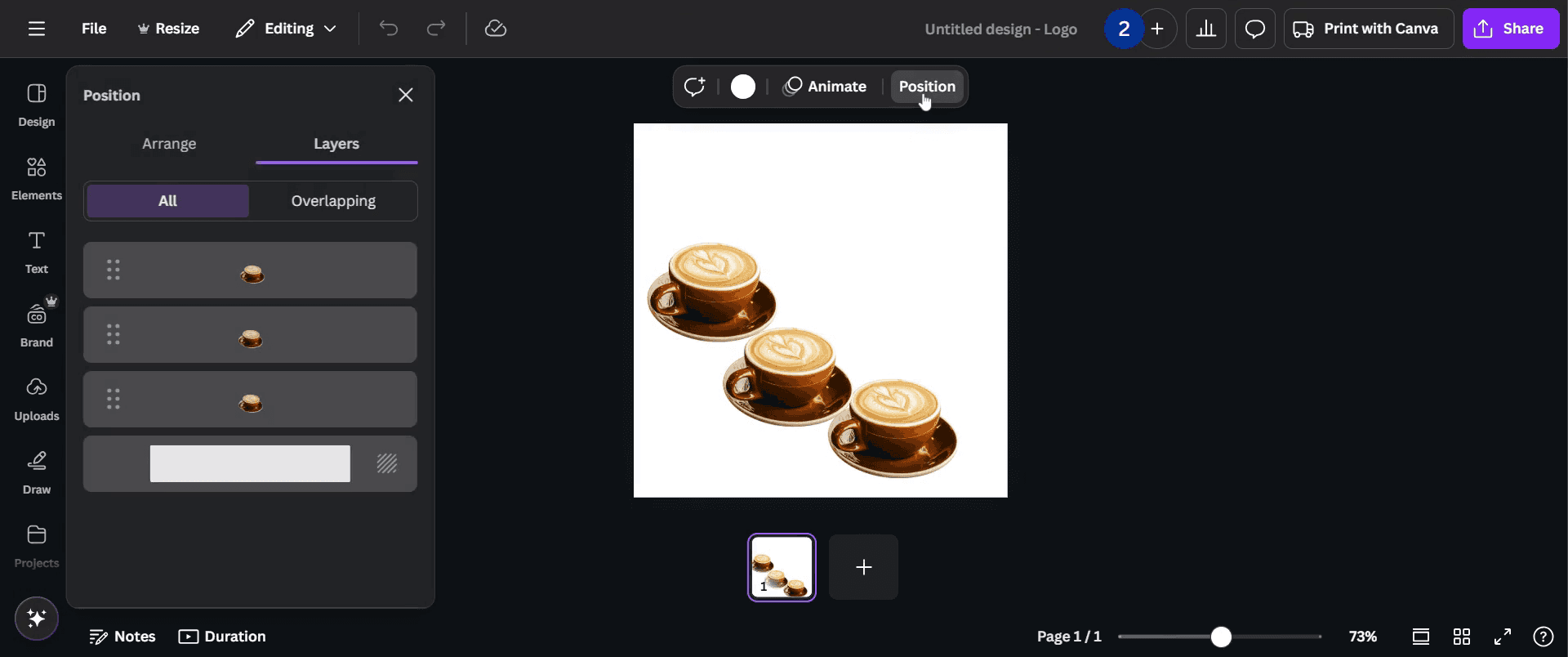
Uvidíte možnost s názvem „Position.“
Krok 4
V tomto panelu můžete zvýraznit vrstvy tak, že je vyberete.
Krok 5
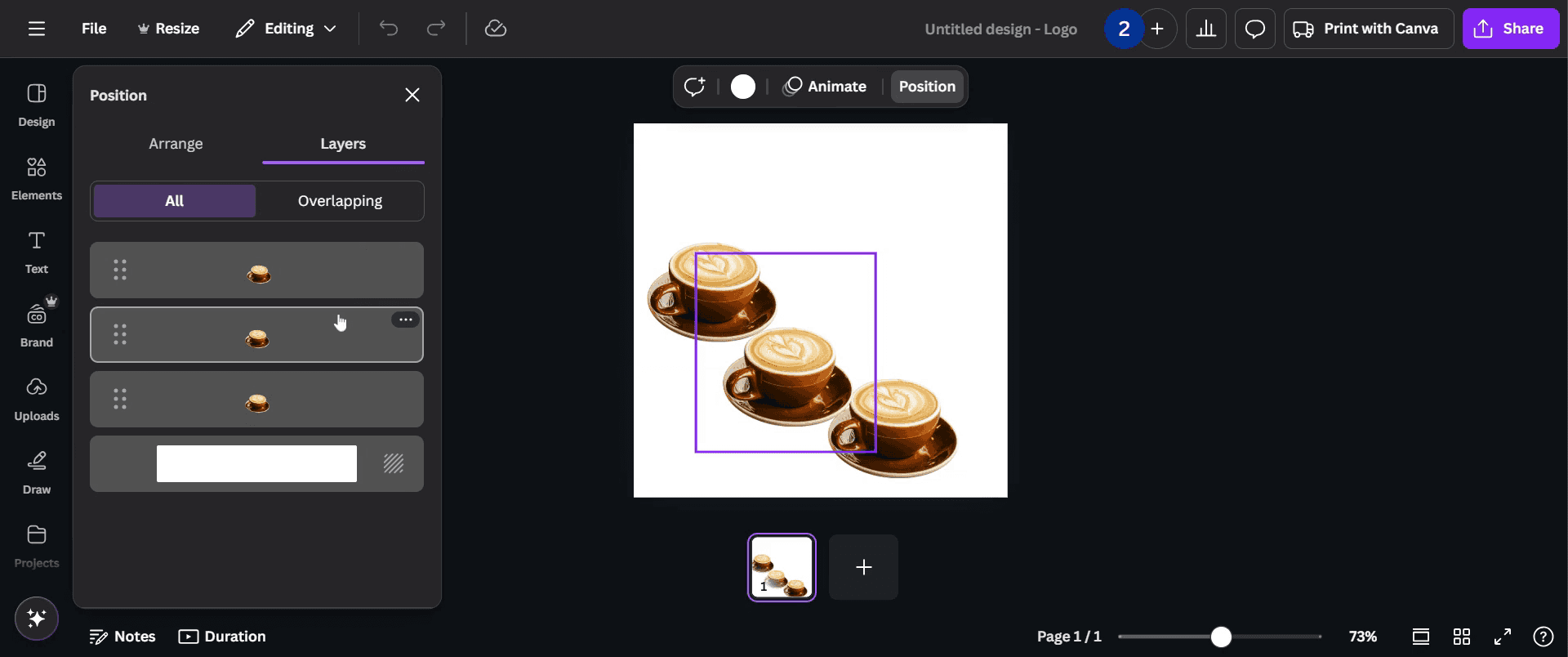
Toho můžete dosáhnout také tak, že přímo kliknete na obrázek ve vašem návrhu; uvidíte další možnost, klikněte na ni.
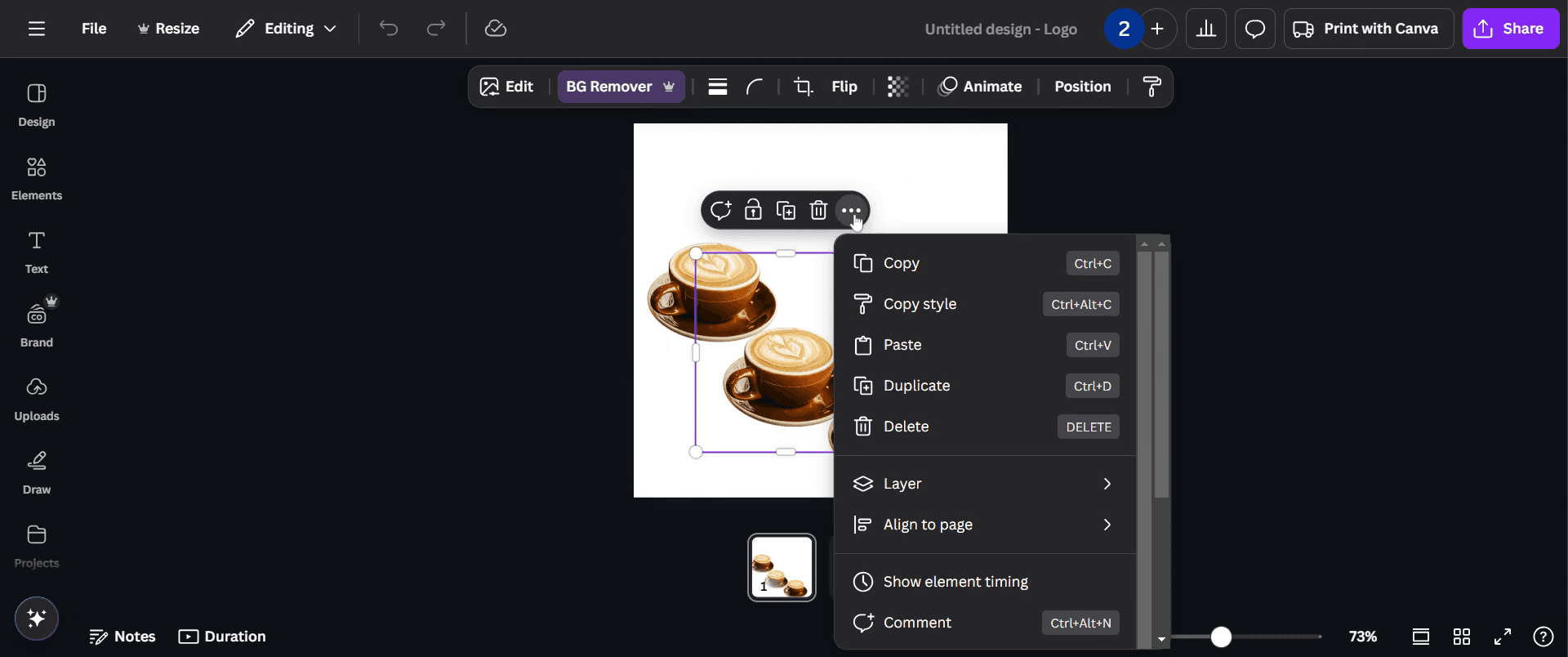
Krok 6
V rozbalovací nabídce klikněte na možnost „Layers“.
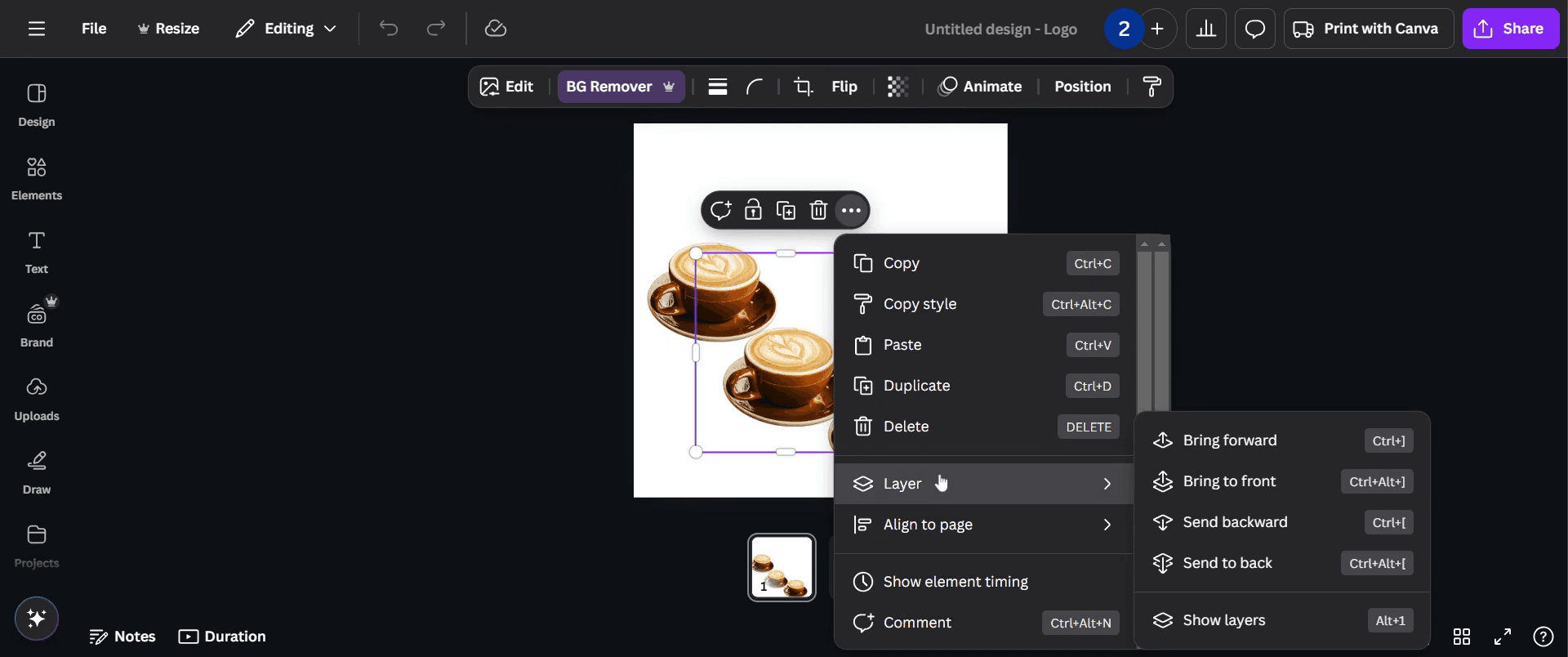
Krok 7
Všechny vrstvy a jejich příslušné pozice v rámci projektu uvidíte snadno.
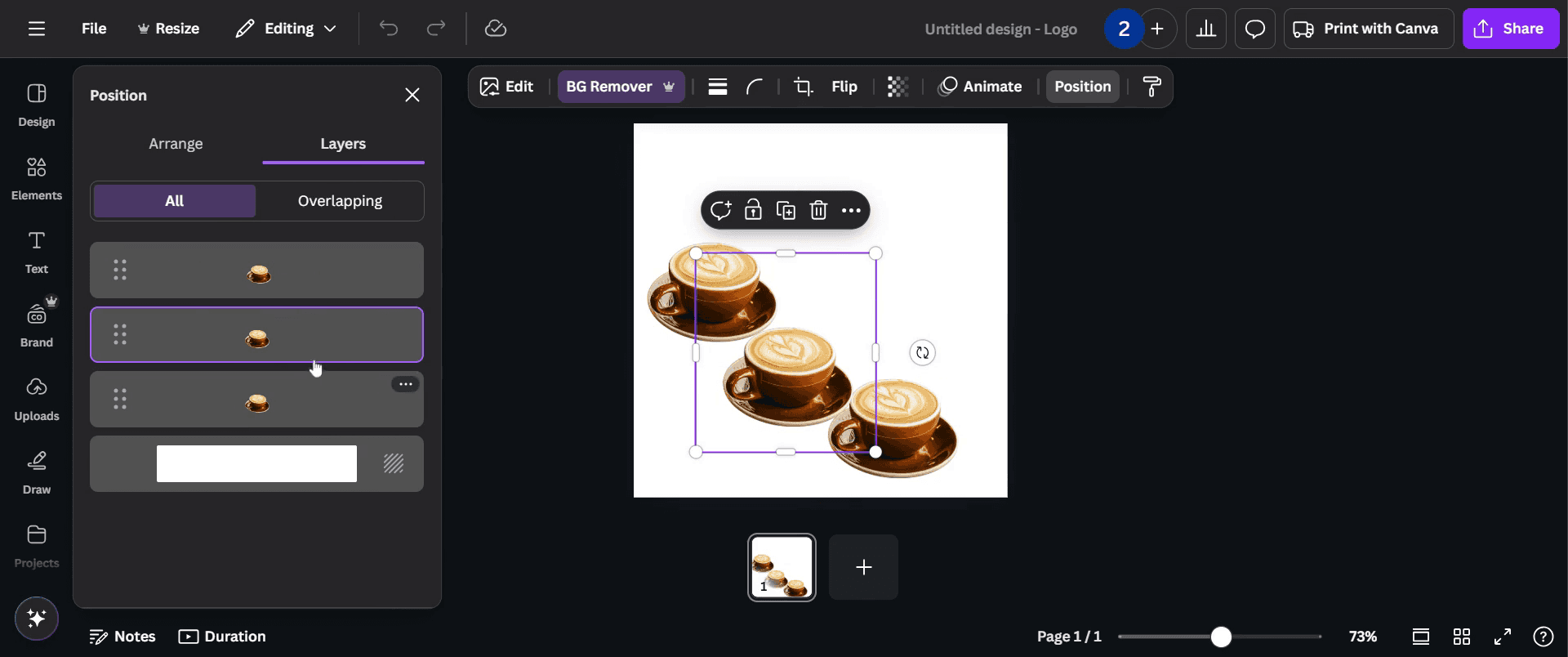
Profi tipy, jak v aplikaci Canva zobrazit vrstvy
Pomocí nástroje Position zobrazíte a budete spravovat prvky, které se překrývají ve vašem návrhu.
Uspořádejte prvky tak, že je posunete dopředu nebo dozadu, abyste vrstvy efektivně organizovali.
Seskupte prvky dohromady, abyste zachovali jejich umístění při úpravách ostatních vrstev.
Nejčastější chyby & jak se jim vyhnout při zobrazování vrstev v aplikaci Canva
Potíže s výběrem vrstev: použijte panel Layers (pokud je dostupný v aplikaci Canva Pro) nebo nástroj Position k úpravě prvků.
Překrývající se prvky způsobující zmatek: upravte průhlednost, aby byly skryté vrstvy dočasně viditelné.
Nehodné přeskupení: uzamkněte důležité vrstvy, abyste při úpravách zabránili nechtěným změnám.
Nejčastější dotazy k zobrazení vrstev v Canvě
Jak posunu vrstvu dopředu nebo dozadu?
Vyberte prvek, klikněte na Poloha a zvolte Dopředu nebo Dozadu pro úpravu jeho umístění.Lze v Canvě přejmenovat vrstvy?
Canva nepodporuje pojmenování vrstev, ale seskupování prvků vám může pomoci udržet návrhy uspořádané.Jak vyberu vrstvu, která je schovaná za jinou?
Klikněte na překrývající se oblast několikrát, dokud nebude vybrána požadovaná vrstva, nebo dočasně přesuňte horní vrstvu.Má Canva vyhrazený panel vrstev jako Photoshop?
Canva Pro obsahuje panel Vrstvy, ale pro bezplatné uživatele je potřeba spravovat vrstvy ručně pomocí nástroje Poloha.Jak udělat snímání obrazovky na Macu?
Pro snímání obrazovky na Macu můžete použít Trupeer AI. Umožňuje zachytit celou obrazovku a nabízí funkce s umělou inteligencí, jako je přidání AI avatarů, přidání komentáře (voiceover), přidání přiblížení a oddálení ve videu. Díky funkci překlad videa pomocí AI od trupeer můžete video přeložit do 30+ jazyků.Jak přidat AI avatara do snímání obrazovky?
Chcete-li do snímání obrazovky přidat AI avatara, budete muset použít nástroj pro snímání obrazovky s AI. Trupeer AI je nástroj pro snímání obrazovky s umělou inteligencí, který vám pomůže vytvářet videa s více avatary a také vám pomůže vytvořit si vlastního avatara pro video.Jak udělat snímání obrazovky ve Windows?
Pro snímání obrazovky ve Windows můžete použít vestavěný panel Hra (Windows + G) nebo pokročilý nástroj s AI, jako je Trupeer AI, pro pokročilejší funkce, jako jsou AI avatary, komentář (voiceover), překlad atd.Jak přidat komentář (voiceover) do videa?
Chcete-li do videí přidat komentář (voiceover), stáhněte si chrome rozšíření trupeer ai. Po přihlášení nahrajte své video s hlasem, vyberte požadovaný komentář (voiceover) v trupeer a exportujte upravené video.Jak přiblížit při snímání obrazovky?
Při snímání obrazovky použijte efekty přiblížení v Trupeer AI, které vám umožní přibližovat a oddalovat v konkrétních okamžicích a zvýraznit tak vizuální dopad vašeho videoobsahu.
Doporučené čtení
Generátor technické dokumentace
Jak převést obrázek na omalovánku v Canvě
Jak tisknout oboustranně v Canvě
Související tutoriály


