
Jak psát symbol TM (™) v Dokumentech Google – snadné metody
Zjistěte, jak vložit symbol ochranné známky (™) do Dokumentů Google pomocí klávesových zkratek, speciálních znaků nebo nabídky Vložit. Rychlé a jednoduché kroky včetně.
This guide provides step-by-step instructions on how to make TM symbol into Google Docs document using the Special Characters feature.
To insert the TM symbol (™) in Google Docs, there are a few simple ways you can do it:
The quickest method is to type (tm) — Google Docs will automatically convert it into the ™ symbol.
You can also go to the Insert menu, choose Special characters, then type “trademark” in the search bar and select the symbol from there.
If you prefer keyboard shortcuts, press Alt + 0153 on Windows or Option + 2 on a Mac.
Another easy option is to copy the ™ symbol from any website or document and paste it into your Google Doc.
Step-by-Step Guide: How to Type the TM (™) Symbol in Google Docs
Step 1
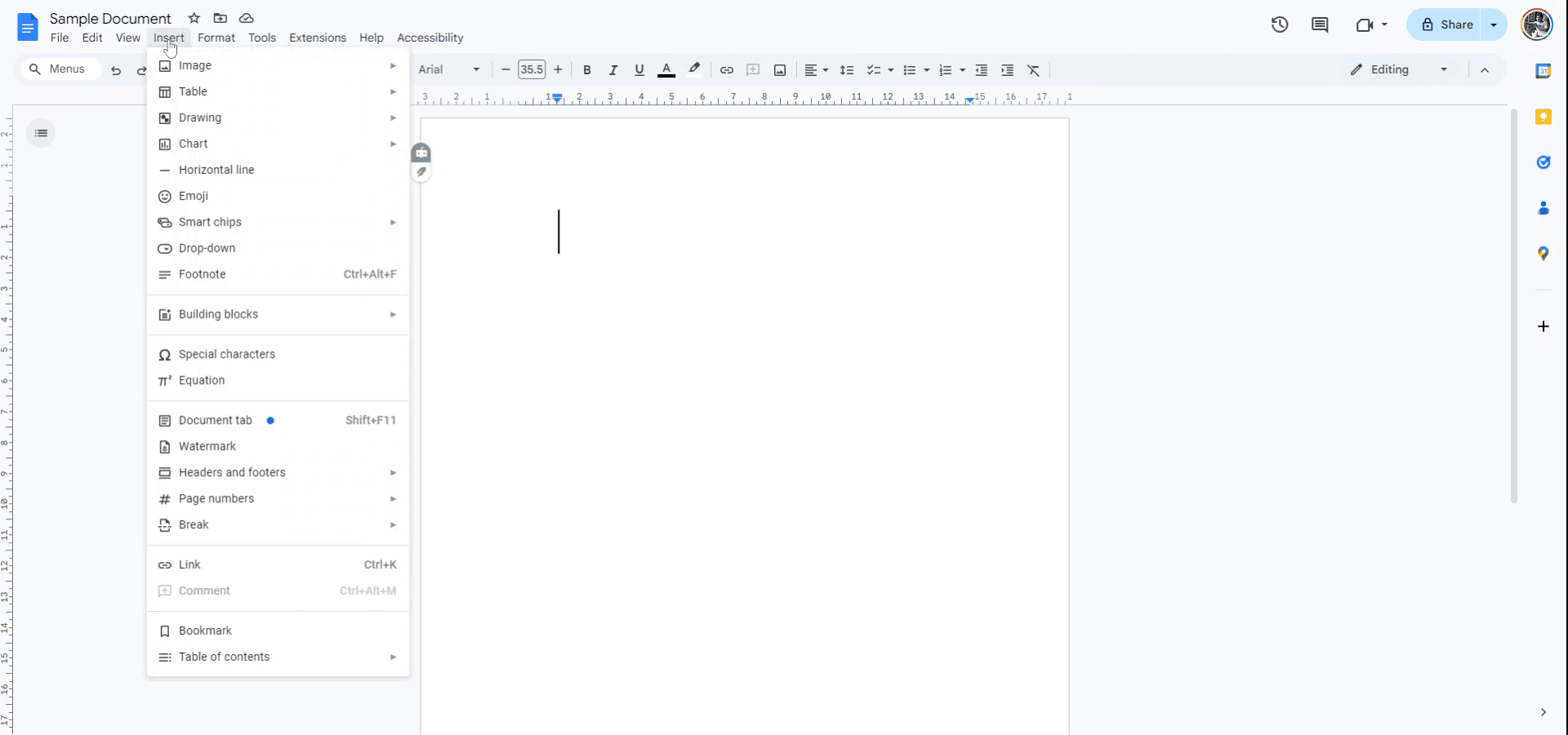
Open your Google Docs file. Navigate to the menu at the top and click on "Insert."
Step 2
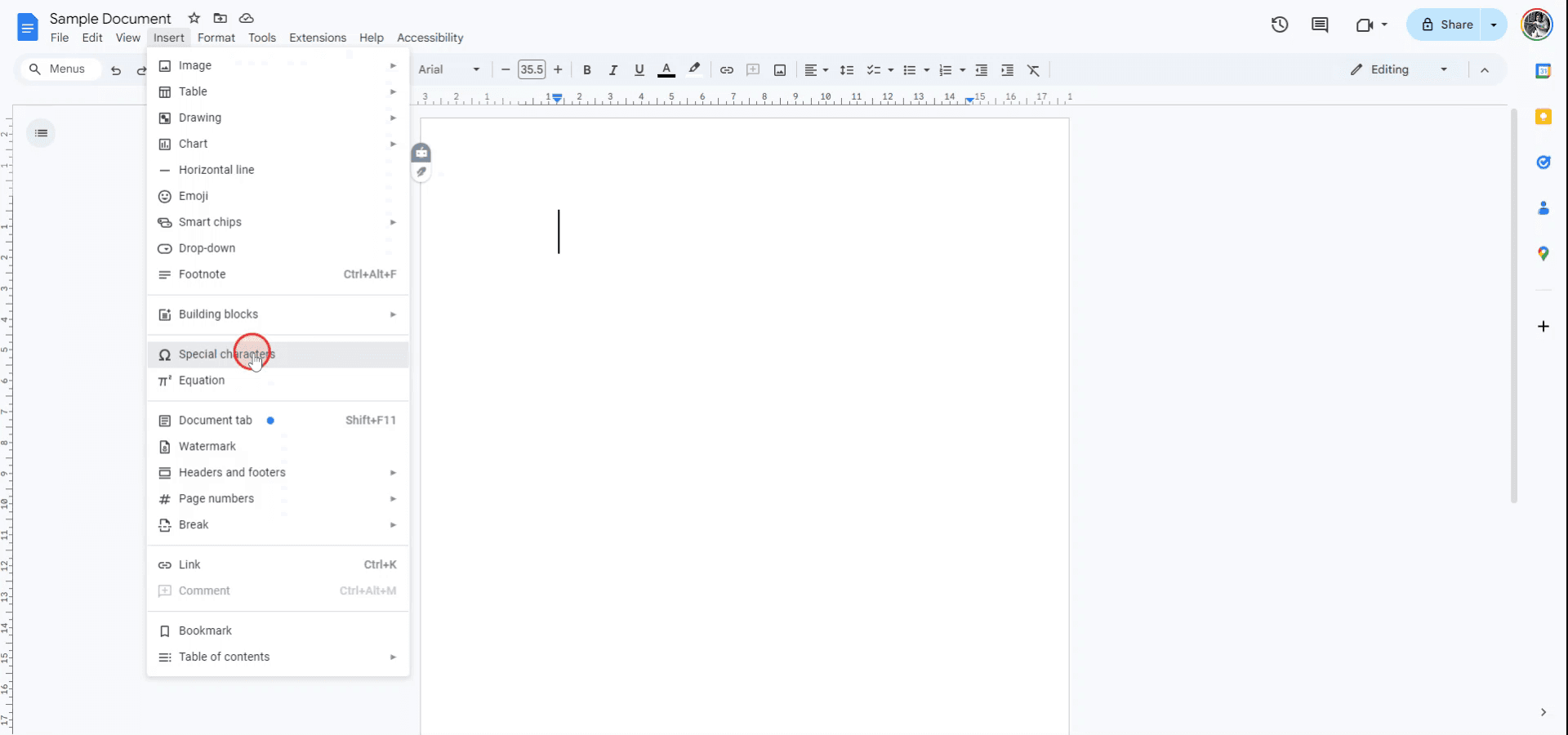
From the "Insert" drop-down menu, select the option labeled "Special Characters."
Step 3
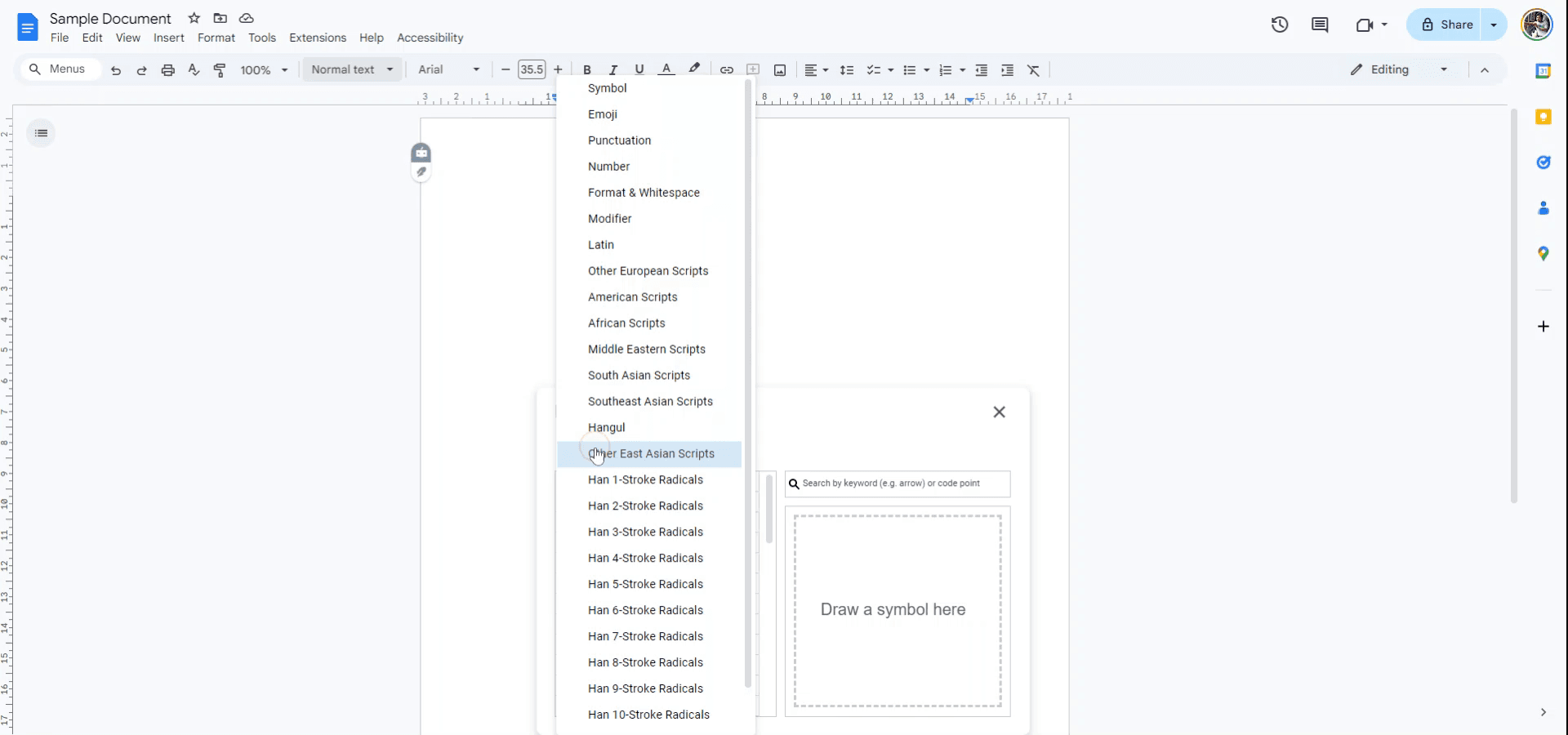
In the "Special Characters" menu, locate the section where symbols can be selected. Choose the "Symbol" option from the list to continue.
Step 4
Use the search bar to find the trademark symbol by typing "trademark."
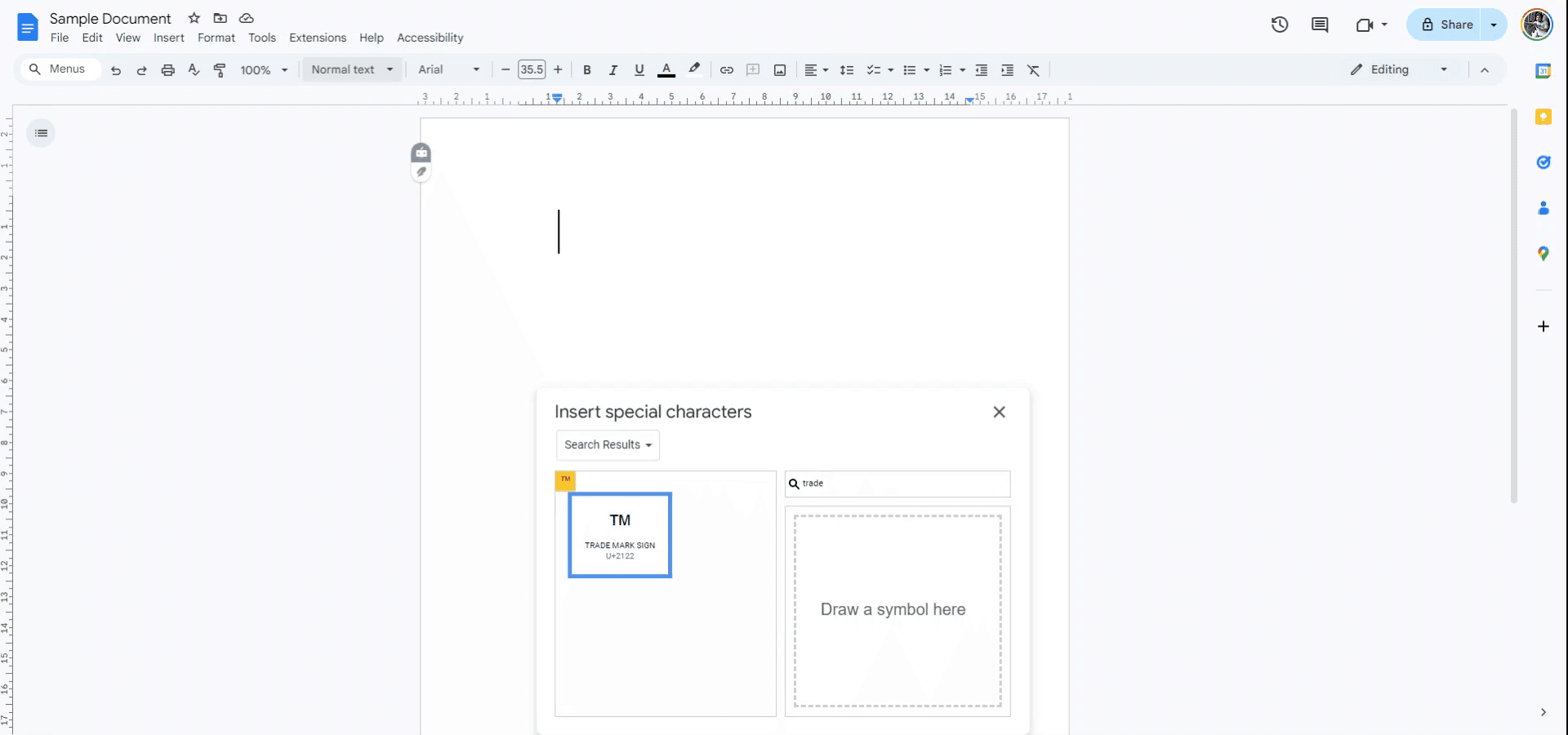
Step 5
When the trademark symbol appears in the search results, click on it to insert it into your document.
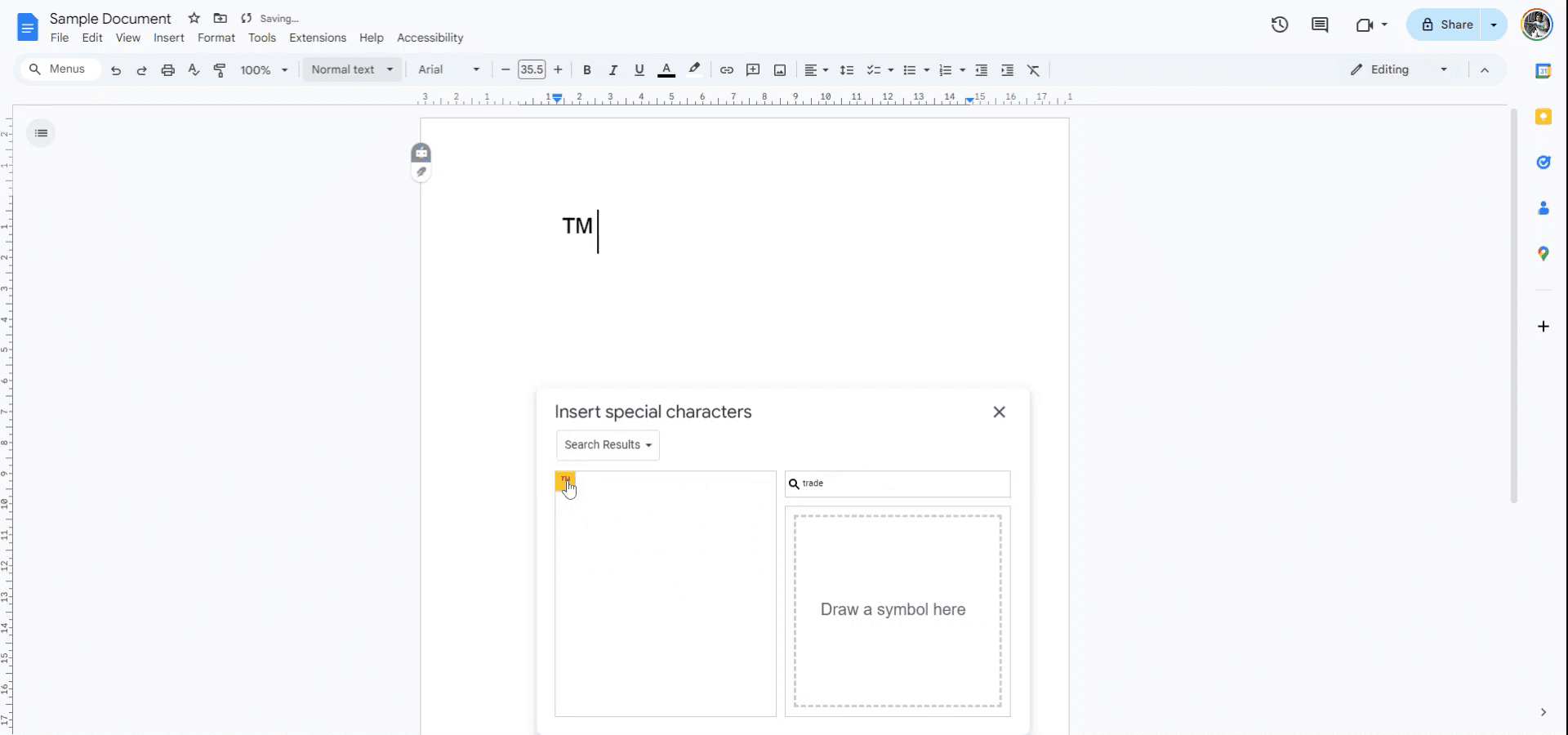
Tipy pro profesionály, jak vytvořit symbol TM v google docs
Použijte zkratku: Napište (TM) a Google Docs to často automaticky převede na symbol ™.
Vložte Speciální znaky: Přejděte na „Vložit“ > „Speciální znaky“, vyhledejte „trademark“ a kliknutím na symbol ™ jej vložte.
Použijte klávesové zkratky: Ve Windows stiskněte Alt + 0153 (pomocí numerické klávesnice). Na Macu stiskněte Option + 2.
Kopírovat a vložit: Jednoduše zkopírujte symbol ™ odkudkoli (např. z Google Vyhledávání nebo z jiného dokumentu) a vložte jej do svého dokumentu.
Naformátujte symbol TM: Po přidání upravte velikost písma a pozici (horní index), aby plynule zapadl do vašeho textu.
Nejčastější chyby a jak se jim vyhnout při vytváření symbolu TM v google docs
Symbol TM se nezobrazuje správně: Některá písma nemusí symbol ™ podporovat.
Použijte běžná písma, jako je Arial, Times New Roman nebo Roboto, abyste zajistili kompatibilitu.Zkratka nefunguje: Na některých zařízeních nemusí fungovat automatická oprava (TM) nebo Alt kód.
Použijte možnost „Speciální znaky“ nebo symbol zkopírujte a vložte.Nesprávné umístění: Pokud umístíte symbol ™ příliš blízko nebo daleko od hlavního textu, může to působit neprofesionálně.
Pro úhledné umístění použijte možnost horního indexu.Obtížné nastavení horního indexu: Ruční formátování symbolu jako horního indexu může snadno uniknout pozornosti.
Zvýrazněte symbol ™, přejděte na „Formát“ > „Text“ > „Horní index“.Používání zastaralých metod: Ruční kreslení symbolu ™ nebo používání obrázků může být neefektivní.
Vkládejte jej pomocí vestavěných možností nebo zkratek pro rychlost a přesnost.
Nejčastější dotazy k vytvoření symbolu TM v Dokumentech Google
Jak mohu rychle vložit symbol ™ do Dokumentů Google?
Použijte klávesovou zkratku Alt + 0153 (Windows) nebo Option + 2 (Mac). Případně napište (TM) a nechte Dokumenty, aby to automaticky opravily.Co když mi nefungují klávesové zkratky?
Přejděte na "Vložit" > "Speciální znaky," vyhledejte "trademark" a vložte symbol ™.Mohu změnit velikost symbolu ™?
Ano, označte symbol a upravte velikost písma nebo jej naformátujte jako horní index.Proč se (TM) automaticky neopraví na symbol ™?
Zkontrolujte, že je automatická oprava v Dokumentech Google zapnutá v části "Nástroje" > "Předvolby".Mohu symbol ™ použít v jakémkoli fontu?
Většina standardních fontů symbol ™ podporuje, ale pokud se nezobrazuje správně, ověřte kompatibilitu.Jak nahrát obrazovku na Macu?
Pro nahrávání obrazovky na Macu můžete použít Trupeer AI. Umožňuje zachytit celou obrazovku a poskytuje funkce s umělou inteligencí, jako je přidání AI avatarů, přidání hlasového komentáře, přidání zoomu dovnitř a ven ve videu. Díky funkci překlad videa pomocí AI od trupeer můžete video přeložit do 30+ jazyků.Jak přidat AI avatar do nahrávání obrazovky?
Chcete-li do nahrávání obrazovky přidat AI avatar, budete muset použít nástroj pro nahrávání obrazovky s AI. Trupeer AI je nástroj pro nahrávání obrazovky s umělou inteligencí, který vám pomáhá vytvářet videa s více avatary a také vám pomůže vytvořit si vlastní avatar pro video.Jak nahrát obrazovku ve Windows?
Pro nahrávání obrazovky ve Windows můžete použít vestavěný panel Hra (Windows + G) nebo pokročilý nástroj s umělou inteligencí, jako je Trupeer AI, pro pokročilejší funkce, jako jsou AI avatary, hlasový komentář, překlad atd.Jak přidat hlasový komentář do videa?
Chcete-li do videí přidat hlasový komentář, stáhněte si rozšíření trupeer ai pro Chrome. Po registraci nahrajte své video s hlasem, vyberte požadovaný hlasový komentář v trupeer a exportujte upravené video.Jak přiblížit při nahrávání obrazovky?
Chcete-li při nahrávání obrazovky přiblížit, použijte efekty přiblížení v Trupeer AI, které vám umožní přibližovat a oddalovat v konkrétních okamžicích a zvýraznit tak vizuální dojem z vašeho videoobsahu.
Doporučené čtení
Generátor technické dokumentace
Jak přidat rozbalovací nabídku do Dokumentů Google
Jak přidat podnadpis do Dokumentů Google
Jak používat Najít a nahradit v Dokumentech Google
Související tutoriály


