
Jak vytvořit GIF v Canvě
Naučte se, jak vytvořit GIF v Canvě pomocí animovaných prvků nebo videoklipů. Postup krok za krokem pro navrhování, animování a export GIFů pro sociální sítě a další.
Chcete-li vytvořit GIF v Canvě, začněte s existujícím návrhem nebo prázdným plátnem, přidejte prvky jako fotografie a text a poté použijte animační funkce k vytvoření pohybu. Nakonec stáhněte návrh jako soubor GIF.
Zde je podrobnější rozpis:
1. Začněte s návrhem:
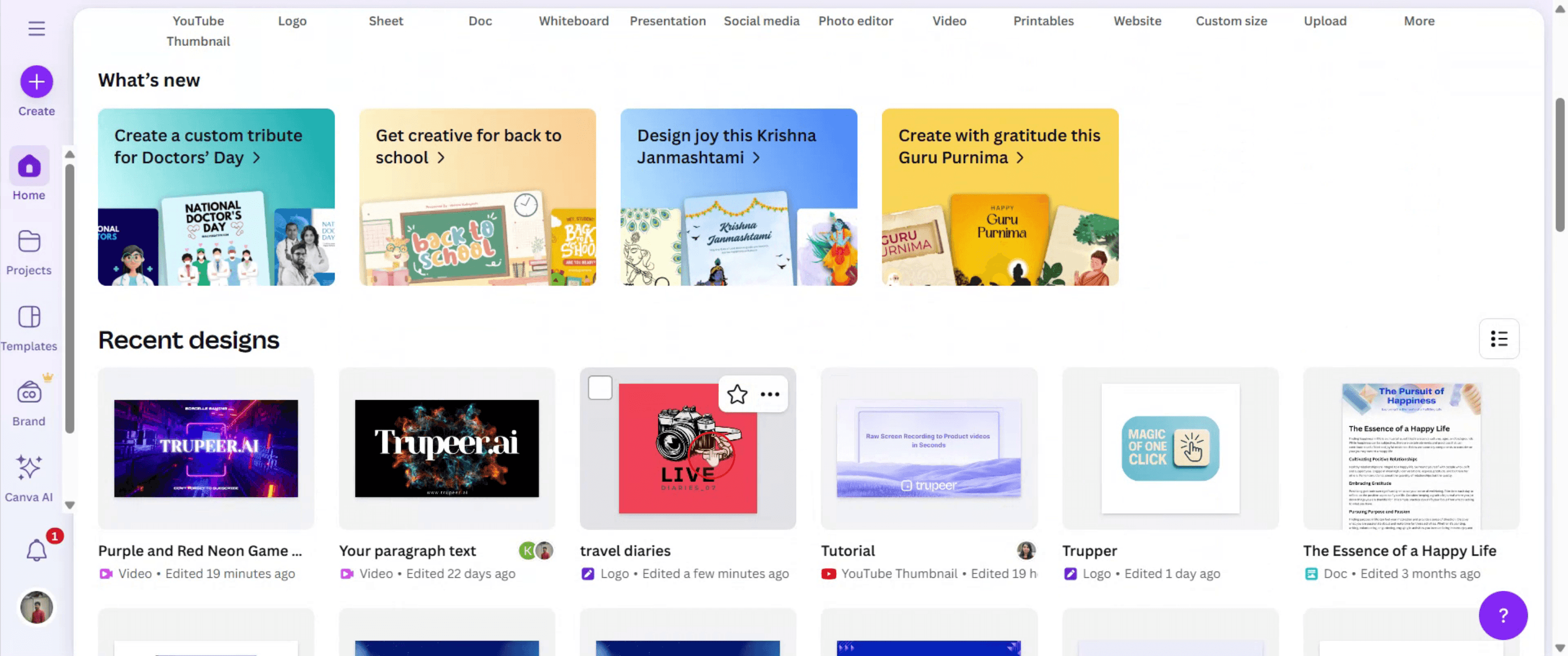
Otevřete Canvu a vyberte šablonu nebo vytvořte nový návrh. Zvolte rozměr vhodný pro váš GIF, například Animated Social Media.
2. Přidejte a přizpůsobte prvky:
Přidejte do návrhu fotografie, text, tvary a další prvky. Uspořádejte je a přizpůsobte tak, aby výsledný vzhled vašeho GIF odpovídal tomu, co chcete.
3. Animujte svůj návrh:
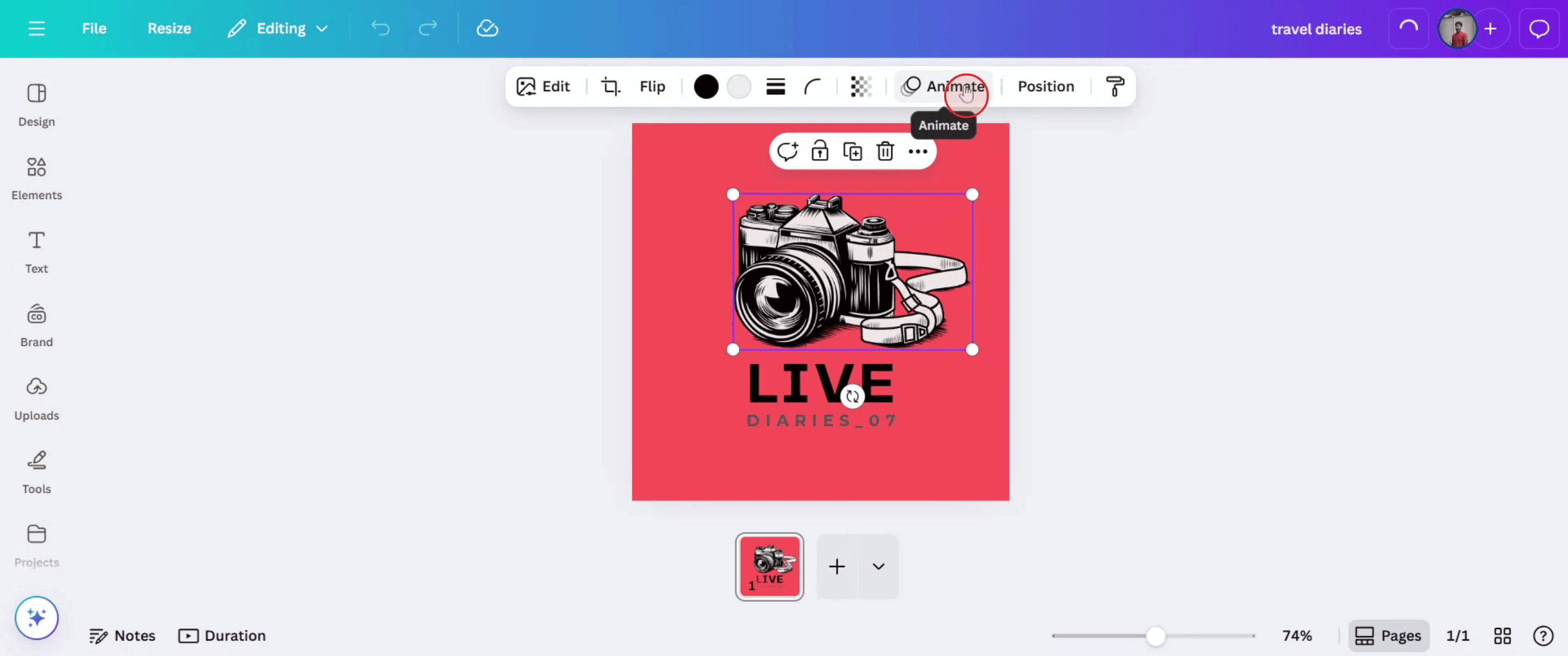
Vyberte prvky, které chcete animovat. Klikněte na tlačítko „Animate“ v horní nástrojové liště. Vyberte si z různých stylů animace a přizpůsobte rychlost i směr.
4. Náhled a stažení:
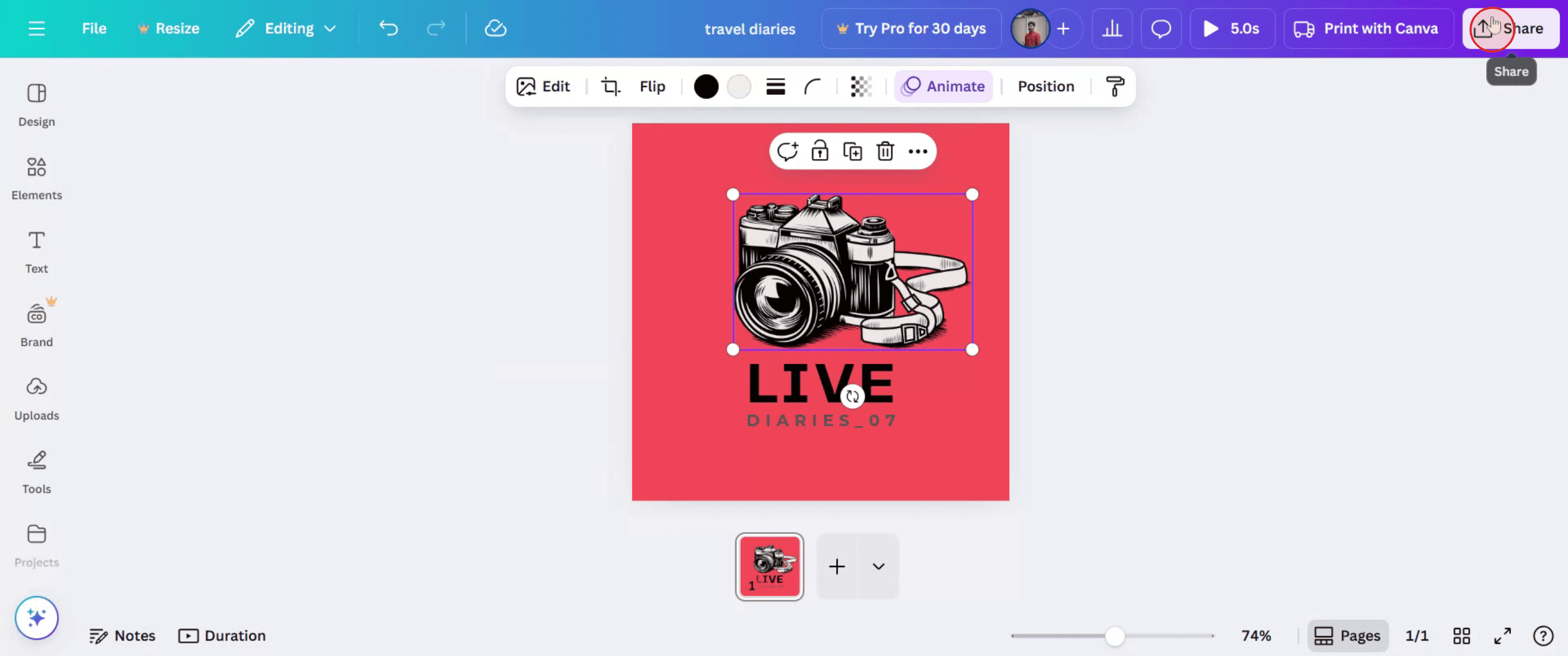
Klikněte na tlačítko „Share“ a poté na „Download“. Jako typ souboru vyberte „GIF“. Canva vygeneruje váš GIF a vyzve vás k jeho stažení.
Návod krok za krokem: Jak vytvořit GIF v Canvě
Krok 1
Začněte výběrem existujícího návrhu v Canvě.
Krok 2
Poté klikněte na možnost „Animate“ a vyberte požadovanou animaci.
Krok 3
Dále klikněte na možnost „Share“ v horním menu.
Krok 4
V nabídce sdílení vyberte možnost „Download“ a pokračujte.

Krok 5
Zvolte „GIF“ jako formát souboru.
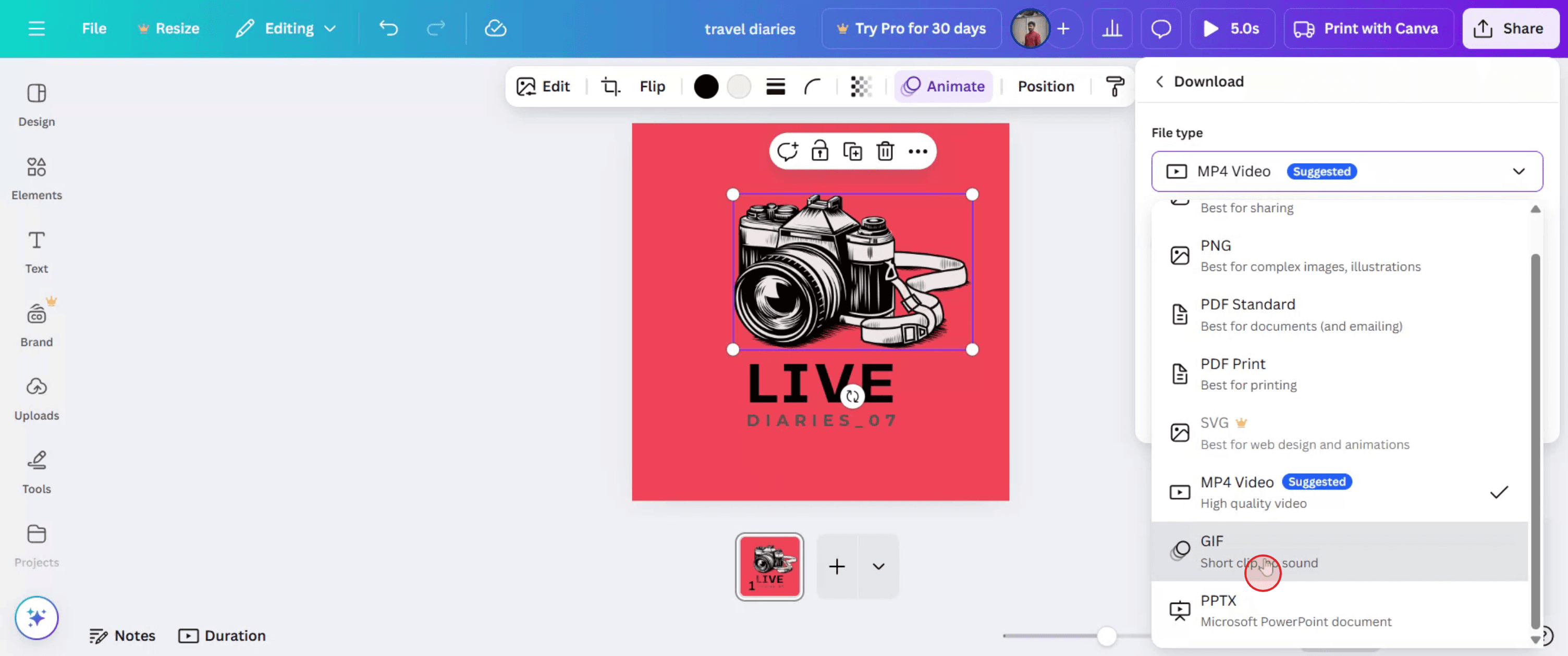
Krok 6
A poté klikněte na „Download“ pro zahájení procesu. Váš GIF se nyní připravuje.

Pro tipy pro vytvoření GIF v Canvě
Otevřete Canvu a začněte s novým návrhem
Vyberte rozměry pro váš GIF, například prezentaci nebo vlastní velikost (např. 500x500 px).Přidejte své prvky nebo nahrajte média
Přidejte obrázky, text, samolepky nebo nahrajte vlastní grafiku a vytvořte snímek GIF po snímku.Použijte efekty animace
Klikněte na libovolný prvek a vyberte Animate v horní nástrojové liště, abyste použili pohyb (např. fade, rise, tumble).Přidejte více stránek pro GIFy s více snímky
Každá stránka funguje jako snímek ve vašem GIF. Přidejte nové stránky a upravte animace pro plynulý dynamický průběh.Upravte časování
Klikněte na ikonu hodin na každé stránce a nastavte, jak dlouho má trvat každý snímek (např. 1–5 sekund).Zkontrolujte náhled vašeho GIF
Stiskněte tlačítko Play a zobrazte si, jak bude váš animovaný GIF vypadat.Stáhněte jako GIF
Klikněte na Share > Download, vyberte GIF jako typ souboru a klikněte na Download.
Nejčastější chyby a jak se jim vyhnout
Vybrán nesprávný formát souboru
Ujistěte se, že v možnostech stahování vyberete GIF, ne MP4 nebo JPG.Příliš mnoho stránek nebo vysoká míra detailu
Velké GIFy mohou být pomalé nebo se nemusí stáhnout. Omezte počet stránek nebo snižte animace prvků.Časování animace je příliš rychlé
Nastavte správnou dobu trvání snímku; příliš rychlé přehrávání ztíží sledování GIFu.Prvky se nechtěně překrývají
Pečlivě zarovnejte a seskupte prvky, abyste předešli nepřehledné animaci.Náhled neodpovídá finálnímu GIFu
Náhled v Canvě se může od stažené verze mírně lišit. Otestujte to stažením návrhu GIF.
Nejčastější dotazy k tvorbě GIFů v Canvě
Mohu vytvořit GIF zdarma v Canvě
Ano, základní tvorba a export GIFů jsou dostupné v bezplatné verzi.Mohu nahrát vlastní obrázky pro použití v GIFu
Ano, použijte kartu „Uploads“ a přidejte vlastní fotografie nebo podklady.Mohu do GIFu přidat hudbu
Ne, GIFy nepodporují zvuk. Pokud potřebujete zvuk, použijte formát MP4.Jak nastavím smyčku GIFu
Canva exportuje GIFy ve smyčkovém formátu automaticky.Mohu vytvářet GIFy v mobilní aplikaci Canva
Ano, postup je podobný jako na počítači—použijte stejné kroky pro animaci a stažení.Jak udělat záznam obrazovky na Macu?
Pro záznam obrazovky na Macu můžete použít Trupeer AI. Umožňuje zachytit celou obrazovku a nabízí funkce s umělou inteligencí, jako je přidání AI avatarů, přidání hlasového komentáře, přidání přiblížení a oddálení ve videu. Díky funkci překlad videa s umělou inteligencí od trupeer můžete video přeložit do 30+ jazyků.Jak přidat AI avatara do záznamu obrazovky?
Chcete-li do záznamu obrazovky přidat AI avatara, budete muset použít nástroj pro záznam obrazovky s umělou inteligencí. Trupeer AI je nástroj pro záznam obrazovky s umělou inteligencí, který vám pomůže vytvářet videa s více avatary a také vám pomůže vytvořit si vlastního avatara pro video.Jak udělat záznam obrazovky ve Windows?
Pro záznam obrazovky ve Windows můžete použít vestavěný panel Hra (Windows + G) nebo pokročilý AI nástroj, jako je Trupeer AI, pro pokročilejší funkce, jako jsou AI avatary, hlasový komentář, překlad atd.Jak přidat hlasový komentář do videa?
Chcete-li přidat hlasový komentář do videí, stáhněte si rozšíření trupeer ai pro Chrome. Po přihlášení nahrajte své video s hlasem, vyberte požadovaný hlasový komentář v trupeer a exportujte upravené video.Jak přiblížit záznam obrazovky?
Chcete-li během záznamu obrazovky přiblížit, použijte efekty přiblížení v Trupeer AI, které vám umožní přiblížit a oddálit v konkrétních okamžicích a zvýšit tak vizuální dopad vašeho videoobsahu.
Doporučené čtení
Generátor technické dokumentace
Jak sdílet repozitář GitHubu přes odkaz
Související tutoriály



