
Jak vytvářet rámečky v Canvě – rychlý tip na návrh
Zjistěte, jak přidat a přizpůsobit rámečky v Canvě, abyste vylepšili své návrhy pomocí fotografií, tvarů nebo kreativních rozvržení.
This document provides detailed instructions on how to make frames in Canva.
Follow each step carefully, referring to the provided images for additional guidance.
Frames in Canva let you neatly place images or videos into pre-shaped borders, perfect for creative designs, collages, or professional layouts. You can use a frame to crop content into circles, letters, phones, and even funky shapes.
Step-by-Step Guide:
Open or Start a Design
Launch Canva and open an existing project or create a new one with your preferred dimensions.Go to the Elements Tab
On the left sidebar, click on “Elements” to explore Canva’s design tools.Search for Frames
In the search bar at the top of the Elements panel, type “Frames”.
Canva will show a variety of frame shapes, from basic rectangles to creative silhouettes.Choose a Frame
Browse the available options and click on the frame you want.
It will be added to your canvas automatically.Drag and Drop Your Media
To use the frame, simply drag a photo, video, or graphic from the “Uploads” tab or “Photos” tab and drop it inside the frame.
Canva will automatically crop and fit the element into the shape.Resize and Reposition
Click on the frame to resize or move it around your canvas.
Double-click inside the frame to reposition or zoom the content within.
Customize Your Design
Add filters, shadows, or other effects to enhance your framed image.
You can also layer multiple frames for a collage-style layout.
Save and Share
Once you're happy with your framed design, download it or share it directly via Canva’s sharing tools.
Step-by-Step Guide: How to make frames in Canva
Step 1
Open Canva account and opening a new design.
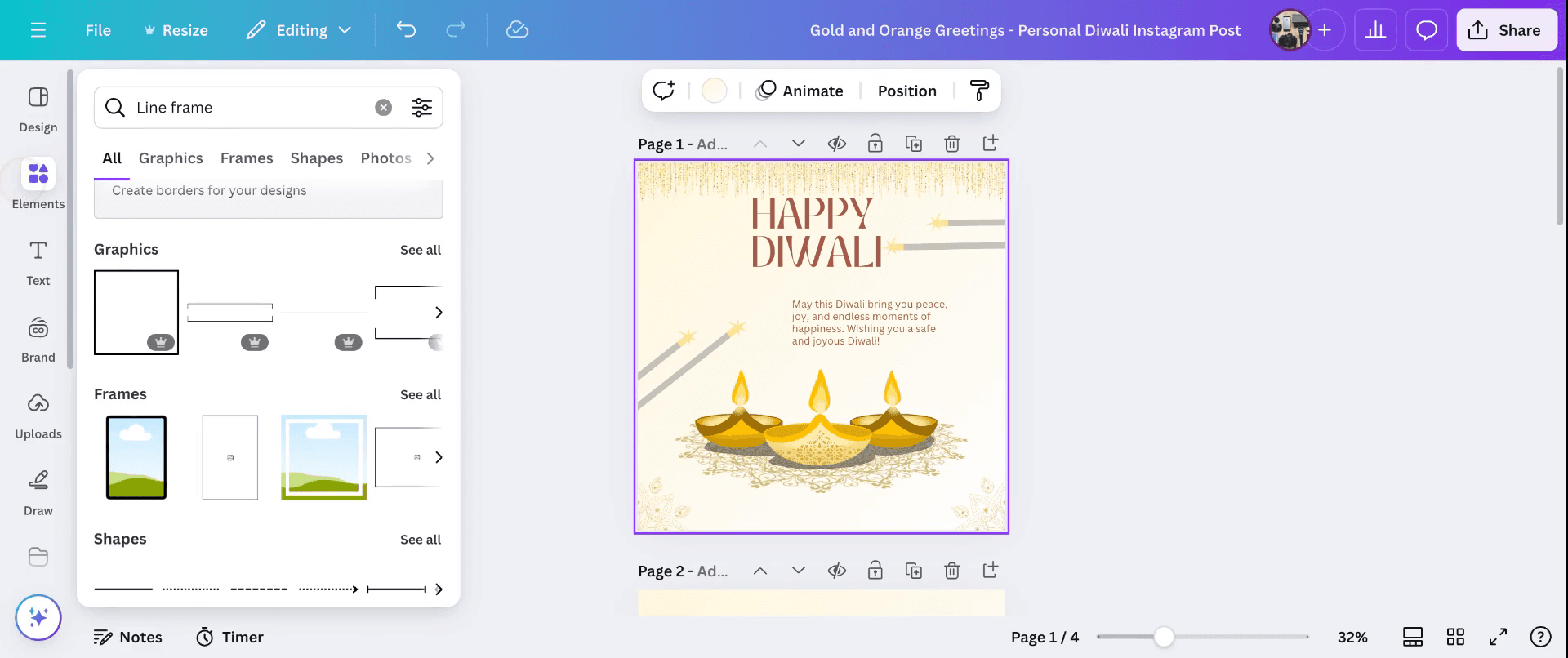
Access Frames : Go to the Elements tab in the left sidebar.
Scroll down to the Frames section or search for "frames" in the search bar.
Step 2
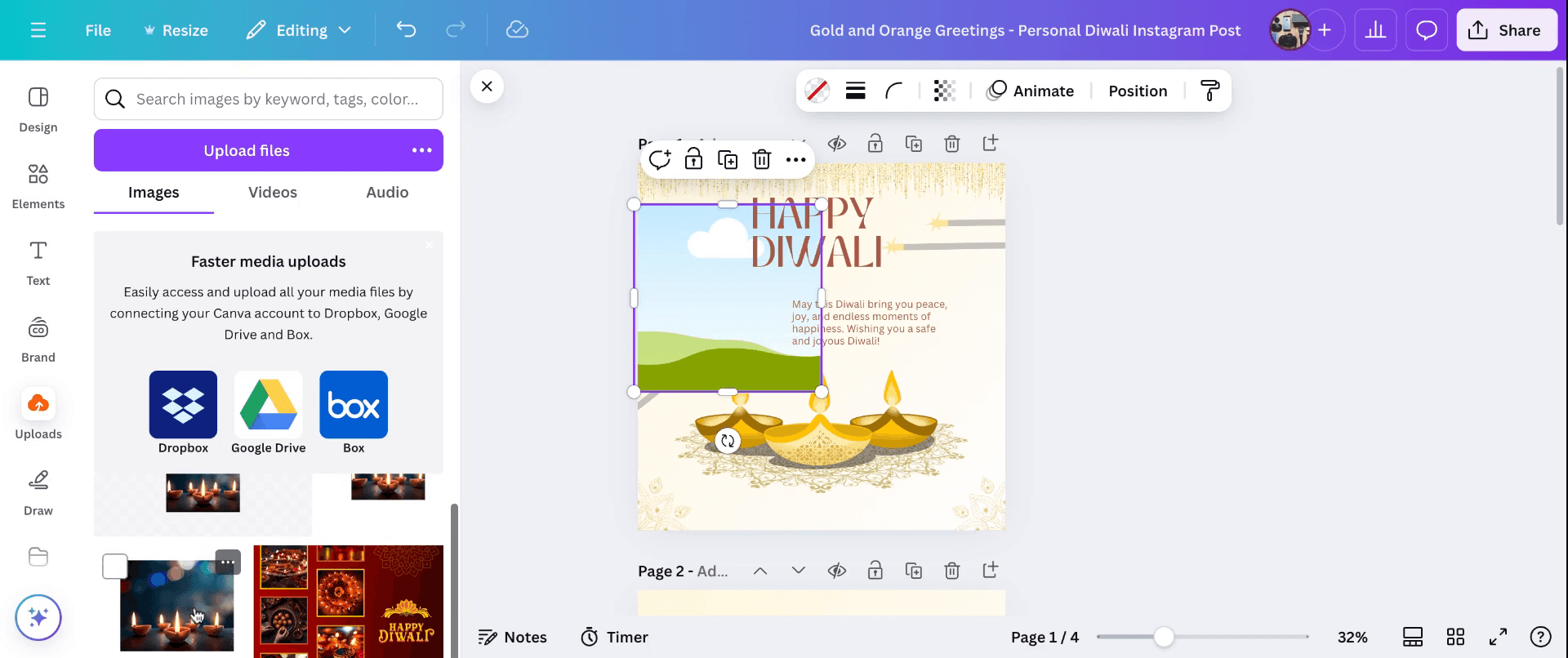
Insert Images : Drag and drop an image from the Uploads or Photos tab directly into the frame. The image will automatically fit the shape of the frame.
Add Other Elements : You can also add text, icons, or graphics into the frame. Just drag them inside the frame, and they will be clipped to the frame's shape.
Step 3
Select the frame, then click on the Color tile in the top toolbar to change its color or add a border.
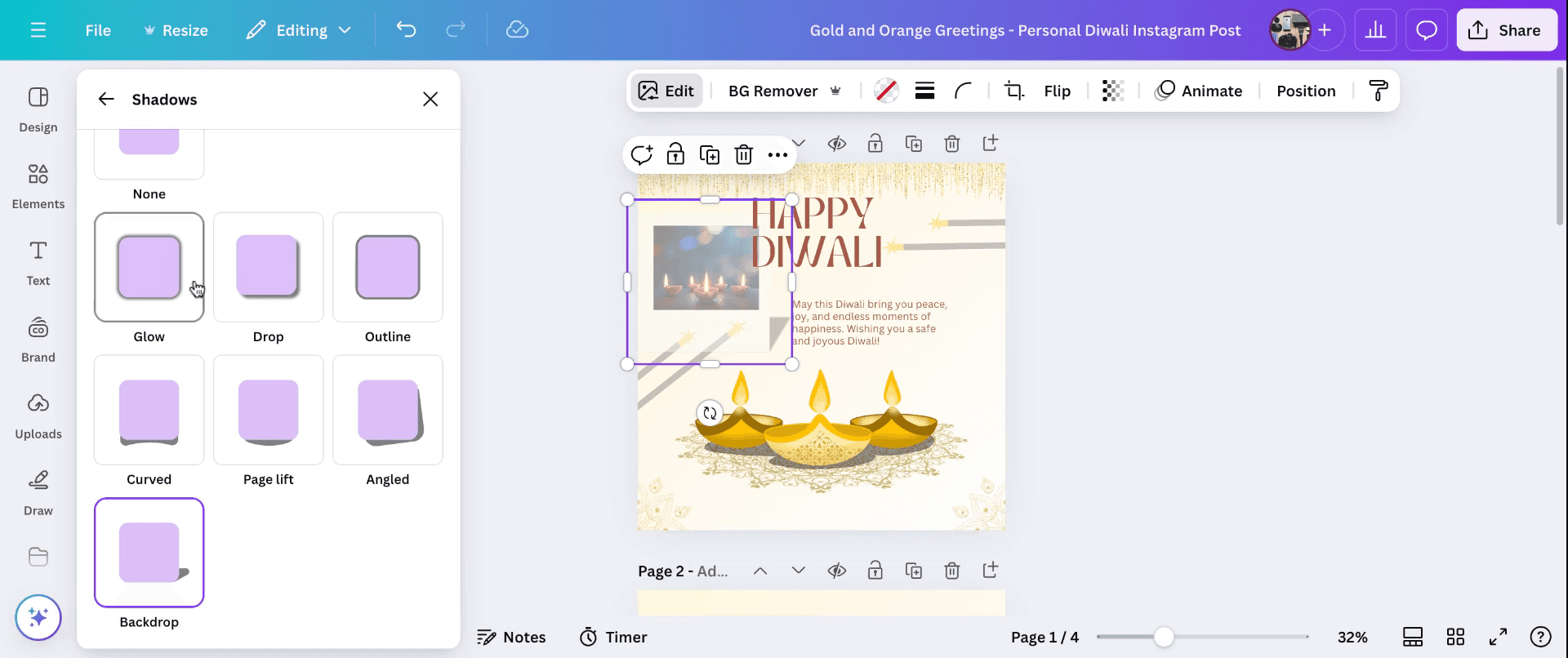
Add Effects : You can apply effects like Shadows or Glow by clicking on Effects in the top toolbar when the frame is selected.
Step 4
So now, you can add multiple frames to your design and arrange them creatively to create a collage effect or a more complex layout.
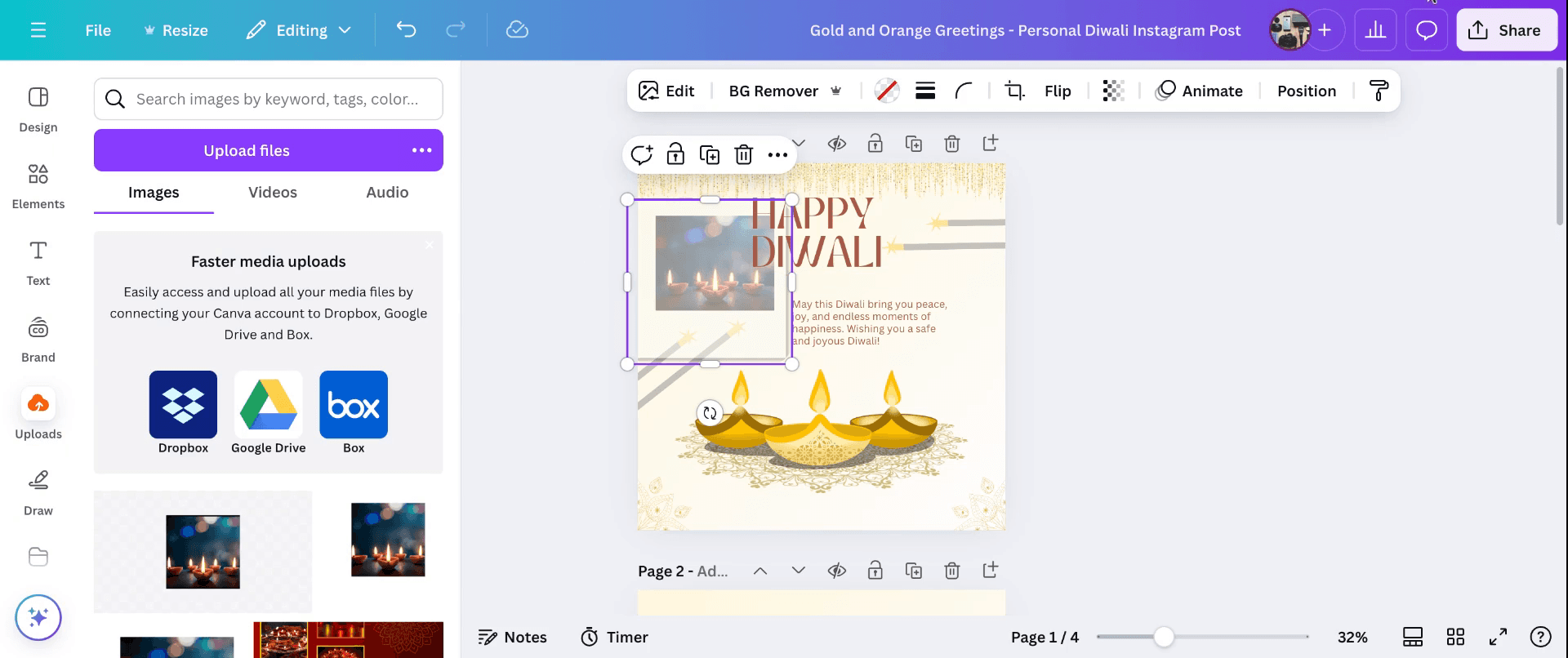
Tipy pro vytváření rámečků v Canvě
Otevřete knihovnu rámečků: Přejděte na kartu „Prvky“ v levém postranním panelu. Přejděte dolů a najděte sekci „Rámečky“, která nabízí různé předpřipravené rámečky v různých tvarech a velikostech.
Vyberte rámeček: Projděte dostupné rámečky a klikněte na ten, který nejlépe odpovídá vašim potřebám pro návrh. Rámeček se přidá na vaši plochu.
Přizpůsobte rámeček: Změňte velikost a umístění rámečku podle potřeby. Rozměry můžete upravit tažením rohů a přesunout rámeček po ploše tak, aby byl umístěn správně.
Přidejte obsah do rámečku: Chcete-li do rámečku vložit obrázek nebo video, přejděte na kartu „Nahrávání“, vyberte požadovaný soubor a přetáhněte jej na rámeček. Obsah se automaticky přizpůsobí v rámci hranic rámečku.
Upravte obsah v rámečku: Dvojitě klikněte na vložený obsah a upravte jeho umístění nebo úroveň přiblížení v rámci rámečku. Díky tomu se můžete zaměřit na konkrétní oblasti obrázku nebo videa.
Časté chyby a jak se jim vyhnout
Nesprávné umístění obsahu: Přetahování obsahu mimo rámeček může způsobit, že nebude správně sedět. Ujistěte se, že obsah přetáhnete přímo na rámeček, aby byl správně obsažen.
Zkreslené obrázky: Nepřiměřené roztahování rámečku může zkreslit vložený obsah. Zachovejte poměr stran rámečku, aby se zachovaly proporce obsahu.
Přeplnění návrhu: Přidání příliš mnoha rámečků nebo prvků může váš návrh zahltit. Používejte rámečky strategicky k zvýraznění klíčového obsahu a k udržení čistého rozvržení.
Ignorování zarovnání: Nesprávně zarovnané rámečky mohou narušit vizuální tok vašeho návrhu. Využijte zarovnávací vodítka v Canvě, abyste zajistili správné zarovnání prvků.
Nepoužívání vrstev: Při překrývání rámečků bez úpravy jejich vrstev může dojít k tomu, že se obsah skryje. Použijte nástroj „Pozice“ k uspořádání vrstev tak, aby byly správně.
Časté dotazy k vytváření rámečků v Canvě
Mohu v Canvě vytvářet vlastní rámečky?
Canva nabízí různé předpřipravené rámečky, ale vytváření zcela vlastních rámečků není přímo podporováno. Můžete si však navrhnout vlastní rámečky pomocí tvarů a prvků nebo použít externí nástroje k vytvoření vlastních rámečků a nahrát je do Canvy.Jak přidám rámeček do svého návrhu?
Přejděte na kartu „Prvky“, vyberte „Rámečky“ a zvolte ten, který preferujete. Přetáhněte jej na plátno, aby se přidal do vašeho návrhu.Mohu v Canvě používat rámečky pro videa?
Ano, rámečky v Canvě lze použít pro obrázky i videa. Jednoduše přetáhněte své video do rámečku a přizpůsobí se tak, aby vyplnilo jeho tvar.Jak upravím obsah v rámci rámečku?
Klikněte na obsah uvnitř rámečku a vyberte jej. Poté použijte možnosti v panelu nástrojů k úpravě jeho polohy, úrovně přiblížení nebo k aplikaci filtrů.Existují nějaká omezení při používání rámečků v Canvě?
Rámečky jsou primárně navrženy pro konkrétní poměry stran. Použití rámečků s obsahem, který neodpovídá poměru stran rámečku, může vést k ořezu nebo roztahování. Doporučujeme používat obsah, který odpovídá zamýšlenému použití rámečku.Jak udělat záznam obrazovky na Macu?
Pro záznam obrazovky na Macu můžete použít Trupeer AI. Umožňuje zachytit celou obrazovku a nabízí funkce s umělou inteligencí, jako je přidání AI avatarů, přidání komentáře (voiceover), přidání přiblížení a oddálení ve videu. Díky funkci překlad videa s umělou inteligencí od trupeer můžete video přeložit do 30+ jazyků.Jak přidat AI avatar do záznamu obrazovky?
Chcete-li do záznamu obrazovky přidat AI avatar, budete muset použít nástroj pro záznam obrazovky s AI. Trupeer AI je nástroj pro záznam obrazovky s umělou inteligencí, který vám pomůže vytvářet videa s více avatary a také vám pomůže vytvořit si vlastní avatar pro video.Jak udělat záznam obrazovky ve Windows?
Pro záznam obrazovky ve Windows můžete použít vestavěný panel Hra (Windows + G) nebo pokročilý nástroj s umělou inteligencí, jako je Trupeer AI, pro pokročilejší funkce, jako jsou AI avatary, komentář (voiceover), překlad atd.Jak přidat komentář (voiceover) do videa?
Chcete-li přidat komentář (voiceover) do videí, stáhněte si rozšíření trupeer ai pro Chrome. Po registraci nahrajte své video s hlasem, vyberte požadovaný voiceover v trupeer a exportujte upravené video.Jak se přiblížit (Zoom) v záznamu obrazovky?
Chcete-li se během záznamu obrazovky přiblížit, použijte efekty přiblížení v Trupeer AI, které vám umožní přibližovat a oddalovat v konkrétních okamžicích a zvýšit tak vizuální dopad vašeho videoobsahu.
Lidé se také ptají
Generátor technické dokumentace
Jak převést obrázek na omalovánku v Canvě
Jak tisknout oboustranně v Canvě
Související tutoriály


