
Jak vytvořit tmavý režim pro ChatGPT
Přepněte v ChatGPT do tmavého režimu pro pohodlnější zážitek ze sledování. V tomto rychlém průvodci se dozvíte, jak zapnout tmavý režim na počítači i v mobilu.
Step-by-Step-Guide: How to Make Chatgpt Dark Mode
Step 1
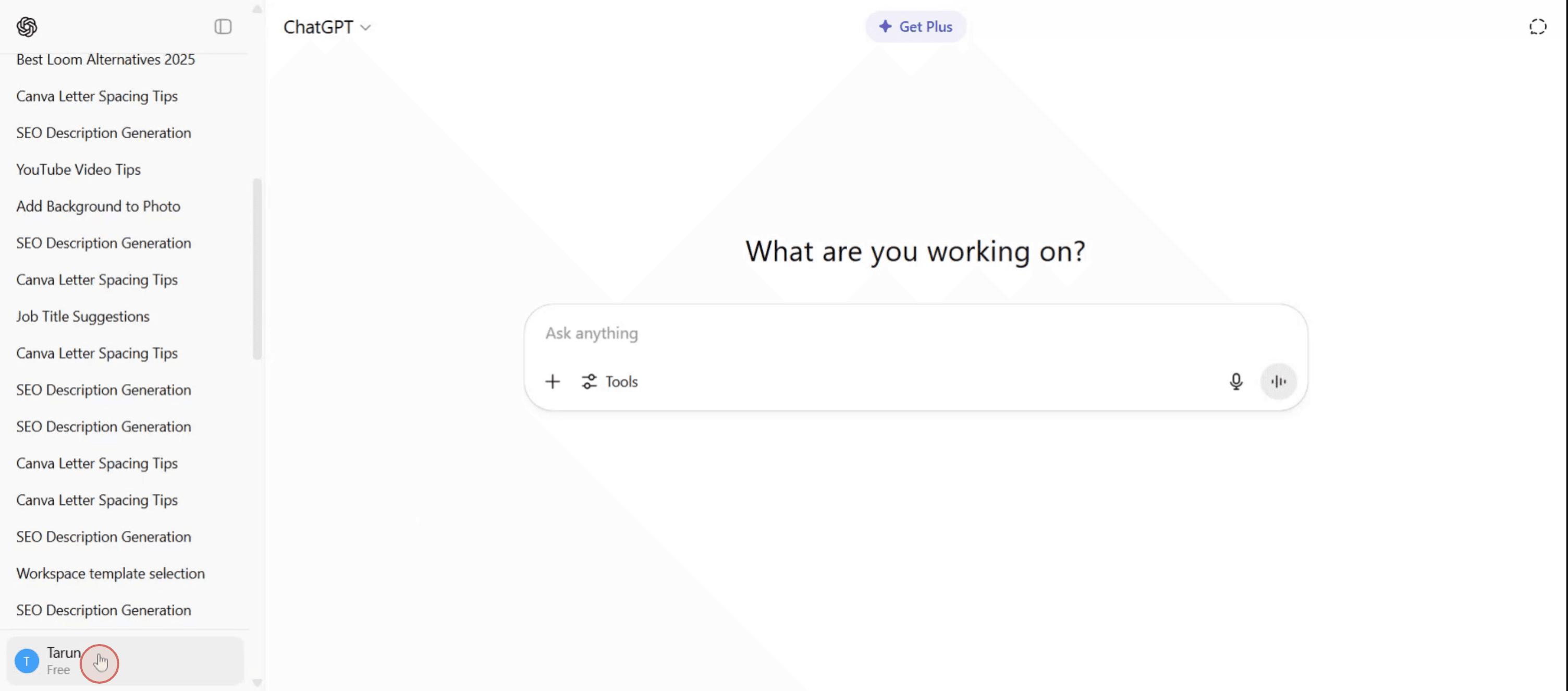
Click on your profile and then select the settings option.
Step 2
Click on the 'Settings' option,

Step 3
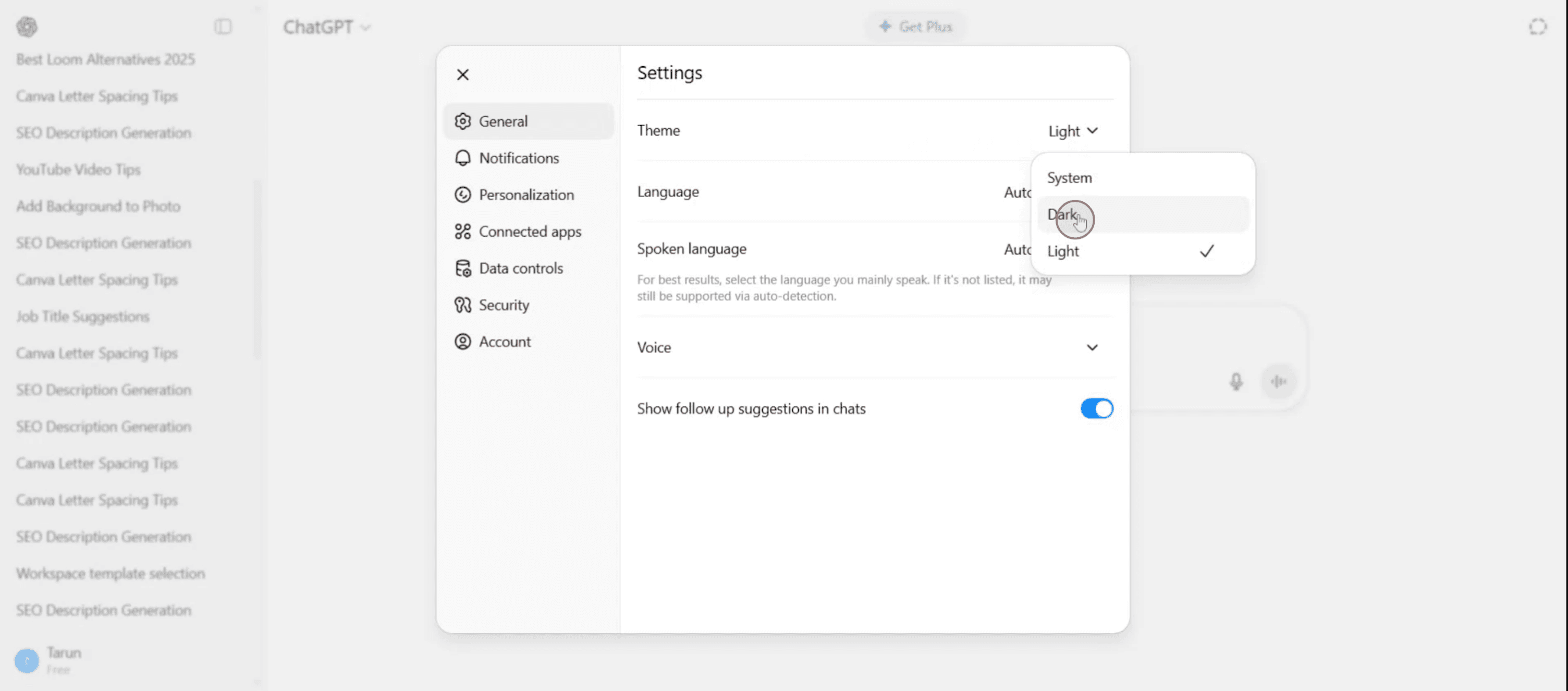
Then click on the 'Themes' dropdown menu.

Step 4
Click on it to activate the dark mode,
Tipy pro zapnutí tmavého režimu v ChatGPT
Otevřete ChatGPT ve svém prohlížeči
Přejděte na chat.openai.com a přihlaste se ke svému účtu ChatGPT.Přejděte do Nastavení
Klikněte na své jméno profilu nebo na nabídku se třemi tečkami v levém dolním rohu obrazovky a poté v rozbalovací nabídce vyberte „Nastavení“.Přejděte k volbě motivu
V nabídce Nastavení vyhledejte sekci „Motiv“. Obvykle je pod kartou „Obecné“.Vyberte tmavý režim
Klikněte na rozbalovací nabídku vedle položky „Motiv“ a vyberte „Tmavý“. Rozhraní se okamžitě přepne na tmavou barevnou paletu.Použít motiv systému (volitelné)
Pokud chcete, aby ChatGPT automaticky odpovídalo vzhledu vašeho systému, vyberte v rozbalovací nabídce motivu možnost „Použít systém“.
Časté chyby a jak se jim vyhnout
Nenacházíte volbu motivu
Ujistěte se, že jste přihlášeni ke svému účtu. Nastavení motivu je dostupné pouze přihlášeným uživatelům.Tmavý režim se nepoužije správně
Pokud se rozhraní po výběru okamžitě nepřepne do tmavého režimu, obnovte stránku.Používáte zastaralý prohlížeč nebo aplikaci
Aktualizujte svůj prohlížeč nebo aplikaci ChatGPT, pokud se funkce tmavého režimu nezobrazuje nebo nefunguje správně.Zaměnění s motivem systému
Pokud vyberete „Použít systém“ a vaše zařízení je stále v režimu světlý, ChatGPT zůstane také v režimu světlý. Přepněte systém do tmavého režimu, aby se změna projevila.Tmavý režim v mobilní aplikaci
V mobilní aplikaci ChatGPT přejděte do Nastavení > Motiv a vyberte „Tmavý“ stejně jako na počítači.
Nejčastější dotazy k zapnutí tmavého režimu v ChatGPT
Jak zapnu tmavý režim v ChatGPT?
Otevřete Nastavení, přejděte do sekce Motiv a v rozbalovací nabídce vyberte „Tmavý“.Podporuje ChatGPT tmavý režim v mobilu?
Ano, mobilní aplikace ChatGPT také podporuje tmavý režim prostřednictvím svých nastavení.Co znamená v nastavení motivu ChatGPT „Použít systém“?
Umožňuje, aby vzhled ChatGPT odpovídal nastavení motivu vašeho zařízení v celém systému.Proč nemůžu najít možnost tmavého režimu?
Ujistěte se, že jste přihlášeni a používáte nejnovější verzi prohlížeče nebo aplikace. Pokud možnost stále chybí, zkuste aktualizovat software.Ovlivňuje tmavý režim funkčnost ChatGPT?
Ne, tmavý režim pouze mění vzhled rozhraní. Nemá vliv na to, jak ChatGPT funguje.Jak udělat záznam obrazovky na mac?
Pro záznam obrazovky na Macu můžete použít Trupeer AI. Umožňuje zachytit celou obrazovku a poskytuje funkce s umělou inteligencí, jako je přidání AI avatarů, přidání voiceoveru, přidání zoomu dovnitř a ven ve videu. Díky funkci AI video překladu od trupeer můžete video přeložit do 30+ jazyků.Jak přidat AI avatar do záznamu obrazovky?
Chcete-li do záznamu obrazovky přidat AI avatar, musíte použít nástroj pro záznam obrazovky s AI. Trupeer AI je nástroj pro záznam obrazovky s umělou inteligencí, který vám pomůže vytvářet videa s více avatary a také vám pomůže vytvořit si vlastní avatar pro video.Jak udělat záznam obrazovky ve Windows?
Pro záznam obrazovky ve Windows můžete použít vestavěný panel Hra (Windows + G) nebo pokročilý AI nástroj, jako je Trupeer AI, pro pokročilejší funkce, jako jsou AI avatary, voiceover, překlad atd.Jak přidat voiceover do videa?
Chcete-li do videí přidat voiceover, stáhněte si chrome rozšíření trupeer ai. Po registraci nahrajte své video s hlasem, vyberte požadovaný voiceover v trupeer a exportujte upravené video.Jak přiblížit záznam obrazovky?
Pro přiblížení během záznamu obrazovky použijte efekty přiblížení v Trupeer AI, které vám umožní přiblížit a oddálit v konkrétních okamžicích a zvýraznit tak vizuální dopad vašeho videoobsahu.
Doporučené čtení
Generátor technické dokumentace
Jak sdílet repozitář GitHubu pomocí odkazu
Související tutoriály


