
Jak udělat pozadí průhledné v Canvě – snadný návod
Zjistěte, jak udělat pozadí v Canvě průhledné pomocí nástroje pro odstranění pozadí nebo možností exportu. Ideální pro loga, PNG a překryvy.
Tento průvodce poskytuje jednoduchý postup, jak v Canvě udělat pozadí vašeho návrhu průhledné.
Bez ohledu na to, zda pracujete s obrázkem, nebo s plnou barvou, postupujte podle těchto kroků a snadno dosáhnete požadovaného efektu průhlednosti.
Můžete odstranit pozadí obrázku a exportovat jej s průhledností pomocí nástroje Odstraňovač pozadí (BG Remover) v Canvě Pro. Zde je postup krok za krokem:
Metoda 1: Odstraňte pozadí pomocí BG Remover
1. Nahrajte nebo vyberte svůj obrázek
Otevřete svůj projekt v Canvě a nahrajte nebo vyberte obrázek, který chcete upravit.
2. Použijte nástroj Odstraňovač pozadí
Klikněte na obrázek.
V horní nástrojové liště vyberte „Upravit fotografii.“
V části „Nástroje,“ zvolte „BG Remover.“
Canva automaticky odstraní pozadí.
3. Stáhněte jako průhledné PNG
Klikněte na „Sdílet“ > „Stáhnout.“
Nastavte typ souboru na PNG.
Zaškrtněte políčko pro “Průhledné pozadí.”
Klikněte na „Stáhnout.“
Metoda 2: Nastavte průhlednost prvku (pro efekt postupného prolínání)
1. Vyberte prvek
Klikněte na obrázek, text nebo tvar, který chcete udělat průhledným.
2. Použijte posuvník průhlednosti
V horní nástrojové liště hledejte ikonu šachovnice (Průhlednost).
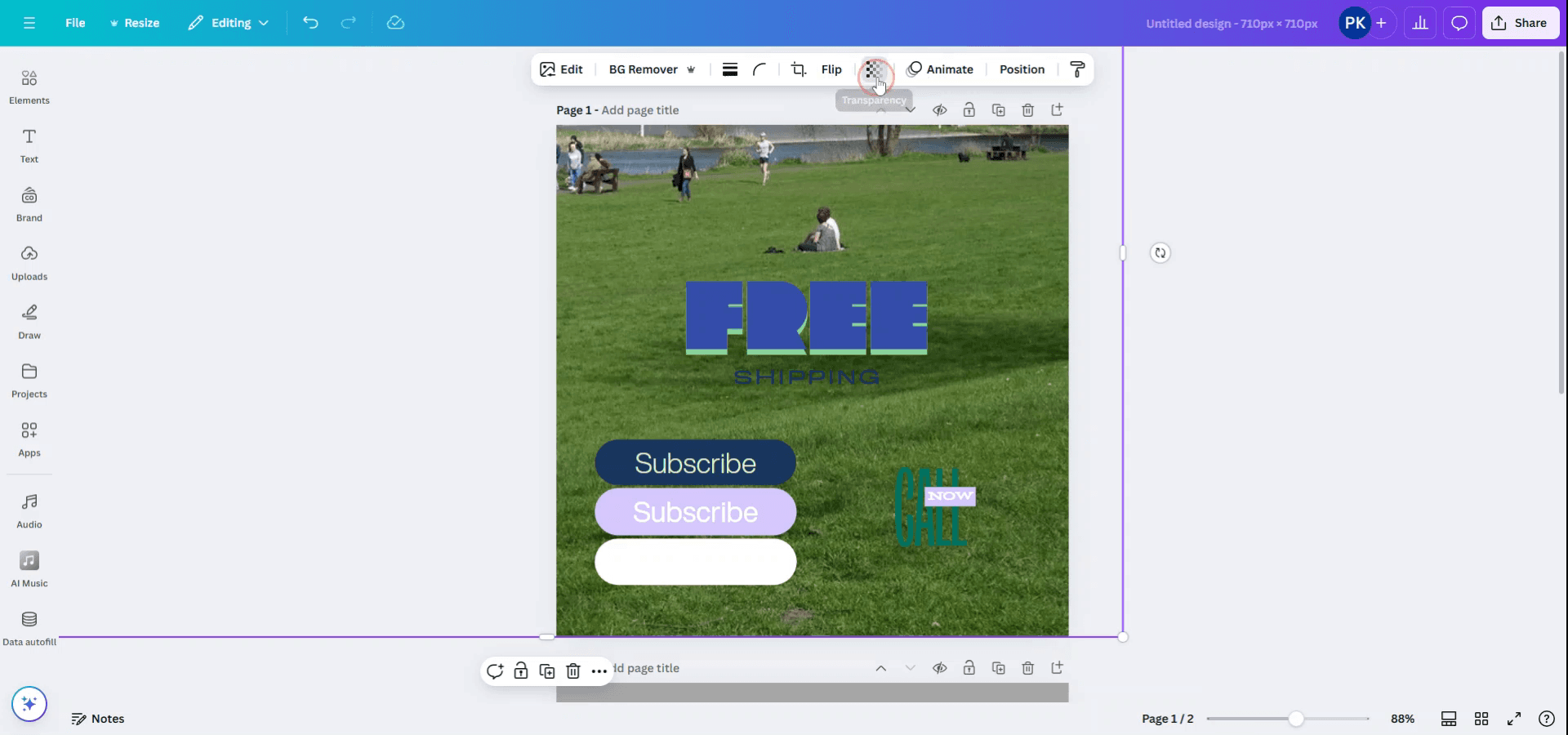
Upravte posuvník nebo zadejte konkrétní hodnotu (např. 50%).
Tato metoda neodstraní pozadí, pouze sníží viditelnost.
Postup krok za krokem: jak udělat pozadí v Canvě průhledné
Metoda 1
Krok 1
Chcete-li v Canvě udělat pozadí průhledné, začněte tím, že vyberete svůj obrázek, pokud slouží jako pozadí.
Krok 2
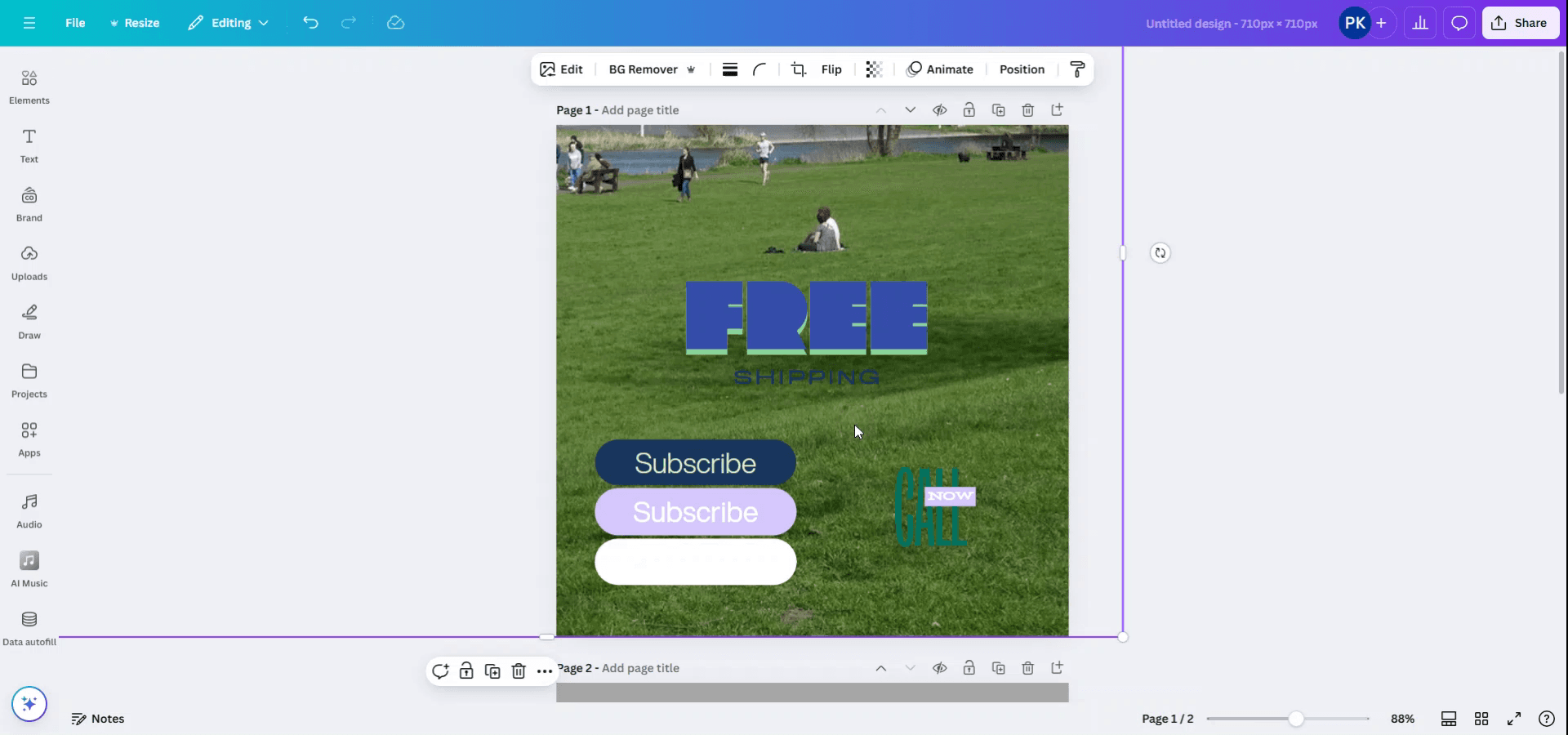
Klikněte na obrázek, aby se zvýraznil. Poté najděte a klikněte na možnost „Průhlednost“ v nástrojové liště výše.
Krok 3
Použijte posuvník, který se zobrazí, a upravte úroveň průhlednosti podle svých preferencí.
Metoda 2
Krok 1
Pokud je vaše pozadí jednobarevné a chcete změnit jeho průhlednost, vyberte jednobarevné pozadí.
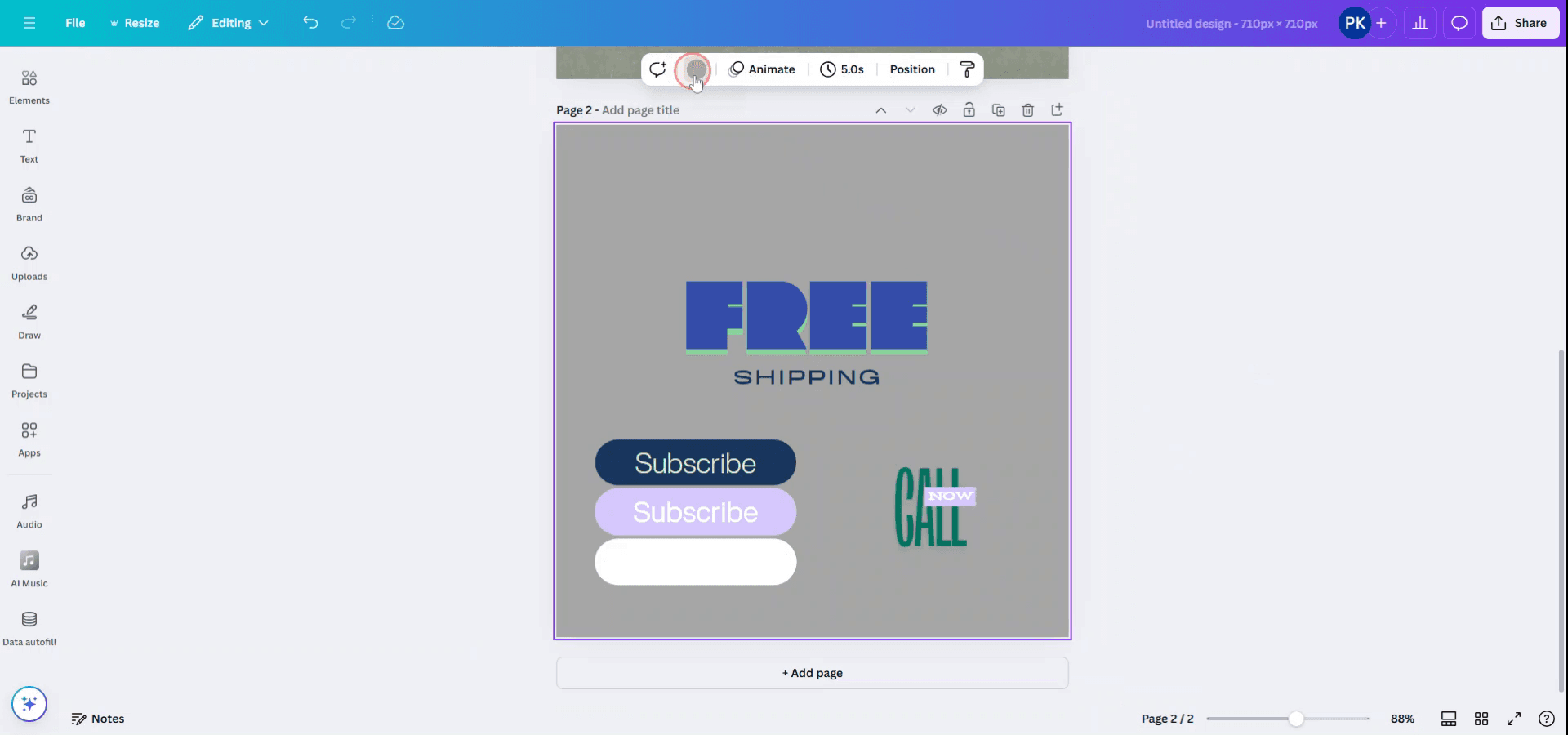
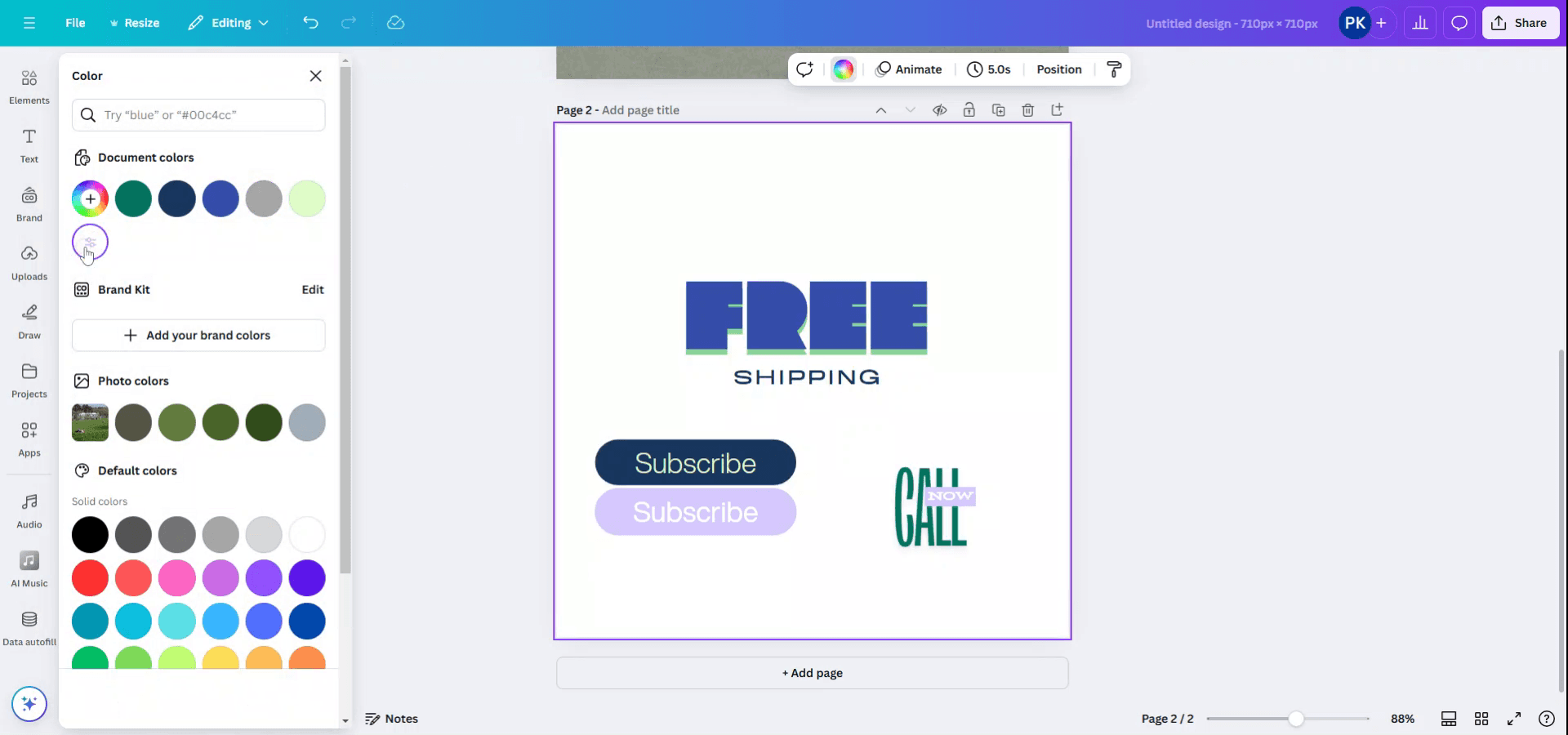
Krok 2
Chcete-li odstranit barvu pozadí nebo ji udělat průhlednou, jednoduše změňte barvu na bílou kliknutím na možnost barvy pozadí.
Tipy, jak udělat pozadí v Canvě průhledné
Použijte možnost Průhledné pozadí (Canva Pro): Po dokončení návrhu klikněte vpravo nahoře na tlačítko „Stáhnout“. Jako formát souboru vyberte „PNG“ a zaškrtněte políčko „Průhledné pozadí“, čímž odstraníte pozadí. Tato možnost je dostupná pouze pro uživatele Canvy Pro.
Odstraňte pozadí z obrázků: Vyberte obrázek, klikněte v nástrojové liště na „Upravit obrázek“ a zvolte „Odstraňovač pozadí“, aby se pozadí automaticky odstranilo. Jde také o funkci Canva Pro.
Vytvořte průhledné pozadí od začátku: Začněte nový návrh s vlastním rozměrem a ujistěte se, že samotné plátno nemá žádnou barvu pozadí (ve výchozím nastavení bude průhledné). Přidejte prvky (text, grafiku atd.) a stáhněte návrh pomocí možnosti průhledného pozadí.
Používejte průhledné prvky: Pokud přidáváte prvky, ujistěte se, že používáte obrázky ve formátu PNG s průhledným pozadím. Najdete je tak, že v hledání obrázků zadáte „průhledné“.
Zkontrolujte návrh před stažením: Návrh si před stažením prohlédněte, abyste se ujistili, že nezůstala žádná barva pozadí ani nežádoucí prvky. Pokud uvidíte pozadí, klikněte na něj a stiskněte klávesu Delete pro jeho odstranění.
Nejčastější chyby a jak se jim vyhnout při vytváření průhledného pozadí v Canvě
Použití nesprávného formátu souboru: Stažení ve formátu JPG nepodporuje průhlednost.
Oprava: Pro průhlednost vždy zvolte formát PNG.Nevybrání možnosti „Průhledné pozadí“: Pokud zapomenete zaškrtnout políčko „Průhledné pozadí“, výsledkem bude neprůhledné pozadí.
Oprava: Při stahování se ujistěte, že je vybrána možnost „Průhledné pozadí“.Přehlédnutí pozadí obrázků: Některé obrázky mohou mít bílé nebo barevné pozadí.
Oprava: Použijte nástroj „Odstraňovač pozadí“, aby byl obrázek zcela průhledný, nebo použijte obrázky s průhledným pozadím.Jen pro Canva Pro: průhledné pozadí: Funkce průhledného pozadí je dostupná pouze pro uživatele Canvy Pro.
Oprava: Pokud používáte bezplatnou verzi, použijte nástroje třetích stran, jako je remove.bg, k odstranění pozadí před nahráním do Canvy.Uložení s bílým pozadím: Někdy může mít návrh bílé nebo nežádoucí pozadí, které se stáhne.
Oprava: Dvakrát zkontrolujte, že žádné pozadí není, kliknutím na pozadí a jeho odstraněním.
Nejčastější dotazy k tomu, jak udělat pozadí v Canvě průhledné
Jak udělám pozadí v Canvě průhledné?
Stáhněte svůj návrh jako soubor PNG a před kliknutím na „Stáhnout“ zaškrtněte políčko „Průhledné pozadí“.Můžu v Canvě udělat pozadí obrázku průhledné?
Ano, klikněte na obrázek, přejděte na „Upravit obrázek“ a použijte nástroj „Odstraňovač pozadí“ (dostupný pro uživatele Canvy Pro).Můžu v Canvě udělat průhledné i ne-bílé pozadí?
Ano, jednoduše vyberte pozadí a odstraňte ho. Pro průhlednost stáhněte jako PNG.Potřebuji Canvu Pro, abych mohl/a udělat pozadí průhledné?
Ano, možnost průhledného pozadí je k dispozici pouze pro uživatele Canvy Pro.Můžu v Canvě používat průhledné obrázky?
Ano, můžete do Canvy nahrát obrázky PNG s průhledným pozadím a použít je ve svých návrzích.Jak udělat záznam obrazovky na Macu?
Pro záznam obrazovky na Macu můžete použít Trupeer AI. Umožňuje zachytit celou obrazovku a nabízí funkce s umělou inteligencí, jako je přidání AI avatarů, přidání komentáře (voiceover), přidání přiblížení a oddálení ve videu. Díky funkci překlad videa s umělou inteligencí od trupeer můžete video přeložit do 30+ jazyků.Jak přidat AI avatara do záznamu obrazovky?
Chcete-li do záznamu obrazovky přidat AI avatara, budete muset použít nástroj pro záznam obrazovky s umělou inteligencí. Trupeer AI je nástroj pro záznam obrazovky s umělou inteligencí, který vám pomůže vytvářet videa s více avatary a také vám pomůže vytvořit si vlastního avatara pro video.Jak udělat záznam obrazovky ve Windows?
Pro záznam obrazovky ve Windows můžete použít vestavěný panel Hra (Windows + G) nebo pokročilý nástroj s umělou inteligencí, jako je Trupeer AI, pro pokročilejší funkce, jako jsou AI avatary, voiceover, překlad atd.Jak přidat voiceover do videa?
Chcete-li do videí přidat voiceover, stáhněte si rozšíření trupeer ai pro Chrome. Po registraci nahrajte své video s hlasem, vyberte požadovaný voiceover v trupeer a exportujte upravené video.Jak se přiblížit při záznamu obrazovky?
Chcete-li se během záznamu obrazovky přiblížit, použijte efekty přiblížení v Trupeer AI, které vám umožní přiblížit a oddálit v konkrétních okamžicích a zvýšit tak vizuální dopad vašeho videoobsahu.
Doporučené čtení
Generátor technické dokumentace
Jak převést obrázek na omalovánku v Canvě
Jak tisknout oboustranně v Canvě
Související tutoriály


