
Jak zvýšit rozlišení obrázku v Canvě
Zlepšete kvalitu obrázků v Canvě snadno. Tento návod ukazuje, jak zvýšit rozlišení obrázku pro lepší kvalitu při tisku i pro digitální zobrazení.
This document outlines a streamlined process for resizing images.
By following the steps provided, you can efficiently select, adjust and download images to your desired specifications. This will help you change resolution in canva.
To make an image higher resolution in Canva, you can use the "Image Upscaler" app. This app allows you to upscale the resolution of your images, making them appear sharper and clearer.
Here's how to use it:
Open Canva and upload your image: Launch Canva and upload the image you want to upscale.
Access the Image Upscaler app: Click "Apps" on the editor's side panel and select "Image Upscaler" according to Canva.
Choose your preferred upscale resolution: Select your desired upscale amount (e.g., 2x, 4x, 8x) according to Canva.
Upscale the image: Click "Upscale image" to enhance the image quality.
Download and share: Once you're happy with the results, download your image in a high-resolution format like JPG or PNG.
Step-by-Step Guide: How To Make An Image Higher Resolution In Canva
Step 1
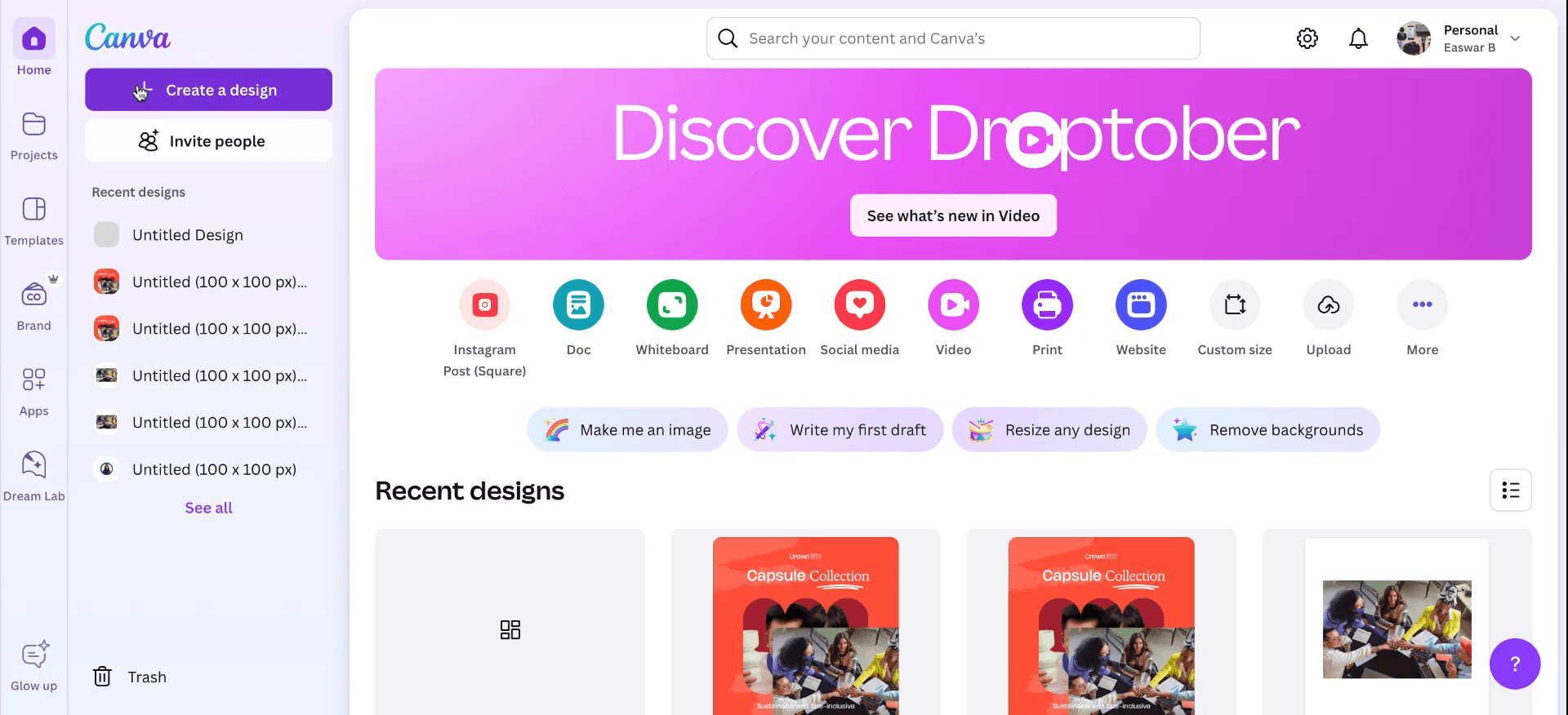
On the Canva home page, click Create a design > Custom Size.
Enter 100 px for both width and height if you want a square image. Adjust accordingly if you need a different aspect ratio.
Step 2
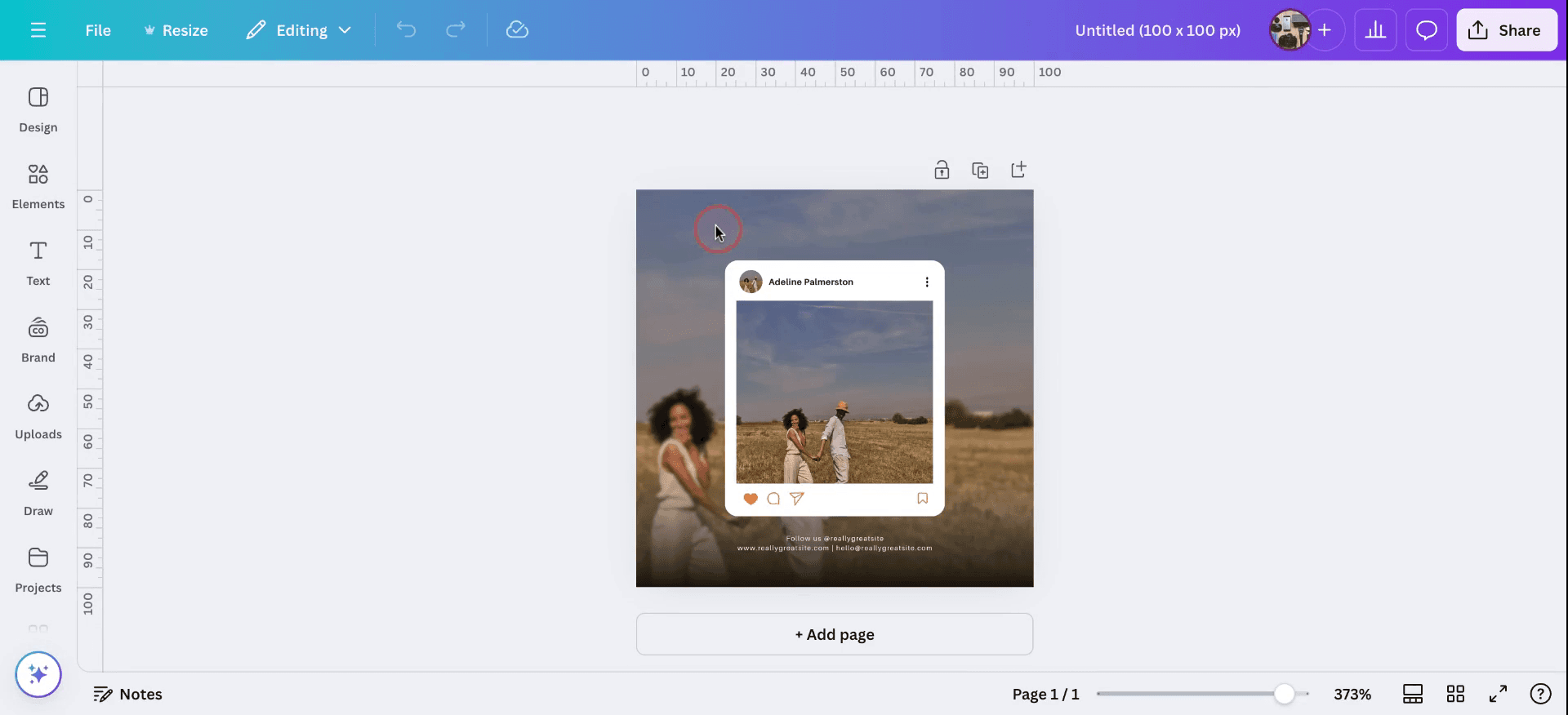
Add or design your content within the 100 px canvas.
Canva will automatically fit your elements into these pixel dimensions.
Step 3
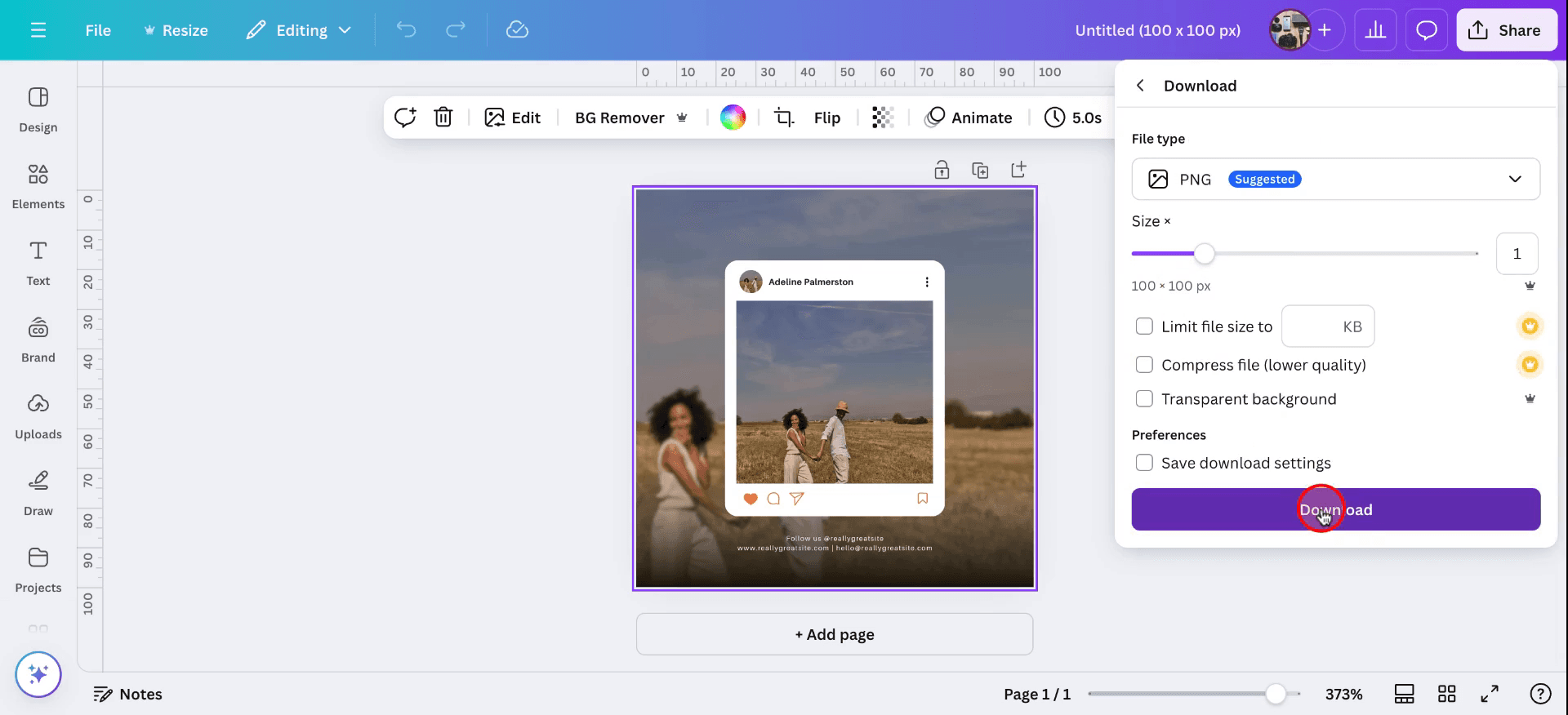
After configuring the dimensions to 100x100, download the image. Ensure the image is saved.
Pro tipy, jak v Canvě zvýšit rozlišení obrázku
Používejte obrázky vyšší kvality: Začněte obrázkem ve vysokém rozlišení, abyste při zvyšování rozlišení v Canvě dosáhli lepších výsledků. Vyšší kvalita obrázků vede k lepším výstupům při úpravách.
Změňte velikost pomocí nástroje „Resize“: Canva nabízí možnost změny velikosti pro uživatele Pro, která vám umožní zvětšit rozměry obrázku při zachování kvality. Najdete ji v horní nástrojové liště.
Vyhněte se extrémnímu zvětšování: Při zvyšování rozlišení se vyhněte nadměrnému zvětšení obrázku, protože může způsobit zrnité zobrazení. Zvětšujte postupně, aby zůstala zachovaná čitelnost.
Stahujte v nejvyšší kvalitě: Po úpravách stáhněte obrázek v co nejvyšším možném rozlišení. Pro lepší kvalitu zvolte možnost „PNG“ nebo „PDF Print“ místo „JPG.“
Používejte nástroje pro vylepšení obrázků nebo externí nástroje: Před nahráním do Canvy můžete zvýšit rozlišení obrázku pomocí nástrojů pro upscaling, jako je Waifu2x, nebo jiných zvětšovačů založených na AI.
Časté chyby a jak se jim vyhnout, aby bylo možné zvýšit rozlišení obrázku v Canvě
Zrnité zobrazení při zvětšování obrázků: Zvětšení obrázku s nízkým rozlišením v Canvě může způsobit zrnité zobrazení a ztrátu kvality. Řešení: Vždy začněte obrázkem ve vysokém rozlišení, abyste při zvětšování předešli zrnitému zobrazení.
Nevíte o funkcích Canva Pro: Některé funkce pro změnu velikosti obrázků, jako je nástroj Resize, jsou dostupné pouze uživatelům Canvy Pro. Řešení: Zvažte přechod na Canva Pro, pokud potřebujete pokročilé možnosti změny velikosti.
Příliš časté nebo nadměrné změny velikosti ovlivňující kvalitu obrázku: Příliš velké zvětšení obrázku může způsobit ztrátu ostrosti. Řešení: Zvětšujte obrázek postupně a v každé fázi sledujte čitelnost, abyste zabránili zhoršení kvality.
Stahování v formátech s nízkou kvalitou: Stažení obrázku v nízkokvalitních formátech, jako je JPG, může vést ke ztrátě rozlišení. Řešení: Při stahování zvolte možnosti PNG nebo PDF Print, abyste zachovali vysoké rozlišení.
Nedostatečná čitelnost kvůli vysoké kompresi: Canva může stažené obrázky automaticky komprimovat, čímž sníží rozlišení. Řešení: Při stahování souboru zvolte co nejvyšší možné rozlišení, abyste uchovali co nejvíce detailů.
Nejčastější dotazy k tomu, jak zvýšit rozlišení obrázků v Canvě
Můžu zvýšit rozlišení obrázku v Canvě?
Canva vám přímo neumožňuje zvýšit rozlišení, ale můžete měnit velikost obrázků a začít s obrázkem ve vysoké kvalitě pomáhá udržet ostrost.Jaké formáty souborů jsou nejlepší pro udržení vysokého rozlišení v Canvě?
Formáty PNG a PDF Print jsou nejlepší pro udržení vysokého rozlišení obrázků.Existuje nástroj pro zvýšení rozlišení přímo v Canvě?
Uživatelé Canvy Pro mohou použít nástroj Resize (Změnit velikost) pro úpravu velikosti obrázku. Je však důležité poznamenat, že pouhým změněním velikosti se rozlišení nemusí výrazně zlepšit.Jak se vyhnout pixelizaci obrázku při zvyšování rozlišení?
Nezvětšujte obrázek příliš. Pokud je to potřeba, použijte externí nástroje pro vylepšení obrázků a zvětšete je ještě před nahráním do Canvy.Co když po změně velikosti v Canvě vypadá můj obrázek rozmazaně?
Rozmazání nastává, když obrázek zvětšíte příliš. Začněte s obrázkem ve vysokém rozlišení a postupně měňte velikost, abyste předešli ztrátě ostrosti.Jak nahrát obrazovku na Macu?
Pro nahrávání obrazovky na Macu můžete použít Trupeer AI. Umožňuje zachytit celou obrazovku a nabízí funkce s umělou inteligencí, jako je přidání AI avatarů, přidání hlasového komentáře, přidání zoomu dovnitř a ven ve videu. Díky funkci AI video překladu od trupeer můžete video přeložit do 30+ jazyků.Jak přidat AI avatar do nahrávání obrazovky?
Pro přidání AI avatara do nahrávání obrazovky budete muset použít nástroj pro nahrávání obrazovky s AI. Trupeer AI je nástroj pro nahrávání obrazovky s umělou inteligencí, který vám pomáhá vytvářet videa s více avatary a také při vytváření vlastního avatara pro video.Jak nahrát obrazovku ve Windows?
Pro nahrávání obrazovky ve Windows můžete použít vestavěný panel Hra (Windows + G) nebo pokročilý AI nástroj, jako je Trupeer AI, pro pokročilejší funkce, jako jsou AI avatary, hlasový komentář, překlad atd.Jak přidat hlasový komentář do videa?
Pro přidání hlasového komentáře do videí si stáhněte chrome rozšíření trupeer ai. Po registraci nahrajte své video s hlasem, vyberte požadovaný hlasový komentář v trupeer a exportujte upravené video.Jak se přiblížit při nahrávání obrazovky?
Pro přiblížení během nahrávání obrazovky použijte efekty zoomu v Trupeer AI, které vám umožní přiblížit a oddálit v konkrétních okamžicích a zvýšit tak vizuální dopad vašeho videoobsahu.
Doporučené čtení
Generátor technické dokumentace
Související tutoriály



