

Jak vytvořit časovou osu v Notionu
Naučte se, jak vytvořit časovou osu v Notionu, abyste vizuálně sledovali projekty, termíny a úkoly. Jednoduchý průvodce pomocí vestavěného zobrazení časové osy a funkcí databáze.
Step-by-Step Guide: How to Make a Timeline in Notion
Step 1
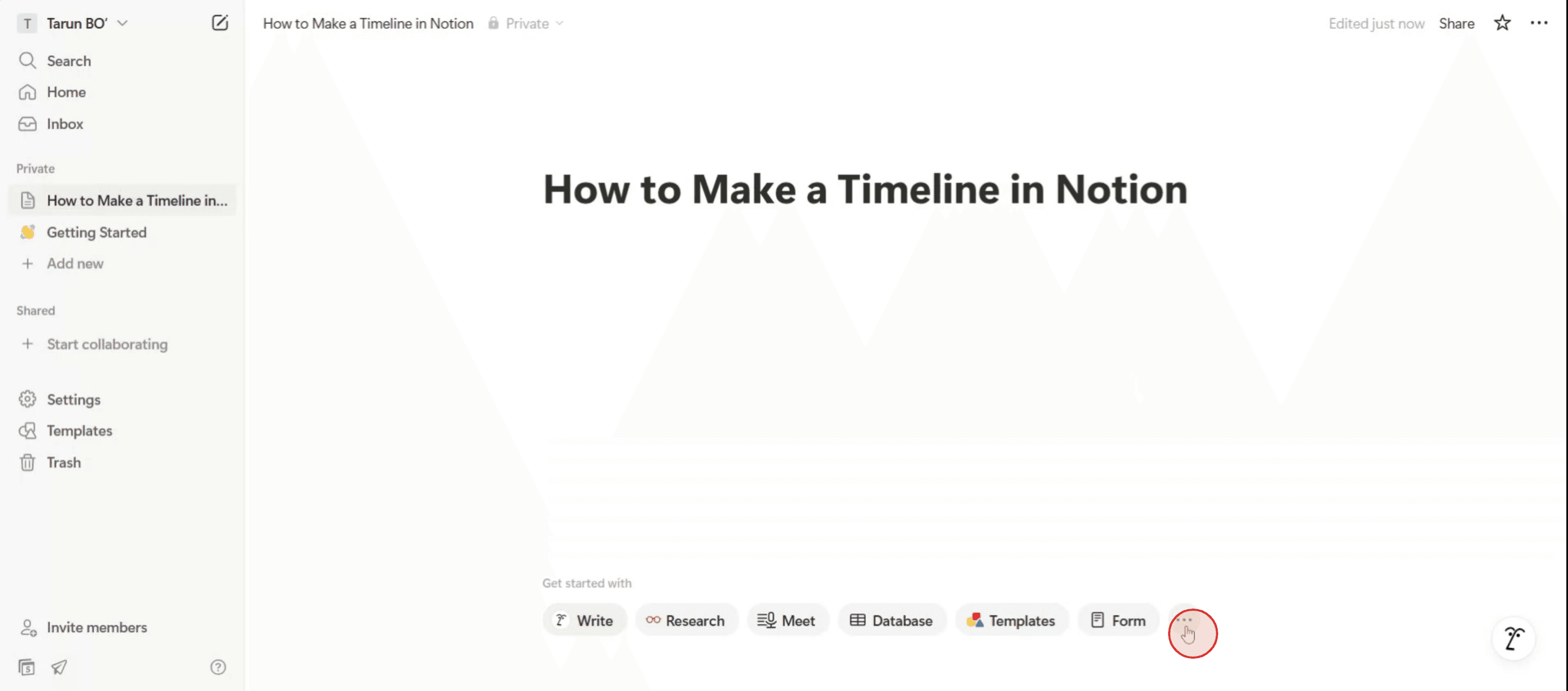
Begin by accessing a fresh page in Notion. Locate the three dots option on the page.
Step 2
From the available options, select the timeline option.

Step 3
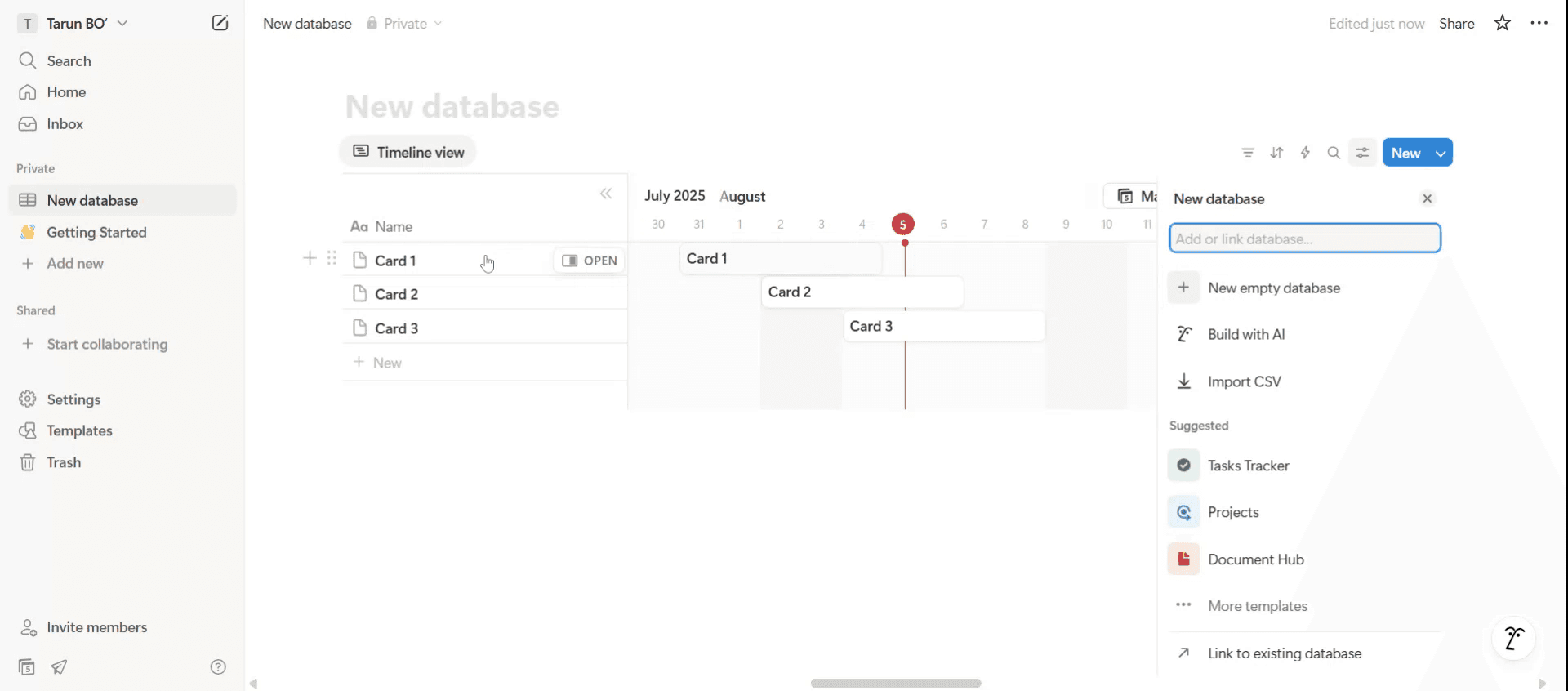
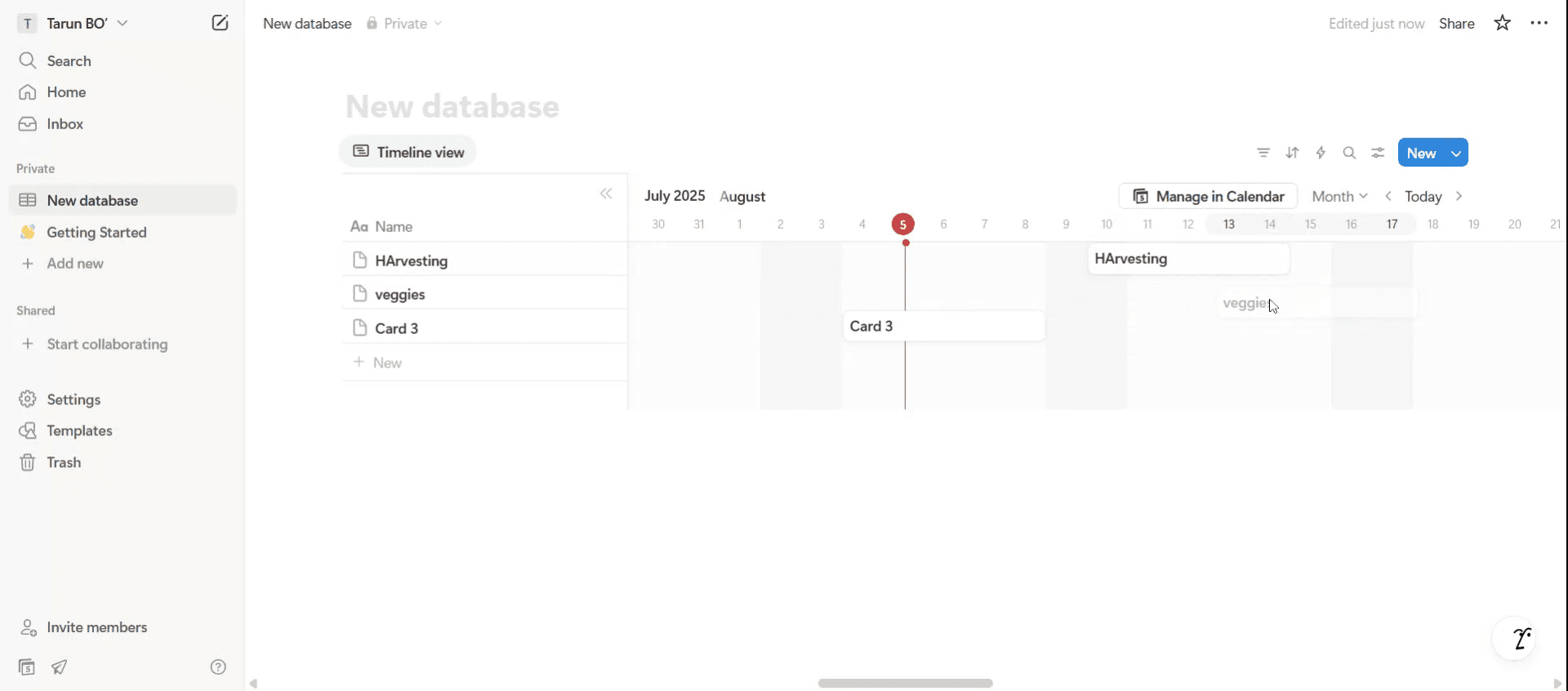
A timeline will appear. Add a new database by clicking on the empty database option or make edits to existing databases as needed.
Step 4
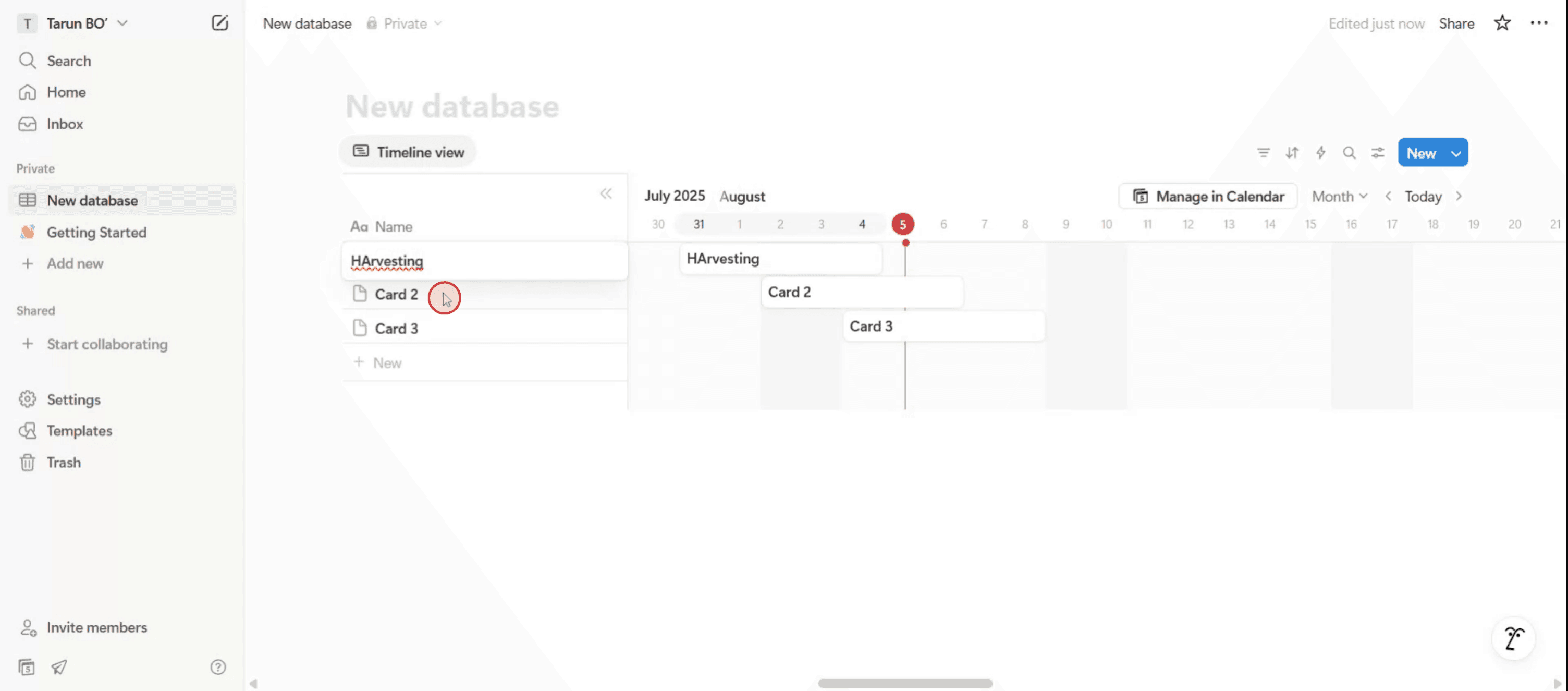
You have the capability to rename the database. Based on your requirements, rename it appropriately.
Step 5
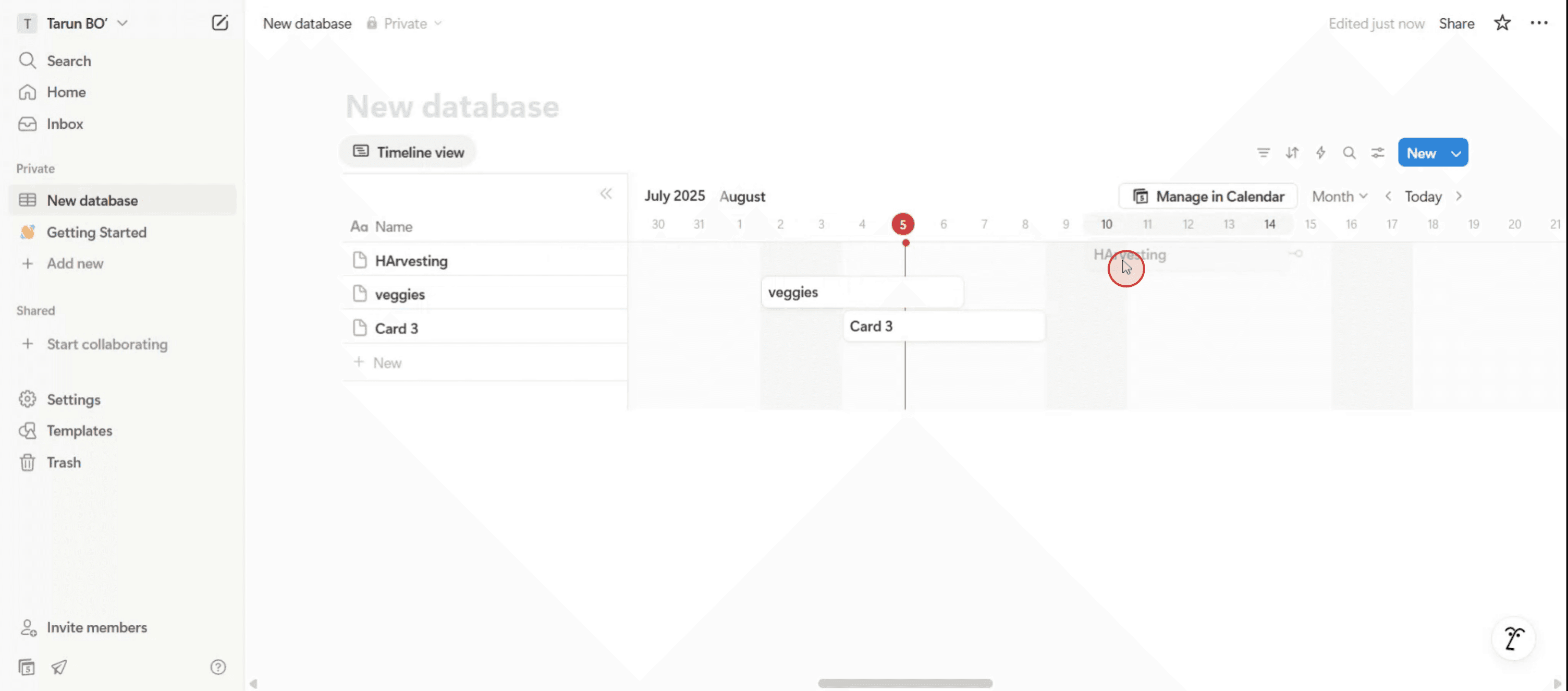
Use drag and drop to organize the timeline according to your specifications.
Step 6
This includes dragging and dropping items on specific dates and customizing the timeline for particular dates and times.
Pro tipy, jak vytvořit časovou osu v Notion
Použijte zobrazení „Timeline“ v databázi
Začněte vytvořením databáze (například tabulky nebo boardu), poté přidejte nové zobrazení a vyberte „Timeline“. Díky tomu si můžete vizualizovat úkoly, události nebo projekty na vodorovné časové ose. Každá položka musí mít vlastnost data, aby se časová osa zobrazovala správně.Přidejte vlastnost data ke svým položkám
Ujistěte se, že vaše databáze obsahuje vlastnost „Date“. Bez ní se položky na časové ose nezobrazí. Můžete použít jednotlivá data nebo časové intervaly podle vašich potřeb.Přizpůsobte časovou osu pomocí vlastností
Zobrazte klíčové informace, jako je stav projektu, priorita nebo přiřazená osoba přímo na pruzích časové osy. Přejděte na „Properties“ a zapněte pole jako „Tags“ nebo „Assignee“ pro lepší přehled na první pohled.Pro lepší organizaci používejte skupiny
Seseskupte svou časovou osu podle vlastnosti, jako je fáze projektu, oddělení nebo člen týmu. Tím vytvoříte vodorovné pruhy na časové ose, které pomáhají oddělit různé kategorie práce.Upravte měřítko časové osy
Přibližujte nebo oddalujte a zobrazujte podle dne, týdne, měsíce, čtvrtletí nebo roku podle rozsahu vašeho projektu. Díky tomu budete mít krátkodobé úkoly i dlouhodobé plány v správné perspektivě.
Nejčastější chyby a jak se jim vyhnout
Zapomenutí přidat vlastnost data
Pokud se položky časové osy nezobrazují, zkontrolujte, že každá položka má nastavenou vlastnost „Date“. Bez ní časová osa nebude fungovat.Přetížení příliš velkým množstvím informací
Příliš mnoho viditelných vlastností může vaši časovou osu zahltit. Zobrazte jen ty nejdůležitější detaily, aby byla čistá a dobře čitelná.Neseskupovat, když je to potřeba
Pokud váš projekt zahrnuje více týmů nebo kategorií, použijte funkci „Group“, abyste předešli zmatkům a udrželi si pořádek.Chybějící termíny
Používejte připomínky ve vlastnosti data nebo se integrujte s jinými správci úkolů, abyste měli důležité milníky pod kontrolou.Použití nesprávného zobrazení pro úkol
Pokud je váš projekt lépe spravovat jako seznam nebo Kanban board, netlačte ho do podoby časové osy. Vyberte zobrazení, které nejlépe odpovídá vašemu workflow.
Nejčastější dotazy k vytváření časové osy v Notion
Můžu vytvořit časovou osu bez databáze?
Ne, zobrazení časové osy je dostupné pouze v databázích Notion.Můžu zobrazit více časových os na jedné stránce?
Ano, můžete přidat více databází s různými zobrazeními časové osy na stejnou stránku v Notion.Jak změním počáteční a koncové datum položky?
Klikněte na datovou vlastnost položky a vyberte časové rozmezí místo jednoho data.Můžu časovou osu duplikovat?
Ano, duplikujte databázi nebo zobrazení a podle potřeby je přizpůsobte.Funguje zobrazení časové osy na mobilu?
Ano, ale může být kompaktnější. Pro lepší použitelnost použijte desktopovou nebo webovou verzi pro plné zobrazení.Jak udělat screen recording na mac?
Pro screen recording na Macu můžete použít Trupeer AI. Umožňuje zachytit celou obrazovku a poskytuje funkce s umělou inteligencí, jako je přidání AI avatarů, přidání voiceoveru, přidání zoomu dovnitř a ven ve videu. Díky funkci AI video překlad od trupeer můžete přeložit video do 30+ jazyků.Jak přidat AI avatar do screen nahrávky?
Chcete-li do screen nahrávky přidat AI avatar, budete muset použít nástroj pro AI screen recording. Trupeer AI je nástroj pro AI screen recording, který vám pomáhá vytvářet videa s více avatary a také vám pomůže vytvořit si vlastní avatar pro video.Jak udělat screen recording ve Windows?
Pro screen recording ve Windows můžete použít vestavěný panel Hra (Windows + G) nebo pokročilý AI nástroj, jako je Trupeer AI, pro pokročilejší funkce, jako jsou AI avatary, voiceover, překlad atd.Jak přidat voiceover do videa?
Chcete-li přidat voiceover do videí, stáhněte si chrome rozšíření trupeer ai. Po přihlášení nahrajte své video s hlasem, vyberte požadovaný voiceover v trupeer a exportujte upravené video.Jak zvětšit (Zoom) při screen nahrávání?
Chcete-li během screen nahrávání přiblížit, použijte zoom efekty v Trupeer AI, které vám umožní přiblížit a oddálit v konkrétních okamžicích, čímž zvýšíte vizuální dopad vašeho videoobsahu.
Doporučené čtení
Generátor technické dokumentace
Jak vytvořit tmavý režim v Notion
Související tutoriály



