
Jak udělat logo průhledné v Canvě – snadné odstranění pozadí
Zjistěte, jak udělat své logo v Canvě průhledné pomocí nástroje Background Remover. Ideální pro čisté překryvy a profesionální brandingové návrhy.
V následujícím dokumentu se dozvíte, jak udělat logo průhledné v Canvě. Průvodce poskytuje jasné pokyny, jak převést logo do průhledné podoby, kterou pak můžete stáhnout a sdílet pro různé účely.
Chcete průhledné logo pro svůj web nebo branding? Canva to zjednodušuje pomocí nástroje pro odstranění pozadí.
Postup krok za krokem:
Otevřete nový návrh v Canvě:
Spusťte Canvu ve svém prohlížeči nebo v aplikaci a buď začněte s prázdným návrhem, nebo vyberte šablonu, která vyhovuje vašim potřebám.Nahrajte své logo:
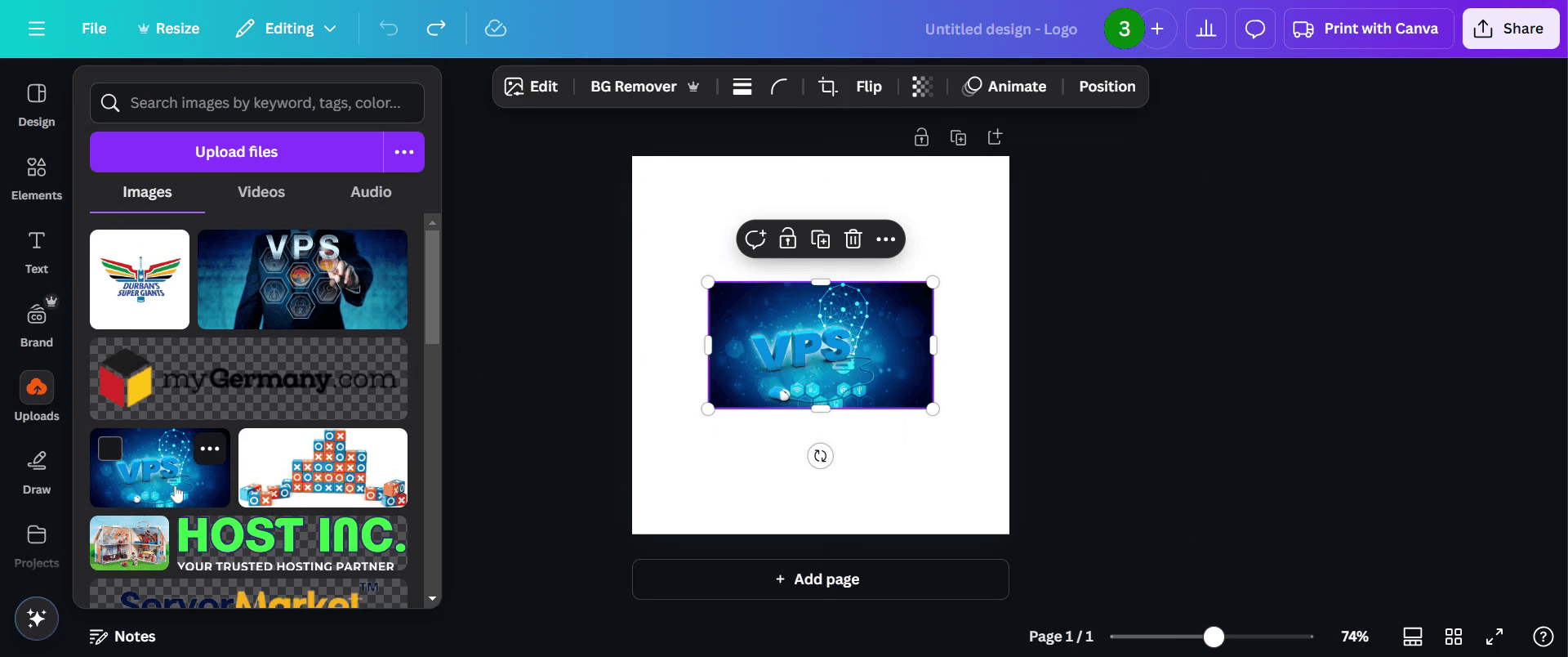
V levém postranním panelu klikněte na "Uploads" a poté nahrajte soubor s logem ze svého zařízení.Odstraňte pozadí:
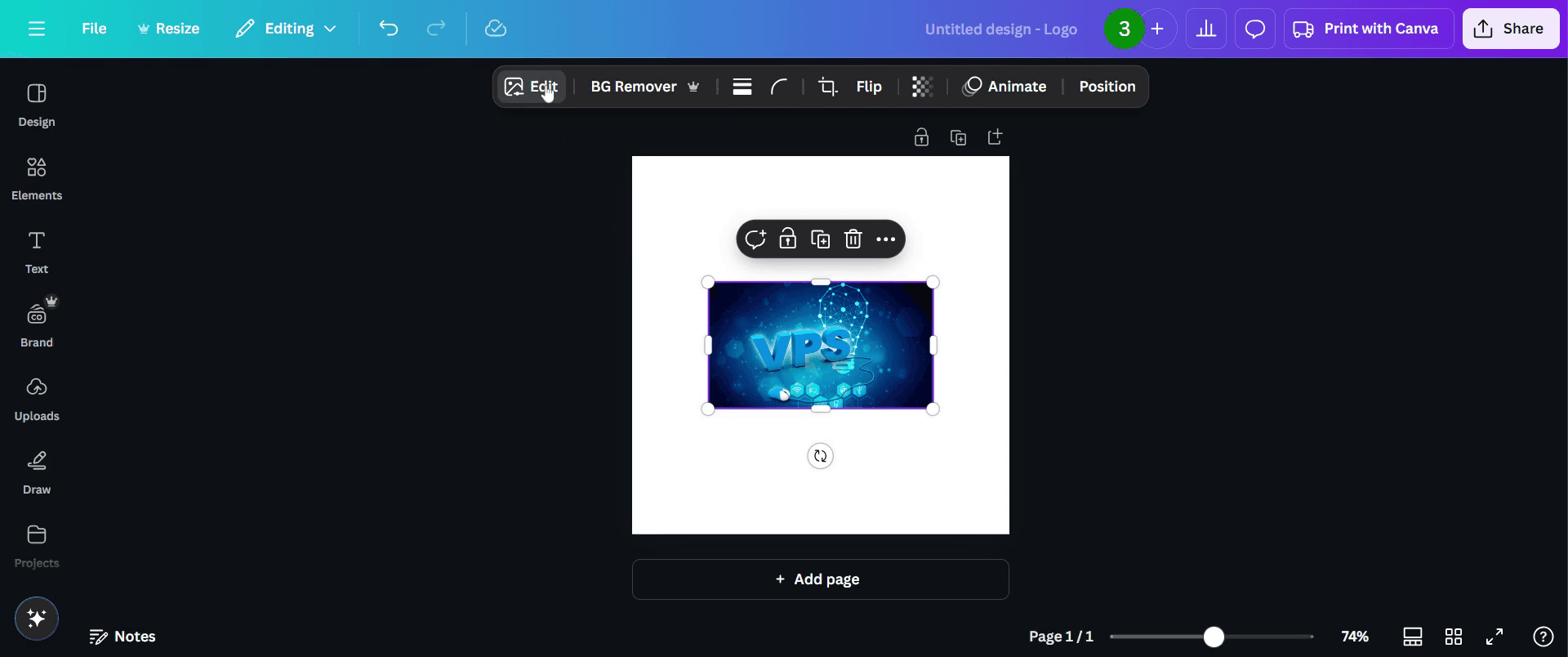
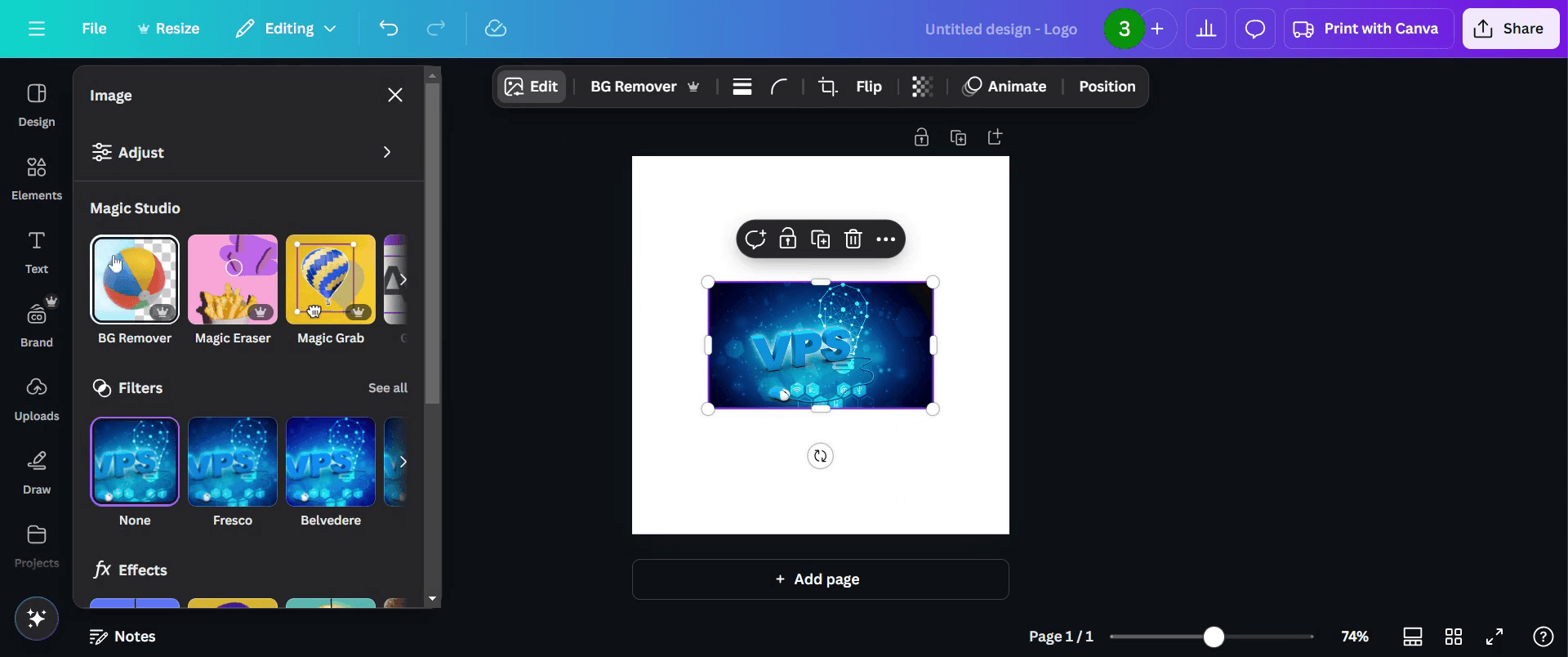
Klikněte na své logo, čímž ho vyberete, a poté v horním menu klikněte na "Edit image". Vyberte "BG Remover" a nechte Canvu, aby udělala zbytek práce.Jemně dolaďte v případě potřeby:
Pokud byly některé části loga přehlédnuty nebo odstraněny nesprávně, použijte štětce "Erase" a "Restore" a upravte to přesně tak, jak chcete.Stáhněte s průhledným pozadím:
Klikněte na "Share" > "Download", zvolte jako typ souboru "PNG" a před stažením se ujistěte, že je zaškrtnuto políčko "Transparent background".
Postup krok za krokem: Jak udělat logo průhledné v Canvě
Krok 1
Nahrajte své logo z části nahrávání v editační liště nástrojů
Krok 2
Klikněte na tlačítko Edit v horní části.
Krok 3
Použijte nástroj Background Remover k odstranění pozadí z vašeho loga.
Krok 4
V horní části navigační lišty najděte možnost Transparency, jak je zobrazeno na snímku obrazovky níže. Upravte úroveň průhlednosti loga podle svých preferencí.
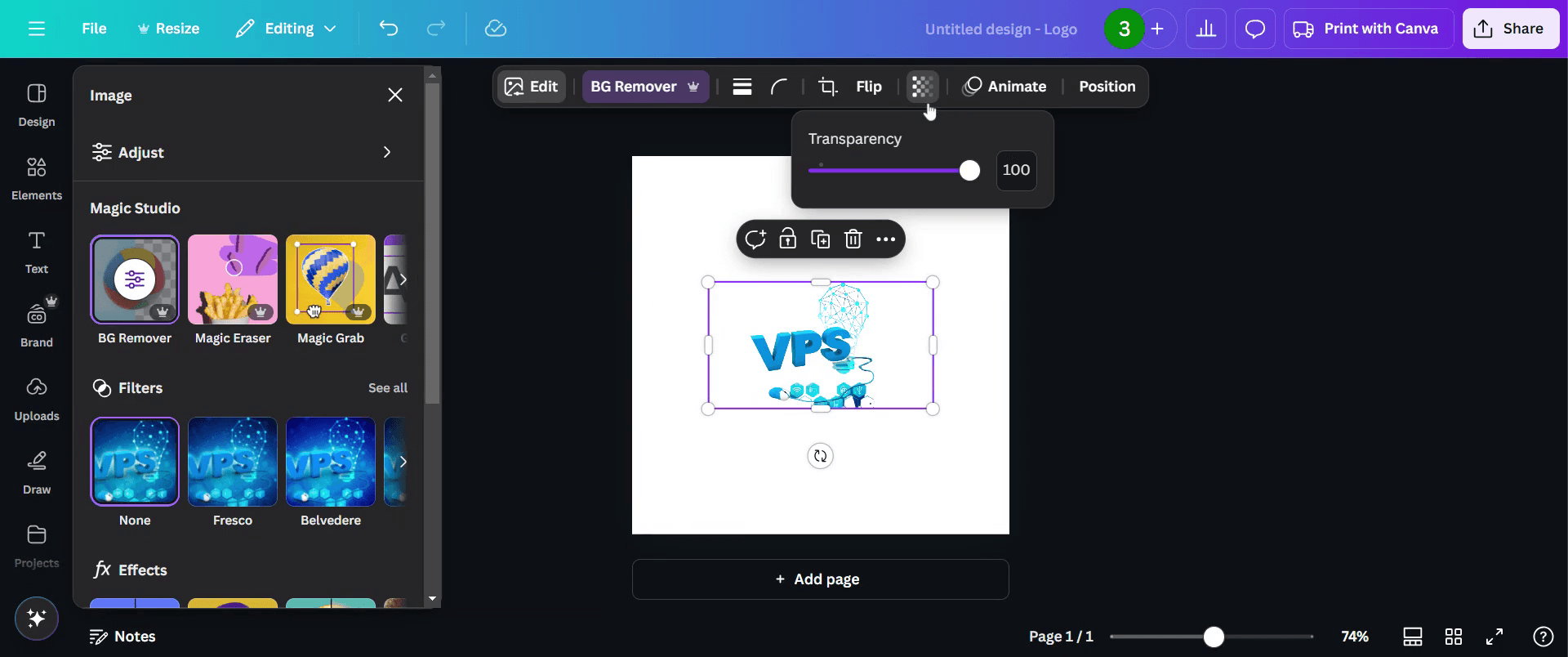
Krok 5
Pokud jste spokojeni, neváhejte sdílet své logo se všemi kliknutím na tlačítko Share.
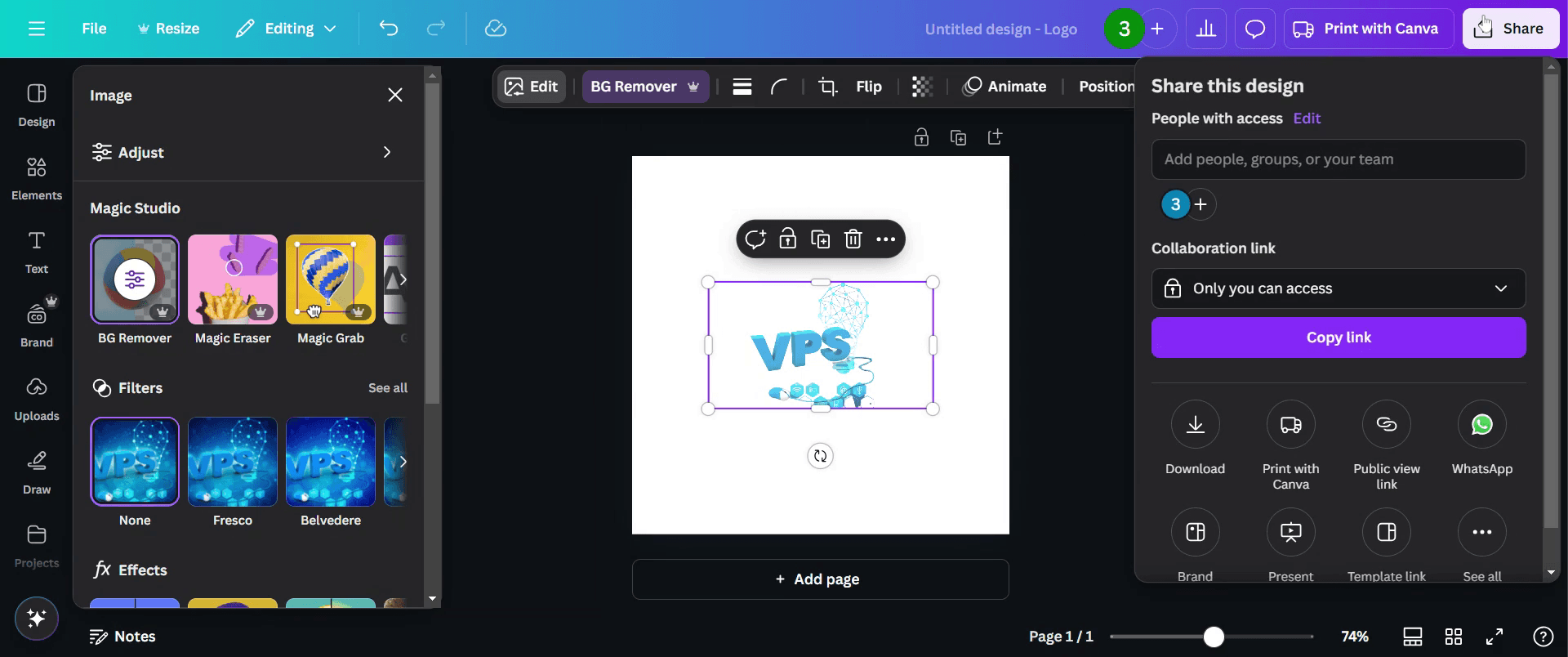
Krok 6
Můžete také pokračovat ve stažení svého loga.
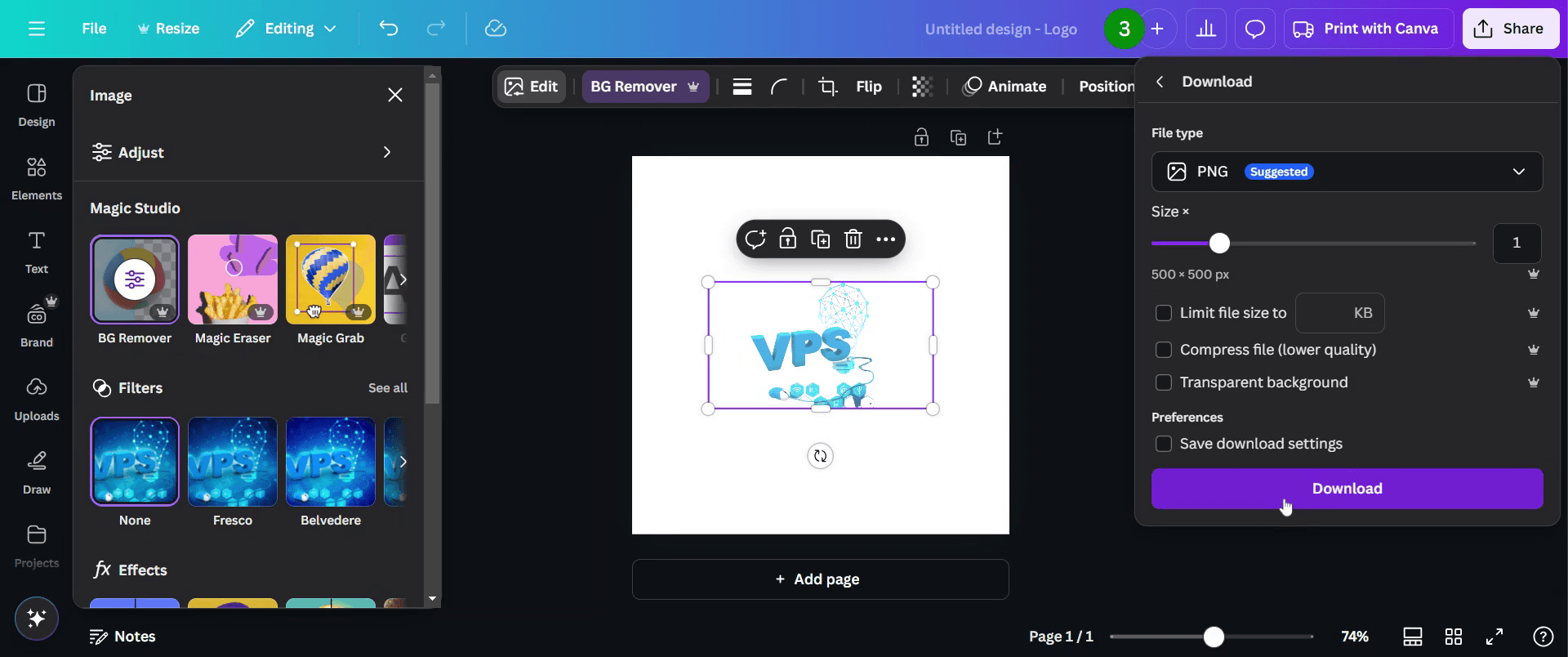
Pro tipy, jak udělat logo průhledné v Canvě
Pro nejlepší výsledky používejte formát PNG Vždy ukládejte své průhledné logo jako soubor PNG, abyste zachovali vysokou kvalitu a zajistili, že průhledné pozadí zůstane zachované. Formát JPEG nepodporuje průhlednost.
Upravujte průhlednost s přesností Při použití posuvníku průhlednosti jemně dolaďte nastavení tak, aby vaše prvky loga zůstaly viditelné a zároveň dosáhly požadovaného efektu. Pokud to přeženete, logo může být hůř rozpoznatelné.
Zkontrolujte vrstvu pozadí Před dokončením se ujistěte, že v návrhu nezůstala žádná zbytková vrstva pozadí. Pro prémiové účty použijte nástroj Background Remover od Canvy, nebo pozadí v případě potřeby pečlivě smažte ručně.
Nejčastější chyby & jak se jim vyhnout při vytváření průhledného loga v Canvě
Uložení loga ve formátu JPEG místo PNG způsobí ztrátu průhlednosti, proto při exportu vždy vyberte PNG a mějte zaškrtnutou možnost průhledného pozadí.
Bezplatné účty v Canvě nemají funkci Background Remover, takže si pro přístup k této funkci upgradujte na Canva Pro, nebo použijte nástroje třetích stran, pokud jste na bezplatném tarifu.
Malé části pozadí mohou zůstat, takže logo bude vypadat neprofesionálně. Proto po použití nástroje pro odstranění pozadí přibližte zobrazení a pečlivě zkontrolujte všechny okraje a v případě potřeby dolaďte pomocí možnosti ručního mazání.
Časté dotazy k tomu, jak udělat logo průhledné v Canvě
Můžu udělat logo v Canvě průhledné zdarma?
Ano, v Canvě si můžete vytvořit průhledné logo zdarma, ale nástroj Odstraňovač pozadí je dostupný pouze při předplatném Canva Pro. Pokud jste na bezplatném tarifu, můžete pozadí odstranit ručně nebo použít externí nástroje k dosažení průhlednosti.Proč moje logo po exportu z Canvy není průhledné?
Ujistěte se, že jste vybrali formát PNG a během exportu zaškrtli možnost Průhledné pozadí. Bez toho si vaše logo ponechá plné pozadí.Funguje vytvoření průhledného loga v Canvě na všech zařízeních?
Ano, logo můžete v Canvě udělat průhledné ve webové verzi, v desktopové aplikaci i v mobilní aplikaci. Postup je na všech zařízeních stejný, takže je to flexibilní.Jak udělat záznam obrazovky na mac?
Pro záznam obrazovky na Macu můžete použít Trupeer AI. Umožňuje zachytit celou obrazovku a nabízí funkce s umělou inteligencí, jako je přidání AI avatarů, přidání hlasového komentáře, přidání zoomu dovnitř a ven ve videu. Díky funkci překladu videa s AI od trupeer můžete video přeložit do 30+ jazyků.Jak přidat AI avatara do záznamu obrazovky?
Pro přidání AI avatara do záznamu obrazovky budete potřebovat nástroj pro záznam obrazovky s AI. Trupeer AI je nástroj pro záznam obrazovky s umělou inteligencí, který vám pomáhá vytvářet videa s více avatary a také vám pomůže vytvořit si vlastního avatara pro vaše video.Jak udělat záznam obrazovky ve Windows?
Pro záznam obrazovky ve Windows můžete použít vestavěný panel Hra (Windows + G) nebo pokročilý AI nástroj, jako je Trupeer AI, pro ještě pokročilejší funkce, jako jsou AI avatary, hlasový komentář, překlad atd.Jak přidat hlasový komentář do videa?
Pro přidání hlasového komentáře do videí si stáhněte chrome rozšíření trupeer ai. Po přihlášení nahrajte své video s hlasem, vyberte požadovaný hlasový komentář v trupeer a exportujte upravené video.Jak zvětšit záběr při záznamu obrazovky?
Pro přiblížení během záznamu obrazovky použijte efekty přiblížení v Trupeer AI, které vám umožní přibližovat a oddalovat v konkrétních okamžicích a zvýšit tak vizuální dopad vašeho videoobsahu.
Lidé se také ptají
Generátor technické dokumentace
Jak převést obrázek na omalovánku v Canvě
Jak tisknout oboustranně v Canvě
Související tutoriály



