
Jak se přihlásit do sandboxu Salesforce
Zjistěte, jak se přihlásit do Salesforce Sandbox pomocí testovací přihlašovací adresy URL a formátu uživatelského jména sandboxu. Postupujte podle tohoto rychlého návodu krok za krokem a vytvořte si workflow průvodce pomocí Trupeer.
Chcete-li se přihlásit do sandboxu Salesforce, musíte použít upravené uživatelské jméno a přistupovat k prostředí sandboxu buď prostřednictvím adresy My Domain URL, nebo adresy test.salesforce.com. Upravené uživatelské jméno je vaše produkční uživatelské jméno doplněné o název sandboxu.
Postup přihlášení do sandboxu Salesforce:
1. Najděte správnou adresu:Pro sandbox použijte přihlašovací URL pro My Domain, které se doporučuje pro zvýšené zabezpečení, nebo přistupte k sandboxu přes https://test.salesforce.com. Pokud používáte My Domain, adresa bude ve formátu MyDomainName--SandboxName.sandbox.my.salesforce.com. URL pro My Domain najdete na stránce Nastavení My Domain v sandboxu.
2. Použijte upravené uživatelské jméno:Přihlašovací uživatelské jméno do sandboxu je vaše produkční uživatelské jméno s připojeným názvem sandboxu. Například pokud je vaše produkční uživatelské jméno user1@acme.com a název sandboxu je test, uživatelské jméno sandboxu bude user1@acme.com.test.
3. Zadejte heslo:Použijte stejné heslo, jaké používáte pro přihlášení do své produkční organizace Salesforce.
4. Přihlášení:Klikněte na tlačítko „Log In“ pro přístup k prostředí sandboxu.
Krok za krokem: Jak se přihlásit do Sandbox Salesforce
Krok 1
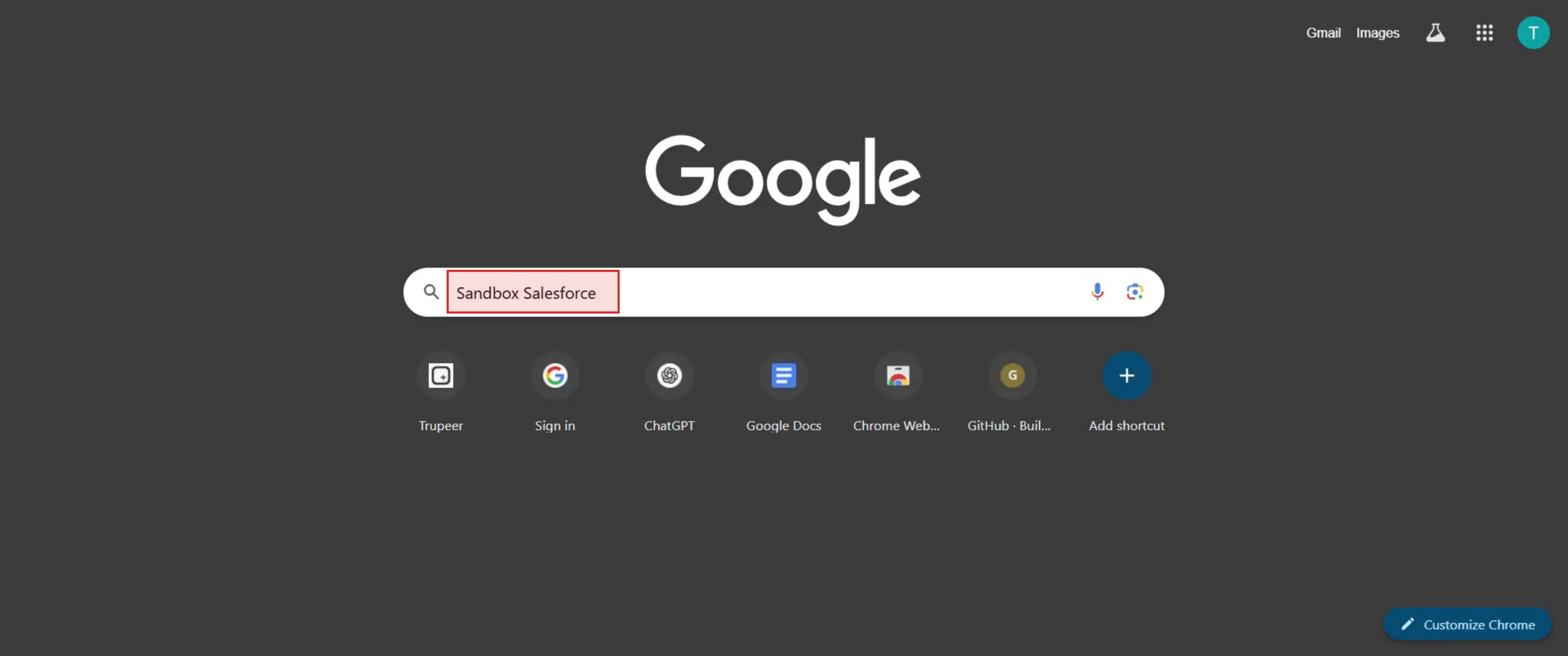
Začněte tím, že na Googlu vyhledáte „Sandbox Salesforce“.
Krok 2
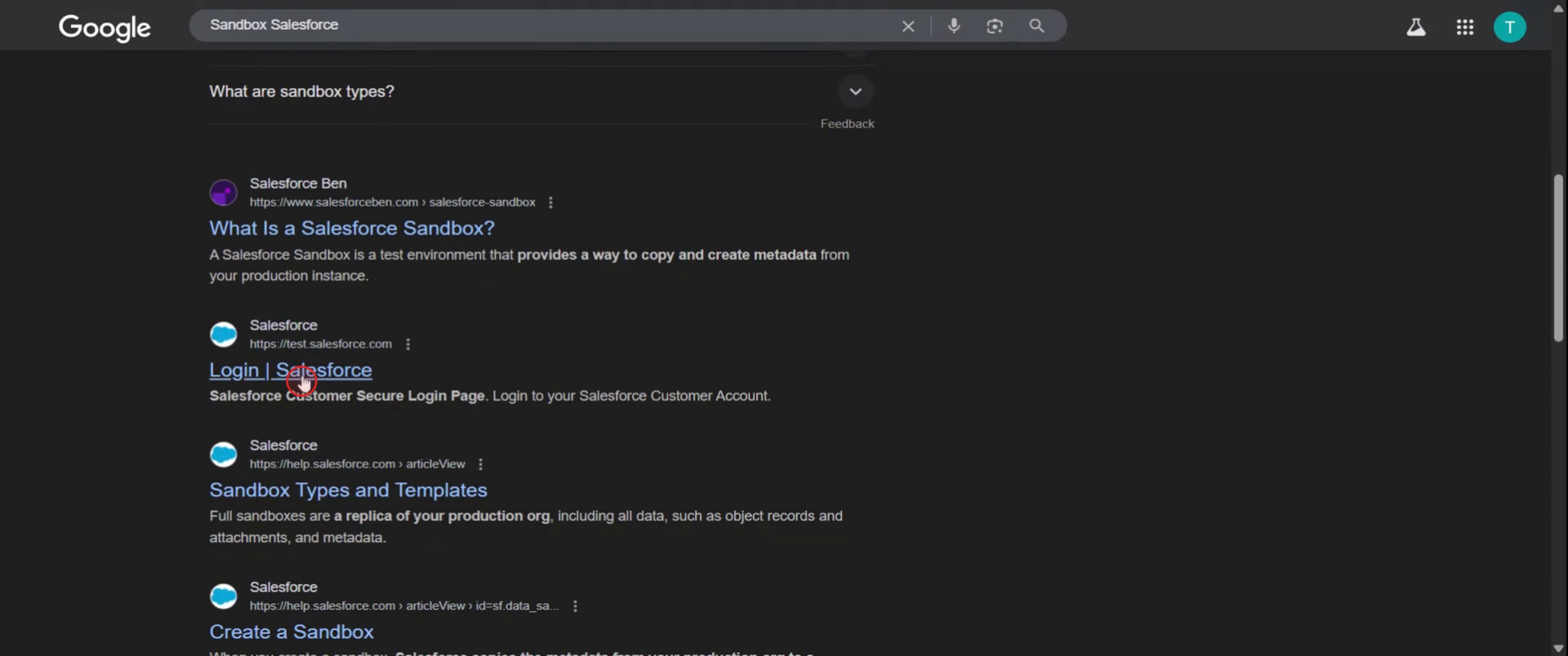
Klikněte na možnost „Login to Salesforce“.
Krok 3
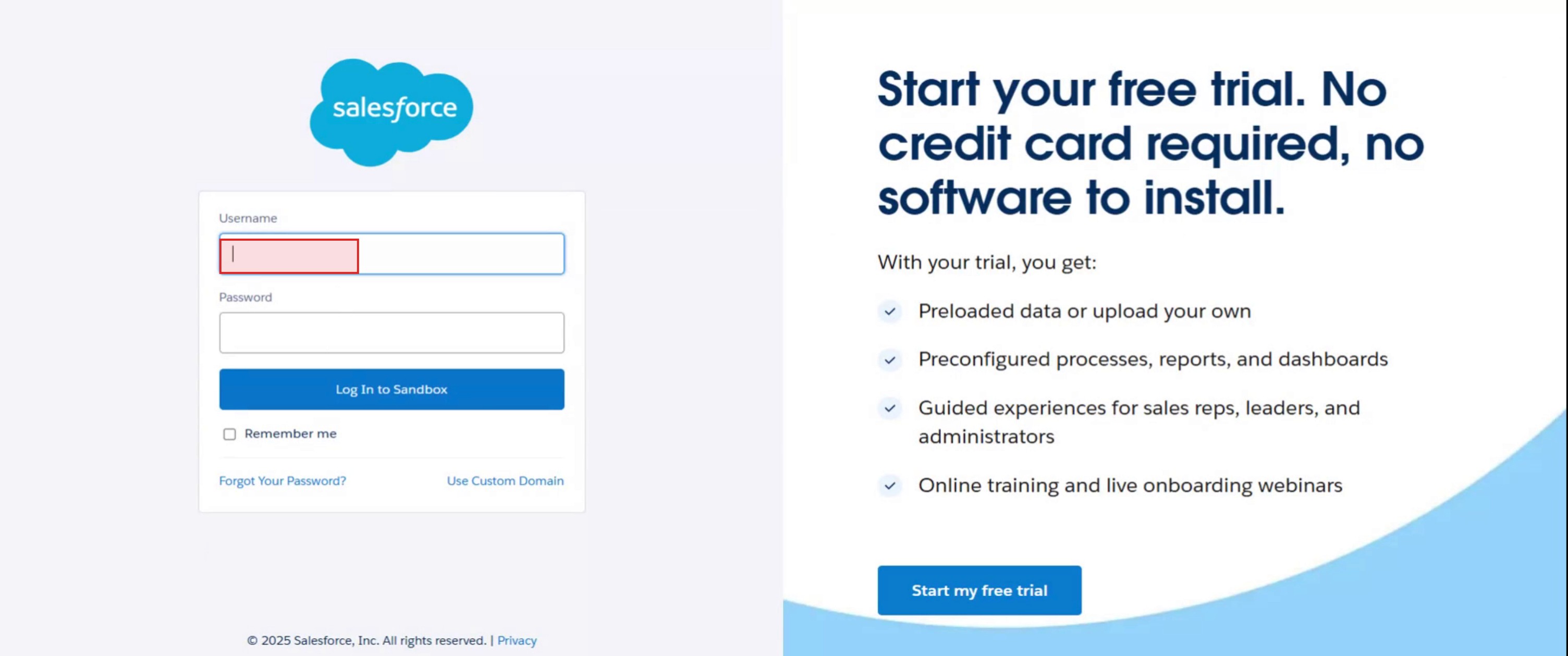
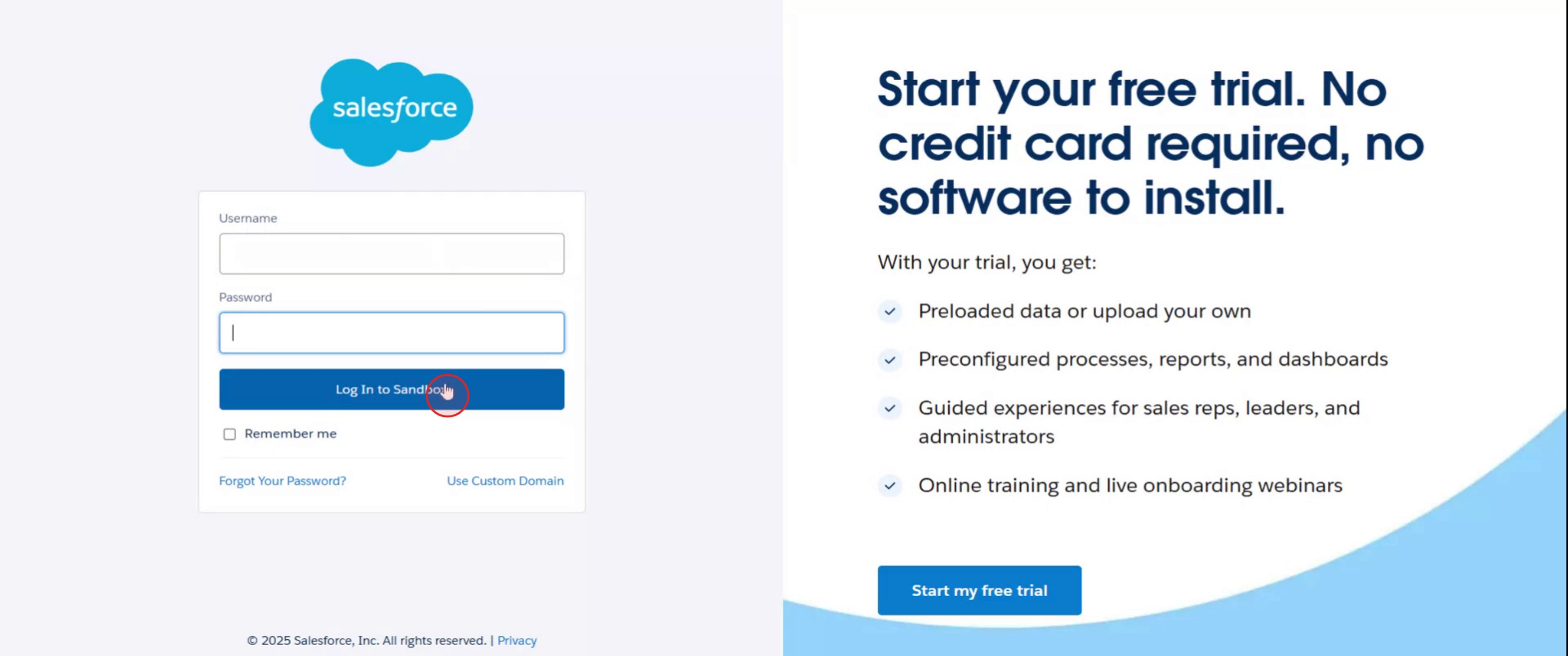
Zadejte své uživatelské jméno a heslo do určených polí.
Krok 4
Klikněte na „Login to Sandbox“ pro přístup k prostředí Sandbox Salesforce.
Pro tipy pro přihlášení do Sandbox Salesforce
Otevřete webový prohlížeč
Pro nejlepší zážitek použijte libovolný moderní prohlížeč, jako je Chrome, Firefox nebo Edge.Navštivte přihlašovací stránku sandboxu
Přejděte na https://test.salesforce.com, což je oficiální přihlašovací stránka pro Salesforce Sandbox.Zadejte své uživatelské jméno pro sandbox
Použijte své celé uživatelské jméno sandboxu, které obvykle končí.sandboxnameZadejte své heslo
Zadejte stejné heslo, jaké používáte pro svůj produkční účet Salesforce, pokud nebylo pro sandbox změněno.Klikněte na tlačítko „Log In“
Po zadání údajů klikněte na tlačítko Log In pro přístup k prostředí sandboxu.Ověřte prostředí
Po přihlášení si všimnete, že rozhraní má jinou barvu nebo štítek, který označuje, že jde o verzi sandboxu.
Nejčastější chyby a jak se jim vyhnout
Použití nesprávné adresy
Nepoužívejte běžnou přihlašovací stránku (login.salesforce.com) pro sandbox. Vždy používejte test.salesforce.com.Nesprávný formát uživatelského jména
Zkontrolujte, že vaše uživatelské jméno obsahuje název sandboxu za tečkou.Nesoulad hesla
Heslo pro sandbox se nemusí shodovat s produkčním heslem, pokud bylo změněno. V případě potřeby ho resetujte.Pokus o použití SSO (Single Sign-On)
SSO nemusí fungovat pro přihlášení do sandboxu, pokud není výslovně nakonfigurováno. Pro jednodušší přístup použijte přímé přihlašovací údaje.Účet uzamčen po více pokusech
Po několika neúspěšných pokusech o přihlášení může být váš účet v sandboxu uzamčen. Požádejte svého administrátora o odemknutí.
Nejčastější dotazy k přihlášení do Sandbox Salesforce
Jaká je adresa (URL) pro přihlášení do Sandboxu Salesforce?
Správná adresa je https://test.salesforce.com.Je uživatelské jméno pro Sandbox stejné jako v produkci?
Ne, obvykle končí.sandboxname, v závislosti na názvu vašeho prostředí Sandbox.Mohu použít své produkční heslo pro přístup do Sandboxu?
Ano, pokud nebylo v Sandboxu změněno. V opačném případě jej resetujte samostatně v Sandboxu.Jak poznám, jestli jsem v Sandboxu nebo v produkci?
Rozhraní obvykle zobrazuje štítek jako „Sandbox“ nebo má jinou barvu motivu.Mohu přistupovat k Sandbox Salesforce z mobilní aplikace?
Ano, ale před přihlášením budete muset v nastavení aplikace změnit přihlašovací hostitele na test.salesforce.com.Jak udělat záznam obrazovky na mac?
Pro záznam obrazovky na Macu můžete použít Trupeer AI. Umožňuje zachytit celou obrazovku a poskytuje funkce AI, jako je přidání AI avatarů, přidání hlasového komentáře, přiblížení a oddálení ve videu. Díky funkci AI překlad videa od trupeer můžete přeložit video do 30+ jazyků.Jak přidat AI avatara do záznamu obrazovky?
Pro přidání AI avatara do záznamu obrazovky budete muset použít nástroj pro záznam obrazovky s AI. Trupeer AI je nástroj pro záznam obrazovky s AI, který vám pomáhá vytvářet videa s více avatary a také vám pomůže vytvořit si vlastního avatara pro video.Jak udělat záznam obrazovky ve Windows?
Pro záznam obrazovky ve Windows můžete použít vestavěný panel Hra (Windows + G) nebo pokročilý nástroj s AI, jako je Trupeer AI, pro pokročilejší funkce, jako jsou AI avatary, hlasový komentář, překlad atd.Jak přidat hlasový komentář do videa?
Pro přidání hlasového komentáře do videí si stáhněte chrome rozšíření trupeer ai. Po registraci nahrajte své video s hlasem, vyberte požadovaný hlasový komentář v trupeer a exportujte upravené video.Jak se přiblížit při záznamu obrazovky?
Pro přiblížení během záznamu obrazovky použijte efekty přiblížení v Trupeer AI, které vám umožní přiblížit a oddálit v konkrétních okamžicích a zvýšit tak vizuální dopad vašeho videoobsahu.
Doporučené čtení
Generátor technické dokumentace
Jak tisknout oboustranně v Canvě
Související tutoriály



