

Jak se odhlásit z Notion
Potřebujete se odhlásit ze svého účtu Notion? Postupujte podle tohoto rychlého průvodce a odhlaste se z Notion na počítači, v webovém prohlížeči nebo na mobilních zařízeních a zajistěte bezpečnost účtu
Podrobné kroky:
1. Otevřete přepínač pracovních prostorů: Klikněte na název aktuálního pracovního prostoru nebo na ikonu přepínače pracovních prostorů, která se obvykle nachází v levém horním rohu okna Notion.
2. Najděte účet: V přepínači pracovních prostorů vyhledejte konkrétní účet, ze kterého se chcete odhlásit.
3. Odhlásit: Klikněte na tři tečky (•••) vedle účtu, ze kterého se chcete odhlásit, a poté vyberte „Odhlásit“.
4. Odhlásit všechny (volitelné): Pokud se chcete odhlásit ze všech účtů najednou, klikněte na tlačítko „Odhlásit všechny“ ve spodní části přepínače pracovních prostorů.
Návod krok za krokem: Jak se odhlásit z Notion
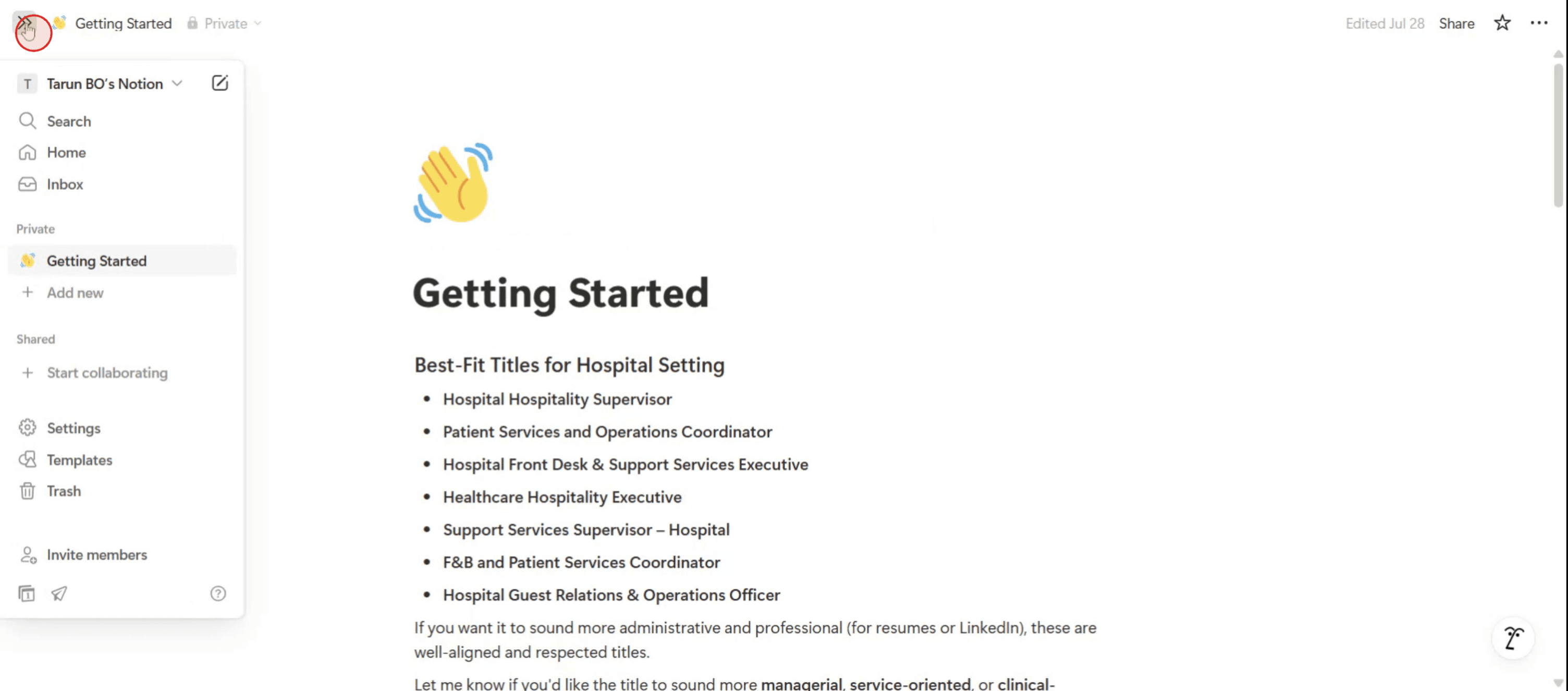
Krok 1
najděte nabídku postranního panelu se třemi řádky na levé straně. Klikněte na tuto ikonu,
Krok 2
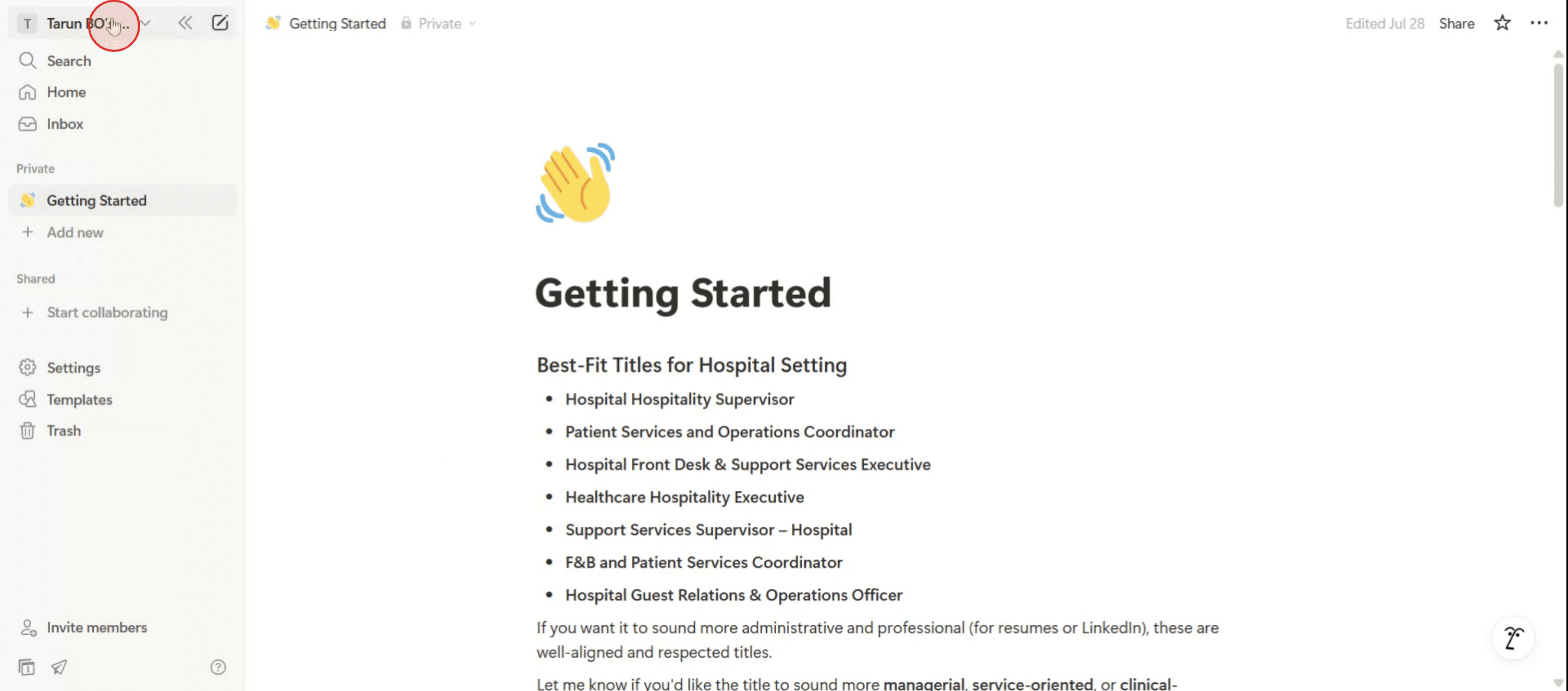
Jednoduše klikněte na název svého pracovního prostoru, abyste mohli pokračovat dál.
Krok 3
V tomto menu vyberte možnost „Logout“ a úspěšně se odhlaste ze svého účtu v Notion.

Pro tipy pro odhlášení z Notion
Otevřete Notion na svém zařízení
Přejděte do aplikace Notion na ploše, v mobilu nebo otevřete webovou verzi ve svém prohlížeči.Přejděte do nabídky Nastavení
V desktopové nebo webové aplikaci klikněte v levém postranním panelu na Nastavení & členové. V mobilu klepněte v levém horním rohu na tři vodorovné čáry, čímž otevřete nabídku.Otevřete Můj účet
V části Nastavení & členové přejděte na kartu Můj účet. Právě zde najdete možnosti související s vaším přihlášením, e-mailem a připojenými zařízeními.Vyberte možnost Odhlásit
Sjeďte na konec stránky Můj účet. Klikněte nebo klepněte na Odhlásit, čímž ukončíte aktuální relaci na daném zařízení.Potvrďte odhlášení (pokud se zobrazí výzva)
Některá zařízení vás mohou vyzvat k potvrzení, že se chcete odhlásit. Pro pokračování klikněte na Potvrdit nebo Ano.
Nejčastější chyby a jak se jim vyhnout
Zapomenutí odhlásit na veřejných zařízeních
Po použití Notion na sdílených počítačích se vždy odhlašte ručně, abyste chránili svůj pracovní prostor a soukromá data.Zaměnění přepínače pracovních prostorů za odhlášení
Přepínání pracovních prostorů vás neodhlásí z Notion. Pro ukončení relace použijte možnost Odhlásit v části Můj účet.Aktivní více relací
Neodhlášení na všech zařízeních může ponechat relace aktivní. Pravidelně kontrolujte Připojená zařízení a spravujte a odstraňujte nechtěná přihlášení.Předpoklad, že zavření karty vás odhlásí
Jednoduše zavřít kartu prohlížeče neukončí vaši relaci. Vždy použijte oficiální možnost Odhlásit v nastavení.Nezapamatování si hesla
Před odhlášením se ujistěte, že víte své aktuální heslo nebo ho máte uložené. Budete ho potřebovat pro opětovné přihlášení.
Nejčastější dotazy k odhlášení z Notion
Jak se odhlásím z Notion na počítači?
Klikněte v postranním panelu na Nastavení & členové, přejděte na Můj účet, sjeďte dolů a vyberte Odhlásit.Mohu se odhlásit z Notion na všech zařízeních najednou?
Ano, přejděte na Můj účet → Připojená zařízení a odeberte všechny aktivní relace, abyste se odhlásili všude.Odhlášením smažu nějakou svou práci?
Ne, odhlášení pouze ukončí relaci. Vaše stránky, databáze a obsah zůstanou uložené v cloudu.Existuje zkratka pro odhlášení z Notion?
Pro odhlášení neexistuje klávesová zkratka. Možnost musíte otevřít v části Můj účet nebo v rozbalovací nabídce pracovního prostoru.Mohu zůstat přihlášený pouze na jednom zařízení?
Ano, jednoduše se odhlaste ze všech ostatních zařízení pomocí nastavení Připojená zařízení a zůstaňte přihlášení tam, kde chcete.Jak nahrát obrazovku na mac?
Pro nahrávání obrazovky na Macu můžete použít Trupeer AI. Umožňuje zachytit celou obrazovku a nabízí funkce s umělou inteligencí, jako je přidání AI avatarů, přidání hlasového komentáře, přidání zoomu dovnitř a ven ve videu. Díky funkci AI video překladu od trupeer můžete video přeložit do 30+ jazyků.Jak přidat AI avatar do nahrávky obrazovky?
Chcete-li do nahrávky obrazovky přidat AI avatar, budete muset použít nástroj pro nahrávání obrazovky s AI. Trupeer AI je nástroj pro nahrávání obrazovky s umělou inteligencí, který vám pomůže vytvářet videa s více avatary a také vám pomůže vytvořit si vlastní avatar pro video.Jak nahrát obrazovku ve Windows?
Pro nahrávání obrazovky ve Windows můžete použít vestavěný panel Hra (Windows + G) nebo pokročilý nástroj s AI, jako je Trupeer AI, pro pokročilejší funkce, jako jsou AI avatary, hlasový komentář, překlad atd.Jak přidat hlasový komentář do videa?
Chcete-li do videí přidat hlasový komentář, stáhněte si chrome rozšíření trupeer ai. Po registraci nahrajte své video s hlasem, vyberte požadovaný hlasový komentář v trupeer a exportujte upravené video.Jak se přiblížit při nahrávání obrazovky?
Chcete-li se během nahrávání obrazovky přiblížit, použijte efekty přiblížení v Trupeer AI, které vám umožní přibližovat a oddalovat v konkrétních okamžicích a zvýšit tak vizuální dopad vašeho videoobsahu.
Lidé se také ptají
Generátor technické dokumentace
Jak zapnout tmavý režim v Notion
Související tutoriály


