
Jak zamknout poměr stran (crop ratio) v Canvě – snadno udržujte proporce
Chcete v Canvě udržet obrázky nebo prvky v poměru? Naučte se zamknout poměr stran, aby se nic nenaťahovalo ani nedeformovalo.
This guide will walk you through the process of unlock aspect ratio in Canva.
By following these steps, you can ensure your design maintains its aspect ratio when resizing.
Locking or unlocking the aspect ratio in Canva lets you control whether an element resizes proportionally or can be freely stretched.
1. Select the Element
Click on the image, shape, or element you want to resize.
2. Access Resize Options
You can either:
Drag the corner handles to resize while maintaining the aspect ratio, or
Drag the side handles to stretch it.
Look for a lock icon either on the top toolbar or near the corner handles (depending on your element type and device).
3. Lock or Unlock the Aspect Ratio
Locked: The lock icon is closed—resizing maintains proportions.
Unlocked: The lock icon is open—you can freely adjust width and height independently.
Step-by-Step Guide: How To lock Crop Ratio in Canva
Step 1
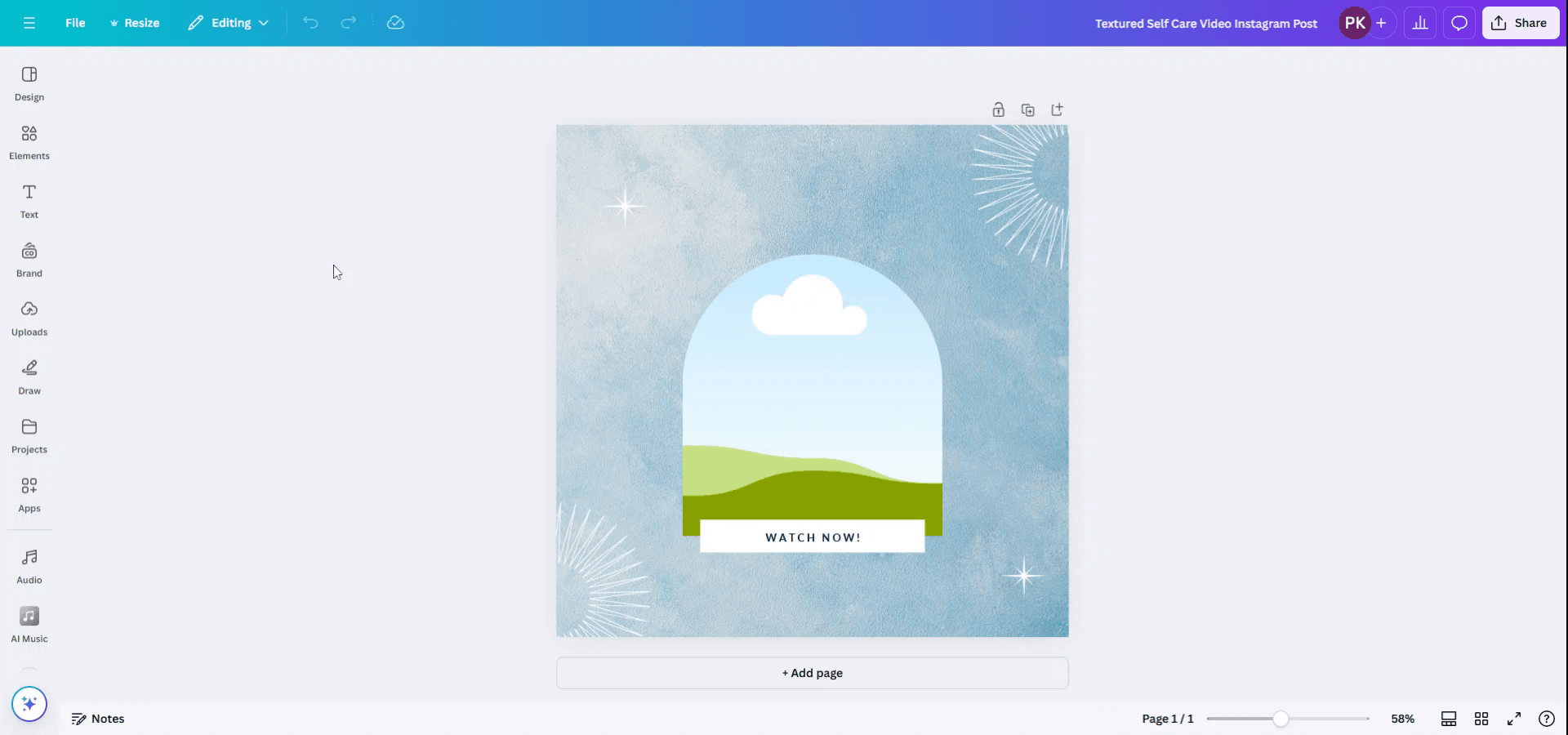
Begin by opening your design in Canva.
Step 2
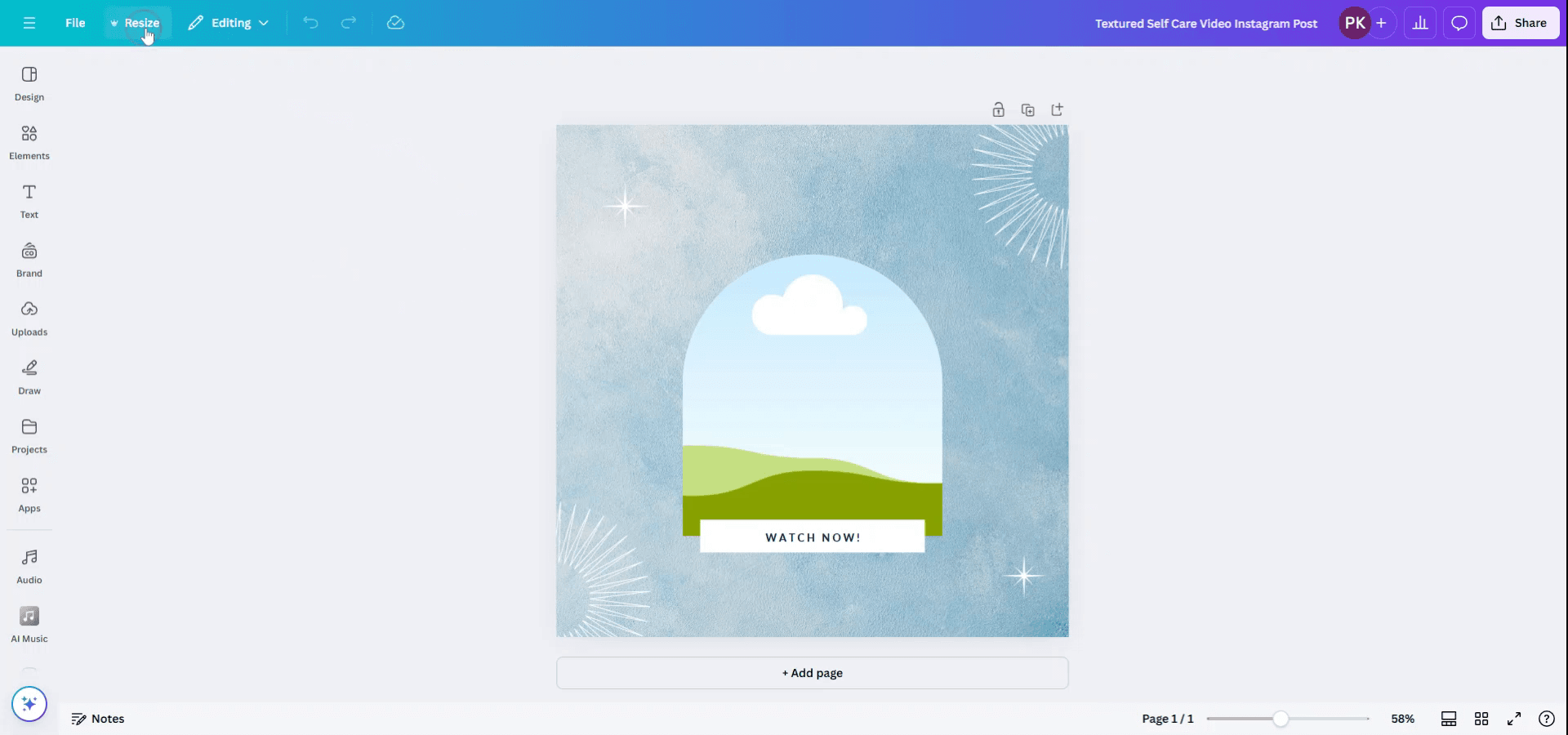
Navigate to the "Resize" option located at the top of the interface, next to the "File" menu. Click on "Resize" to proceed.
Step 3
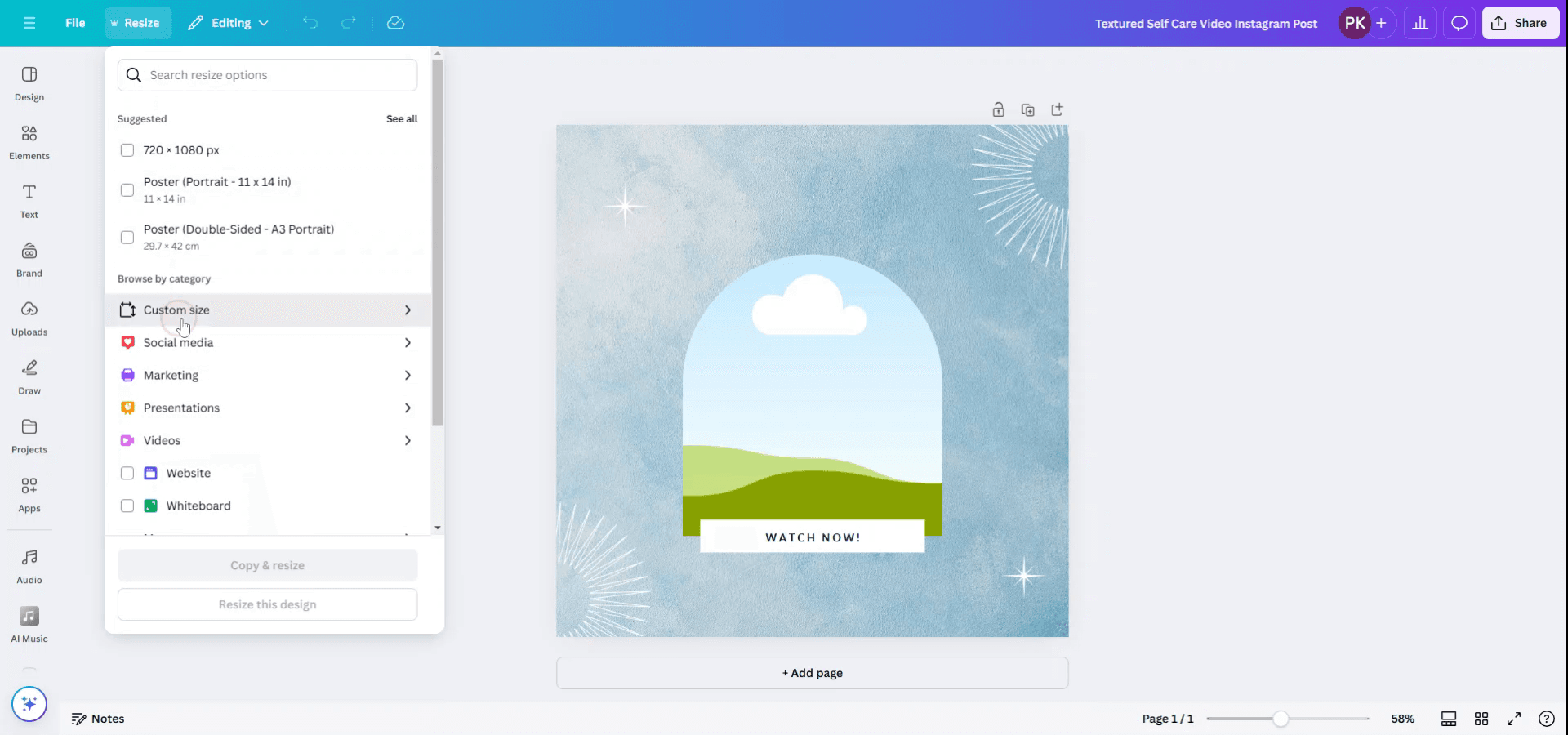
Within the resize options, select "Custom Size" to access the dimensions of your design.
Step 4
Observe the displayed size of your design. Next to the dimensions, you will find a lock icon which is currently in the unlocked state. Click the lock icon to secure the aspect ratio.

Pro tipy pro uzamknutí poměru ořezu v Canvě
Vyberte svůj obrázek:
Klikněte na obrázek, který chcete oříznout. Tím se otevřou možnosti úprav v Canvě.Klikněte na tlačítko Oříznout:
V horním menu klikněte na tlačítko „Oříznout“ a přejděte do režimu ořezu.Zachovejte poměr stran:
Podržte klávesu „Shift“ při tažení ořezového rámečku a uzamknete poměr ořezu. Tím zajistíte, že se poměr stran bude při změně velikosti obrázku držet stejného.Použijte přednastavené poměry stran:
Canva nabízí přednastavené poměry ořezu, jako je čtverec (1:1), 16:9 a 4:3. Tyto možnosti můžete vybrat v nabídce „Změnit velikost“ v horním menu a uzamknout poměr ořezu na některý z těchto běžných rozměrů.Upravte obrázek bez zkreslení:
Po oříznutí můžete upravit umístění obrázku uvnitř ořezového rámečku tak, že obrázek přetáhnete v rámci. Tím zachováte původní poměr ořezu bez zkreslení obrázku.
Nejčastější chyby a jak se jim vyhnout při uzamknutí poměru ořezu v Canvě
Zkreslení obrázku při změně velikosti:
Podržte klávesu „Shift“ při změně velikosti ořezového rámečku, abyste zachovali původní poměr stran a zabránili zkreslení.Nechtěné okraje ořezu:
Zajistěte, aby byl obrázek v ořezovém rámečku umístěn tak, aby se neodřízly důležité části obrázku. Použijte nástroj „Pozice“ pro úpravu umístění obrázku.Nepoužití přednastavených poměrů:
Pokud se snažíte dosáhnout konkrétního poměru ořezu, použijte přednastavené možnosti ořezu (např. 16:9 nebo 1:1), abyste se vyhnuli ručním úpravám obrázku, které mohou vést k nepřesnostem.Ztráta části obrázku během ořezu:
Před oříznutím se ujistěte, že vybíráte část obrázku, kterou chcete ponechat, zejména pokud jde o důležitý detail. Upravte umístění obrázku tak, aby se vešel do ořezové oblasti.Zapomenutí poměr uzamknout:
Vždy si pamatujte, že při změně velikosti musíte podržet „Shift“, abyste uzamkli poměr stran, nebo použijte některý z přednastavených poměrů v Canvě, abyste zajistili konzistenci.
Nejčastější dotazy k uzamčení poměru ořezu v Canvě
Jak uzamknu poměr ořezu při změně velikosti obrázku?
Podržte klávesu „Shift“ a při tažení rohů ořezového rámečku uzamknete poměr.Mohu v Canvě použít přednastavené poměry ořezu?
Ano, Canva nabízí přednastavené poměry, jako je 1:1, 16:9 a 4:3. Vyberte je v možnostech „Změnit velikost“ v horním menu.Co se stane, když při změně velikosti nepodržím klávesu „Shift“?
Pokud klávesu „Shift“ nepodržíte, může se změnit poměr stran, takže bude obrázek vypadat nataženě nebo zploštěle.Mohu upravit polohu obrázku v ořezovém rámečku?
Ano, po oříznutí můžete obrázek uvnitř ořezového rámečku přetáhnout a změnit jeho umístění.Lze v Canvě oříznout obrázek na vlastní poměr?
Canva umožňuje ořez na přednastavené poměry, ale pro vlastní poměry můžete ručně upravit nastavení tak, že při změně velikosti podržíte „Shift“.Jak nahrát obrazovku na mac?
Pro nahrávání obrazovky na Macu můžete použít Trupeer AI. Umožňuje zachytit celou obrazovku a nabízí funkce s umělou inteligencí, jako je přidání AI avatarů, přidání hlasového komentáře, přidání přiblížení a oddálení ve videu. Díky funkci překladu videa s AI od trupeer můžete přeložit video do 30+ jazyků.Jak přidat AI avatar do nahrávání obrazovky?
Chcete-li do nahrávání obrazovky přidat AI avatar, budete muset použít nástroj pro nahrávání obrazovky s AI. Trupeer AI je nástroj pro nahrávání obrazovky s umělou inteligencí, který vám pomůže vytvářet videa s více avatary a také vám pomůže vytvořit si vlastní avatar pro video.Jak nahrát obrazovku ve Windows?
Pro nahrávání obrazovky ve Windows můžete použít vestavěný panel Hra (Windows + G) nebo pokročilý nástroj s AI, jako je Trupeer AI, pro pokročilejší funkce, jako jsou AI avatary, hlasový komentář, překlad atd.Jak přidat hlasový komentář do videa?
Chcete-li do videí přidat hlasový komentář, stáhněte si chrome rozšíření trupeer ai. Po registraci nahrajte své video s hlasem, vyberte požadovaný hlasový komentář v trupeer a exportujte upravené video.Jak se přiblížit při nahrávání obrazovky?
Chcete-li se během nahrávání obrazovky přiblížit, použijte efekty přiblížení v Trupeer AI. Umožňují přiblížit a oddálit v konkrétních okamžicích, čímž zvýšíte vizuální dopad vašeho videoobsahu.
Doporučené čtení
Generátor technické dokumentace
Související tutoriály


