
Jak uzamknout buňky v Tabulkách Google – snadno chránit data
Zjistěte, jak uzamknout konkrétní buňky v Tabulkách Google, aby se zabránilo nechtěným úpravám. Postupujte podle tohoto návodu krok za krokem pomocí nastavení ochrany listu a oprávnění.
Tento dokument popisuje postup zabezpečení konkrétních buněk v Google Spreadsheetu pomocí funkce chránit rozsah.
Pokud budete postupovat podle těchto kroků, zabráníte neoprávněným úpravám důležitých dat ve svém spreadsheetu.
Pokud chcete zabránit ostatním v úpravách určitých buněk v Tabulkách Google, můžete je uzamknout pomocí funkce "Chránit listy a rozsahy". Díky tomu můžete určit, kdo může provádět změny—nebo jen zobrazit upozornění ještě předtím, než kdokoli začne upravovat.
Postupujte podle těchto kroků pro uzamčení buněk:
1. Vyberte buňky, které chcete chránit:
Klikněte a tažením označte buňku nebo oblast, kterou chcete uzamknout.
2. Otevřete panel Chráněné listy a rozsahy:
Možnost 1: Klikněte na Data v horním menu a poté vyberte Chránit listy a rozsahy.
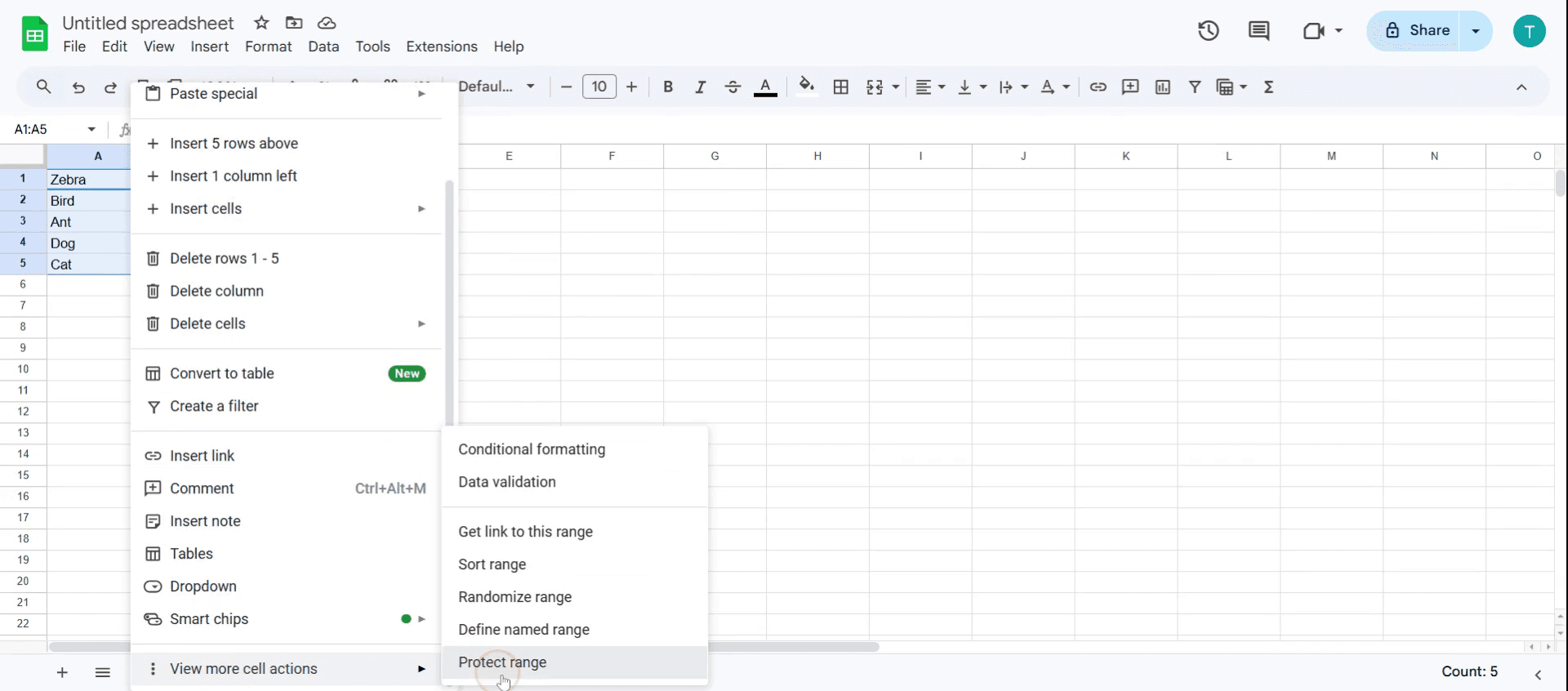
Možnost 2: Klikněte pravým tlačítkem na vybrané buňky, zvolte Zobrazit další akce pro buňky a klikněte na Chránit rozsah.
3. Nastavte svá oprávnění:
Zobrazit upozornění před úpravami: Tím dáte každému, kdo se pokusí změnit buňky, jemné upozornění.
Omezit úpravy: Omezte přístup tak, aby změny mohl provádět pouze vy nebo vybraní spolupracovníci.
Přidat popis (volitelné): Přidání krátké poznámky může pomoci vysvětlit, k čemu je uzamčený rozsah, což je obzvlášť užitečné, pokud máte několik chráněných částí.
4. Použijte ochranu:
Klikněte na Hotovo a vaše nastavení se projeví.
Nyní, kdykoli se někdo pokusí upravit ty uzamčené buňky, buď dostane upozornění, nebo bude zcela zablokován v závislosti na nastaveních, která jste zvolili.
Návod krok za krokem: Jak uzamknout buňky v Tabulkách Google
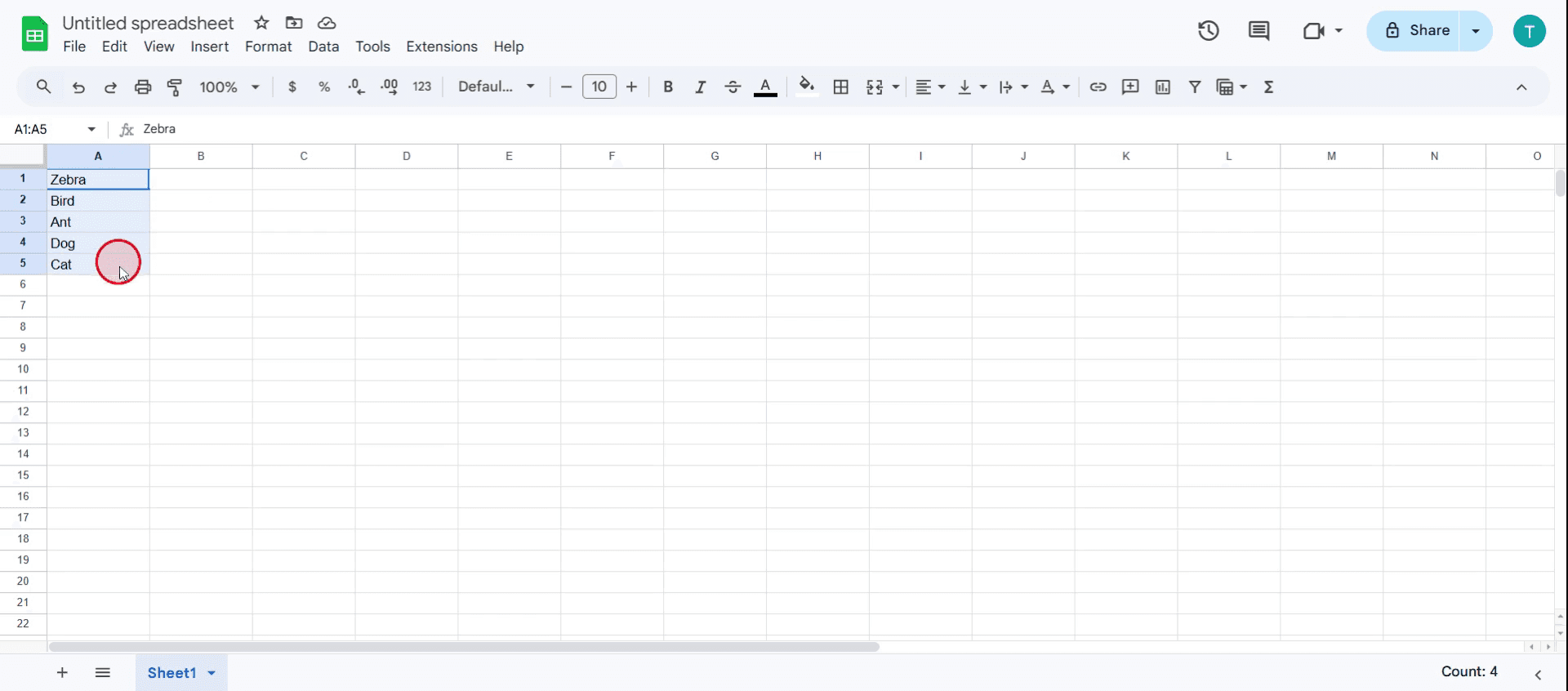
Krok 1
Vyberte konkrétní buňky nebo rozsah buněk, které chcete uzamknout
Krok 2
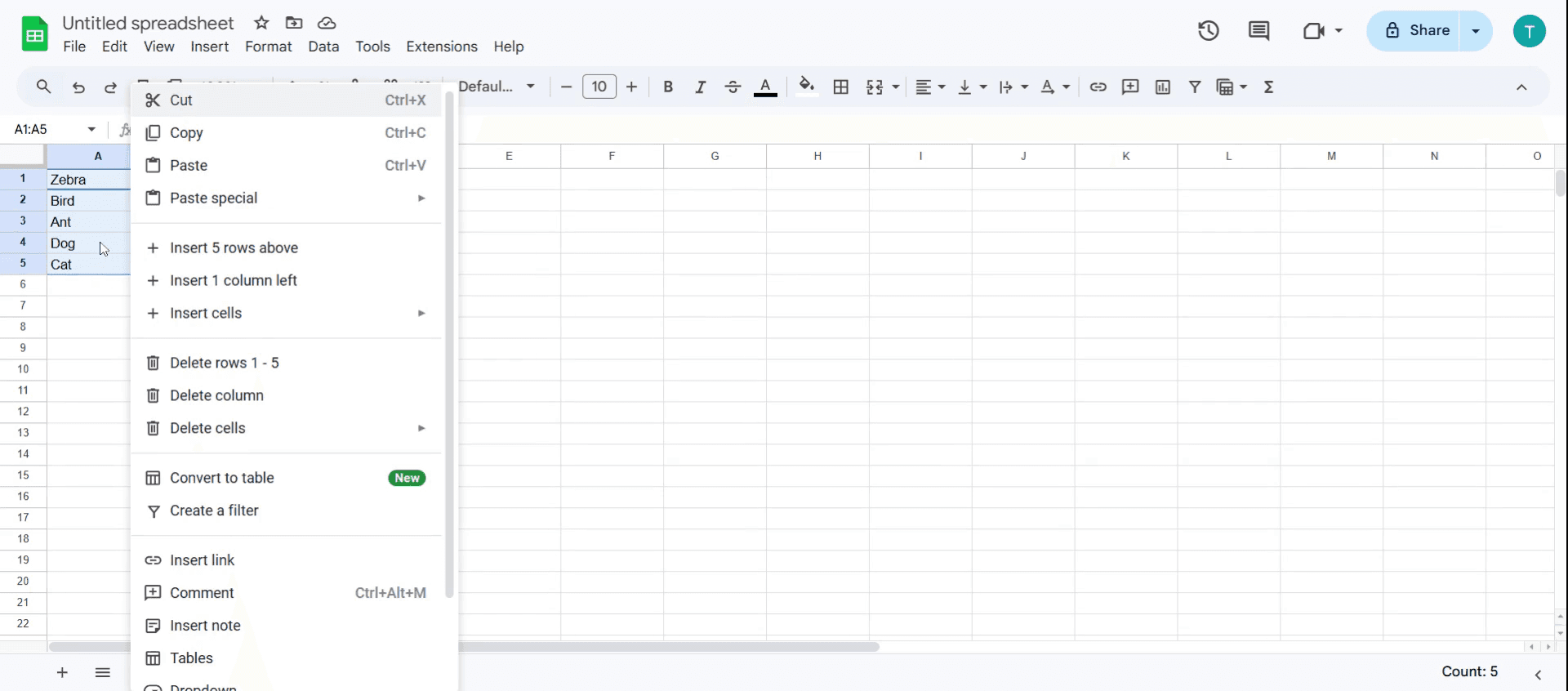
Klikněte pravým tlačítkem na vybrané buňky a zobrazí se vyskakovací nabídka.
Krok 3
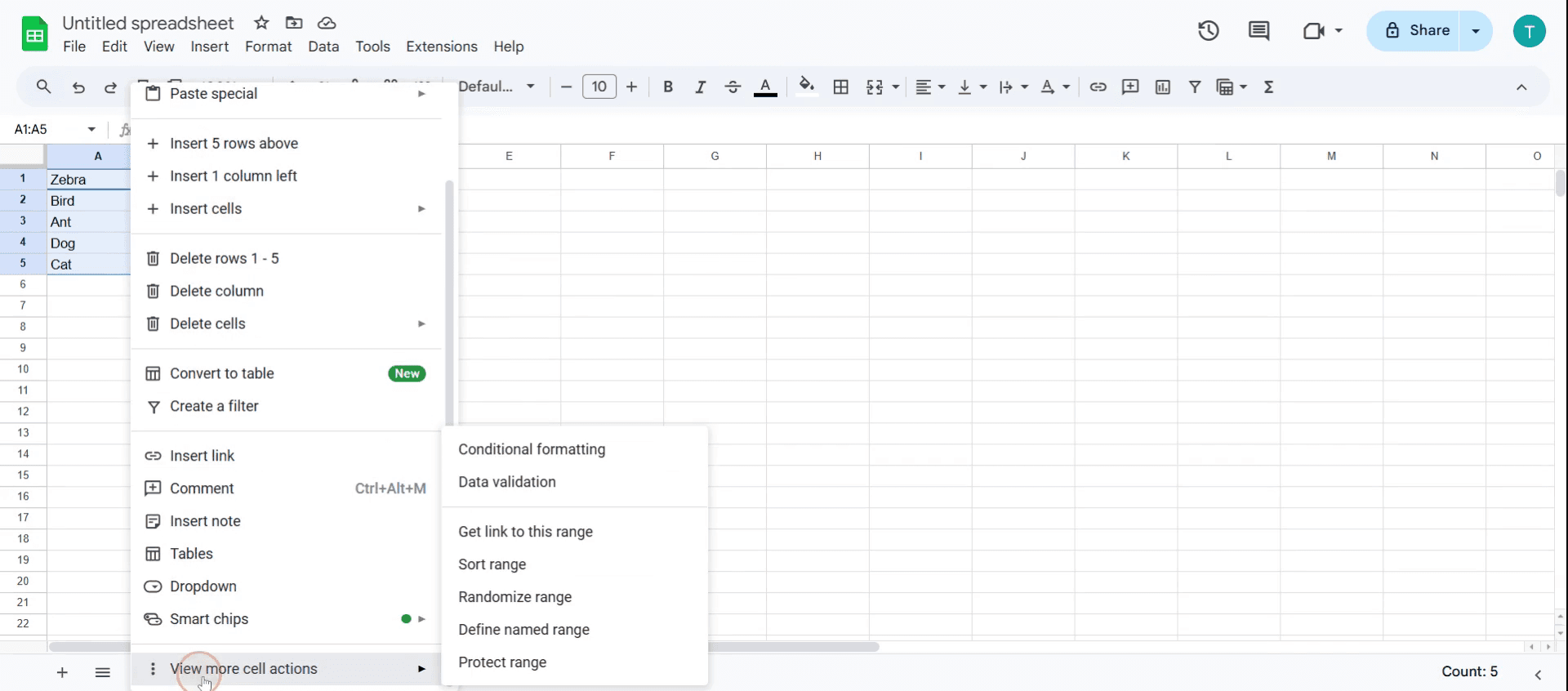
Sjeďte v vyskakovací nabídce dolů a najděte možnost Zobrazit další akce pro buňky. Klikněte na ni
Krok 4
Vyberte z možností Chránit rozsah.
Krok 5
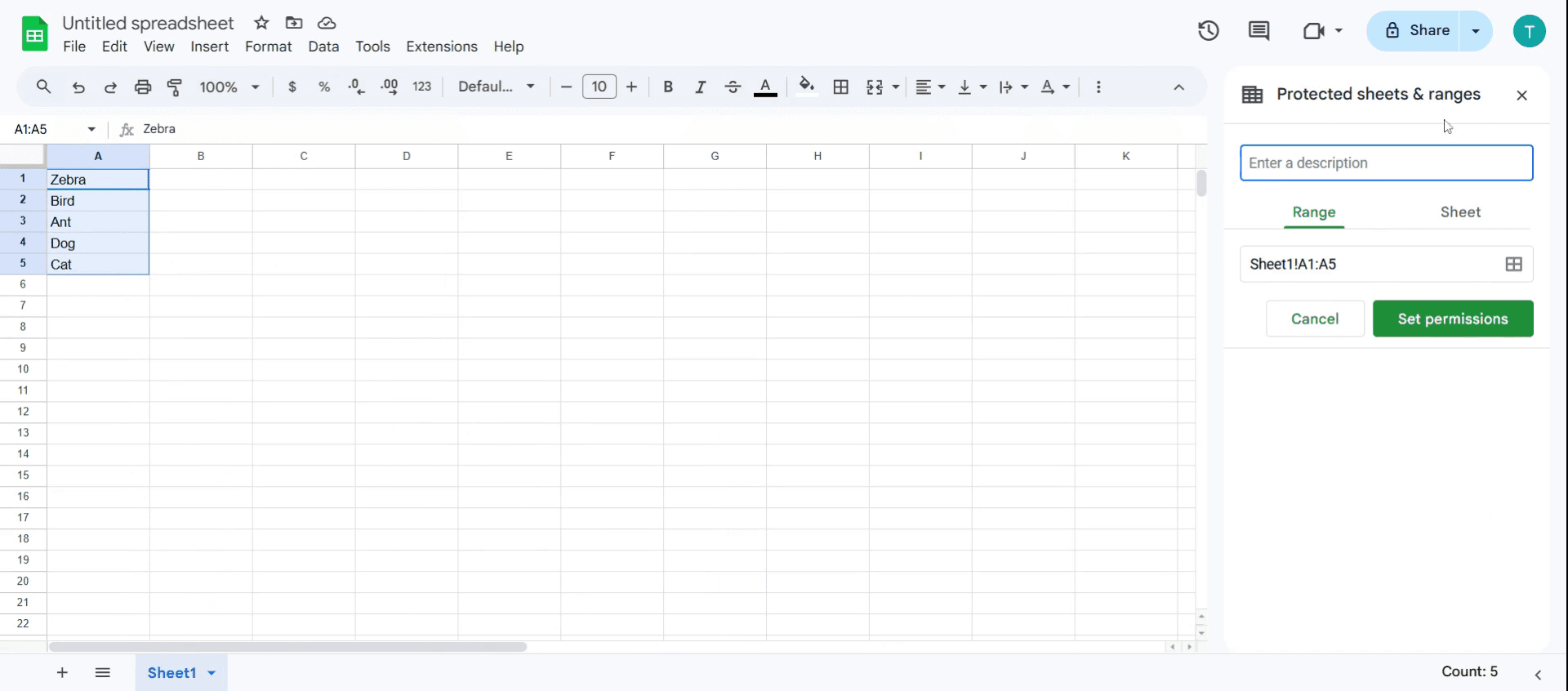
Tím se otevře dialogové okno Chráněné listy a rozsahy.
Krok 6
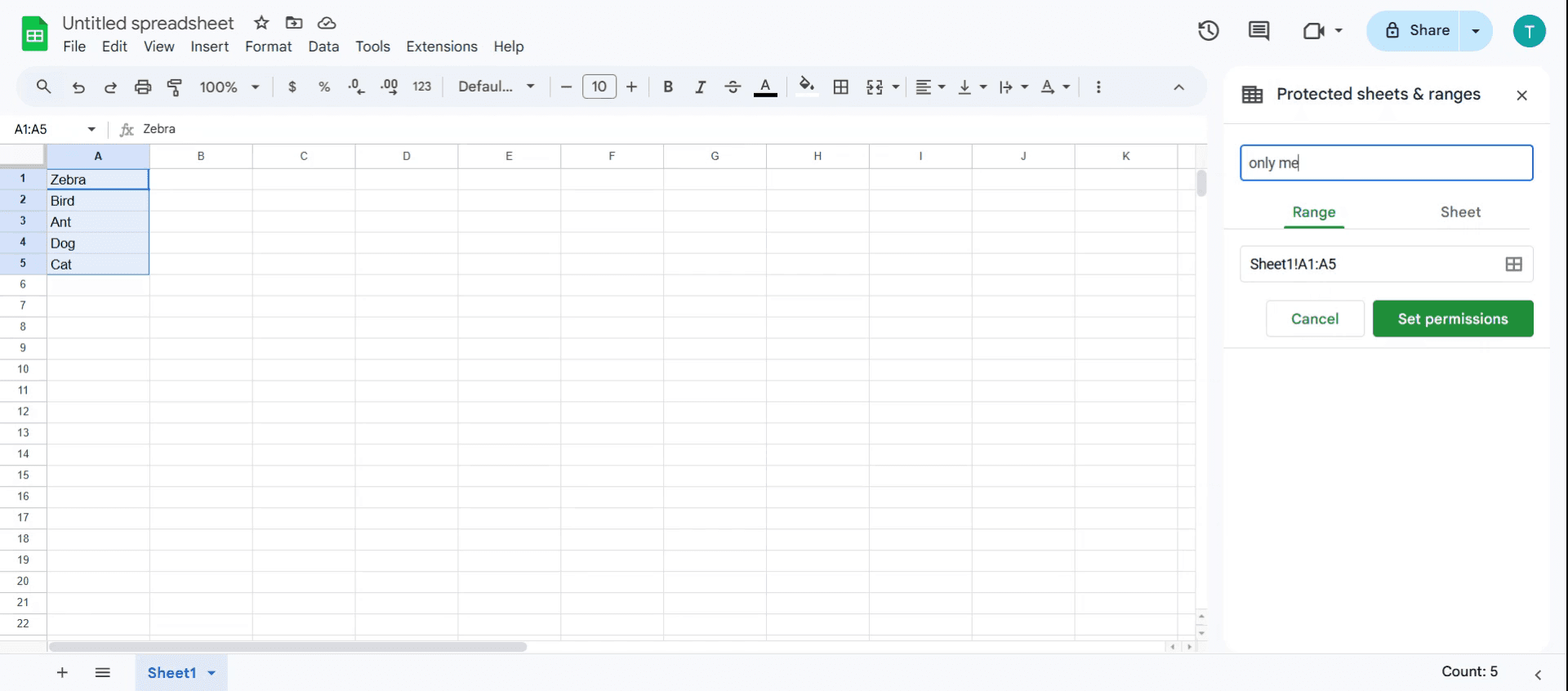
Do pole s popisem zadejte vysvětlení pro ochranu.
Krok 7
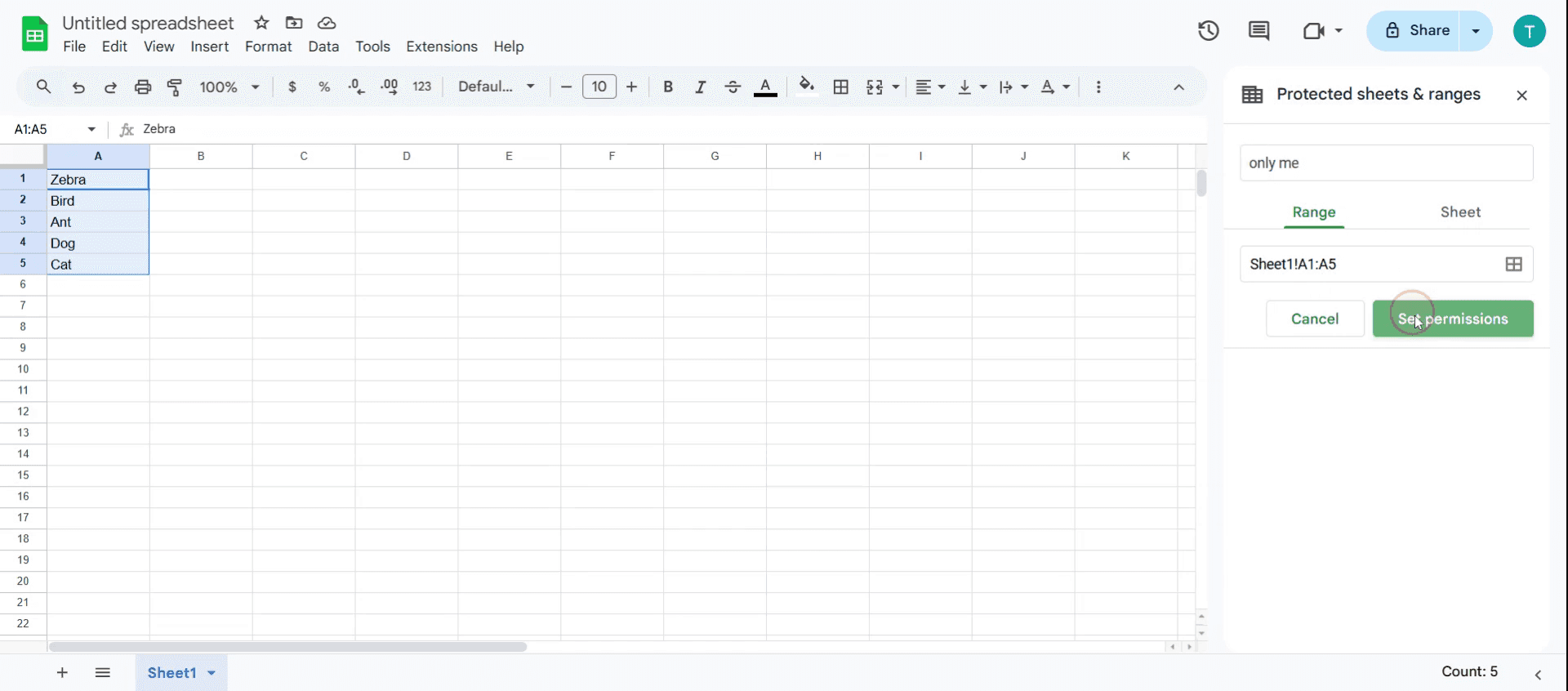
Klikněte na Nastavit oprávnění a nakonfigurujte, kdo může upravovat rozsah
Krok 8
Uvidíte možnosti, zda omezit, kdo může upravovat tento rozsah obo zobrazit upozornění při úpravách tohoto rozsahu. Vyberte možnost podle své potřeby.
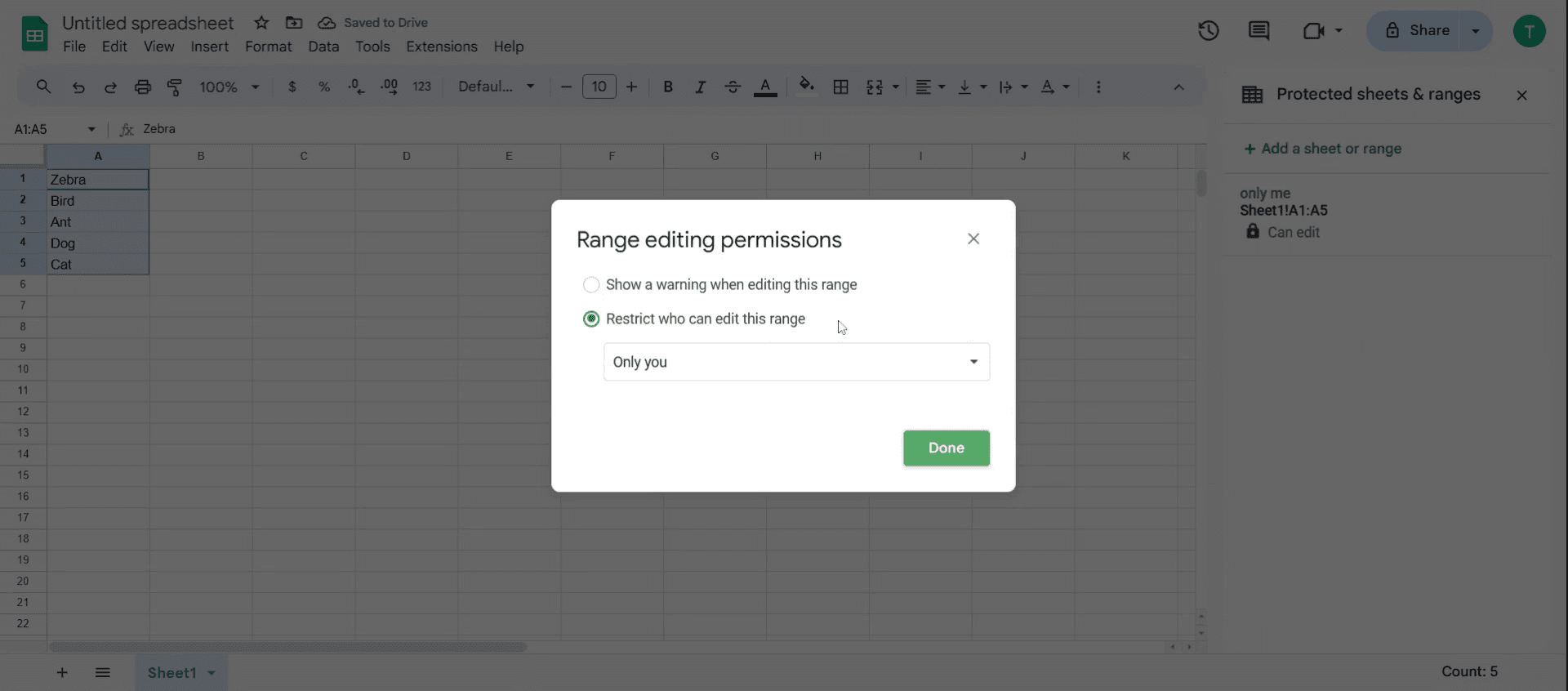
Krok 9
A poté klikněte na Hotovo.
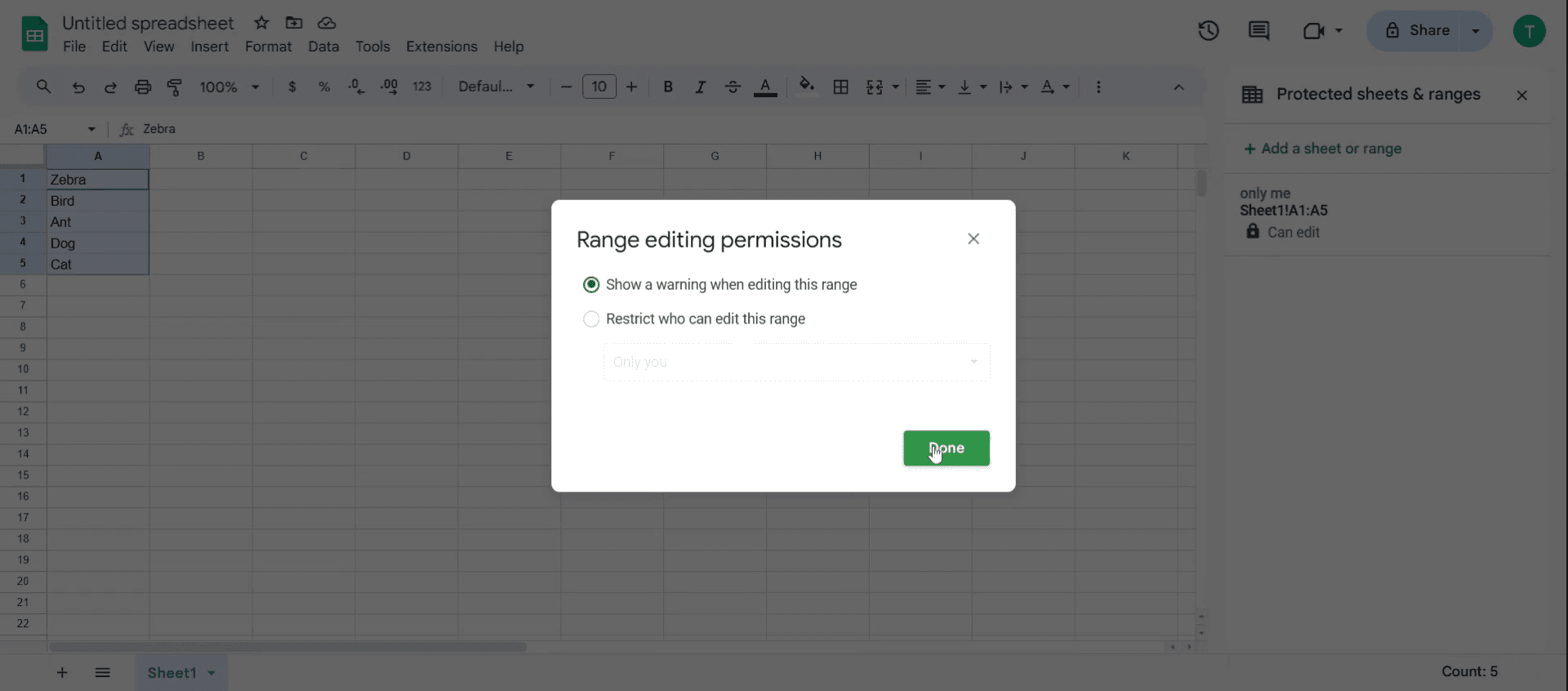
Pro tipy, jak uzamknout buňky v Tabulkách Google
Použijte ochranu rozsahu pro konkrétní buňky – Místo uzamčení celého listu přejděte na Data > Chránit listy a rozsahy a uzamkněte pouze vybrané buňky.
Nastavte různé úrovně oprávnění – Přiřaďte uživatelům přístup Jen pro zobrazení, Komentovat nebo Upravit, abyste řídili, kdo může upravovat uzamčené buňky.
Kombinujte validaci dat s uzamčením – Použijte pravidla validace dat spolu s uzamčenými buňkami, abyste zabránili zadání nesprávných dat, aniž byste úplně omezili přístup.
Časté chyby a jak se jim vyhnout
Zapomenutí použít oprávnění – Samotné uzamčení buněk nestačí; ujistěte se, že máte správně nastavené sdílení, aby se zabránilo neoprávněným úpravám.
Uzamykání celých listů zbytečně – Místo omezování celého listu použijte ochranu rozsahu, aby ostatní uživatelé měli flexibilitu.
Neinformování spolupracovníků – Uživatelé mohou být zmatení, pokud nemohou upravovat uzamčené buňky, proto omezení předem komunikujte.
Nejčastější dotazy k zamykání buněk v Tabulkách Google
Jak umožním některým uživatelům upravovat zamčené buňky a zároveň omezím ostatní? Po zamknutí rozsahu nebo listu klikněte na Nastavit oprávnění. Vyberte Vlastní a přidejte konkrétní uživatele, kteří mohou upravovat daný rozsah. Kliknutím na Hotovo změny použijete.
Jak odemknu zamčené buňky v Tabulkách Google? Klikněte na Data > Chránit listy a rozsahy. Vyberte zamčený rozsah nebo list. Klikněte na ikonu koše pro odstranění ochrany. Buňky budou nyní upravitelné pro každého, kdo má přístup k úpravám.
Co se stane, když se někdo pokusí upravit zamčenou buňku? Pokud se uživatel bez oprávnění pokusí upravit zamčenou buňku, uvidí upozornění, že nemá oprávnění. Pokud potřebuje přístup, může si vyžádat oprávnění k úpravám od vlastníka.
Jak udělat záznam obrazovky na Macu?
Pro záznam obrazovky na Macu můžete použít Trupeer AI. Umožňuje zachytit celou obrazovku a poskytuje funkce AI, jako je přidání AI avatarů, přidání komentáře (voiceover) a přiblížení/oddálení ve videu. Díky funkci AI video překlad od trupeer můžete přeložit video do 30+ jazyků.Jak přidat AI avatara do záznamu obrazovky?
Chcete-li do záznamu obrazovky přidat AI avatara, budete muset použít nástroj pro záznam obrazovky s AI. Trupeer AI je nástroj pro záznam obrazovky s AI, který vám pomůže vytvářet videa s více avatary a také vám pomůže vytvořit si vlastního avatara pro video.Jak udělat záznam obrazovky ve Windows?
Pro záznam obrazovky ve Windows můžete použít vestavěný panel Hra (Windows + G) nebo pokročilý nástroj s AI, jako je Trupeer AI, pro pokročilejší funkce, jako jsou AI avatary, voiceover, překlad atd.Jak přidat voiceover do videa?
Chcete-li do videí přidat voiceover, stáhněte si chrome rozšíření trupeer ai. Po registraci nahrajte své video s hlasem, vyberte požadovaný voiceover v trupeer a exportujte upravené video.Jak přiblížit záznam obrazovky?
Chcete-li během záznamu obrazovky přiblížit, použijte efekty přiblížení v Trupeer AI, které vám umožní přibližovat a oddalovat v konkrétních okamžicích a zvýšit tak vizuální dopad vašeho videoobsahu.
Doporučené čtení
Generátor technické dokumentace
Jak převést obrázek na omalovánku v Canvě
Jak tisknout oboustranně v Canvě
Související tutoriály


