

Jak udržet horní řádek viditelný v Microsoft Excel
Zjistěte, jak zmrazit horní řádek v Microsoft Excelu, aby byly hlavičky viditelné i při procházení dat. Jednoduchý návod pro lepší orientaci v tabulce.
Here's a more detailed breakdown:
Select the cell below the row you want to freeze: For example, if you want to freeze the first row, click on any cell in the second row (A2, B2, etc.).
Go to the View tab: Locate the "View" tab on the Excel ribbon.
Click Freeze Panes: In the "Window" group, click on the "Freeze Panes" dropdown.
Choose Freeze Top Row: Select "Freeze Top Row" from the dropdown menu.
Step-by-Step Guide: How to Keep Top Row Visible Microsoft Excel
Step 1
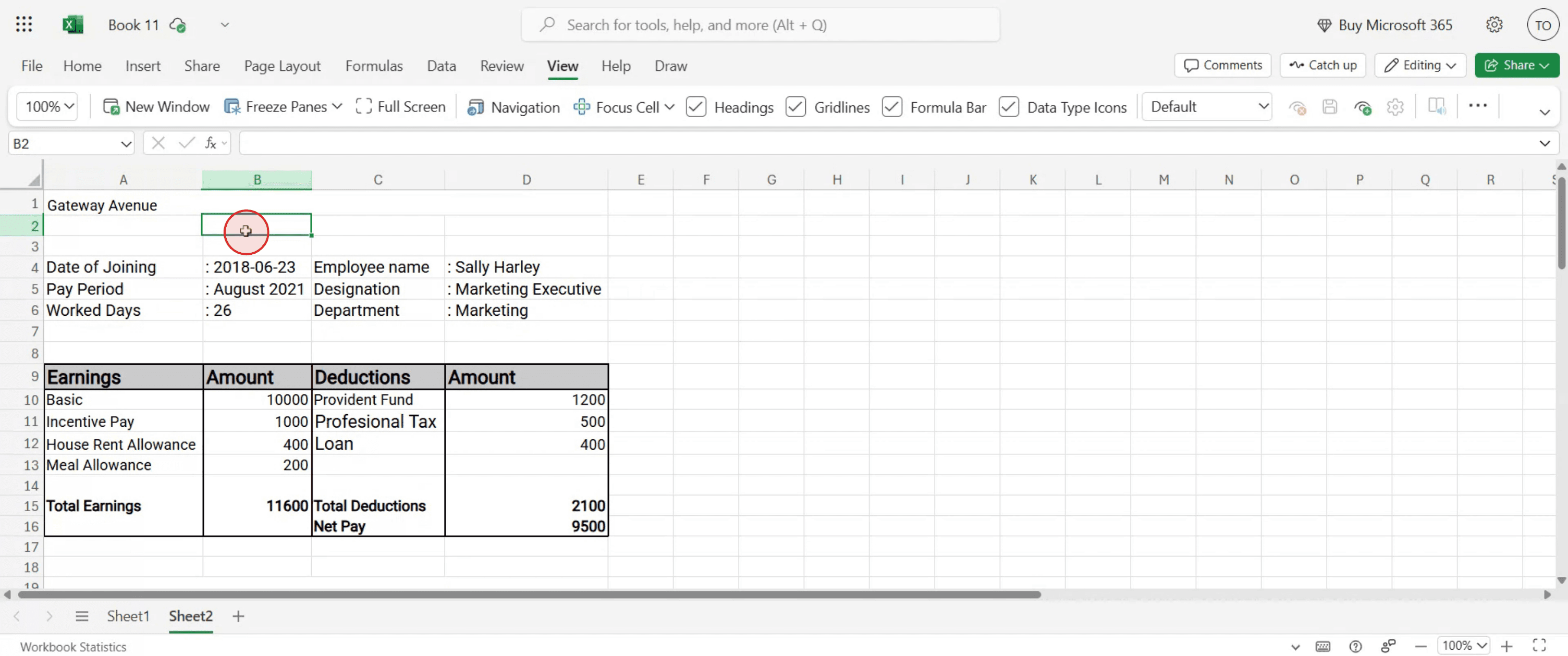
Click on the cell where you wish to apply the freeze
Step 2
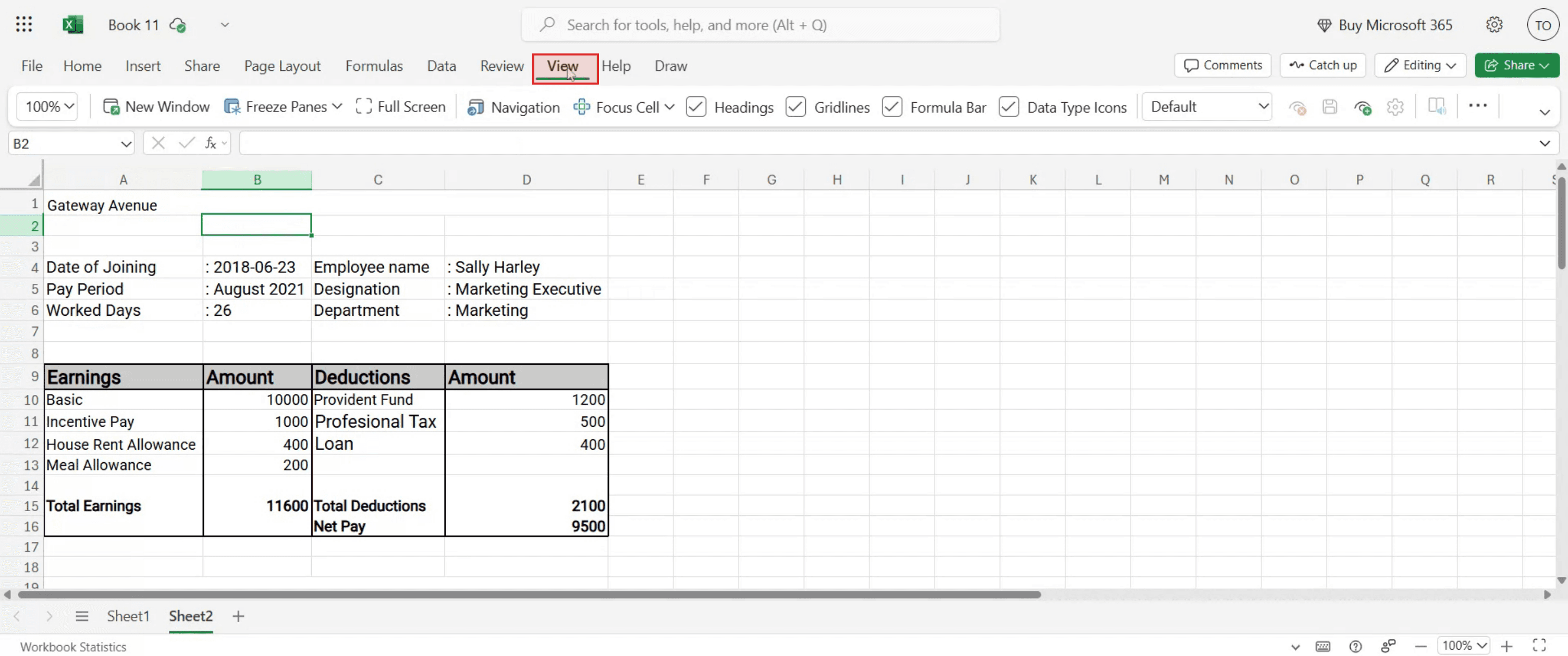
From the main menu click on the "View" option.
Step 3
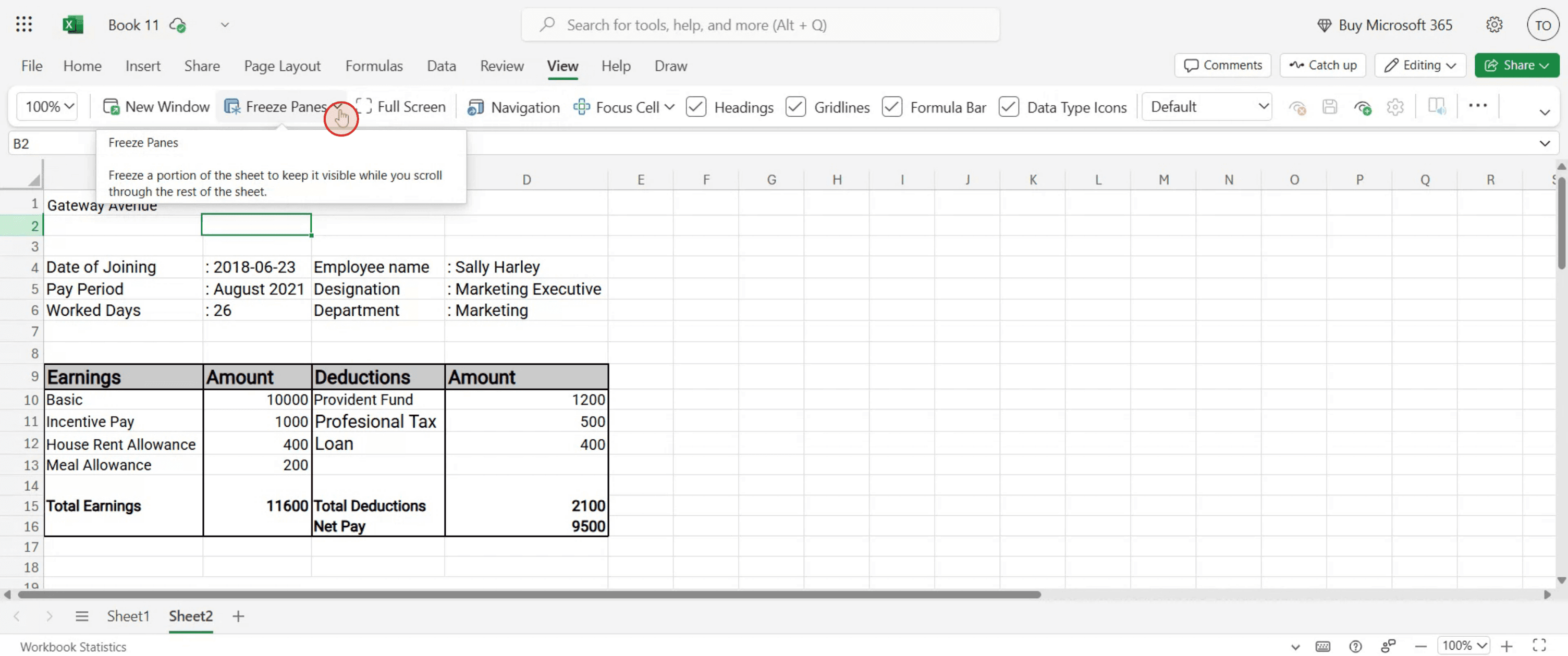
Here, you will find the "Freeze Panes" option available.
Step 4
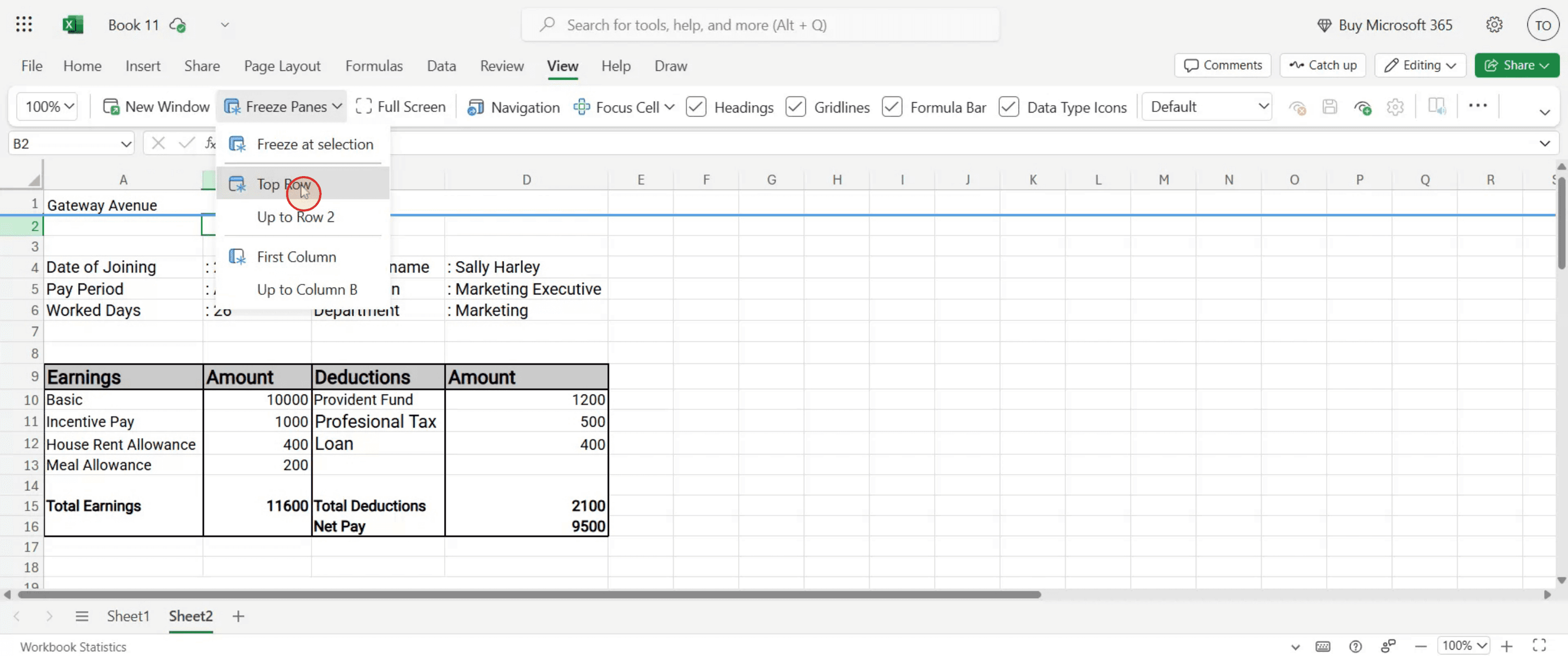
Choose the "Top Row" option from the dropdown menu.
Nejčastější dotazy k tomu, jak udržet horní řádek viditelný v Excelu
Můžu zmrazit víc než jen horní řádek?
Ano, použijte „Zmrazit podokna“ a vyberte buňku pod řádky, které chcete uzamknout, aby se zmrazilo více řádků.Proč nefunguje „Zmrazit horní řádek“?
Ujistěte se, že jste v podporovaném zobrazení a že je horní řádek viditelný a není skrytý nebo vyfiltrovaný.Je zmrazení viditelné při tisku listu?
Ne, zmrazená podokna jsou viditelná pouze na obrazovce a nemají vliv na výstup při tisku. Pro tisk použijte záhlaví nebo tiskové názvy.Funguje „Zmrazit horní řádek“ v Excel Online?
Ano, funkce „Zmrazit horní řádek“ je dostupná v Excelu pro web, i když s mírně omezenou funkčností oproti desktopové verzi.Uvidí ostatní zmrazení, když soubor sdílím?
Ano, pokud po zmrazení řádku uložíte sešit, každý, kdo jej otevře, uvidí stejnou zmrazenou podobu.Jak udělat záznam obrazovky na Macu?
Pro záznam obrazovky na Macu můžete použít Trupeer AI. Umožňuje zachytit celou obrazovku a nabízí funkce s umělou inteligencí, jako je přidání AI avatarů, přidání komentáře (voiceover), přidání přiblížení a oddálení ve videu. Díky funkci překladů videa s AI od trupeer můžete video přeložit do 30+ jazyků.Jak přidat AI avatar do záznamu obrazovky?
Chcete-li do záznamu obrazovky přidat AI avatar, budete muset použít nástroj pro záznam obrazovky s AI. Trupeer AI je nástroj pro záznam obrazovky s umělou inteligencí, který vám pomůže vytvářet videa s více avatary a také vám pomůže vytvořit si vlastního avatara pro video.Jak udělat záznam obrazovky ve Windows?
Pro záznam obrazovky ve Windows můžete použít vestavěný panel Hra (Windows + G) nebo pokročilý nástroj s AI, jako je Trupeer AI, pro pokročilejší funkce, jako jsou AI avatary, voiceover, překlad atd.Jak přidat voiceover do videa?
Chcete-li přidat voiceover do videí, stáhněte si chrome rozšíření trupeer ai. Po přihlášení nahrajte své video s hlasem, vyberte požadovaný voiceover v trupeer a exportujte upravené video.Jak se přiblížit (Zoom) při záznamu obrazovky?
Chcete-li přiblížit během záznamu obrazovky, použijte efekty přiblížení v Trupeer AI, které vám umožní přibližovat a oddalovat v konkrétních okamžicích, čímž zvýšíte vizuální dopad vašeho videoobsahu.
Související tutoriály


