
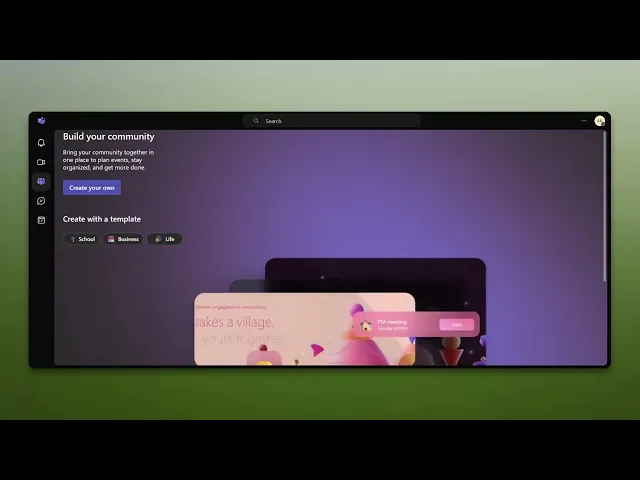
Jak udržet stav Microsoft Teams zelený
Zjistěte, jak udržet stav v Microsoft Teams zelený (Dostupný), i když jste pryč, pomocí vestavěných nastavení nebo chytrých řešení.
This guide outlines the steps required to ensure that a team member's online status is consistently marked as green or available. Following these steps will help maintain effective communication and visibility within the team environment.
Teams automatically sets your status to “Away” if t here's no activity (mouse/keyboard input) for a set time usually 5 minutes. Here's how to keep it green:
1. Keep Activity Going
Keep Teams Open: Always keep the desktop or mobile app running in the foreground.
Simulate Activity: Use tools like Mouse Jiggler or apps like Caffeine to mimic activity and prevent Teams from setting your status to “Away.”
Interact with Your Device: Periodic mouse movement or key presses will reset Teams' idle timer.
2. Adjust System Settings
Prevent Sleep Mode:
On Windows:
Settings > System > Power & Sleep > Set “Sleep” and “Screen” to Never or longer durations.On Mac:
System Settings > Displays > Advanced > Set “Prevent automatic sleeping…” to ON.
3. Use Teams Features Strategically
Start a Personal Meeting: Starting a meeting (with just yourself) keeps your status green while working elsewhere.
Set a Custom Status Message: Go to your profile > Set status message to let colleagues know you’re available but may not be responsive.
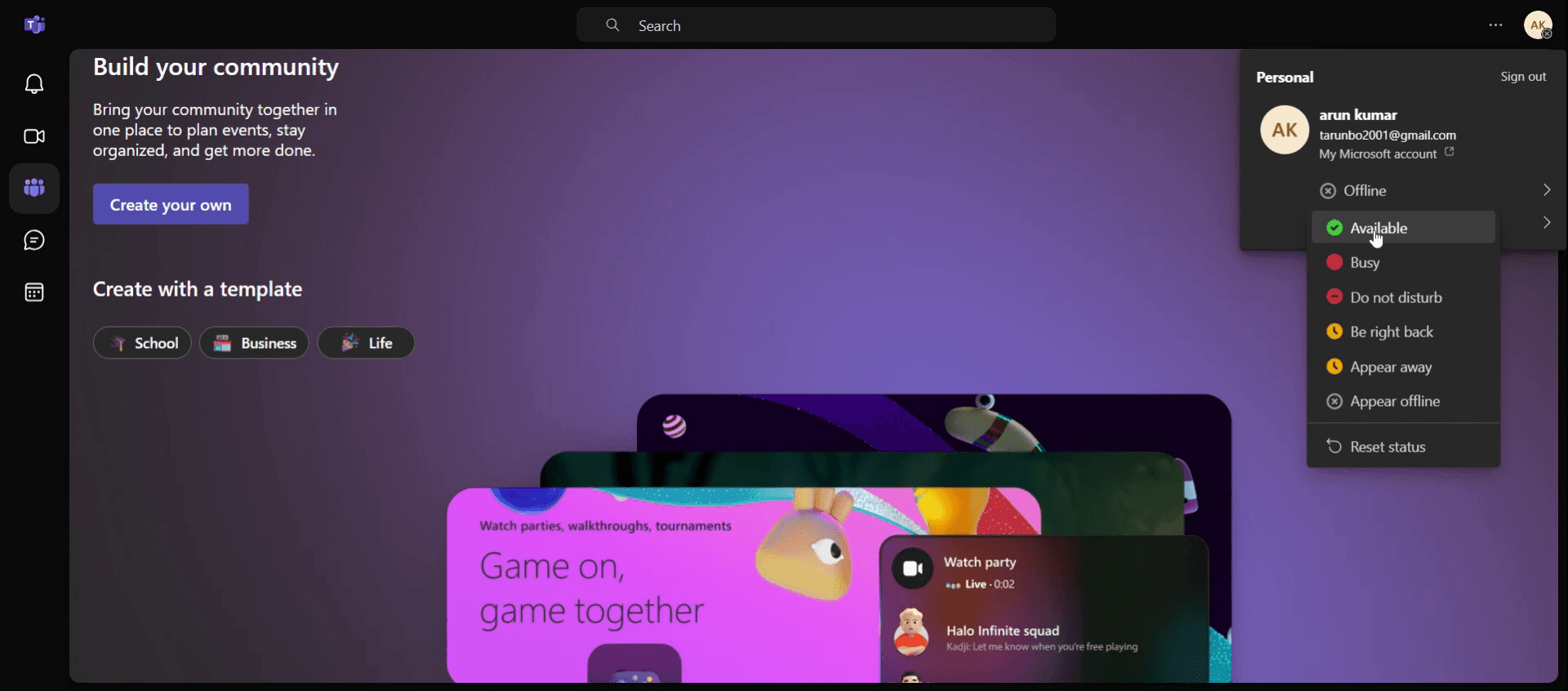
Manually Set "Available": Click your profile > click your status > set it to “Available.” Note: this won’t override inactivity behavior without system or input activity.
Step-by-Step-Guide: How to Keep Microsoft Teams Status Green
Step 1
Click on the profile icon.

Step 2
Select the offline option.

Step 3
Choose the available option to change your status to green,
Pro tipy, jak udržet svůj stav v Teams zelený
Nastavte svůj stav na dostupný – Abyste udrželi zelený stav, ujistěte se, že je ve Teams nastaven na Dostupný. Svůj stav můžete nastavit ručně tak, že kliknete na svou profilovou fotku v pravém horním rohu a vyberete Dostupný.
Vypněte Nerušit – Pokud aktivně pracujete a chcete zůstat zelení, ujistěte se, že váš stav není nastaven na Nerušit. Tento stav blokuje oznámení, ale váš stav se bude zobrazovat jako červený.
Vyhněte se tomu, aby se vám nastavila nečinnost – Teams automaticky nastaví váš stav na Mimo po určité době neaktivity. Abyste tomu předešli, ujistěte se, že s Teams aktivně pracujete, například psaním nebo klikáním.
Časté chyby & jak se jim vyhnout
Nechat Teams otevřené, ale být neaktivní – Pokud necháte Teams spuštěné, ale chvíli s nimi nebudete interagovat, váš stav se přepne na Mimo. Tomu se vyhnete pravidelnou interakcí s Teams nebo používáním desktopové aplikace, abyste zůstali aktivní.
Zapomenout nastavit svůj stav – Někdy zapomenutí nastavit stav ručně může vést k tomu, že budete uvedeni jako zaneprázdnění nebo Nerušit, i když jste ve skutečnosti dostupní. Vždy si stav zkontrolujte a nastavte podle potřeby.
Rušení na pozadí aplikacemi – Jiné aplikace spuštěné na pozadí nemusí Teams rozpoznat jako aktivní, což způsobí, že se váš stav zobrazí jako Mimo. Zbytečné aplikace zavřete nebo minimalizujte, abyste tomu zabránili.
Nejčastější dotazy k udržení zeleného stavu v Teams
Proč se mi stav v Teams neustále mění na pryč?
Teams změní váš stav na Pryč, když je na vašem počítači delší dobu žádná aktivita. Ujistěte se, že v Teams zůstáváte aktivní, aby váš stav zůstal Nastaveno jako dostupné.Jak mohu zůstat online v Teams, i když zrovna aktivně nepracují?
Můžete upravit nastavení počítače tak, aby se systém nedostal do režimu nečinnosti. Případně může pomoci použití nástroje pro simulaci aktivity (např. posun myši), aby se zabránilo stavu Pryč.Mohu zabránit tomu, aby Teams automaticky měnil můj stav na Pryč?
Bohužel vám Teams v současnosti neumožňuje vypnout funkci detekce nečinnosti. Stav však můžete udržet jako aktivní v Teams tím, že s ním budete pravidelně interagovat, aby se váš stav nezměnil na Pryč.Jak udělat záznam obrazovky na Macu?
Pro záznam obrazovky na Macu můžete použít Trupeer AI. Umožňuje zachytit celou obrazovku a nabízí funkce s umělou inteligencí, jako je přidání AI avatarů, přidání hlasového komentáře, přidání zoomu dovnitř a ven ve videu. Díky funkci AI video překladu od trupeer můžete video přeložit do 30+ jazyků.Jak přidat AI avatar do záznamu obrazovky?
Chcete-li do záznamu obrazovky přidat AI avatar, budete muset použít nástroj pro záznam obrazovky s AI. Trupeer AI je nástroj pro záznam obrazovky s umělou inteligencí, který vám pomáhá vytvářet videa s více avatary a také vám pomůže vytvořit si vlastní avatar pro video.Jak udělat záznam obrazovky ve Windows?
Pro záznam obrazovky ve Windows můžete použít vestavěný panel Hra (Windows + G) nebo pokročilý nástroj s umělou inteligencí, jako je Trupeer AI, pro pokročilejší funkce, jako jsou AI avatary, hlasový komentář, překlad atd.Jak přidat hlasový komentář do videa?
Chcete-li přidat hlasový komentář do videí, stáhněte si rozšíření trupeer ai pro Chrome. Po registraci nahrajte své video s hlasem, vyberte požadovaný hlasový komentář v trupeer a exportujte upravené video.Jak přiblížit záznam obrazovky?
Chcete-li během záznamu obrazovky přiblížit, použijte efekty přiblížení v Trupeer AI, které vám umožní přiblížit a oddálit v konkrétních okamžicích a zvýšit tak vizuální dopad vašeho videoobsahu.
Doporučené čtení
Generátor technické dokumentace
Jak zapnout pravítko v Microsoft Excel
Jak vložit nový list v Microsoft Excel
Jak vytvořit vysvědčení v MS Excel
Související tutoriály


