
Jak se připojit k schůzce Microsoft Teams pomocí ID schůzky – rychlý průvodce
Zjistěte, jak se snadno připojit k schůzce Microsoft Teams pomocí ID schůzky a přístupového kódu – není potřeba žádný odkaz. Rychlý a bezpečný přístup pro počítač i mobil.
This guide explains how to join a Microsoft Teams meeting using your meeting ID and passcode.
Follow the step-by-step instructions below to access your meeting seamlessly.
If you’ve been given a Meeting ID and passcode, you can join a Microsoft Teams meeting even without a calendar invite. Here's how:
Open Microsoft Teams
Use the desktop app, mobile app, or visit teams.microsoft.com in a web browser.Go to the Calendar Tab
On the left-hand sidebar, click Calendar.Click “Join with an ID”
You’ll find this option at the top right of the calendar view.Enter the Meeting Details
Meeting ID: Paste the ID from your invitation.
Passcode: Enter the passcode (if required).
Click “Join Meeting”
You’ll be admitted to the meeting, or placed in the lobby if the organizer has that enabled.
Step-by-Step Guide: How To Join A Teams Meeting With A Meeting ID
Step 1
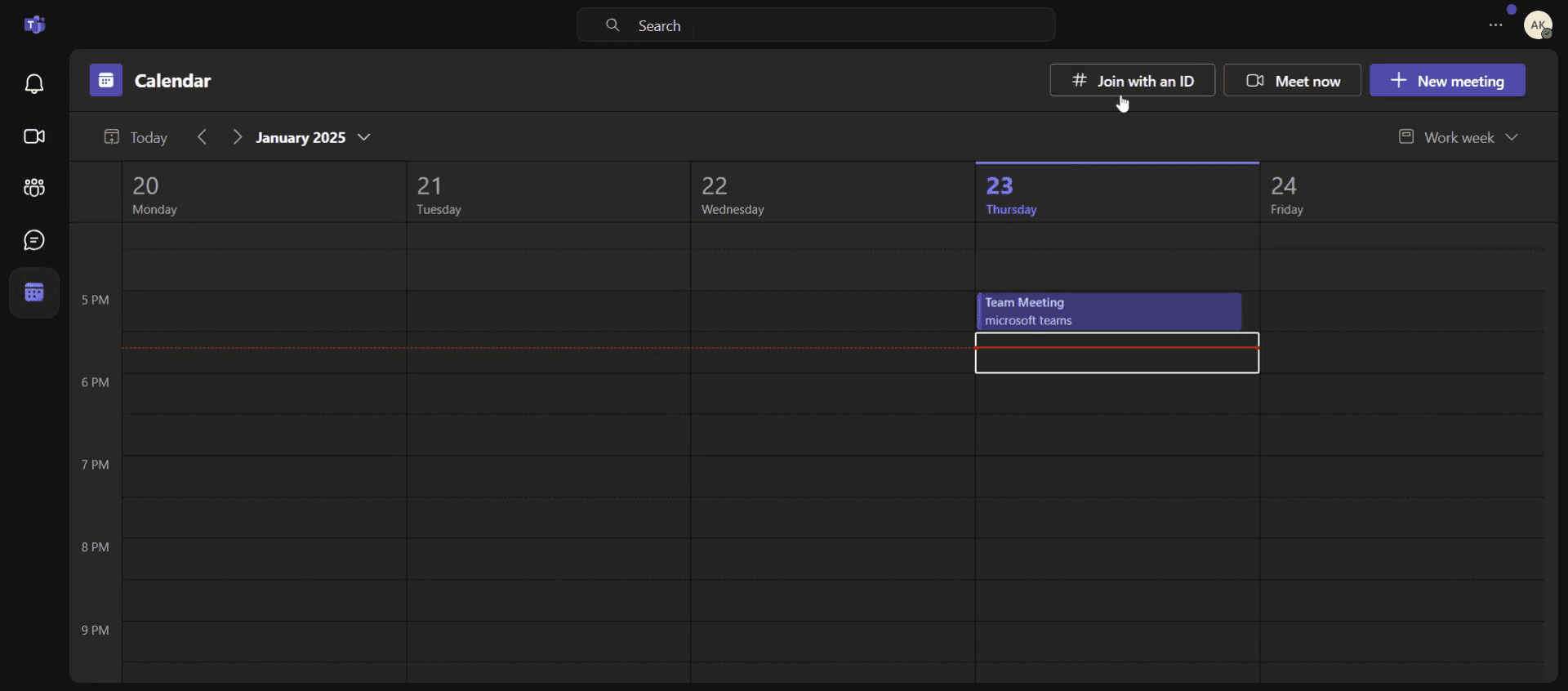
Open the app and then navigate to the Calendar section and click on calendar icon.
Step 2
On the top right corner you will find the Join with meeting ID option. Click on that.
Step 3
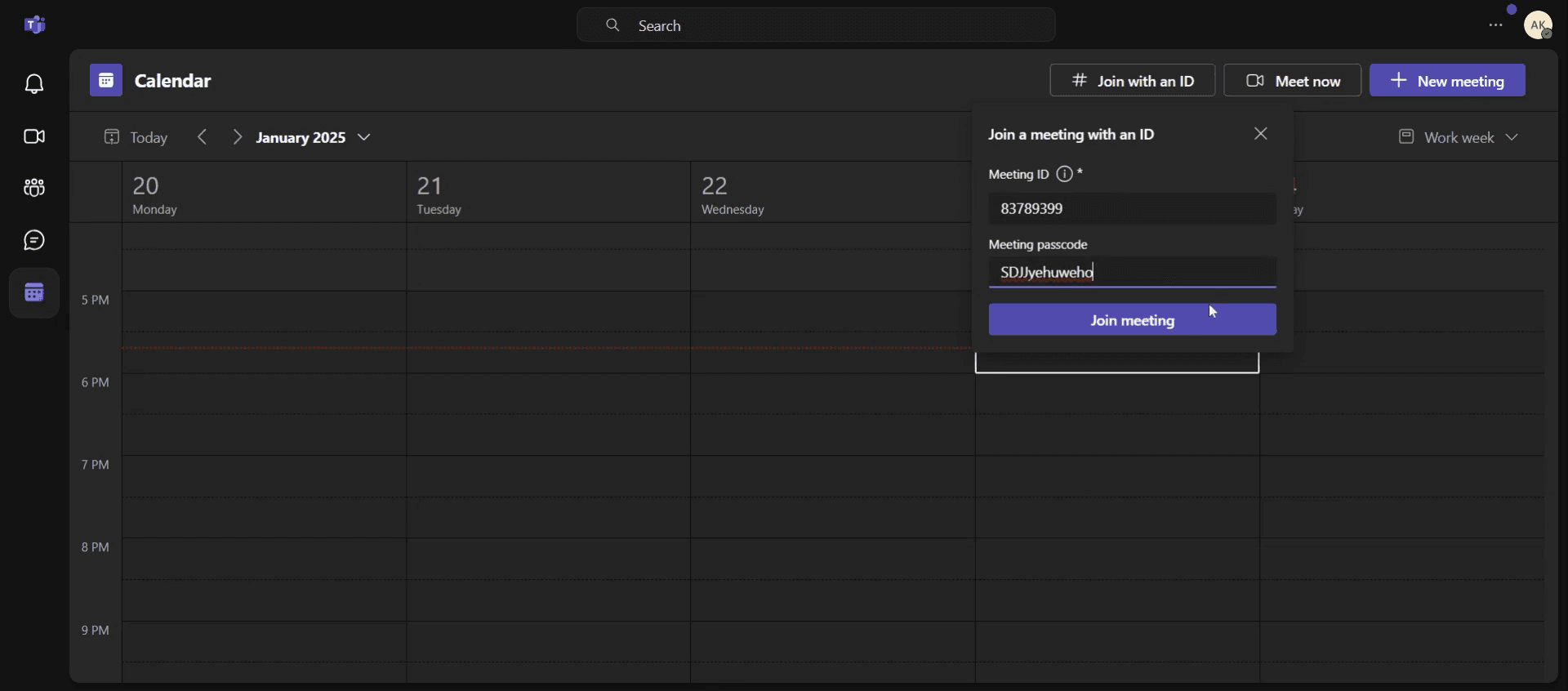
Now, enter your meeting id and passcode in the respective fields and then click on Join meeting button.
Step 4
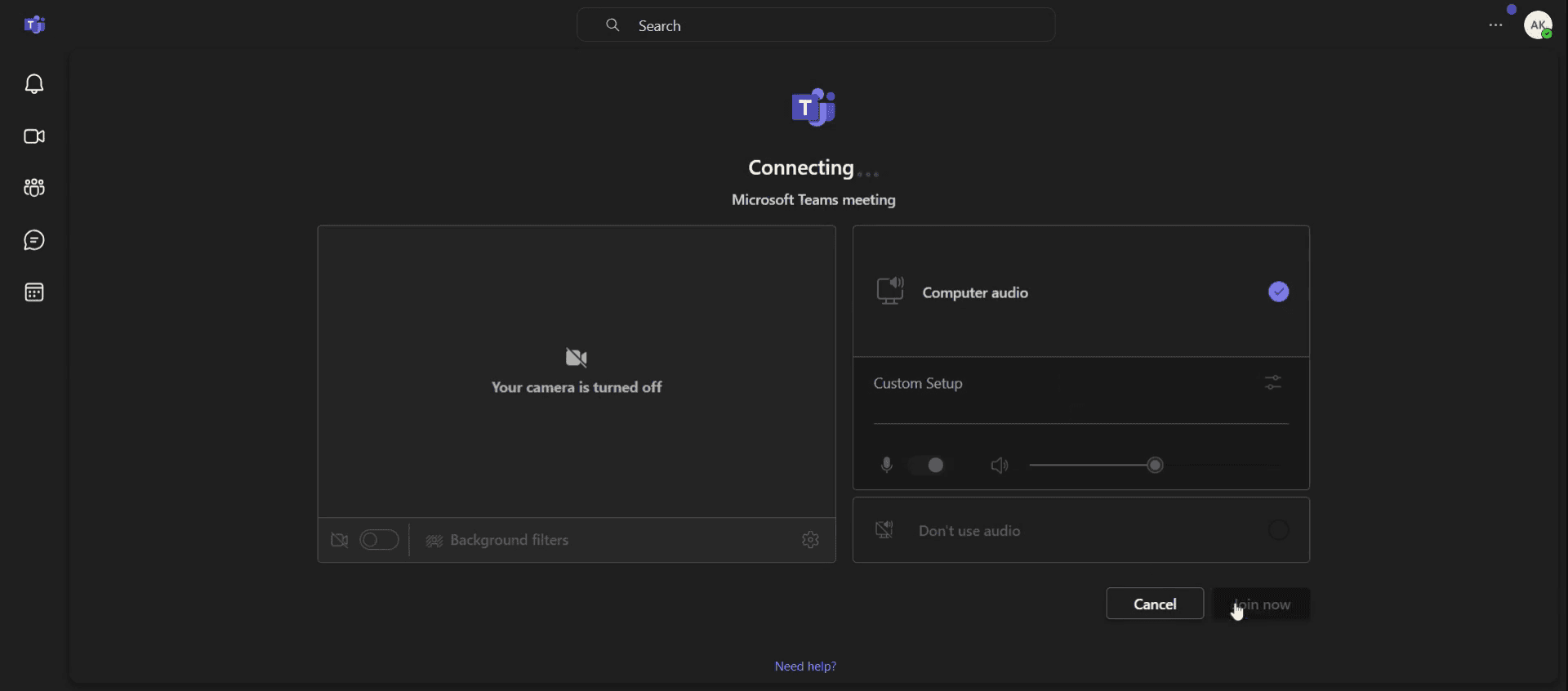
Once you click on the Join Meeting button, you will be redirected to the join page, Click on Join now to enter the meeting.
Pro tipy pro připojení ke schůzce v Teams pomocí ID schůzky
Nezapomeňte si dvakrát zkontrolovat meeting id a passcode. Zkopírujte je přímo z pozvánky, abyste předešli případným překlepům. Některé schůzky mohou z bezpečnostních důvodů vyžadovat jak ID, tak přístupový kód
Pro nejlepší zážitek použijte aplikaci Microsoft Teams. I když se můžete připojit přes webový prohlížeč, aplikace Microsoft Teams nabízí lepší výkon a plný přístup ke všem funkcím.
Před připojením si otestujte zvuk & video. Před vstupem do schůzky zkontrolujte mikrofon, kameru a internetové připojení, abyste se vyhnuli technickým potížím na poslední chvíli při používání ID schůzky.
Nejčastější chyby & jak se jim vyhnout při připojování ke schůzce v Teams
Použití nesprávného meeting id Zadání špatného meeting id je častý problém. Vždy jej zkopírujte a vložte z pozvánky, místo abyste jej ručně přepisovali, abyste předešli chybám.
Připojení jako host bez povolení Některé organizace omezují přístup hostů. Pokud se vám nedaří připojit pomocí ID schůzky, ujistěte se, že jste přihlášeni k autorizovanému účtu Microsoft.
Nev aktualizovaná aplikace Teams Zastaralá aplikace Microsoft Teams může způsobit problémy s přihlášením a připojením. Pravidelně aktualizujte Teams, abyste zajistili plynulý přístup pomocí ID schůzky.
Nejčastější dotazy k připojení k schůzce v Teams pomocí ID schůzky
Můžu se připojit k schůzce v Teams pomocí ID schůzky bez účtu?
Ano, ke schůzce v Teams s ID se můžete snadno připojit jako host. Některé schůzky však mohou vyžadovat přihlášení pomocí účtu Microsoft v závislosti na nastavení hostitele.Jak získat odkaz na schůzku v Teams?
Vytvořte schůzku nebo ji otevřete ve svém kalendáři Teams. Odkaz na schůzku se zobrazí jako URL. vyberte Kopírovat pro zkopírování URL.Proč se nemůžu připojit ke schůzce v Teams pomocí ID schůzky?
Pokud se vám nedaří připojit ke schůzce v Teams pomocí ID schůzky, zkontrolujte, že jste zadali správné ID schůzky a přístupový kód. Také se ujistěte, že máte stabilní internetové připojení a že je aplikace Microsoft Teams aktuální.Jak udělat záznam obrazovky na Macu?
Pro záznam obrazovky na Macu můžete použít Trupeer AI. Umožňuje zachytit celou obrazovku a nabízí funkce AI, jako je přidání AI avatarů, přidání hlasového komentáře, přidání přiblížení a oddálení ve videu. Díky funkci AI video překlad od trupeer můžete video přeložit do 30+ jazyků.Jak přidat AI avatar do záznamu obrazovky?
Chcete-li do záznamu obrazovky přidat AI avatar, budete muset použít nástroj pro záznam obrazovky s AI. Trupeer AI je nástroj pro záznam obrazovky s AI, který vám pomůže vytvářet videa s více avatary a také vám pomůže vytvořit si vlastní avatar pro video.Jak udělat záznam obrazovky ve Windows?
Pro záznam obrazovky ve Windows můžete použít vestavěný panel Hra (Windows + G) nebo pokročilý nástroj s AI, jako je Trupeer AI, pro pokročilejší funkce, jako jsou AI avatary, hlasový komentář, překlad atd.Jak přidat hlasový komentář do videa?
Chcete-li přidat hlasový komentář do videí, stáhněte si chrome rozšíření trupeer ai. Po registraci nahrajte své video s hlasem, vyberte požadovaný hlasový komentář v trupeer a exportujte upravené video.Jak se přiblížit při záznamu obrazovky?
Chcete-li se během záznamu obrazovky přiblížit, použijte efekty přiblížení v Trupeer AI, které vám umožní přibližovat a oddalovat v konkrétních okamžicích a zvýšit tak vizuální dopad vašeho videoobsahu.
Doporučené čtení
Generátor technické dokumentace
Jak převést obrázek na omalovánku v Canvě
Jak tisknout oboustranně v Canvě
Související tutoriály


