

Jak pozvat někoho na schůzku Zoom e-mailem
Zjistěte, jak pozvat někoho na schůzku Zoom e-mailem pomocí aplikace Zoom nebo integrací s kalendářem. Postup krok za krokem pro profesionální odesílání pozvánek na schůzky.
Chcete někoho pozvat na Zoom schůzku e-mailem? Buď zkopírujte a vložte pozvánku na schůzku (včetně odkazu a dalších údajů), nebo použijte funkci „Pozvat“ v aplikaci Zoom a vyberte možnost e-mail. V e-mailové možnosti Zoom vygeneruje předvyplněný e-mail s údaji o schůzce, který pak můžete odeslat svým pozvaným.
Zde je podrobnější rozpis:
1. Metoda kopírování a vkládání:
Spusťte nebo naplánujte svou Zoom schůzku.
Klikněte na „Pozvat“ (nebo „Účastníci“ a poté „Pozvat“).
Vyberte „Kopírovat pozvánku“.
Otevřete svou e-mailovou aplikaci (např. Gmail, Outlook).
Vytvořte nový e-mail a vložte zkopírovanou pozvánku do těla e-mailu.
Zadejte e-mailovou adresu příjemce a odešlete.
2. Použití e-mailové možnosti (pokud je k dispozici):
Spusťte nebo naplánujte svou schůzku Zoom.
Klikněte na „Pozvat“.
Vyberte možnost „E-mail“.
Zoom obvykle otevře váš výchozí e-mailový klient s předvyplněným e-mailem obsahujícím údaje o schůzce.
Zadejte e-mailovou adresu příjemce a odešlete.
Postup krok za krokem: Jak někoho pozvat na Zoom schůzku e-mailem
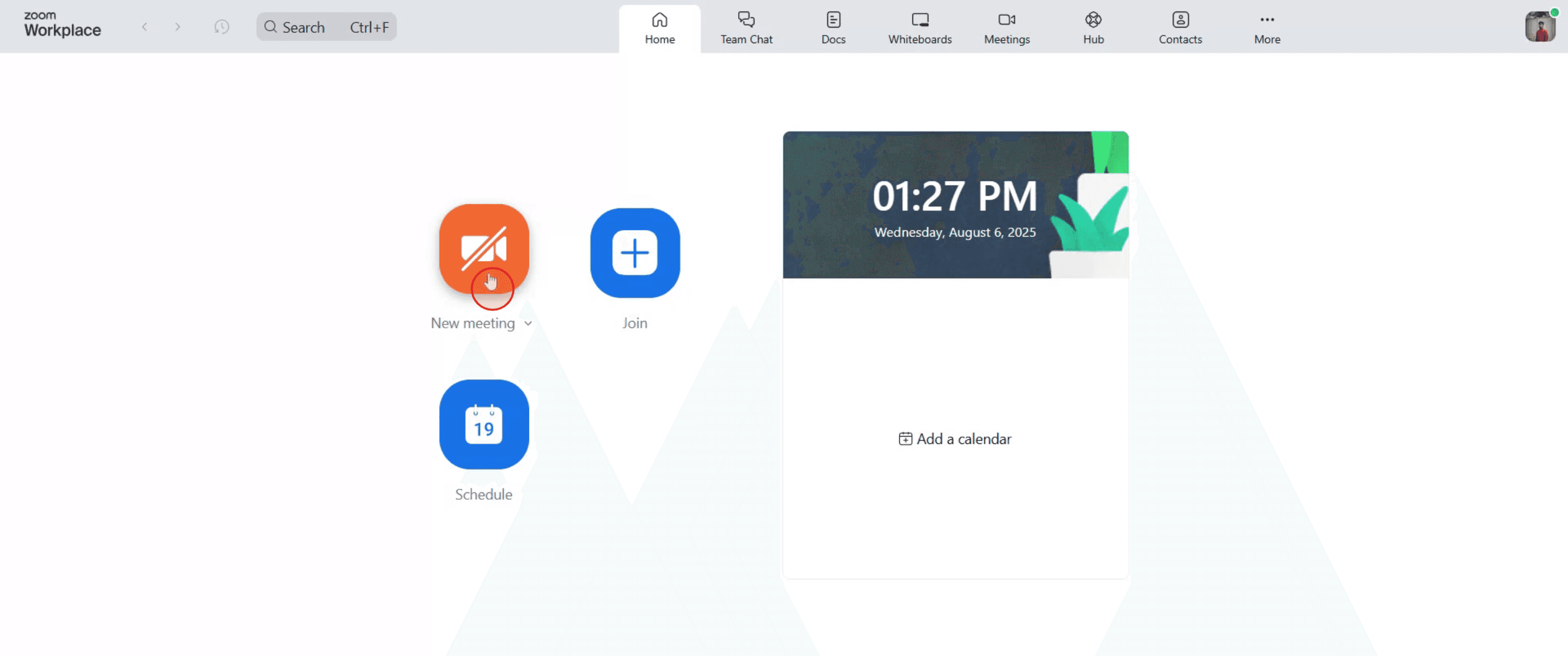
Krok 1
Na hlavním panelu Zoom klikněte na „Nová schůzka“ a začněte.
Krok 2
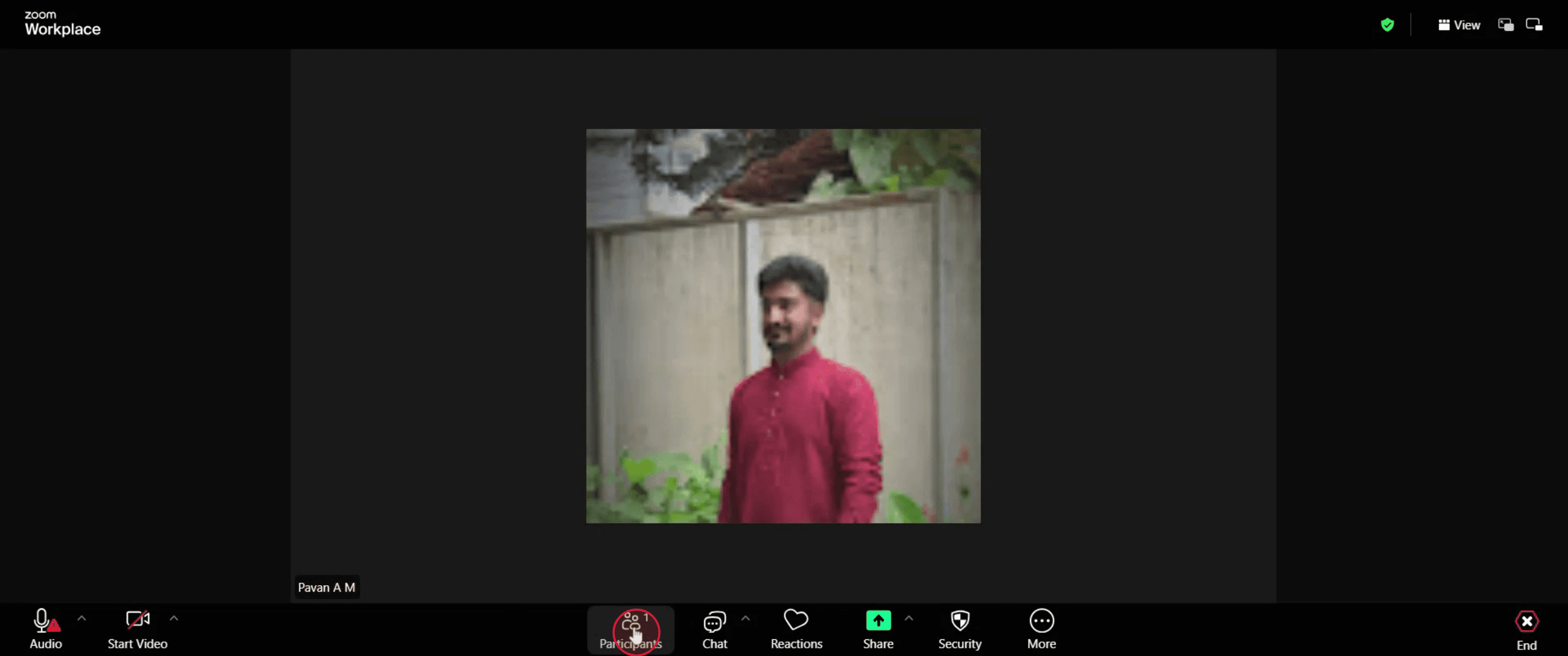
Poté přejděte do horní nabídky a klikněte na „Účastníci“.
Krok 3
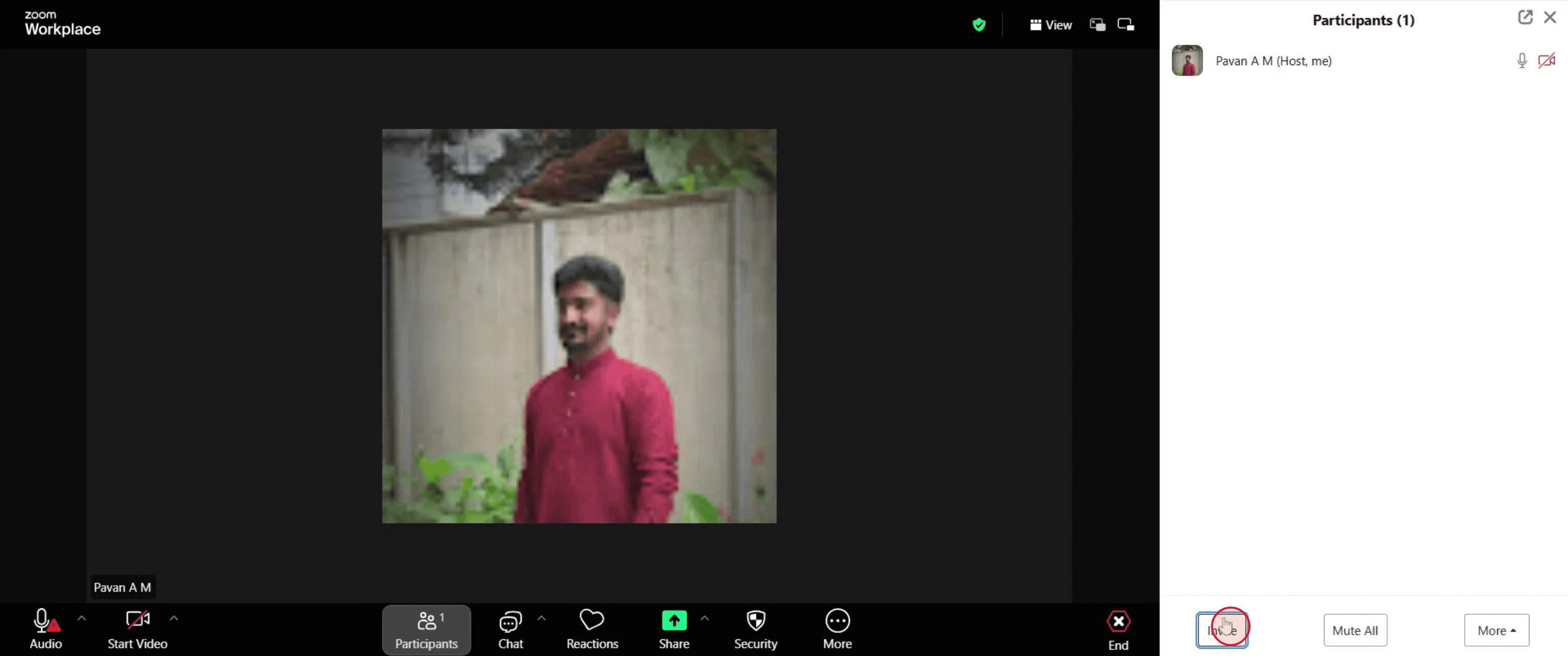
Poté klepněte na „Pozvat“.
Krok 4
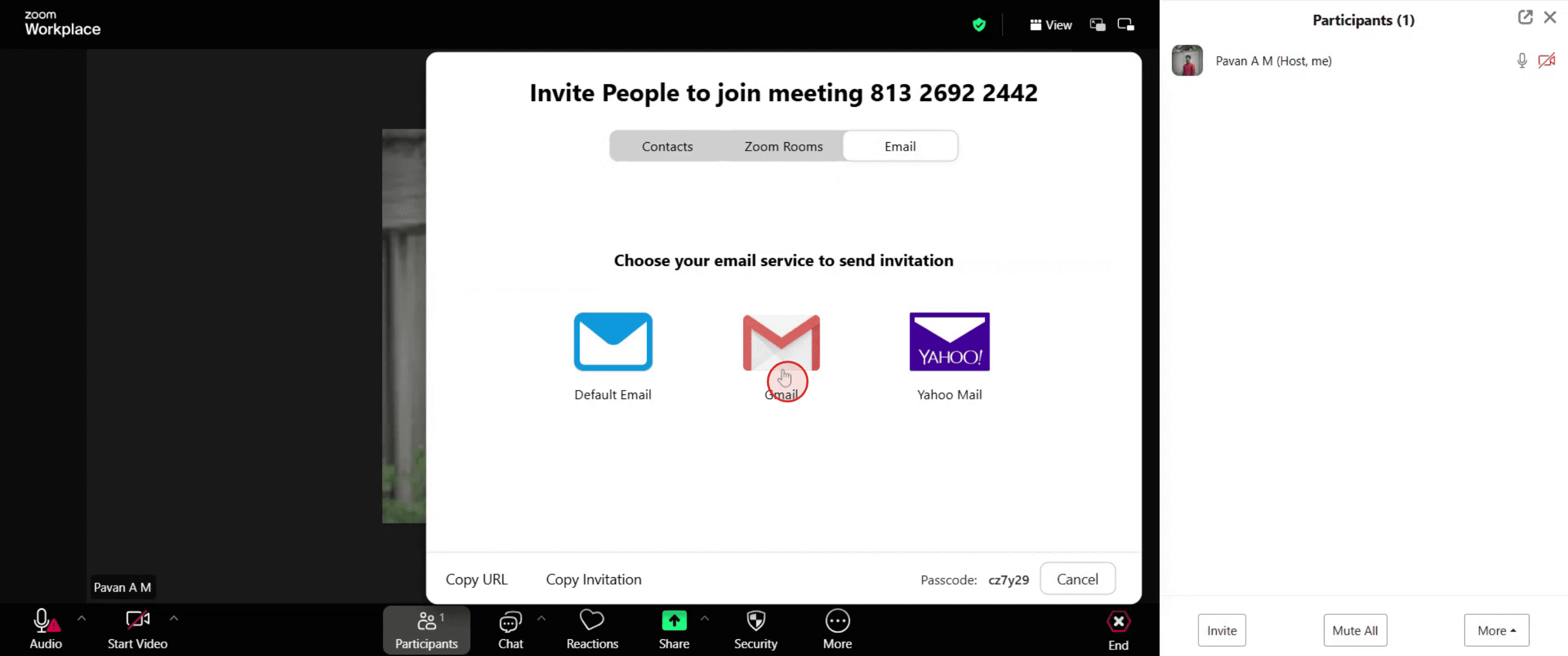
Z daných možností vyberte „E-mail“.

Krok 5
Následně vyberte konkrétní e-mailovou službu, kterou chcete použít.
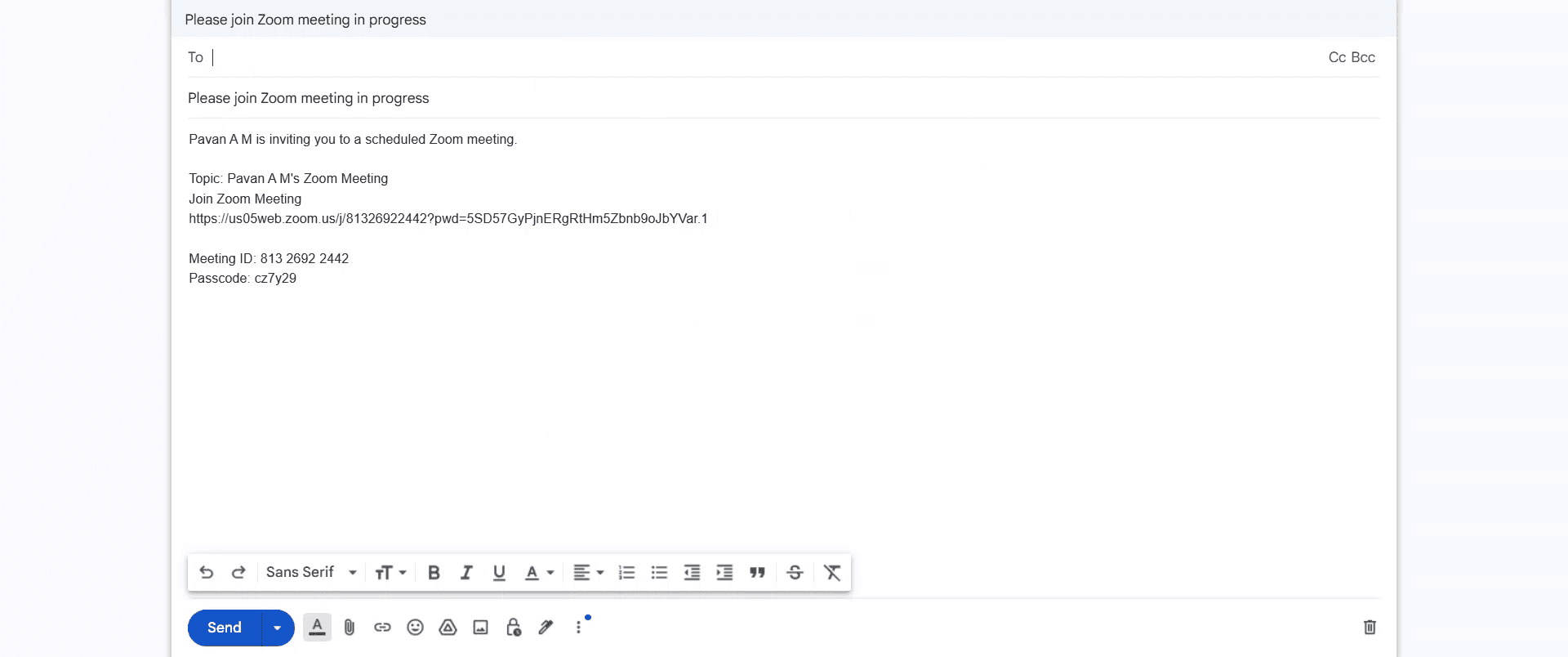
Krok 6
Zadejte e-mailovou adresu účastníka, kterého chcete pozvat na Zoom schůzku.
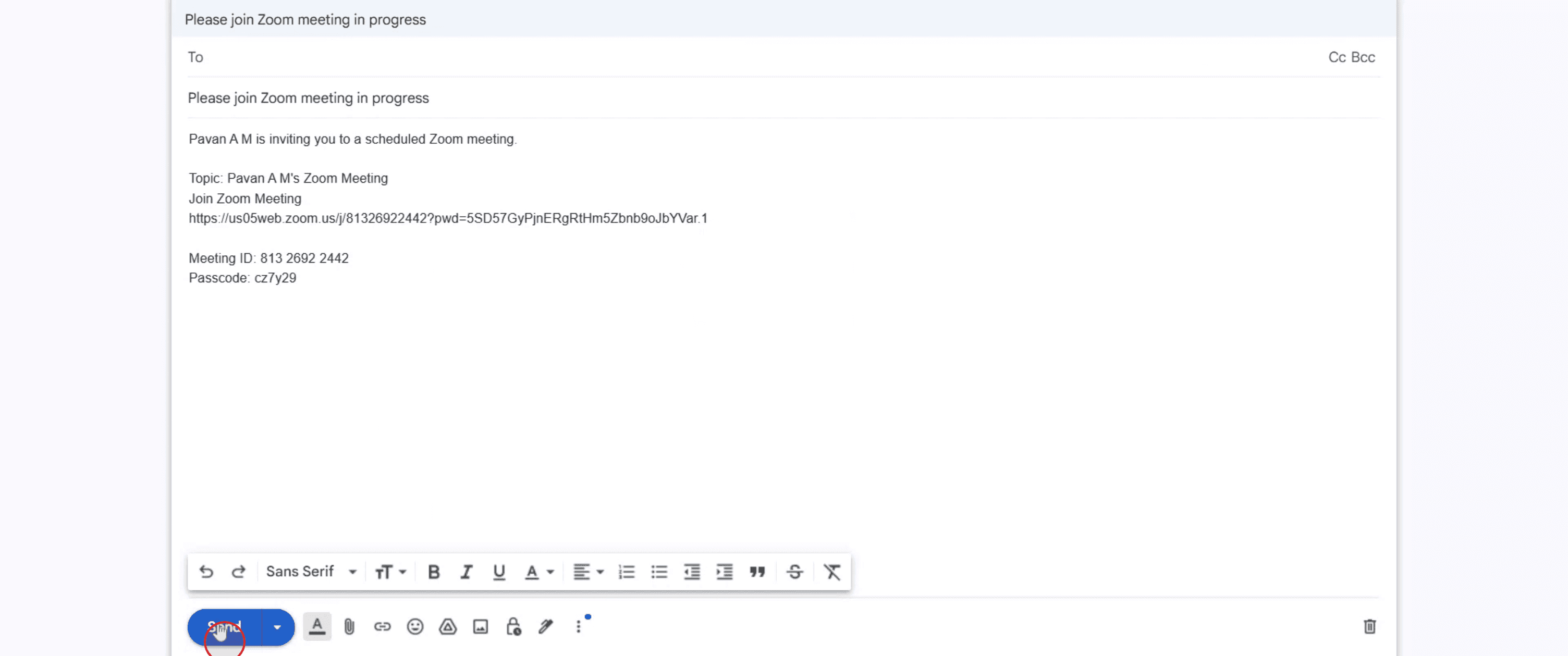
Krok 7
Nakonec klepněte na „Odeslat“, aby se pozvánka na Zoom schůzku dostala na zamýšleného příjemce.
Profi tipy, jak někoho pozvat na Zoom schůzku e-mailem
Přihlaste se do Zoom
Přejděte na zoom.us nebo otevřete desktopovou aplikaci Zoom a přihlaste se ke svému účtu.Naplánujte nebo spusťte schůzku
Klikněte na „Naplánovat“, chcete-li nastavit schůzku v budoucnu, nebo na „Spustit schůzku nyní“ pro zahájení okamžité relace.Získejte pozvánku na schůzku
Jakmile je vaše schůzka vytvořená, přejděte na kartu Schůzky, vyberte nadcházející schůzku a klikněte na „Kopírovat pozvánku“.Otevřete e-mailového klienta
Otevřete svou preferovanou e-mailovou aplikaci, jako je Gmail, Outlook nebo Apple Mail.Napište nový e-mail
Klikněte na „Vytvořit“ nebo „Nový e-mail“ a do pole „Komu“ zadejte e-mailovou adresu příjemce.Vložte údaje o schůzce
V těle e-mailu klikněte pravým tlačítkem a vložte pozvánku na Zoom, kterou jste zkopírovali dříve. Patří sem odkaz pro připojení, ID schůzky, přístupový kód a možnosti vytáčení.Přidejte osobní zprávu (volitelné)
Vložte krátkou zprávu o účelu schůzky, čase a případném dalším kontextu, aby byl pro příjemce vše jasné.Odešlete e-mail
Zkontrolujte e-mail a poté klikněte na „Odeslat“, aby se pozvánka na Zoom schůzku odeslala.
Nejčastější chyby a jak se jim vyhnout
Zapomenutí zkopírovat pozvánku
Před přepnutím na e-mail vždy v Zoom klikněte na „Kopírovat pozvánku“, abyste měli zahrnuté všechny potřebné údaje.Nevložení odkazu pro připojení
Ujistěte se, že e-mail obsahuje celý odkaz na Zoom. Bez něj se příjemci nebudou moci schůzky snadno zúčastnit.Odeslání z nesprávné e-mailové adresy
Použijte profesionální nebo snadno rozpoznatelný e-mail, aby se pozvánka nedostala do spamu nebo nebyla přehlédnuta.Záměna časových pásem
Jasně uveďte čas schůzky a časové pásmo, abyste předešli jakémukoli zmatku při plánování.Kontrola formátování e-mailu
Ujistěte se, že odkaz a informace o schůzce zůstávají po vložení do těla e-mailu neporušené a čitelné.
Nejčastější dotazy k pozvání někoho na schůzku Zoom e-mailem
Potřebuji aplikaci Zoom, abych mohl někoho pozvat e-mailem?
Ne, můžete naplánovat schůzku na webu Zoom a pozvánku odeslat ručně z libovolného e-mailového klienta.Mohu někoho pozvat přímo přes Zoom?
Ano, Zoom vám umožňuje odesílat pozvánky prostřednictvím propojeného e-mailu (např. Gmail nebo Outlook) během procesu plánování.Co když osoba pozvánku nedostane?
Požádejte ji, aby zkontrolovala složku se spamem a ověřila, že jste ji odeslal na správnou e-mailovou adresu.Mohu před odesláním upravit zprávu s pozvánkou?
Ano, po vložení pozvánky do e-mailu můžete přidat nebo upravit libovolnou část zprávy.Je odkaz na pozvánku v Zoom stejný pro každou schůzku?
Ne, každá naplánovaná schůzka vygeneruje jedinečný odkaz, pokud nepoužíváte své osobní ID schůzky.Jak udělat záznam obrazovky na mac?
Pro záznam obrazovky na Macu můžete použít Trupeer AI. Umožňuje zachytit celou obrazovku a nabízí funkce s umělou inteligencí, jako je přidání AI avatarů, přidání komentáře (voiceover), přidání přiblížení a oddálení ve videu. Díky funkci AI video překlad od trupeer můžete video přeložit do 30+ jazyků.Jak přidat AI avatar do záznamu obrazovky?
Chcete-li do záznamu obrazovky přidat AI avatar, budete muset použít nástroj pro záznam obrazovky s AI. Trupeer AI je nástroj pro záznam obrazovky s umělou inteligencí, který vám pomůže vytvářet videa s více avatary a také vám pomůže vytvořit si vlastní avatar pro video.Jak udělat záznam obrazovky ve Windows?
Pro záznam obrazovky ve Windows můžete použít vestavěný panel Hra (Windows + G) nebo pokročilý AI nástroj, jako je Trupeer AI, pro pokročilejší funkce, jako jsou AI avatary, komentář (voiceover), překlad atd.Jak přidat komentář (voiceover) do videa?
Chcete-li přidat komentář (voiceover) do videí, stáhněte si chrome rozšíření trupeer ai. Po registraci nahrajte své video s hlasem, vyberte požadovaný komentář (voiceover) v trupeer a exportujte upravené video.Jak se přiblížit (zoom) v záznamu obrazovky?
Chcete-li během záznamu obrazovky přiblížit, použijte efekty přiblížení v Trupeer AI, které vám umožní přibližovat a oddalovat v konkrétních okamžicích a zvýšit tak vizuální dopad vašeho videoobsahu.
Lidé se také ptají
Generátor technické dokumentace
Jak tisknout oboustranně v Canvě
Související tutoriály



