
Jak obrátit barvy v Canvě
Zjistěte, jak obrátit barvy v Canvě pomocí nástrojů pro úpravu obrázků, filtrů a ručních úprav barev. Postupujte podle tohoto rychlého návodu a vytvářejte průvodce krok za krokem pomocí Trupeer.
Použití panelu Adjust:
1. Vyberte prvek: Vyberte obrázek, text nebo tvar, který chcete převrátit.
2. Přejděte na Adjust: Klikněte na "Edit Image" (nebo "Effects" pokud je to text) a poté najděte panel "Adjust".
3. Najděte přepínač Invert: Přejděte dolů do sekce "Color" a přepněte přepínač "Invert", aby se aktivovalo převrácení barev.
4. Jemné doladění (volitelné): Můžete dále upravit barvy pomocí posuvníků pro Jas, Kontrast a Sytost.
Použití filtru Duotone:
1. Vyberte prvek: Vyberte obrázek, text nebo tvar, který chcete převrátit.
2. Otevřete Duotone: Přejděte na "Edit Image" (nebo "Effects" pokud je to text) a najděte filtr "Duotone".
3. Vyberte přednastavení (volitelné):Vyberte přednastavení jako "Classic" nebo prozkoumejte další. Můžete dále přizpůsobit zvýraznění a stíny.
4. Upravte zvýraznění a stíny: V přizpůsobených nastaveních upravte zvýraznění a stíny tak, abyste dosáhli požadovaného efektu převrácení.
Ruční převrácení (pro základní tvary a text):
Vyberte prvek: Vyberte prvek, který chcete převrátit. Změňte barvy ručně: Použijte nástroj pro výběr barev a změňte každou barvu na její protějšek. Například změňte bílou na černou a oranžovou na modrou.
Návod krok za krokem: Jak převrátit barvy v Canvě
Krok 1
Vyberte prvek, který jste chtěli převrátit.

Krok 2
A otevřete možnosti barev nahoře, jak je znázorněno na snímku obrazovky níže.
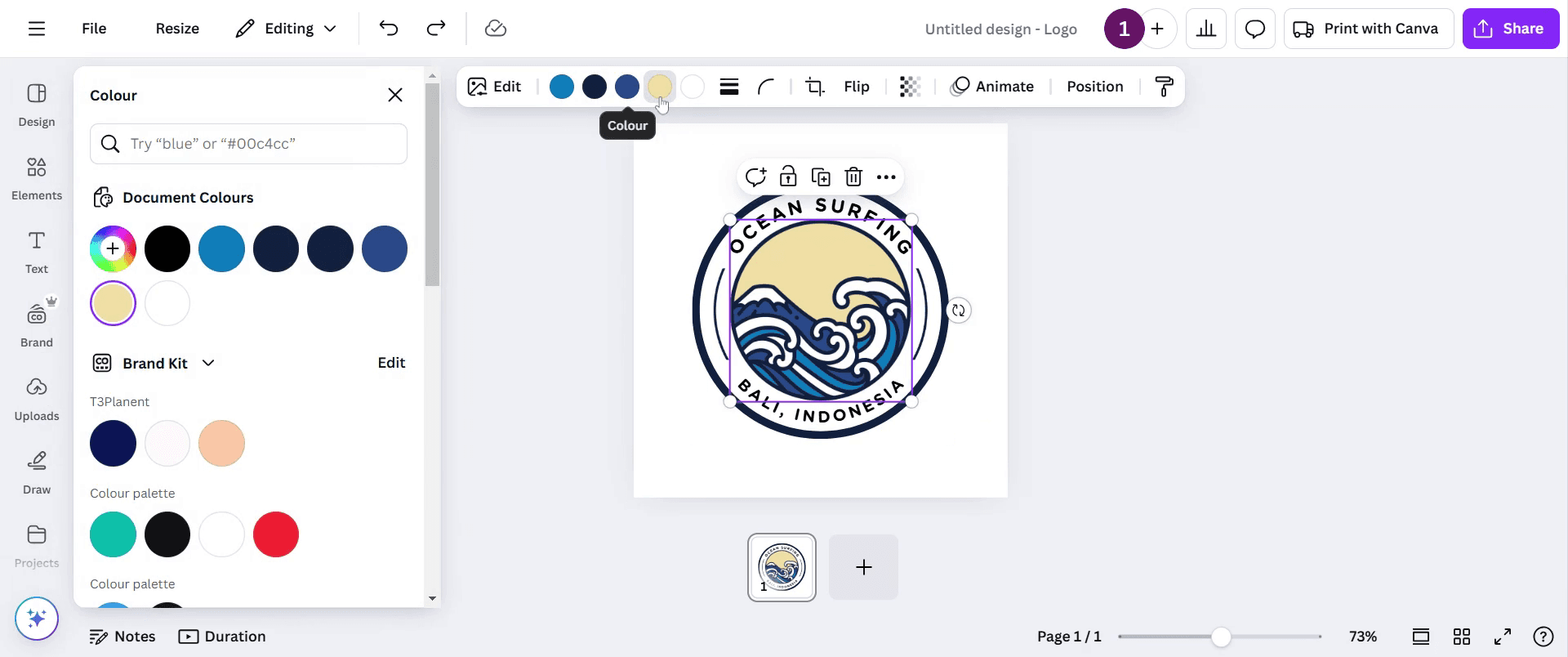
Krok 3
Nyní prozkoumejte různé kombinace barev podle potřeby.
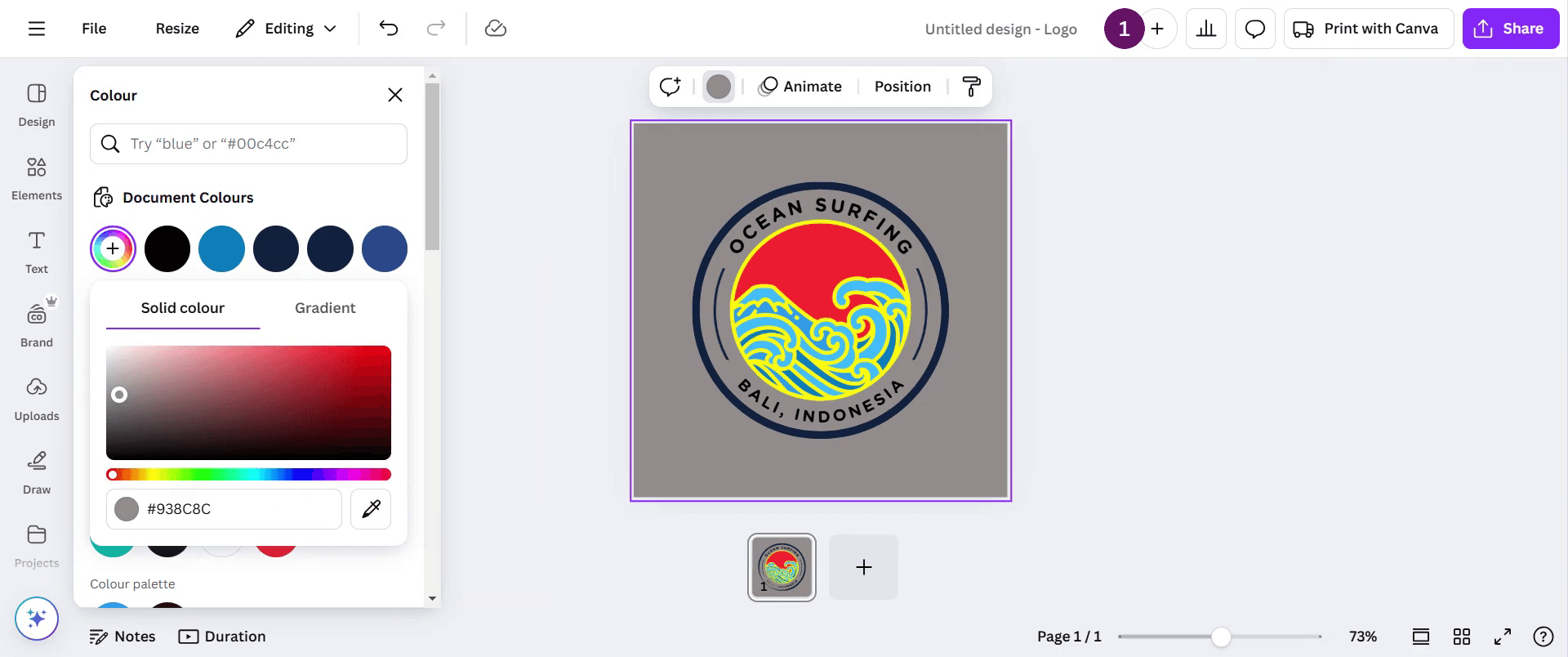
Krok 4
To je vše. Jakmile ručně změníte barvy, sdílejte je kliknutím na možnost sdílení.
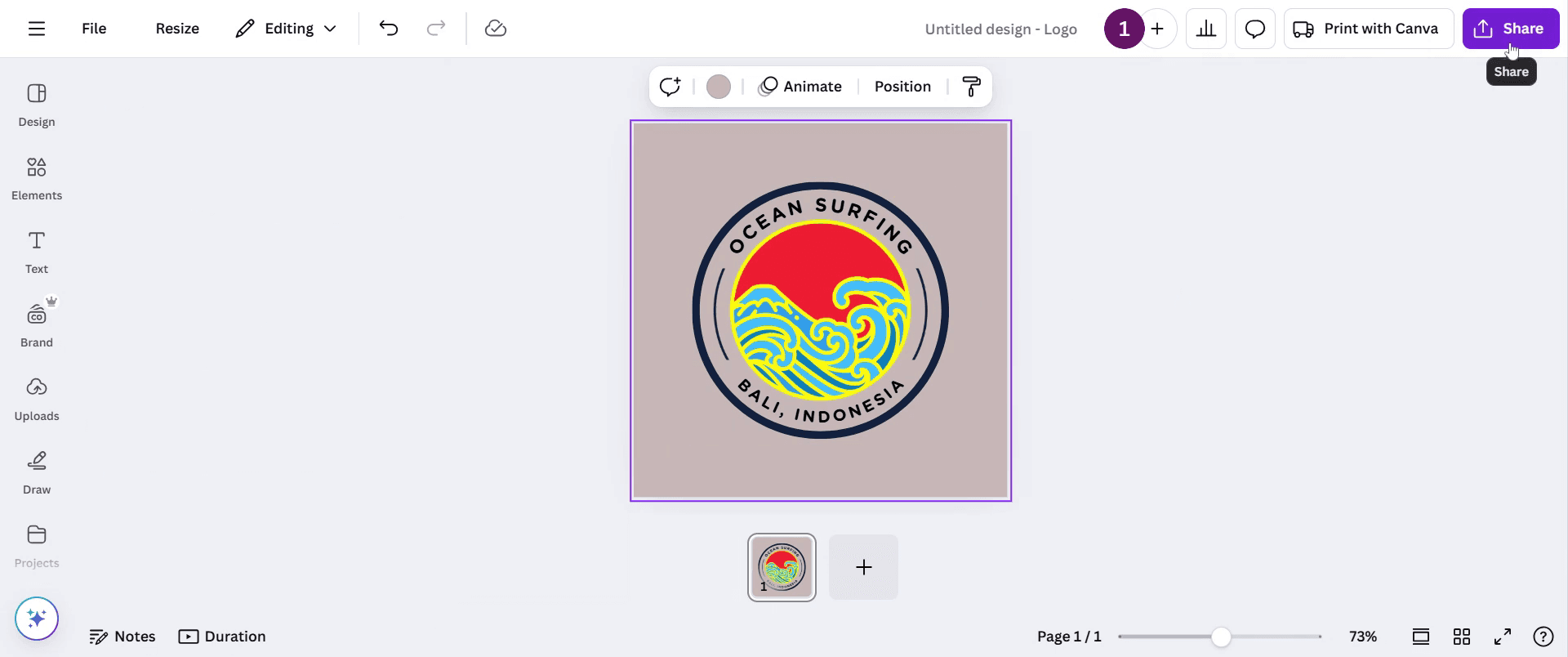
Pro tipy pro převrácení barev v Canvě
Nahrajte nebo vyberte svůj obrázek či prvek
Otevřete návrh v Canvě a vyberte obrázek, prvek nebo pozadí, u kterých chcete převrátit barvy.Použijte možnost Edit Photo
Klikněte na obrázek a poté vyberte možnost Edit photo v nástrojové liště, abyste získali přístup k nastavením úprav.Upravte jas, kontrast a sytost ručně
Chcete-li napodobit převrácení barev, snižte jas, zvyšte kontrast a pohráte si se sytostí. To může vytvořit vzhled s obrácenými barvami.Aplikujte efekt duotone
Vyberte Effects, přejděte na Duotone a použijte jedno z přednastavení. Klikněte na aplikovaný efekt a přizpůsobte barvy zvýraznění a stínů pro vzhled v inverzním stylu.Použijte triky s filtry pro jednolité pozadí nebo tvary
Pokud pracujete s jednoduchými tvary nebo pozadími, použijte filtr jako „Solar“ nebo upravte odstíny tak, abyste vytvořili opačné barevné schéma.Použijte Background Remover v Canvě s převráceným pozadím
Pro větší kontrolu odstraňte pozadí z obrázku a umístěte jej na pozadí s kontrastními nebo převrácenými barvami.
Nejčastější chyby a jak se jim vyhnout
Hledáte tlačítko pro přímé převrácení
Canva nemá funkci převrácení barev jedním kliknutím. Budete muset efekt napodobit ručně pomocí filtrů nebo úprav.Převrácení textu místo pozadí
Ujistěte se, že vybíráte správnou vrstvu. V případě potřeby zamkněte ostatní vrstvy, abyste předešli nechtěným změnám.Duotone se nepoužije správně
Zkontrolujte, že je obrázek vybraný, a efekt duotone kliknutím jednou použijte. Poté klikněte znovu pro otevření ovládacích prvků úprav.Převrácení barev nevypadá přesně
Ruční úpravy nemusí plně odpovídat tradičnímu převrácení. Použijte barvy s vysokým kontrastem, abyste zlepšili vizuální efekt.Převrácený obrázek po úpravách působí mdlým dojmem
Postupně dolaďte jas a kontrast a zvažte vrstvení prvků nebo pozadí, abyste zlepšili celkový výsledek.
Nejčastější dotazy k převrácení barev v Canvě
Jak převrátím barvy v Canvě?
Použijte ruční úpravy v panelu Upravit fotografii nebo použijte efekt duotone a přizpůsobte barvy zvýraznění a stínů.Je v Canvě možnost převrátit barvy jedním kliknutím?
Ne, Canva nemá přímé tlačítko pro převrácení barev. Musíte použít filtry nebo úpravy nastavení ručně.Mohu převrátit pozadí a text zvlášť?
Ano, vyberte a upravte každý prvek zvlášť. Můžete také zamknout vrstvy, abyste neupravili nesprávnou položku.Ovlivní převrácení barev kvalitu obrázku?
Mírně, v závislosti na použitých úpravách. Proveďte drobné změny a před dokončením návrhu si je prohlédněte.Lze v Canvě převrátit barvy u SVG nebo vektorových prvků?
Barvy můžete změnit ručně, ale nepodporují filtry. Duplikujte je a upravte barvy výplně tak, abyste simulovali převrácení.Jak nahrát obrazovku na mac?
Pro nahrávání obrazovky na Macu můžete použít Trupeer AI. Umožňuje zachytit celou obrazovku a poskytuje funkce s umělou inteligencí, jako je přidání AI avatarů, přidání hlasového komentáře, přidání přiblížení a oddálení ve videu. Díky funkci překlad videa s AI od trupeer můžete video přeložit do 30+ jazyků.Jak přidat AI avatar do nahrávání obrazovky?
Chcete-li do nahrávání obrazovky přidat AI avatar, budete muset použít nástroj pro nahrávání obrazovky s AI. Trupeer AI je nástroj pro nahrávání obrazovky s umělou inteligencí, který vám pomůže vytvářet videa s více avatary a také vám pomůže vytvořit si vlastní avatar pro video.Jak nahrát obrazovku ve Windows?
Pro nahrávání obrazovky ve Windows můžete použít vestavěný panel Hra (Windows + G) nebo pokročilý nástroj s AI, jako je Trupeer AI, pro pokročilejší funkce, jako jsou AI avatary, hlasový komentář, překlad atd.Jak přidat hlasový komentář do videa?
Chcete-li přidat hlasový komentář do videí, stáhněte si chrome rozšíření trupeer ai. Po přihlášení nahrajte své video s hlasem, vyberte požadovaný hlasový komentář v trupeer a exportujte upravené video.Jak přiblížit záznam obrazovky?
Pro přiblížení během nahrávání obrazovky použijte efekty přiblížení v Trupeer AI, které vám umožní přibližovat a oddalovat v konkrétních okamžicích a zvýraznit tak vizuální dopad vašeho videoobsahu.
Doporučené čtení
Generátor technické dokumentace
Jak tisknout oboustranně v Canvě
Související tutoriály


