
Jak vložit podpis do Dokumentů Google – snadné digitální podepisování
Zjistěte, jak přidat svůj podpis do Dokumentů Google pomocí Kreslení, nahrání obrázku nebo nástrojů pro e-podpis. Rychlé kroky pro profesionální výsledek.
Tento průvodce poskytuje jednoduchý a efektivní postup pro přidání podpisu do dokumentu Google Docs. Pečlivě postupujte podle těchto kroků, abyste zajistili správné vložení podpisu.
Podpis do dokumentu Google Doc můžete vložit tak, že jej nakreslíte přímo, nahrajete obrázek nebo použijete vyhrazený doplněk.
Metoda 1: Kreslení podpisu
Otevřete svůj dokument Google Doc a umístěte kurzor tam, kde chcete podpis.
Přejděte na:
Vložit>Kreslení>+ Nové.V okně kreslení klikněte na nástroj „Čmáranice“ v rozbalovací nabídce čar.
Nakreslete svůj podpis pomocí myši nebo touchpadu.
Klikněte na „Uložit a zavřít“ a vložte podpis do dokumentu.
Podle potřeby změňte velikost nebo přesuňte podpis.
Metoda 2: Vložení obrázku vašeho podpisu
Otevřete svůj dokument Google Doc a umístěte kurzor tam, kde chcete podpis.
Přejděte na
Vložit>Obrázek>Nahrát z počítače(nebo vyberte Disk Google, pokud je tam uložený).Vyberte soubor obrázku podpisu.
Po vložení upravte velikost a umístění.
Metoda 3: Použití doplňku pro podpis
Přejděte na
Rozšíření>Doplňky>Získat doplňky.Vyhledejte nástroje jako „Simple Signature“ nebo „DocuSign“.
Nainstalujte a spusťte doplněk a poté postupujte podle kroků na obrazovce pro vložení podpisu.
Postup krok za krokem: jak vložit podpis do google docs
Krok 1
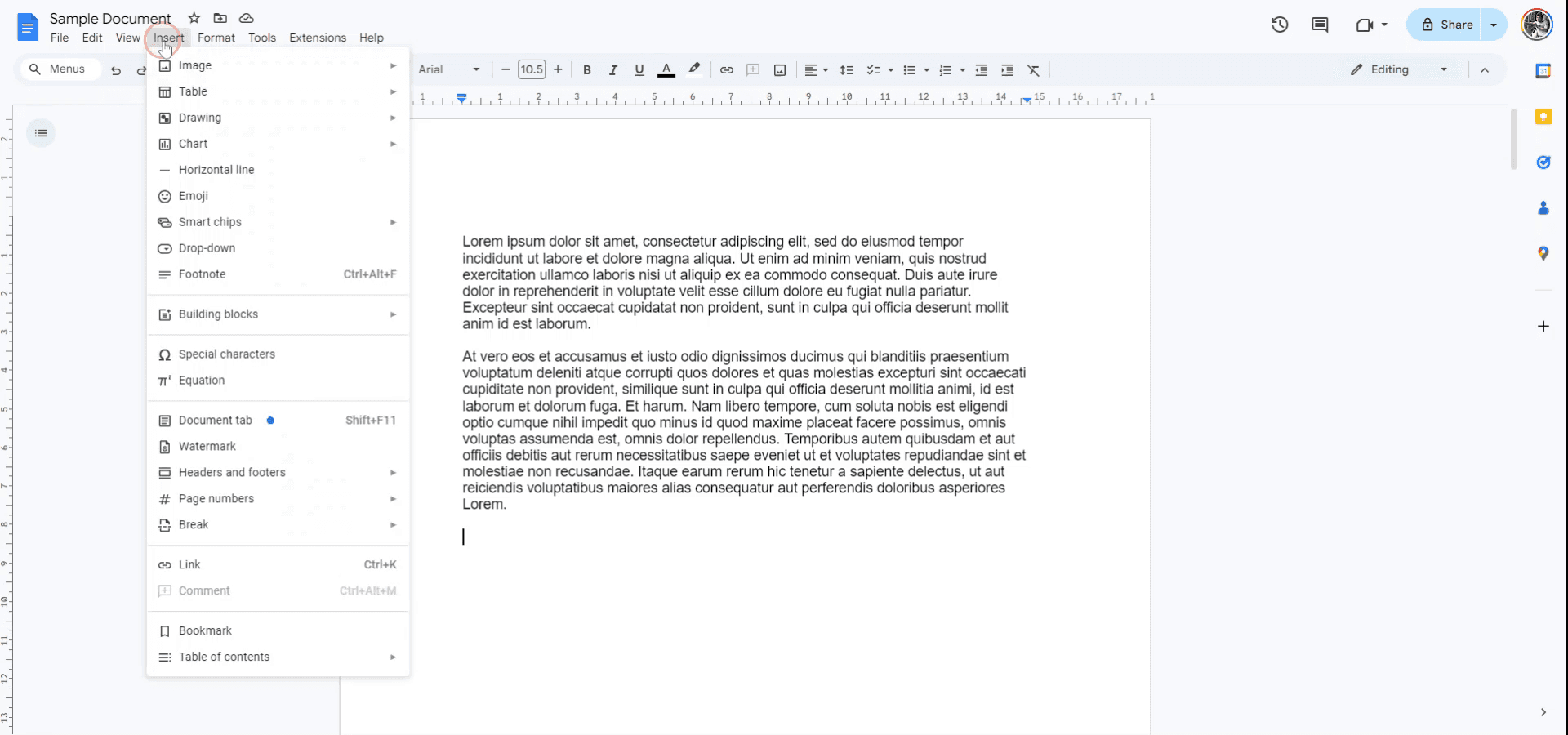
Chcete-li přidat podpis do dokumentu Google Docs, začněte tím, že otevřete dokument, do kterého chcete podpis vložit. Poté přejděte v horní liště nabídky na možnost „Vložit“.
Krok 2
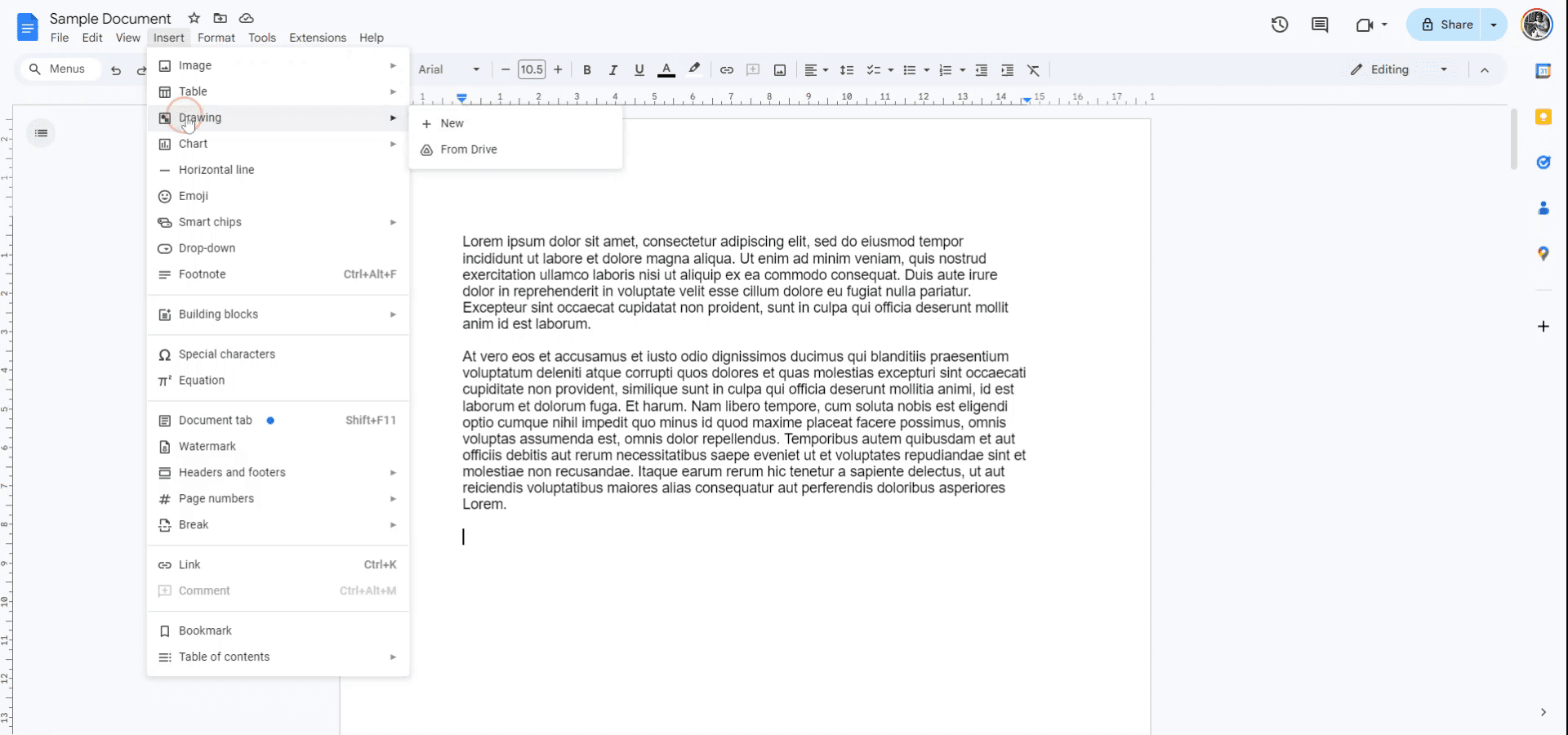
V rozbalovací nabídce „Vložit“ vyberte „Kreslení“ a poté klikněte na „Nové“. V okně kreslení klikněte na šipku v rozbalovací nabídce vedle nástroje pro čáry.
Krok 3
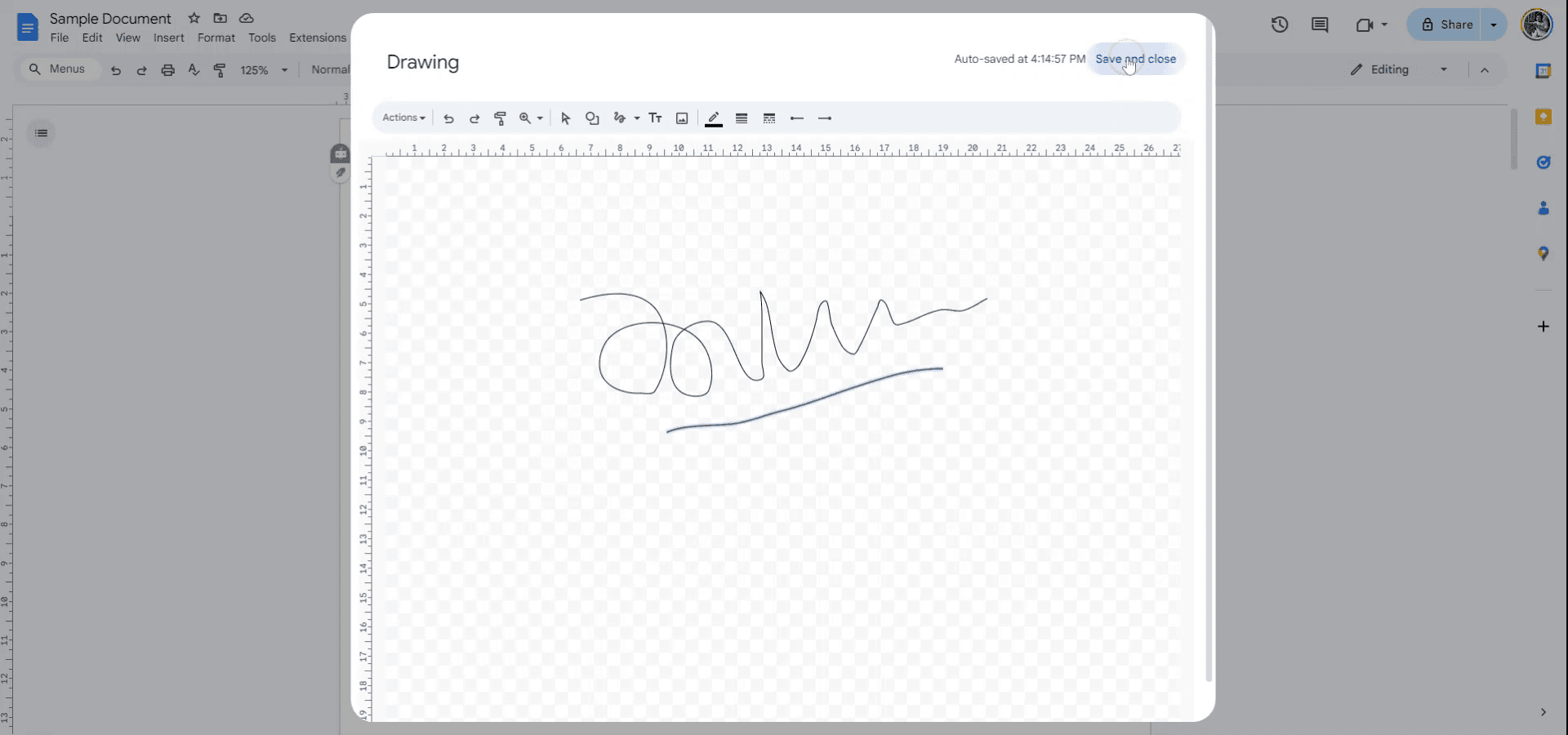
Vyberte „Čmáranice“ ze seznamu možností čar. Nyní můžete pomocí nástroje pro čmáranice nakreslit svůj podpis. Po dokončení klikněte na „Uložit a zavřít“ a vložte podpis do dokumentu Google Docs. Váš podpis byl nyní úspěšně přidán. Děkujeme.
Tipy, jak vložit podpis do Dokumentů Google
Použijte nástroj Kreslení: Přejděte na Vložit > Kreslení > Nové a poté použijte nástroj Čára nebo možnost Čmáranice k nakreslení podpisu přímo do dokumentu.
Nahrajte obrázek svého podpisu: Naskenujte nebo podepište na papír a poté nahrajte obrázek podpisu tak, že přejdete na Vložit > Obrázek > Nahrát z počítače a umístíte jej tam, kde je potřeba v dokumentu.
Použijte nástroj pro digitální podpis: Použijte externí nástroj, jako je DocuSign nebo HelloSign, který se integruje s Dokumenty Google, pro formálnější a právně závaznější podpis.
Vložte podpis pomocí doplňků pro Dokumenty Google: Nainstalujte doplňky pro podpisy, jako jsou SignRequest nebo PandaDoc, z nabídky Doplňky > Získat doplňky, pro plynulé digitální podepisování.
Správně umístěte podpis: Jakmile je podpis přidán, použijte funkci přetažení pro úpravu velikosti a umístění podpisu tak, aby odpovídal rozvržení vašeho dokumentu.
Nejčastější chyby a jak se jim vyhnout při vkládání podpisu do Dokumentů Google
Rozmazaný obrázek podpisu: Pokud má váš obrázek podpisu nízké rozlišení, může v dokumentu vypadat rozmazaně.
Oprava: Ujistěte se, že je obrázek vašeho podpisu ve vysoké kvalitě a před nahráním je správně naskenovaný.Nesoulad s dokumentem: Podpis nemusí správně sedět s textem nebo formátováním dokumentu.
Oprava: Upravte umístění podpisu pomocí funkce přetažení nebo použijte možnosti Obalit text nebo Zalomit text pro přesné umístění.Nevyhovující zabezpečení podpisu: Pokud nepoužíváte certifikovanou službu pro digitální podepisování, váš podpis nemusí být právně platný.
Oprava: Pro právní účely používejte důvěryhodné služby, jako jsou DocuSign nebo HelloSign.Problémy s velikostí: Podpis může v dokumentu vypadat příliš velký nebo příliš malý.
Oprava: Upravte velikost podpisu tak, že na něj kliknete a přetáhnete rohy, aby se škáloval na správnou velikost.Úpravy obrázku podpisu: Po vložení se obrázek podpisu stane součástí dokumentu, takže je později obtížné jej upravovat.
Oprava: Uchovejte si zálohu obrázku podpisu zvlášť pro případ, že byste jej později potřebovali upravit.
Nejčastější dotazy k přidání podpisu do Dokumentů Google
Jak přidám ručně psaný podpis do Dokumentů Google?
Pomocí nástroje Kreslení vytvořte podpis nebo nahrajte obrázek svého ručně psaného podpisu.Mohu v Dokumentech Google použít digitální podpis?
Ano, můžete použít nástroje pro digitální podpisy, jako jsou DocuSign nebo HelloSign, pro právně závazné podpisy.Jak změním velikost podpisu v Dokumentech Google?
Klikněte na podpis (obrázek nebo kresbu) a pomocí úchytů jej upravte na požadované rozměry.Lze podepsat dokument na mobilním zařízení?
Ano, můžete použít Dokumenty Google na svém mobilním zařízení a vložit podpis pomocí nástroje Kreslení nebo nahráním obrázku svého podpisu.Je podpis v Dokumentech Google právně platný?
Pokud používáte službu třetí strany, jako je DocuSign, může být podpis právně platný. Ruční vložení podpisu bez těchto nástrojů však nemusí mít právní oporu.Jak udělat záznam obrazovky na Macu?
Pro záznam obrazovky na Macu můžete použít Trupeer AI. Umožňuje zachytit celou obrazovku a nabízí funkce AI, jako je přidání AI avatarů, přidání hlasového komentáře, přidání zoomu dovnitř a ven ve videu. Díky funkci AI video překladu od trupeer můžete video přeložit do 30+ jazyků.Jak přidat AI avatara do záznamu obrazovky?
Chcete-li do záznamu obrazovky přidat AI avatara, budete muset použít nástroj pro záznam obrazovky s AI. Trupeer AI je nástroj pro záznam obrazovky s AI, který vám pomáhá vytvářet videa s více avatary a také vám pomůže vytvořit si vlastního avatara pro video.Jak udělat záznam obrazovky ve Windows?
Pro záznam obrazovky ve Windows můžete použít vestavěný panel Hra (Windows + G) nebo pokročilý nástroj s AI, jako je Trupeer AI, pro pokročilejší funkce, jako jsou AI avatary, hlasový komentář, překlad atd.Jak přidat hlasový komentář do videa?
Chcete-li do videí přidat hlasový komentář, stáhněte si chrome rozšíření trupeer ai. Po registraci nahrajte své video s hlasem, vyberte požadovaný hlasový komentář v trupeer a exportujte upravené video.Jak přiblížit záznam obrazovky?
Chcete-li během záznamu obrazovky přiblížit, použijte efekty přiblížení v Trupeer AI, které vám umožní přibližovat a oddalovat v konkrétních okamžicích a zvýšit tak vizuální dopad vašeho videoobsahu.
Lidé se také ptají
Generátor technické dokumentace
Jak převést obrázek na omalovánku v Canvě
Jak tisknout oboustranně v Canvě
Související tutoriály


