
Jak vkládat tvary do Canva – rychlé tipy pro návrh
Naučte se přidávat a přizpůsobovat tvary v Canva, abyste vylepšili svůj návrh. Jednoduché kroky pro vkládání kruhů, čtverců, šipek a dalšího.
This document provides a detailed walkthrough on inserting and customizing shapes within the GIMP application.
The process includes selecting, customizing and manipulating shapes to fit your design needs effectively.
Adding shapes in Canva is simple and helps enhance your design layout. Here's how to do it:
Step-by-Step Guide:
Open Your Design:
Start a new design or open an existing one in Canva.
Go to the “Elements” Tab:
Located on the left-hand toolbar, click Elements.
Select “Lines & Shapes”:
Scroll to the Lines & Shapes section, or type a specific shape (e.g., "circle", "arrow", "heart") into the search bar.
Insert the Shape:
Click on the shape you want to use. It will appear on your canvas.
Customize the Shape:
You can:
Resize by dragging the corners.
Rotate using the rotation handle.
Change color, border thickness, transparency, and layering using the top toolbar.
Step-by-Step Guide: How To Insert Shapes in Canva
Step 1
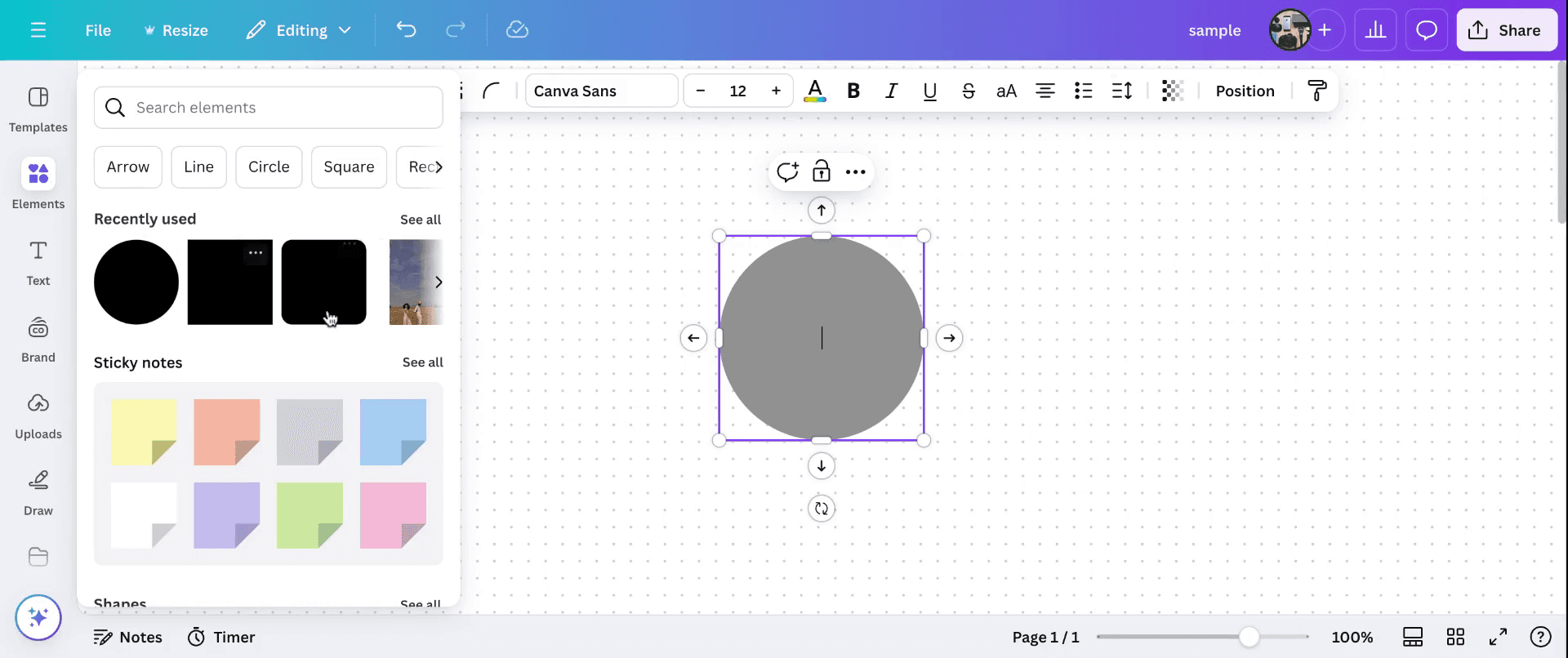
In this tutorial, we will learn how to insert shapes in Canva . Start by navigating to the 'Elements' section and select the shapes you wish to work with. Once a shape is selected, you can customize it by choosing various tools. This allows you to adjust the shape's properties such as color and other characteristics.
Step 2
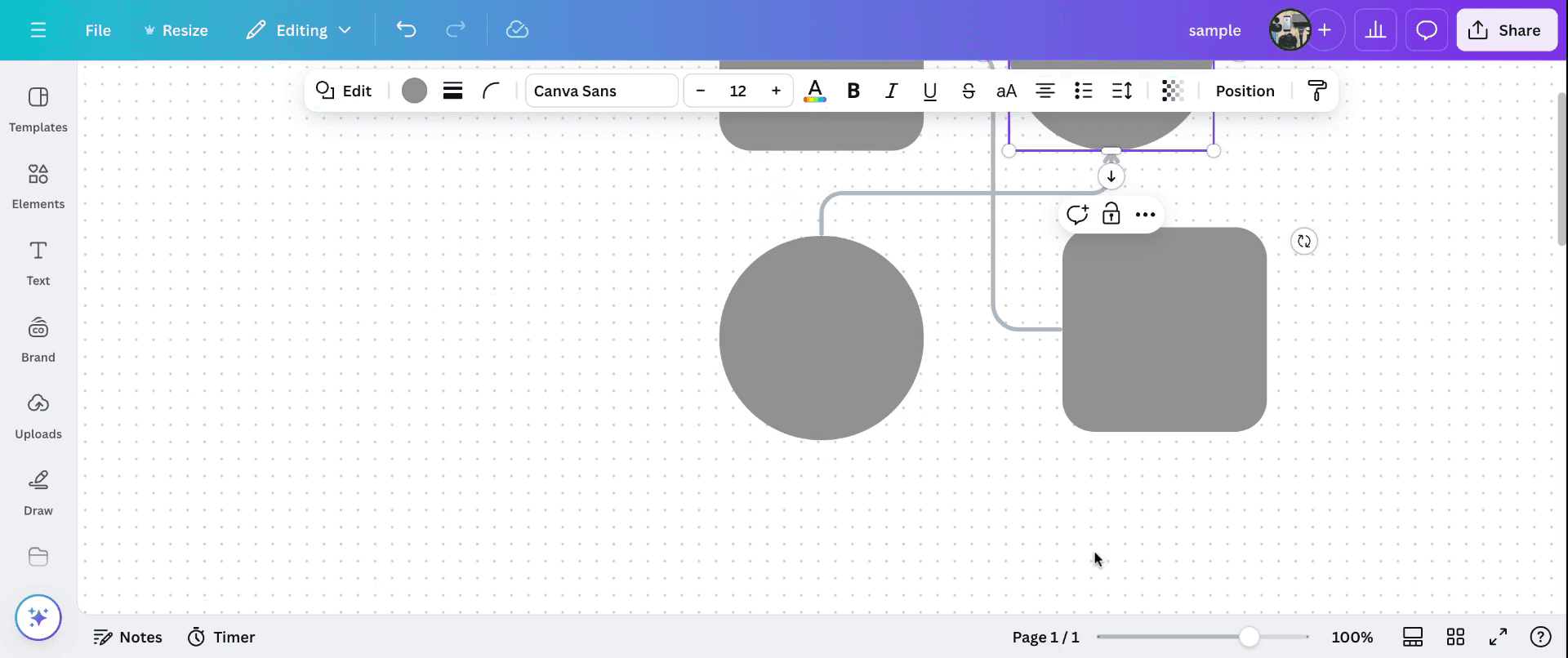
After selecting a shape, you can insert additional shapes and modify their sizes by dragging and change layouts.
Step 3
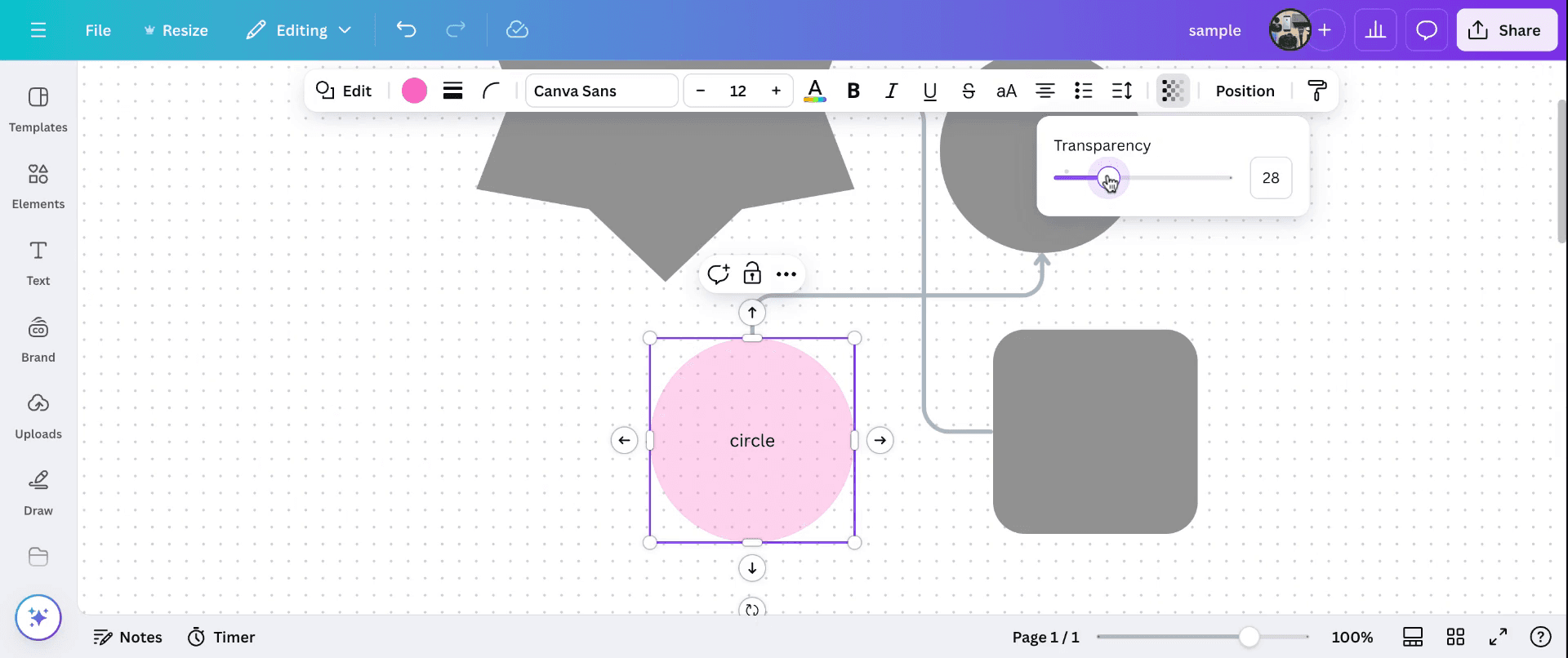
Additionally, you have the option to add text within a shape and adjust its transparency levels to suit your design requirements. This is how to insert shapes in Canva, allowing you to create intricate and personalized designs.
Tipy pro úspěšné vkládání tvarů do Canvy
Použijte kartu „Prvky“: Přejděte do sekce Prvky a vyberte Tvar, abyste našli různé možnosti, jako jsou kruhy, čtverce, trojúhelníky a vlastní tvary.
Upravte tvar: Jakmile tvar přidáte do svého návrhu, můžete jej měnit, otáčet a měnit barvu tak, aby odpovídala vašemu stylu nebo tématu.
Vrstvěte a uspořádejte tvary: Použijte nástroj Pozice pro vrstvení tvarů, umístění na sebe nebo jejich uspořádání v konkrétním pořadí pro vytvoření složitějších návrhů.
Upravte průhlednost: Průhlednost tvaru můžete upravit a vytvořit tak efekty, jako jsou jemné překryvy nebo poloprůhledná pozadí.
Vytvářejte vlastní návrhy kombinováním tvarů: Můžete kombinovat více tvarů a vytvořit tak jedinečné, vlastní návrhy. Použijte možnost Skupina pro seskupení více tvarů a provádění úprav najednou.
Nejčastější chyby a jak se jim vyhnout při vkládání tvarů do Canvy
Tvary se nechtěně překrývají: Při přidávání více prvků do návrhu se tvary mohou nepříjemně překrývat.
Oprava: Použijte nástroj Pozice k zarovnání a rovnoměrnému rozložení tvarů tak, aby se nechtěně nepřekrývaly.Zkreslené tvary: Nerovnoměrné změny velikosti mohou zkreslit proporce tvaru.
Oprava: Při změně velikosti podržte klávesu Shift, aby se zachovaly původní proporce tvaru.Barvy tvarů se střetávají s pozadím: Někdy barva tvaru nemusí dobře vyniknout oproti pozadí.
Oprava: Vyberte barvy, které s pozadím ladí nebo s ním kontrastují, aby byla zachována viditelnost. Můžete také upravit průhlednost pro vyvážení návrhu.Tvary nejsou správně zarovnané: Nesprávné zarovnání může způsobit, že návrh bude vypadat neprofesionálně nebo nerovnoměrně.
Oprava: Použijte v Canvě funkci Přichytit k mřížce nebo nástroje pro zarovnání, abyste zajistili správné zarovnání tvarů.Příliš mnoho tvarů zahlcuje návrh: Přidání příliš mnoha tvarů může způsobit, že návrh bude působit přeplněně a nepořádně.
Oprava: Udržujte návrh čistý tím, že použijete pouze nezbytné tvary, a zajistěte mezi nimi dostatek prostoru, aby nevznikl vizuální nepořádek.
Nejčastější dotazy k vkládání tvarů v Canvě
Jak vložím tvar do Canvy?
Přejděte na kartu Prvky, vyberte Tvar a zvolte tvar, který chcete přidat do svého návrhu. Poté jej přetáhněte do své pracovní plochy.Mohu v Canvě upravit barvu tvaru?
Ano, po přidání tvaru na něj můžete kliknout a vybrat barvu z palety barev nebo přidat vlastní barvy tak, aby odpovídaly vašemu návrhu.Mohu tvar změnit velikost nebo otočit?
Ano, velikost tvaru můžete upravit tažením jeho rohů nebo jej otočit kliknutím na ovládací prvek pro otáčení v horní části tvaru.Jak mohu vrstvit více tvarů?
Chcete-li vrstvit tvary, vyberte tvar a použijte tlačítko Pozice k posunutí dopředu nebo dozadu, abyste mohli skládat tvary na sebe.Mohu spojit více tvarů do jednoho návrhu?
Ano, tvary můžete spojit tak, že je seskupíte. Vyberte více tvarů, klikněte pravým tlačítkem a zvolte Seskupit, čímž je spojíte do jednoho prvku pro snadné úpravy.Děkujeme, že jste postupovali podle tohoto návodu.Jak udělat záznam obrazovky na Macu?
Pro záznam obrazovky na Macu můžete použít Trupeer AI. Umožňuje zachytit celou obrazovku a nabízí funkce s umělou inteligencí, jako je přidání AI avatarů, přidání hlasového komentáře, přidání zoomu dovnitř a ven ve videu. Díky funkci překlad videa s AI od trupeer můžete video přeložit do 30+ jazyků.Jak přidat AI avatara do záznamu obrazovky?
Chcete-li do záznamu obrazovky přidat AI avatara, budete muset použít nástroj pro záznam obrazovky s AI. Trupeer AI je nástroj pro záznam obrazovky s umělou inteligencí, který vám pomůže vytvářet videa s více avatary a také vám pomůže vytvořit si vlastního avatara pro video.Jak udělat záznam obrazovky ve Windows?
Pro záznam obrazovky ve Windows můžete použít vestavěný panel Hra (Windows + G) nebo pokročilý nástroj s AI, jako je Trupeer AI, pro pokročilejší funkce, jako jsou AI avatary, hlasový komentář, překlad atd.Jak přidat hlasový komentář do videa?
Chcete-li do videí přidat hlasový komentář, stáhněte si rozšíření trupeer ai pro Chrome. Po přihlášení nahrajte své video s hlasem, vyberte požadovaný hlasový komentář v trupeer a exportujte upravené video.Jak přiblížit záznam obrazovky?
Chcete-li během záznamu obrazovky přiblížit, použijte efekty přiblížení v Trupeer AI, které vám umožní přibližovat a oddalovat v konkrétních okamžicích a zvýraznit tak vizuální dopad vašeho videoobsahu.
Doporučené čtení
Generátor technické dokumentace
Jak převést obrázek na omalovánku v Canvě
Jak tisknout oboustranně v Canvě
Související tutoriály



