
Jak odsadit v Notionu
Zjistěte, jak odsazovat text, bloky a seznamy v Notionu pomocí klávesových zkratek a přetahování. Jednoduché kroky, jak vizuálně a přehledně uspořádat obsah
Here's a more detailed breakdown:
1. Indenting: Place your cursor at the beginning of the line or block you want to indent.
Press the Tab key. The content will be shifted to the right, creating an indent.
2. Un-indenting: Place your cursor at the beginning of the indented line or block. Press Shift + Tab. The content will be moved back to the previous indent level.
Step-by-Step-Guide: How to Indent in Notion
Step 1
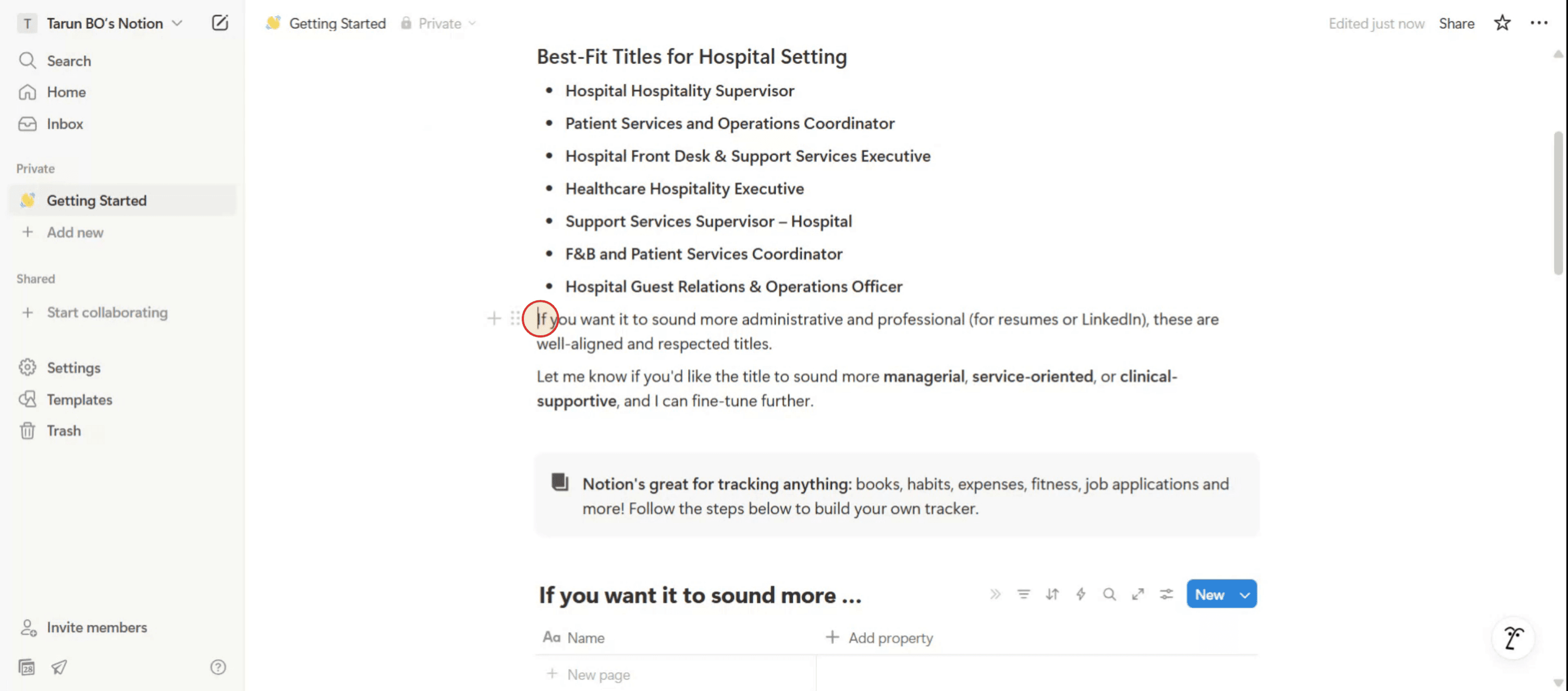
Begin by placing the cursor at the position where you wish to indent the text in Notion.
Step 2
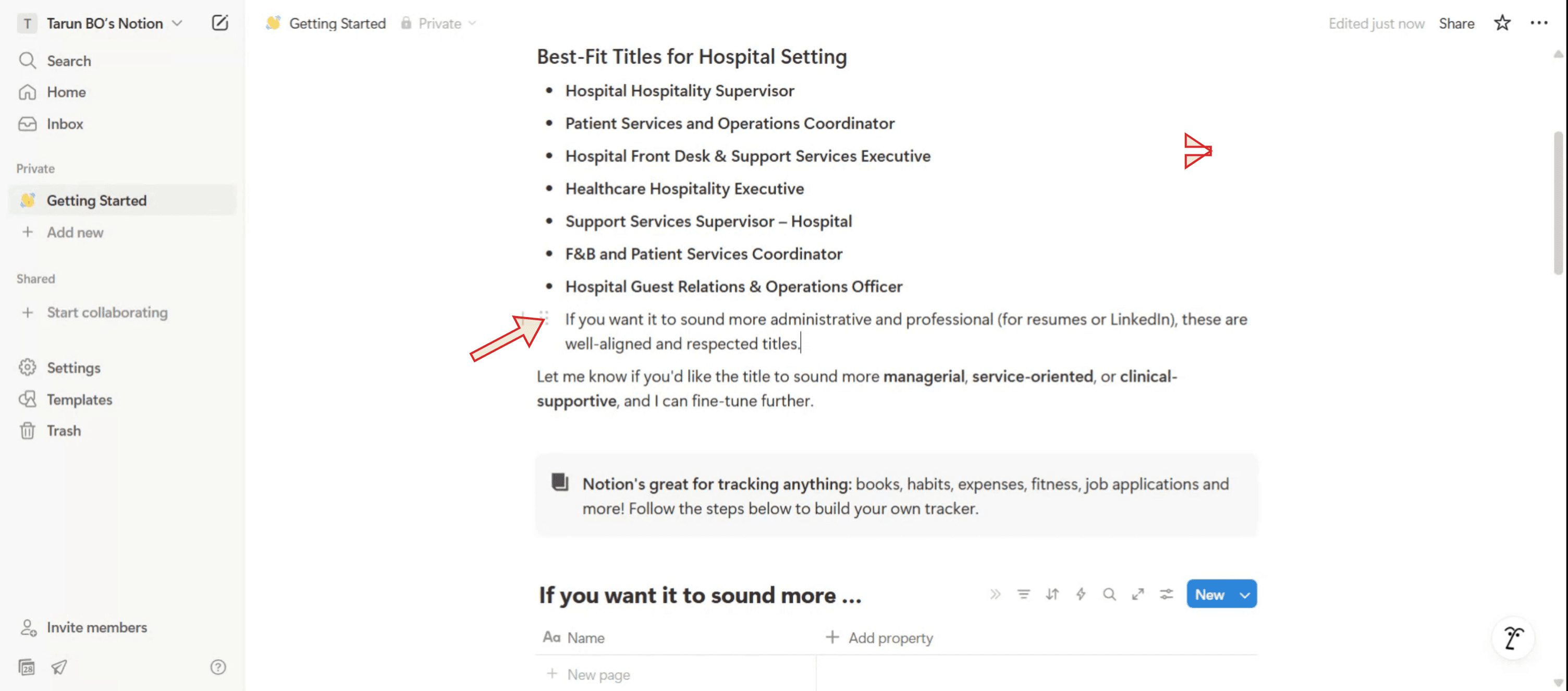
Next, press the 'Tab' key on your keyboard. You will observe that the text moves slightly forward.
Step 3
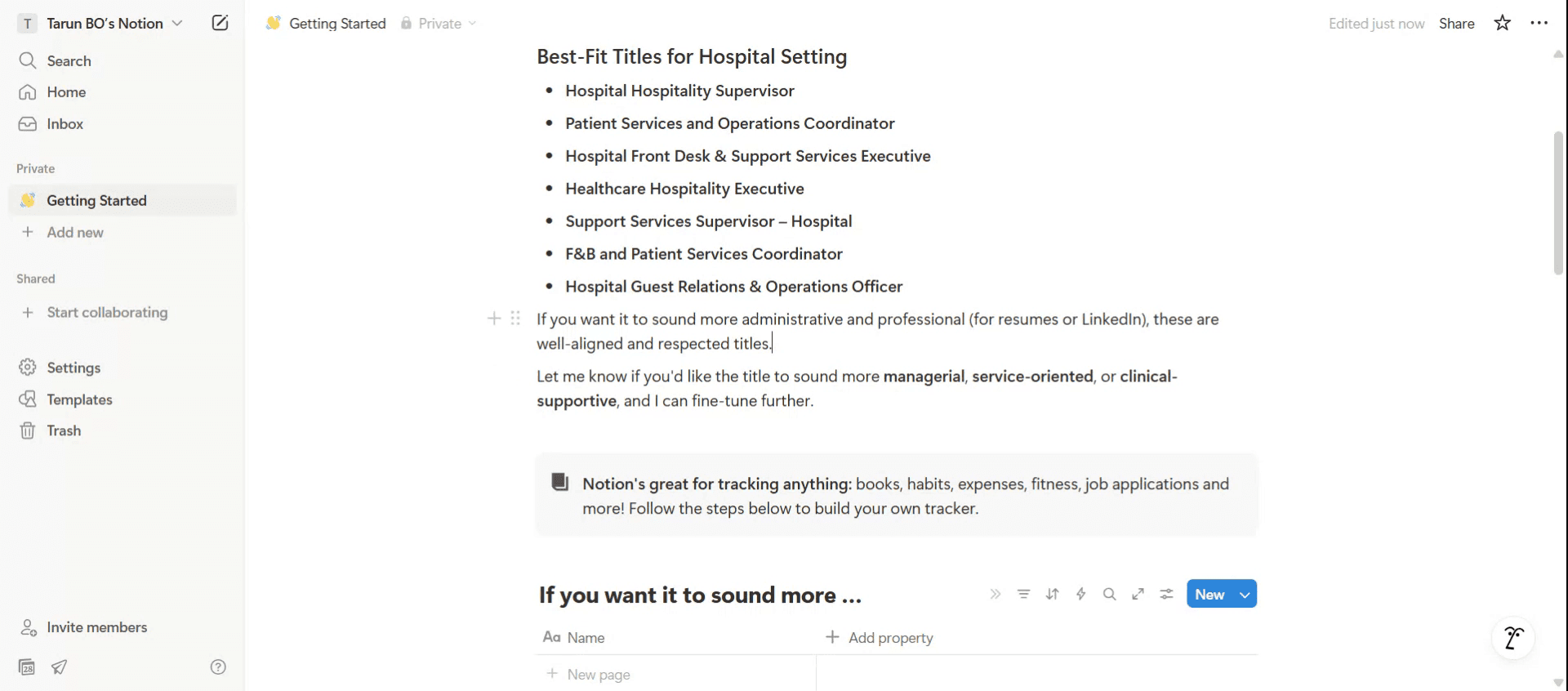
simply place the cursor there and press 'Shift' + 'Tab' on the keyboard. You will now see that the text has returned to its initial position.
Pro tipy pro odsazování v Notion
Použijte klávesu Tab pro odrážky nebo seznamy
Klikněte na odrážku nebo číslovanou položku a stiskněte na klávesnici Tab. Tím se položka odsadí a vloží do předchozí.Použijte Shift + Tab pro zrušení odsazení
Chcete-li odsazení obrátit, stiskněte Shift + Tab, když je vybraná položka seznamu. Posune položku o jednu úroveň zpět.Použijte úchyt pro přetažení
Přejděte doleva nad libovolný blok a zobrazí se úchyt se šesti tečkami. Přetáhněte jej lehce doprava, abyste jej ručně odsadili pod jiný blok.Přepínací seznamy nebo nadpisy s odsazením
Vytvořte přepínací seznam nebo blok nadpisu. Poté stiskněte Tab nebo jej přetáhněte pod jiný blok, aby se odsadil. Skvělé pro uspořádání sekcí.Odsadit více bloků najednou
Podržte Shift a klikněte pro výběr více bloků. Poté stiskněte Tab a odsadíte je všechny najednou v jednom kroku.
Nejčastější chyby a jak se jim vyhnout
Pokus o přímé odsazení odstavců
Notion nepodporuje tradiční odsazení odstavců textu. Místo toho použijte odrážky nebo přepínače.Odsazování uvnitř databází
Uvnitř řádků tabulky se nedá odsadit přímo. Použijte přepínače nebo propojte databáze, aby měly podobně strukturovaný vzhled.Používání mezer pro odsazení
Zadání mezer nevytvoří skutečné odsazení. Vždy použijte Tab nebo přetáhněte blok doprava.Obtížné vybírání více bloků
Ujistěte se, že držíte Shift a postupně klikáte na každý blok. Poté použijte Tab a odsadíte všechny vybrané bloky najednou.Ztráta přehledu nad vnořeným obsahem
Přílišné vnoření může ztížit nalezení obsahu. Udržujte odsazení jednoduché a použijte přepínače pro skrytí nadbytečných detailů.
Nejčastější dotazy k odsazování v Notion
Jak odsadit odrážku v Notion?
Klikněte na odrážku a stiskněte na klávesnici Tab. Odsadí se pod předchozí odrážku.Můžu v Notion odsazovat běžné odstavce?
Ne, Notion nepodporuje standardní odsazení odstavců. Místo toho použijte odrážky nebo přepínače.Jak vrátím odsazení zpět?
Stiskněte Shift + Tab a posuňte blok nebo položku o jednu úroveň zpět v hierarchii.Můžu odsadit nadpis nebo podnadpis?
Ano, nadpisy můžete odsazovat pomocí přetažení nebo stisknutím Tab, když je umístíte pod jiný blok.Proč v některých blocích nefunguje klávesa Tab?
Tab funguje pouze v určitých blocích, jako jsou seznamy nebo odrážky. U textových bloků použijte přepínače nebo je ručně přeneste tak, aby se vnořily.Jak udělat záznam obrazovky na mac?
Pro záznam obrazovky na Macu můžete použít Trupeer AI. Umožňuje zachytit celou obrazovku a poskytuje funkce s umělou inteligencí, jako je přidání AI avatarů, přidání hlasového komentáře, přidání zoomu dovnitř a ven ve videu. Díky funkci AI video překladu od trupeer můžete video přeložit do 30+ jazyků.Jak přidat AI avatar do záznamu obrazovky?
Chcete-li do záznamu obrazovky přidat AI avatar, budete muset použít nástroj pro záznam obrazovky s AI. Trupeer AI je nástroj pro záznam obrazovky s umělou inteligencí, který vám pomůže vytvářet videa s více avatary a také vám pomůže vytvořit si vlastní avatar pro video.Jak udělat záznam obrazovky ve Windows?
Pro záznam obrazovky ve Windows můžete použít vestavěný panel Hra (Windows + G) nebo pokročilý nástroj s AI, jako je Trupeer AI, pro pokročilejší funkce, jako jsou AI avatary, hlasový komentář, překlad atd.Jak přidat hlasový komentář do videa?
Chcete-li do videí přidat hlasový komentář, stáhněte si chrome rozšíření trupeer ai. Po přihlášení nahrajte své video s hlasem, vyberte požadovaný hlasový komentář v trupeer a exportujte upravené video.Jak přiblížit záznam obrazovky?
Chcete-li během záznamu obrazovky přiblížit, použijte efekty přiblížení v Trupeer AI, které vám umožní přibližovat a oddalovat v konkrétních okamžicích a zvýšit tak vizuální dopad vašeho videoobsahu.
Lidé se také ptají
Generátor technické dokumentace
Jak vytvořit tmavý režim v Notion
Související tutoriály



