
Jak prodloužit čas u videí v Canvě – snadno přidejte více času
Zjistěte, jak prodloužit čas u videí v Canvě tak, že prodloužíte dobu klipu, upravíte časovou osu nebo přidáte stránky. Postupujte podle tohoto rychlého tutoriálu a vytvořte jasné video návody pomocí Trupeer.
This document provides a detailed process on how to extend the duration of a video using Canva.
Follow these steps to effectively adjust the length of your video content, ensuring your projects meet your specific requirements.
Step-by-Step Guide: How To Increase Time On Canva Videos
Step 1
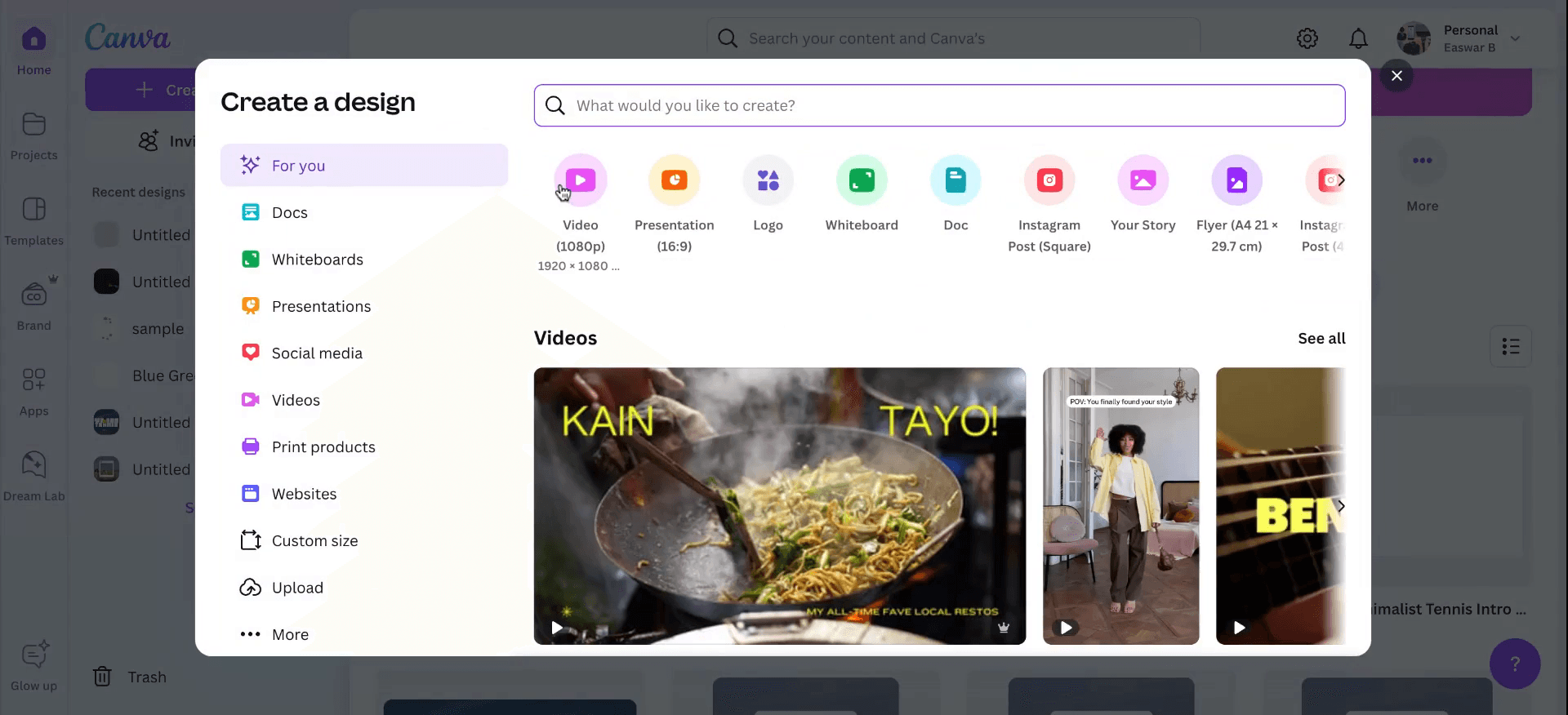
Begin by opening Canva and navigating to your design. On the Canva homepage, select "Create a Design," and choose the "Video" option to initiate a new video project. Proceed to the "Elements" section and then to "Design." Select the video you wish to edit
Step 2
Proceed to the "Elements" section and then to "Design." Select the video you wish to edit.
Step 3
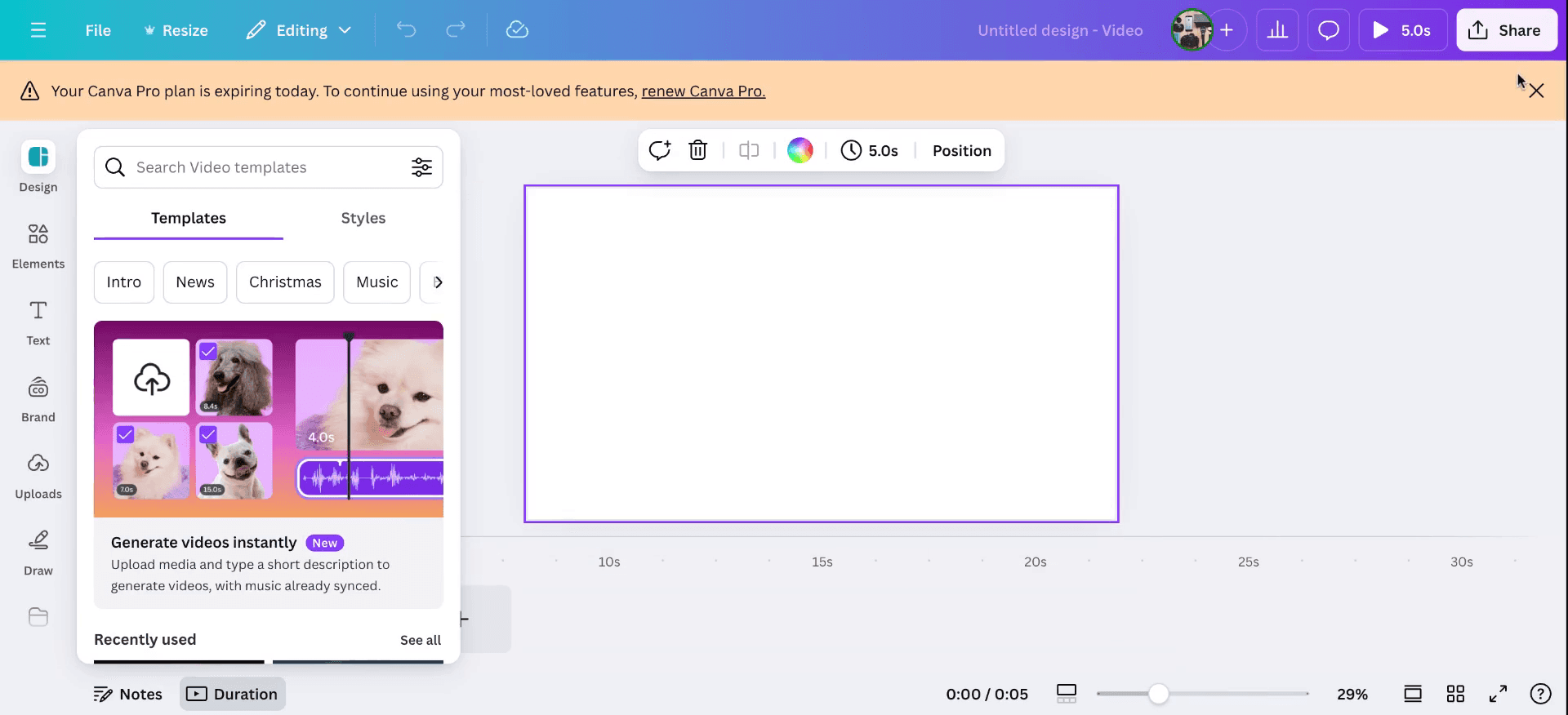
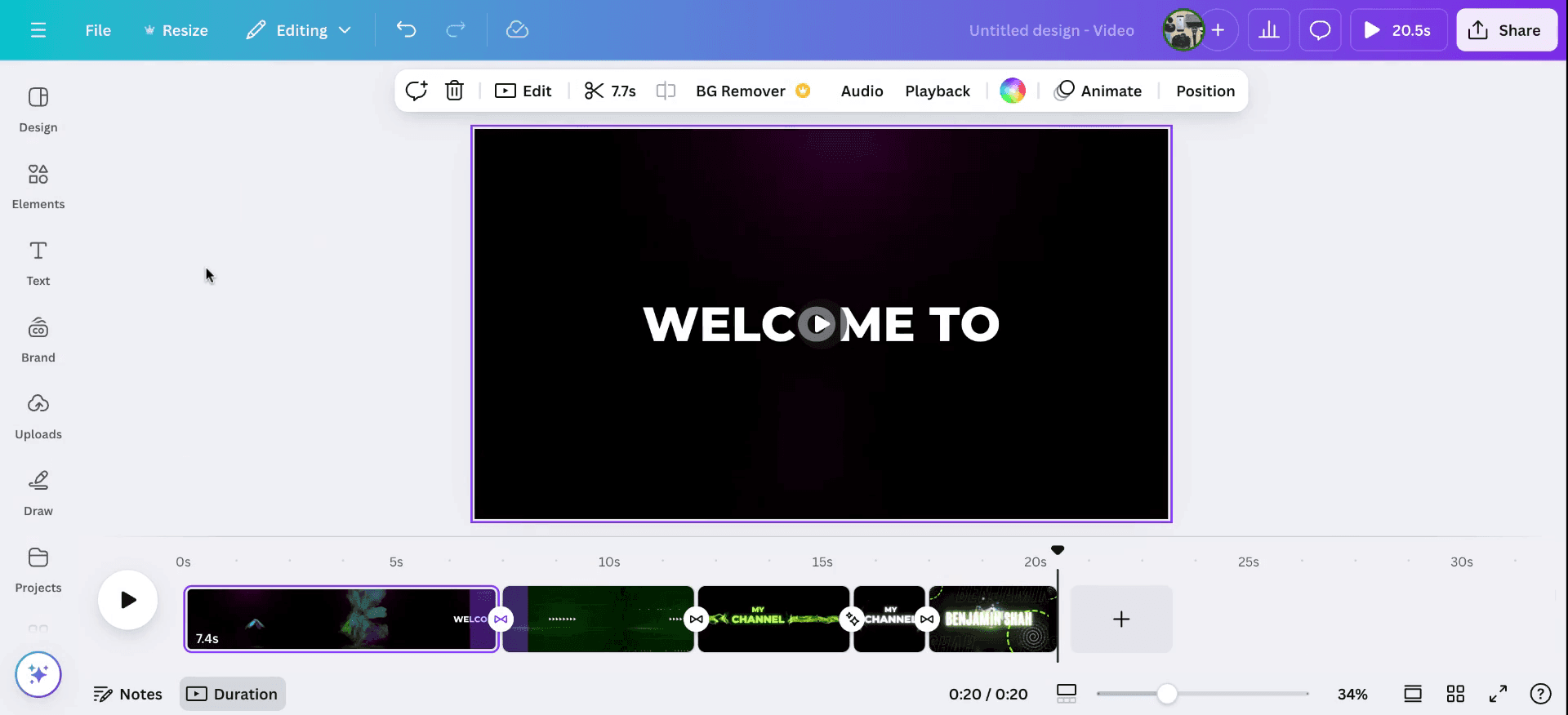
Select the video you wish to edit. Initially, the video duration is set to 15 seconds. You can locate the timeline below; simply drag the timeline to extend the video's length according to your needs.
To further customize, click on the specific video clip, and drag it to the right to increase its duration. This action will extend the video timeline. Once extended, you can play the video to review the changes. Additionally, you have the option to edit the video, add new pages, or duplicate existing pages to further lengthen the video content.
Step 4
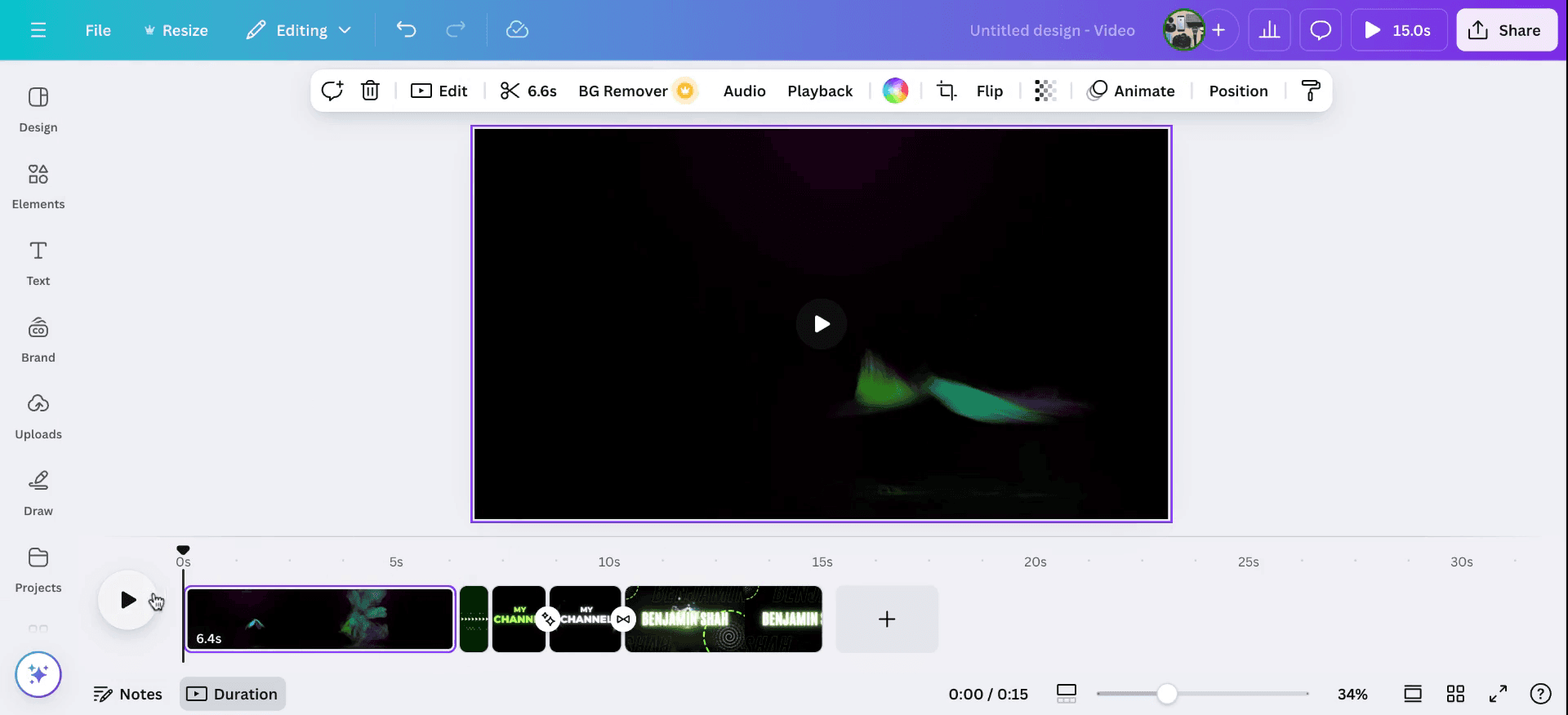
To further customize, click on the specific video clip, and drag it to the right to increase its duration. This action will extend the video timeline. Once extended, you can play the video to review the changes. Then you can option to edit the video, add new pages, or duplicate existing pages to further lengthen the video content.
Tipy pro zvýšení doby přehrávání videí v Canva
Duplikujte klip: Chcete-li prodloužit dobu trvání videa, duplikujte video klip ve své časové ose. Díky tomu se stejný obsah bude přehrávat několikrát za sebou, čímž se efektivně zvýší celková doba videa.
Upravte dobu trvání každého klipu: Klikněte na video klip v časové ose a tažením za jeho okraje prodlužte jeho trvání. Délku můžete upravit pro jednotlivé klipy, jako jsou video nebo textová pole, aby odpovídala vámi požadovanému času.
Zpomalte rychlost videa: Rychlost video klipu můžete snížit tak, že klip vyberete, kliknete na „Animate“ a upravíte nastavení rychlosti, aby vydržel déle.
Přidejte další scény nebo snímky: Pokud potřebujete zvýšit čas pomocí dalšího obsahu, přidejte do videa více snímků a vyplňte je relevantními obrázky, textem nebo animacemi.
Použijte hudbu na pozadí nebo voiceover: Prodloužte video delší stopou hudby na pozadí nebo voiceoverem, abyste vyplnili dodatečný čas vytvořený úpravou doby trvání klipů.
Časté chyby a jak se jim vyhnout při zvyšování času v Canva
Nechtěná opakování: Pouhé duplikování video klipu může způsobit, že video bude působit repetitivně a jednotvárně.
Řešení: Ujistěte se, že každý duplikovaný klip přináší hodnotu tím, že do něj začleníte různé úhly, scény nebo efekty a udržíte tak pozornost diváků.Zkreslená kvalita videa: Zpomalení videa může vést k rozmazanému nebo pixelovanému vzhledu, zejména pokud není ve vysokém rozlišení.
Řešení: Vždy používejte kvalitní záběry, abyste předešli zkreslení při změně rychlosti nebo prodlužování délky videa.Trhané přechody: Přidání nových scén nebo klipů bez plynulých přechodů může způsobit, že video bude působit nesourodě.
Řešení: Použijte přechodové efekty v Canva a vytvořte tak plynulé, ucelené změny mezi klipy, aby video přirozeně plynulo.Přetížení obsahem: Přidání příliš velkého množství obsahu pro „natažení“ času může diváka zahltit a odvést pozornost od hlavního sdělení.
Řešení: Udržujte doplňkový obsah relevantní a stručný a zajistěte, aby každá část přidávala videu hodnotu.Audio mimo synchronizaci: Prodloužení doby videa bez úpravy zvukové stopy může vést k nesouladu mezi délkou audia a videa.
Řešení: Ujistěte se, že vaše hudba na pozadí, voiceover nebo zvukové efekty odpovídají nové délce videa a upravte také délku audia.
Nejčastější dotazy, jak zvýšit dobu přehrávání videí v Canva
Jak mohu prodloužit dobu trvání videa v Canva?
Chcete-li prodloužit dobu trvání, klikněte na video klip v časové ose a tažením za jeho okraje prodlužte délku. Můžete také duplikovat klipy nebo přidat nové scény.Mohu v Canva zpomalit rychlost videa, abych zvýšil čas?
Ano, video můžete zpomalit tak, že vyberete video klip, kliknete na Animate a upravíte nastavení rychlosti, aby video trvalo déle.Mohu do svého videa v Canva přidat další scény?
Ano, můžete přidat další scény tak, že kliknete na tlačítko Přidat novou stránku a vyplníte nové scény obrázky, textem nebo animacemi.Udělá duplikování video klipu dojem, že je to pořád stejné?
Může to působit opakovaně, pokud nepřidáte obměnu, například různé úhly, nový obsah nebo efekty, aby bylo video stále poutavé.Jak přidám delší stopu hudby na pozadí do svého videa?
Čas můžete prodloužit přidáním delší hudební stopy z knihovny Canva nebo nahráním vlastní. Ujistěte se, že délka hudby odpovídá prodloužené délce videa.Takto zvýšíte čas u videí v Canva.Jak udělat záznam obrazovky na Macu?
Pro záznam obrazovky na Macu můžete použít Trupeer AI. Umožňuje zachytit celou obrazovku a poskytuje funkce s umělou inteligencí, jako je přidání AI avatarů, přidání hlasového komentáře, přidání zoomu dovnitř a ven ve videu. Díky funkci překlad videa s umělou inteligencí od trupeer můžete video přeložit do 30+ jazyků.Jak přidat AI avatar do záznamu obrazovky?
Chcete-li do záznamu obrazovky přidat AI avatar, budete potřebovat použít nástroj pro záznam obrazovky s umělou inteligencí. Trupeer AI je nástroj pro záznam obrazovky s umělou inteligencí, který vám pomáhá vytvářet videa s více avatary a také vám pomůže vytvořit si vlastní avatar pro video.Jak udělat záznam obrazovky ve Windows?
Pro záznam obrazovky ve Windows můžete použít vestavěný panel Hra (Windows + G) nebo pokročilý nástroj s umělou inteligencí, jako je Trupeer AI, pro pokročilejší funkce, jako jsou AI avatary, hlasový komentář, překlad atd.Jak přidat hlasový komentář do videa?
Chcete-li do videí přidat hlasový komentář, stáhněte si chrome rozšíření trupeer ai. Po přihlášení nahrajte své video s hlasem, vyberte požadovaný hlasový komentář v trupeer a exportujte upravené video.Jak přiblížit záznam obrazovky pomocí Zoomu?
Chcete-li během záznamu obrazovky přiblížit, použijte efekty přiblížení v Trupeer AI, které umožňují přibližovat a oddalovat v konkrétních okamžicích a zvýraznit tak vizuální dopad vašeho videoobsahu.
Doporučené čtení
Generátor technické dokumentace
Jak vytvořit vzor z textu v Canvě
Související tutoriály



