

Jak dosáhnout lepší kvality stažených souborů z Canvy
Chcete ostřejší obrázky z Canvy? Naučte se, jak zvýšit rozlišení při stahování z Canvy výběrem správného typu souboru, velikosti a nastavení kvality.
Tento průvodce poskytuje stručný postup, jak zlepšit kvalitu vašich stažení z Canva.
S prémiovým předplatným získáte přístup k pokročilým funkcím, které zvyšují rozlišení a celkovou kvalitu stažených návrhů.
Pokud v Canvě zaznamenáváte stažené soubory nízké kvality nebo rozmazané, můžete zvýšit rozlišení pomocí několika vestavěných nástrojů a osvědčených postupů:
1. Použijte AI Image Up scaler
Přejděte do Aplikace > Image Up scaler v Canvě.
Nahrajte obrázek nebo vyberte ten, který už máte v návrhu.
Vyberte možnost zvětšení: 2x, 4x, 8x nebo 16x.
Klikněte na Upscale pro zlepšení kvality.
2. Vyberte správný typ souboru pro export
PDF Print – ideální pro profesionální tisk s 300 DPI.
JPG – dobré pro použití na webu, ale může obětovat kvalitu.
3. Upravte nastavení kvality stahování
Klikněte na Share > Download.
Vyberte typ souboru.
Použijte posuvník Quality (pokud je k dispozici) a nastavte na High.
Zvětšete rozměry (px) ručně pro větší výstup (např. 2000x2000+).
4. Začněte s podklady ve vysokém rozlišení
Nahrajte obrázky v 300 DPI, pokud je to možné.
Zkontrolujte rozměry návrhu: vyhněte se čemukoli pod 500×500 px.
V rámci návrhu nenaťahujte obrázky s nízkým rozlišením.
5. Další tipy
Odstraňte filtry, pokud obrázek působí měkce nebo je „vypraný“.
Zkuste sloučit (flatten) PDF pro čistší export: před stažením přepněte „Flatten PDF“.
Pokud dojde k problémům s zarovnáním, přepněte pro čistší export prohlížeč.
Postup krok za krokem: Jak zvýšit rozlišení v Canvě pro stažení
Krok 1
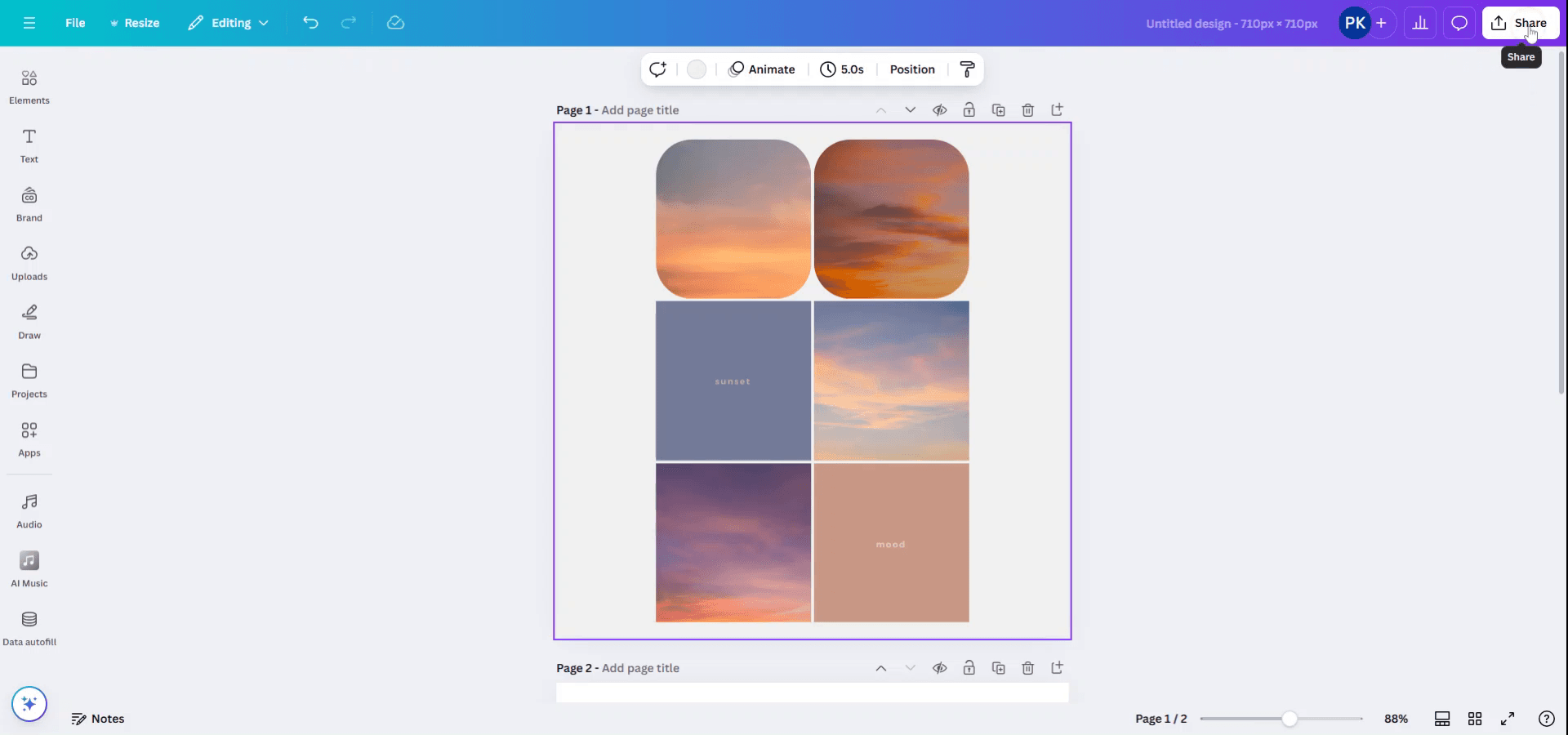
Chcete-li v Canvě zlepšit kvalitu stahování, ujistěte se, že máte prémiové předplatné. Vyberte návrh, který chcete stáhnout. Klikněte na možnost „Share“ v pravém horním rohu.
Krok 2
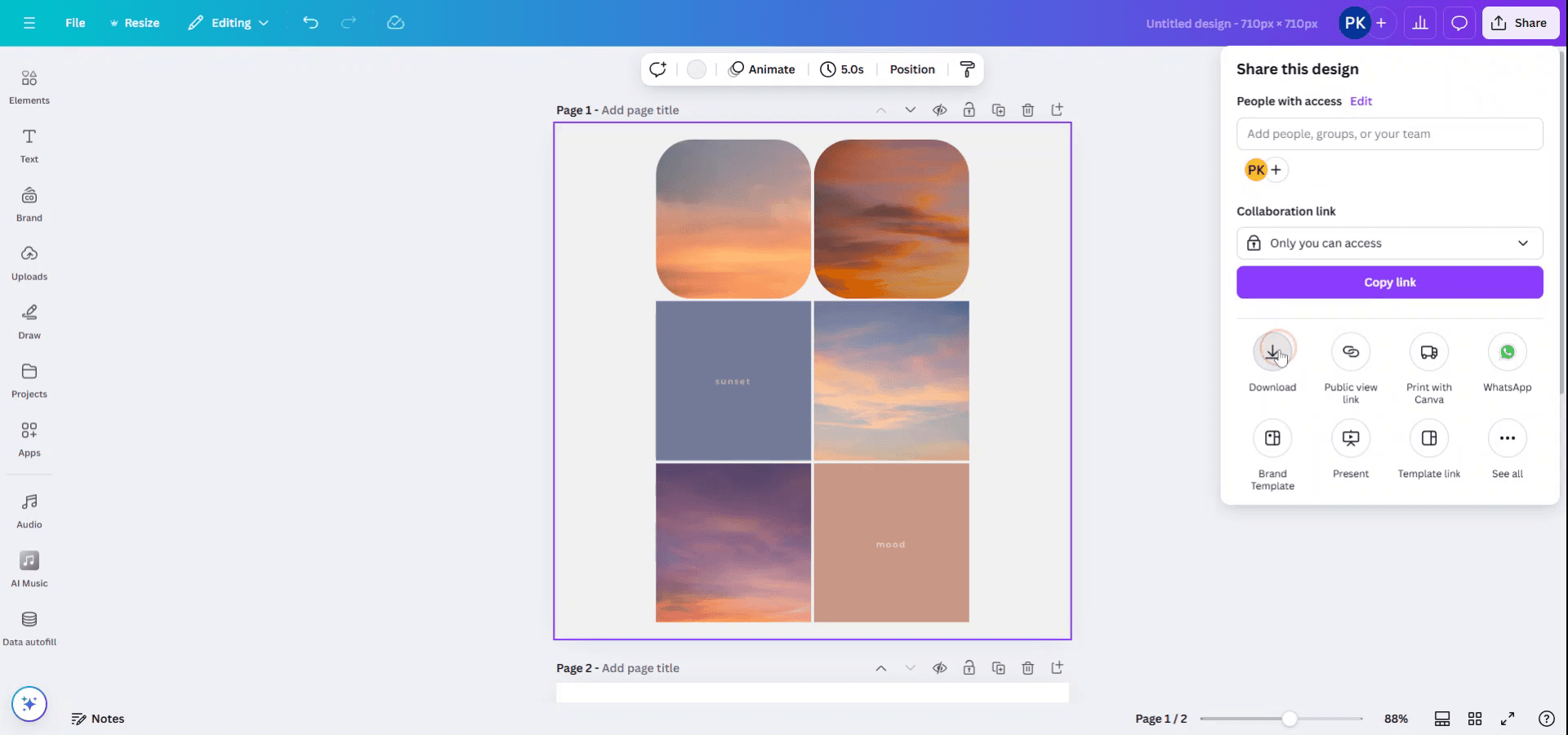
V nabídce „Share this design“ vyberte „Download“.
Krok 3
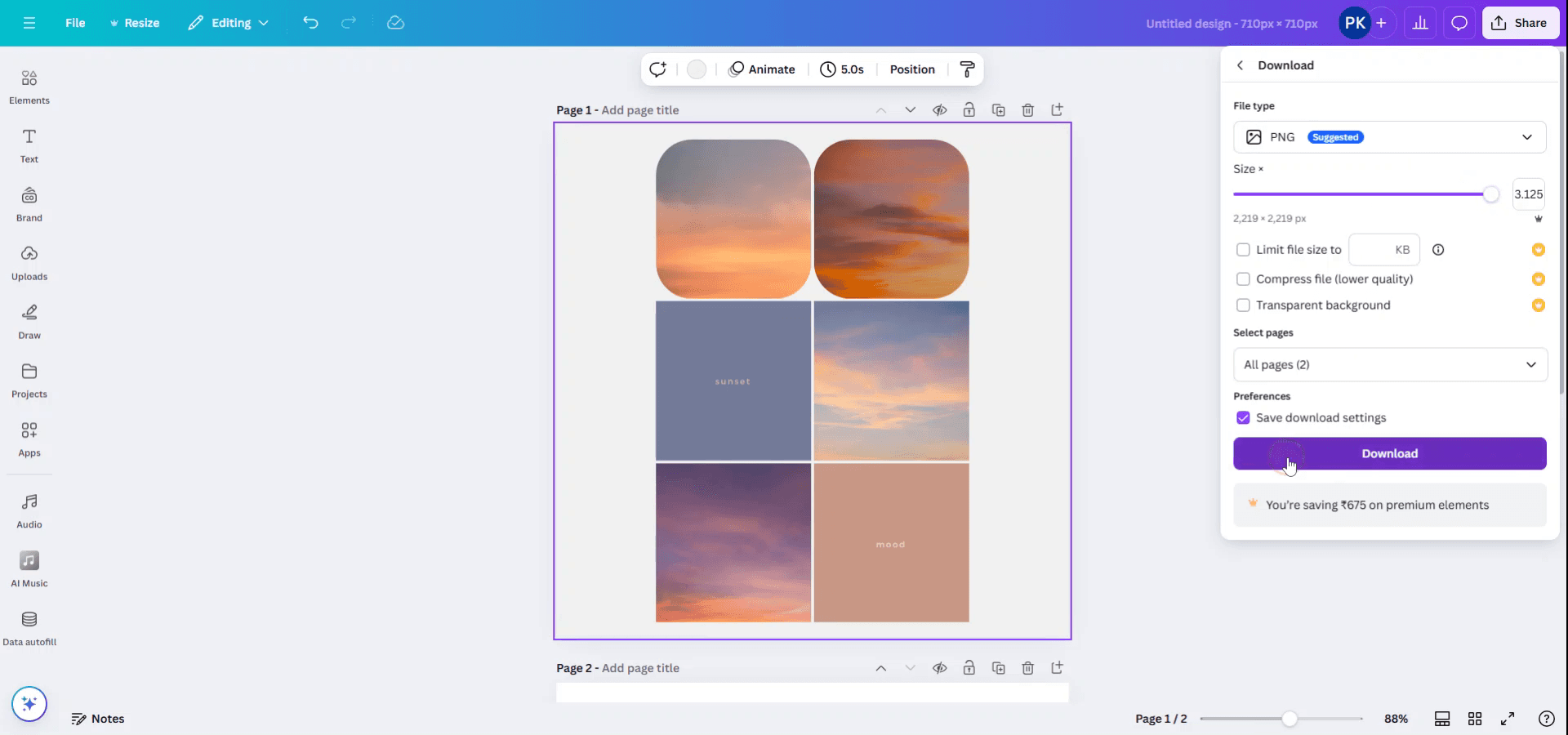
S prémiovým členstvím máte možnost zvětšit velikost obrázku podle vašich preferencí. Upravte velikost obrázku podle svých potřeb.

Krok 4
Pokud existují omezení velikosti souboru, můžete omezit velikost na konkrétní hodnotu. K dispozici jsou možnosti komprese souboru, snížení kvality nebo přidání průhledného pozadí. Jakmile budete s nastavením spokojeni, klikněte na „Download“.
Tipy, jak zlepšit kvalitu stažených souborů z Canva
Pro stahování ve vysokém rozlišení použijte „PDF Print“: Při stahování návrhu vyberte možnost „PDF Print“ pro nejvyšší kvalitu. Tento formát zachová více detailů, zejména pro tisk.
Stahujte ve formátu PNG: Pokud potřebujete vysoce kvalitní obrázky, stáhněte svůj návrh jako PNG. Soubory PNG podporují vysoké rozlišení bez ztráty kvality.
Zvětšete velikost obrázku: Před stažením (pokud je to možné) zvětšete rozměry svého návrhu. Větší velikost zajistí lepší kvalitu při tisku návrhu nebo zobrazení na velkých obrazovkách.
Upravte nastavení kvality: Při stahování ve formátu PNG nebo JPG vám Canva umožní upravit posuvník kvality. Nastavte jej na „High“, abyste získali co nejlepší možné rozlišení.
Využijte možnost „Transparent Background“ v Canvě Pro: Pokud stahujete logo nebo jinou grafiku, která vyžaduje čisté pozadí, použijte možnost „Transparent Background“ pro lepší kvalitu a všestrannost.
Používejte obrázky ve vysokém rozlišení: U prvků, jako jsou fotografie a loga, vždy používejte obrázky ve vysokém rozlišení. Obrázky s nízkým rozlišením způsobí, že celý návrh bude po stažení ve velkých velikostech vypadat pixelovaně.
Časté chyby a jak se jim vyhnout, aby stažené soubory z Canvy měly lepší kvalitu
Obrázky s nízkým rozlišením: Použití nekvalitních obrázků může vést k pixelovanému nebo rozmazanému výslednému stažení.
Vždy používejte obrázky ve vysokém rozlišení, aby byl návrh ostrý a jasný.Stahování ve formátu JPG pro tisk: Soubory JPG jsou skvělé pro online použití, ale nejsou ideální pro tisk.
Pro nejvyšší kvalitu tisku zvolte „PDF Print“, zvláště pokud potřebujete ostré obrázky a text.Zapomenutí upravit nastavení stahování: Ve výchozím nastavení může Canva pro stahování zvolit nižší kvalitu.
Před stažením vždy zkontrolujte a ručně vyberte nastavení kvality „High“.Nepřihlížení k velikosti výstupu: Stažení malého návrhu ve vysokém rozlišení může vést k příliš velkému souboru.
Vyvažte rozlišení a velikost souboru, zejména pokud nahráváte na weby nebo tisknete.Nesprávné rozměry pro tisk: Pokud plánujete návrh tisknout, ujistěte se, že rozměry výstupu odpovídají velikosti tisku, aby nedocházelo k problémům se škálováním.
Před stažením nastavte rozměry návrhu na konkrétní velikost, kterou potřebujete, například 8,5 x 11 palců pro papír formátu letter.
Nejčastější dotazy k tomu, jak zlepšit kvalitu stažených souborů z Canva
Jak si stáhnu ve vysoké kvalitě obrázek z Canvy?
Použijte formát PNG a při stahování vyberte „Vysoká“ kvalitu. Pro nejvyšší kvalitu pro tisk zvolte „PDF Print“.Jaký je nejlepší formát pro stažení pro tisk?
PDF Print je nejlepší formát pro kvalitní tisk. Zachovává rozlišení a umožňuje nastavení pro spadávku.Mohu si design stáhnout ve vyšším rozlišení?
Ano, před stažením zvětšete velikost designu nebo použijte nastavení stahování v Canvě Pro pro lepší rozlišení.Proč vypadá můj obrázek po stažení jako rozpixelovaný?
To se obvykle stává u obrázků s nízkým rozlišením. Ujistěte se, že používáte obrázky ve vysokém rozlišení, aby byl výsledek ostrý.Co je možnost „Průhledné pozadí“?
Možnost Průhledné pozadí vám umožní stáhnout váš design bez pozadí, což se hodí pro loga nebo grafiku. Tato možnost je dostupná pro uživatele Canvy Pro.Jak udělat screen recording na mac?
Pro screen recording na Macu můžete použít Trupeer AI. Umožňuje zachytit celou obrazovku a nabízí funkce s umělou inteligencí, jako je přidání AI avatarů, přidání voiceoveru, přidání zoomu dovnitř a ven ve videu. Díky funkci AI video překladu od trupeer můžete přeložit video do 30+ jazyků.Jak přidat AI avatar do screen nahrávky?
Chcete-li do screen nahrávky přidat AI avatar, budete muset použít nástroj pro AI screen recording. Trupeer AI je nástroj pro AI screen recording, který vám pomáhá vytvářet videa s více avatary a také vám pomůže vytvořit si vlastního avatara pro video.Jak udělat screen recording ve Windows?
Pro screen recording ve Windows můžete použít vestavěný panel Hra (Windows + G) nebo pokročilý AI nástroj, jako je Trupeer AI, pro pokročilejší funkce, jako jsou AI avatary, voiceover, překlad atd.Jak přidat voiceover do videa?
Chcete-li do videí přidat voiceover, stáhněte si chrome rozšíření trupeer ai. Po registraci nahrajte své video s hlasem, vyberte požadovaný voiceover v trupeer a exportujte upravené video.Jak si přiblížit (Zoom) při screen nahrávání?
Chcete-li během screen nahrávání přiblížit, použijte zoom efekty v Trupeer AI, které vám umožní přibližovat a oddalovat v konkrétních okamžicích, čímž zvýšíte vizuální dopad obsahu vašeho videa.
Lidé se také ptají
Generátor technické dokumentace
Související tutoriály


