
Jak zvýraznit slova v Canvě – textové zvýraznění bez námahy
Chcete, aby text v Canvě vynikl? Naučte se zvýraznit slova pomocí barev pozadí, tvarů a dalších kreativních designových technik.
Tento dokument poskytuje postup krok za krokem, jak zvýraznit text v projektu v Canvě.
Průvodce pomůže uživatelům vybrat projekt, přidat a upravit text, použít efekty a snadno přizpůsobit pozadí textu.
Průvodce krok za krokem: Jak zvýraznit slova v Canvě
Krok 1
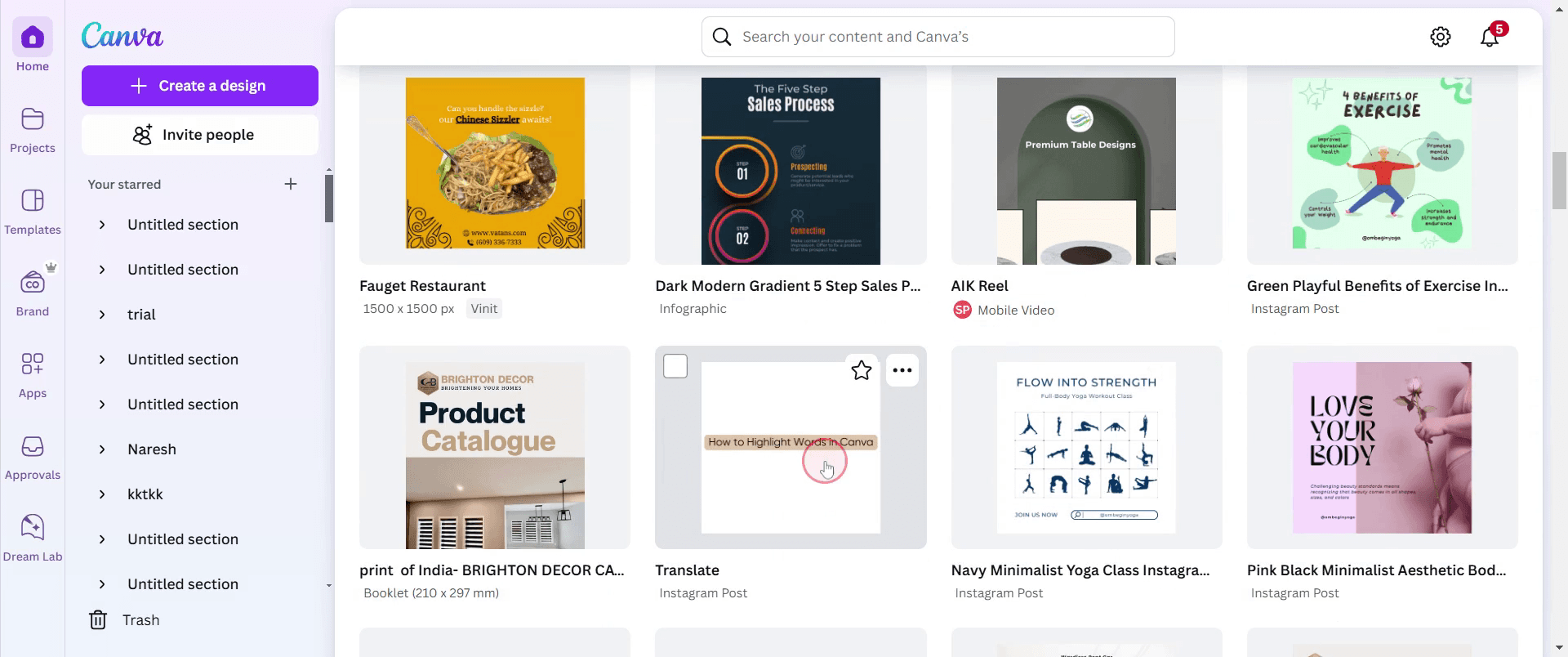
Kliknutím vyberte existující projekt, se kterým chcete pracovat.
Krok 2
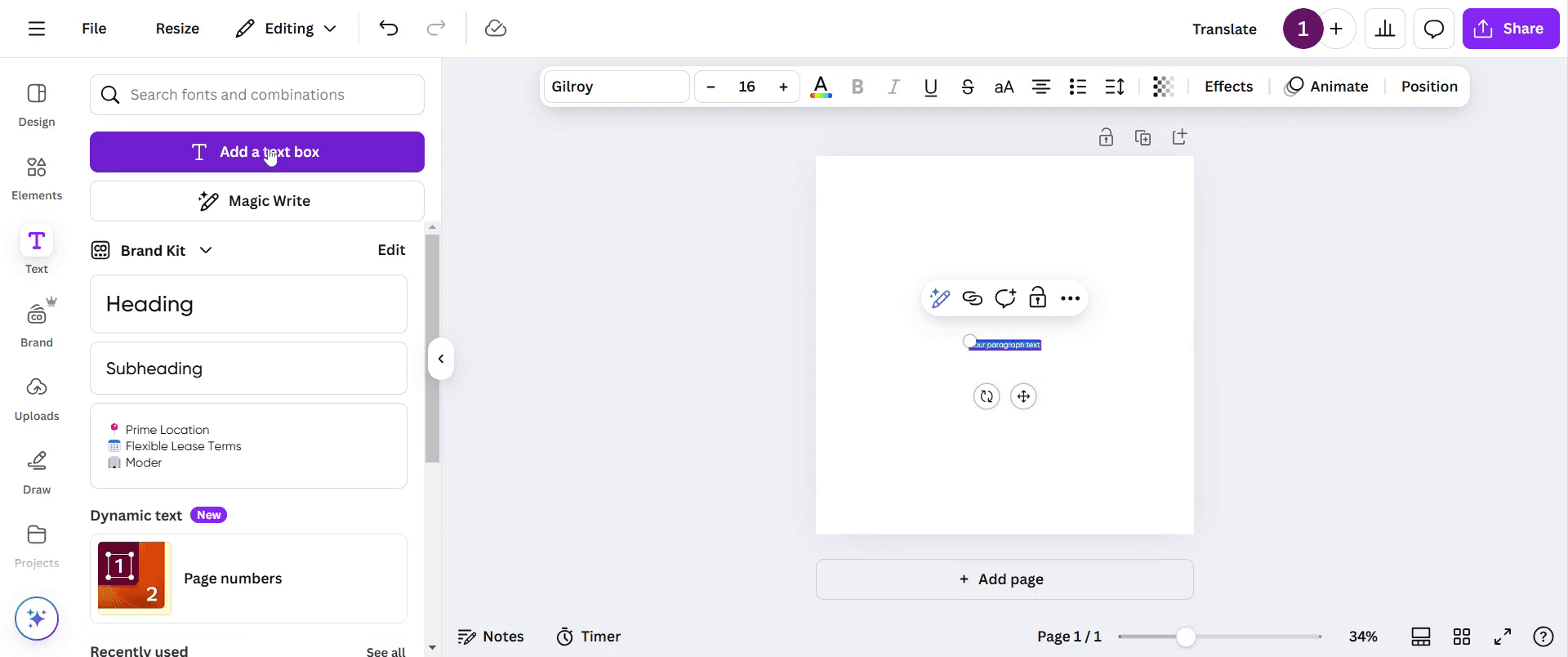
Přejděte do panelu nástrojů, klikněte na „Text“ a přidejte textové pole.
Krok 3
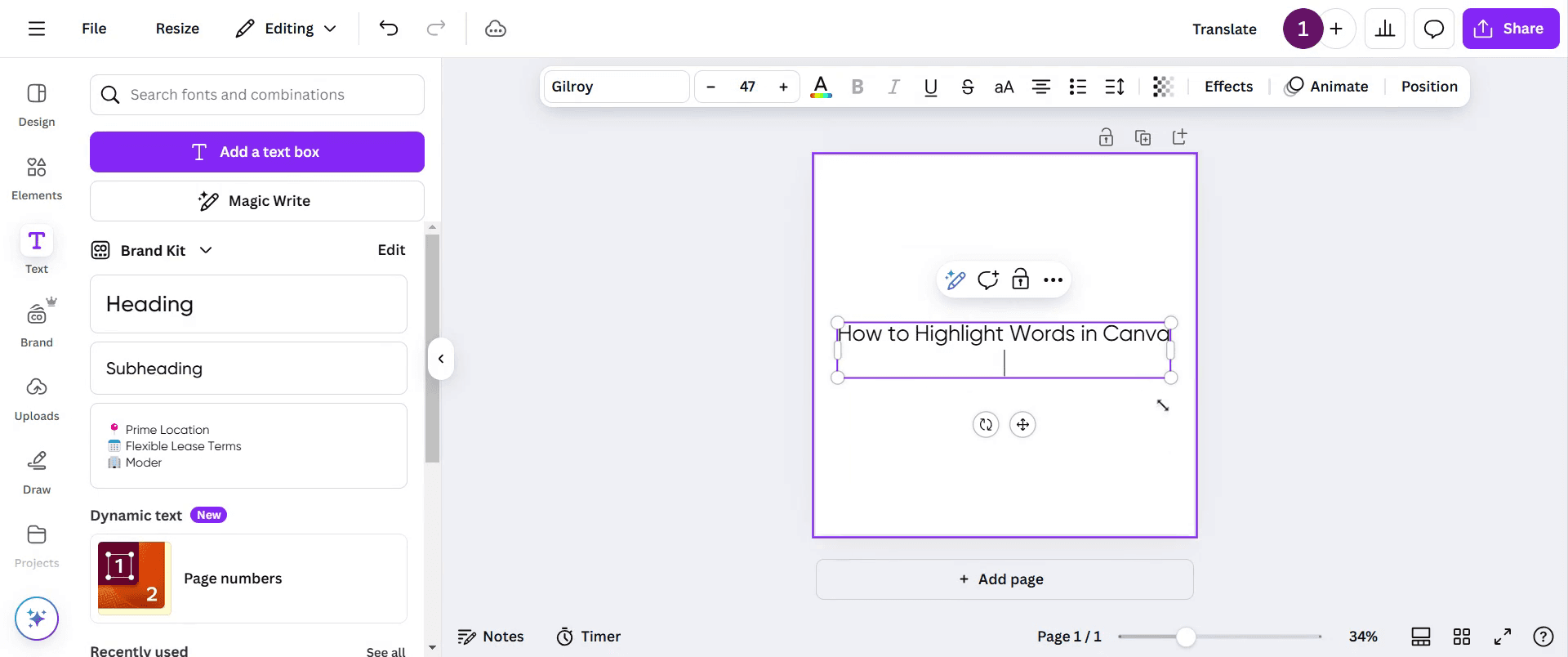
Změňte velikost textového pole podle svých potřeb.
Krok 4
Přejděte do panelu nástrojů výše a klikněte na „Efekty“. Najdete zde různé styly efektů.
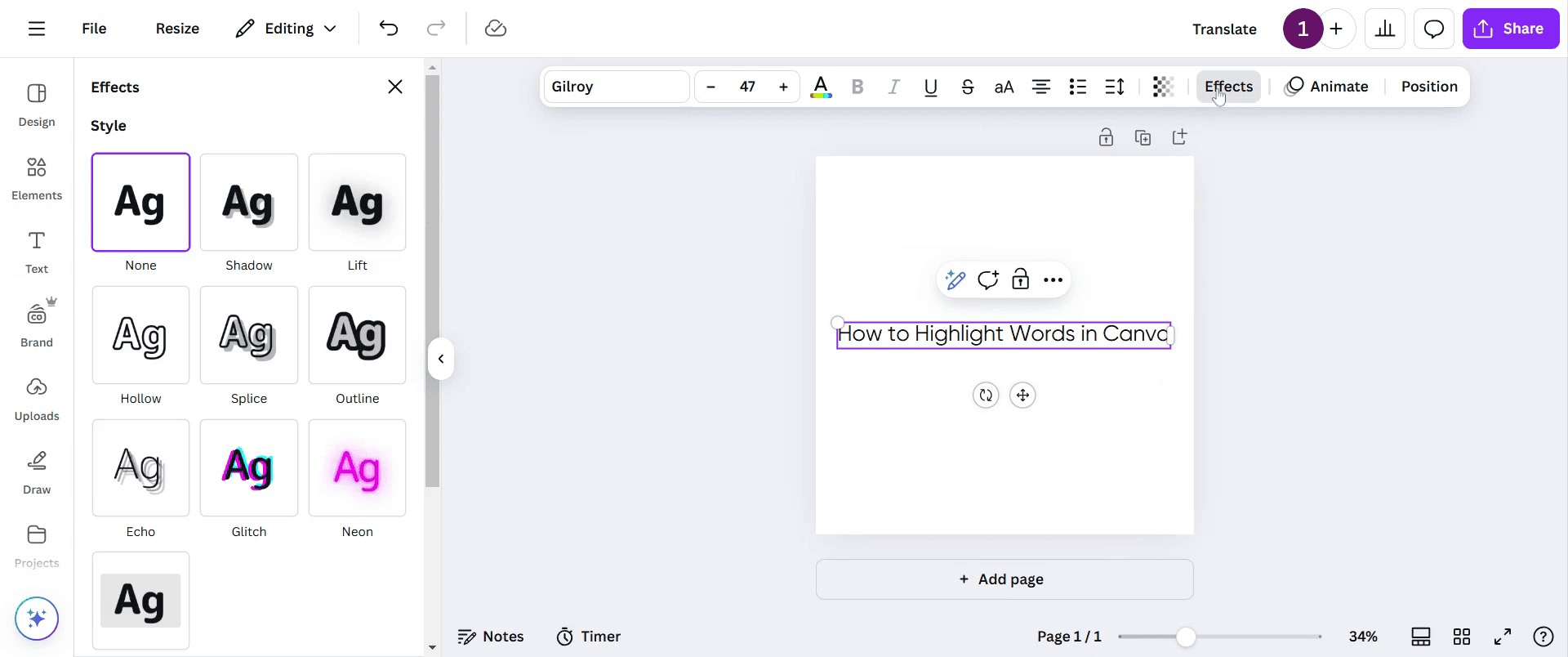
Krok 5
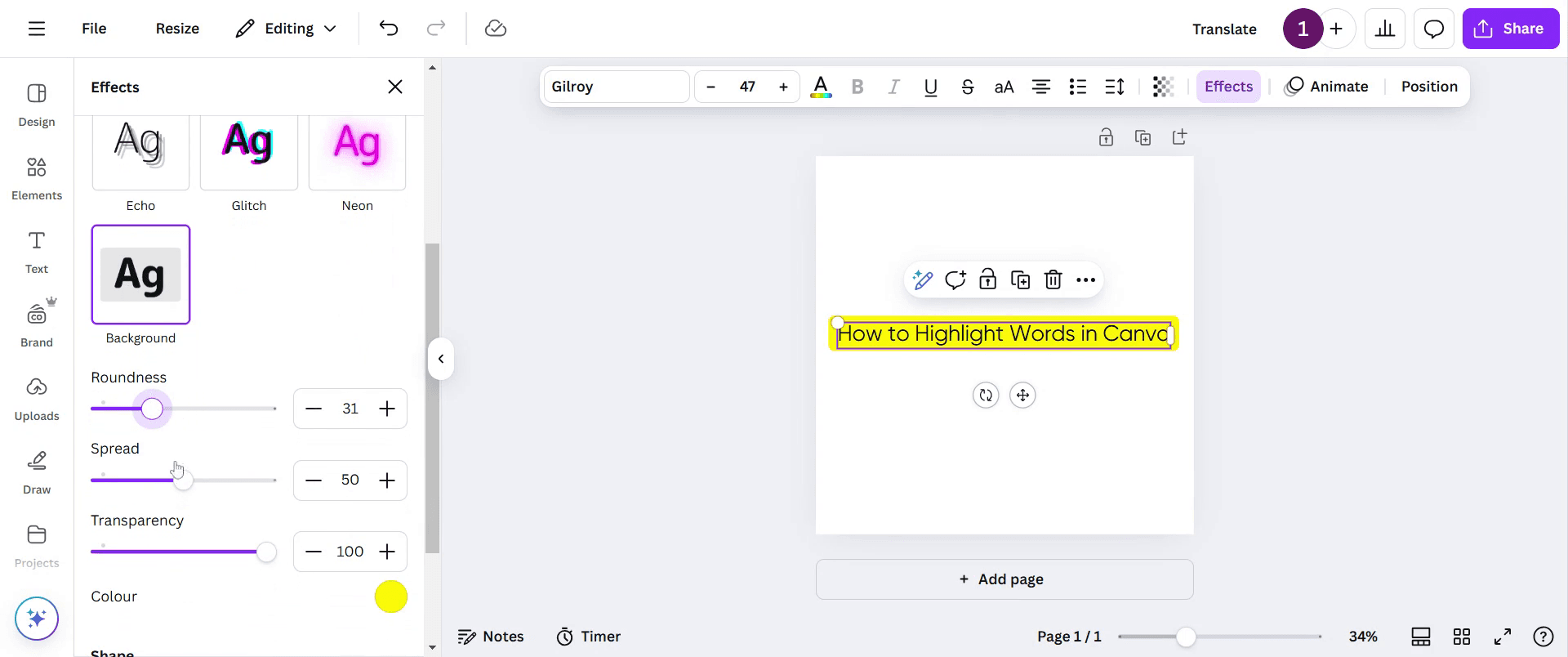
Hledejte možnost s názvem „Pozadí“ a klikněte na ni. Můžete upravit zaoblení podle svých preferencí.
Krok 6
Navíc můžete upravit ostrost a průhlednost pozadí. Také máte možnost změnit barvu pozadí.

Krok 7
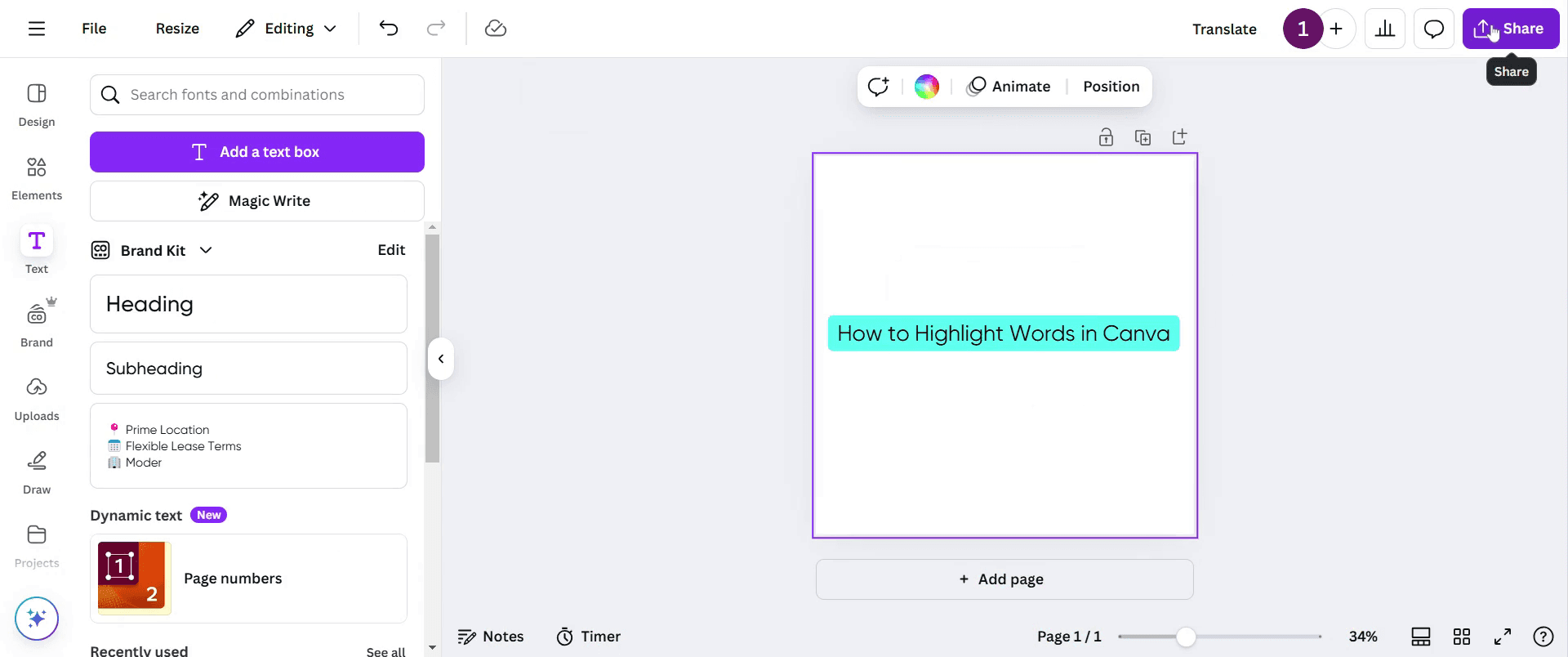
Vyberte barvy pozadí podle svých potřeb. Jakmile bude vše nastavené, vaše zvýrazněný text je připraven.
Tipy pro zvýraznění slov v Canvě
Použijte nástroj Textové pole a nastavte textu barvu pozadí, aby slova vynikla.
Kombinujte různé styly a řezy písma se zvýrazněným textem, abyste vytvořili důraz a zlepšili čitelnost.
Pro vizuálně atraktivnější design použijte přechody nebo jemné efekty stínu spolu se zvýrazněním.
Nejčastější chyby & jak se jim vyhnout při zvýrazňování slov v Canvě
Přílišné používání výrazných barev může způsobit, že text bude působit příliš nápadně. Držte se jemnějších odstínů, které stále přitahují pozornost.
Nepohlídejte na dobrý kontrast mezi zvýrazněným slovem a pozadím. Vždy zkontrolujte čitelnost.
Zapomeňte správně zarovnat zvýrazněný text k celkovému designu a rozvržení bude působit nečistě. Udržujte layout čistý a vyvážený.
Nejčastější dotazy k zvýrazňování slov v Canvě
Můžu v Canvě použít vlastní barvy pro zvýraznění textu?
Ano, Canva vám umožňuje použít vlastní barvy pro zvýraznění textu tak, že v možnostech barev vyberete položku Vlastní a zadáte požadovaný hex kód.Můžu v Canvě zvýraznit jen část slova?
Ne, Canva v současnosti umožňuje zvýraznit pouze celá slova, ne jejich části. Můžete však použít více textových polí pro kreativní zvýraznění.Jak nahrát obrazovku na Macu?
Pro nahrávání obrazovky na Macu můžete použít Trupeer AI. Umožňuje zachytit celou obrazovku a nabízí funkce s umělou inteligencí, jako je přidání AI avatarů, přidání hlasového komentáře, přidání zoomu dovnitř a ven ve videu. Díky funkci překladu videa s umělou inteligencí od trupeer můžete video přeložit do 30+ jazyků.Jak přidat AI avatar do nahrávání obrazovky?
Chcete-li do nahrávání obrazovky přidat AI avatar, budete muset použít nástroj pro nahrávání obrazovky s umělou inteligencí. Trupeer AI je nástroj pro nahrávání obrazovky s umělou inteligencí, který vám pomůže vytvářet videa s více avatary a také vám pomůže vytvořit si vlastní avatar pro video.Jak nahrát obrazovku ve Windows?
Pro nahrávání obrazovky ve Windows můžete použít vestavěný panel Hra (Windows + G) nebo pokročilý nástroj s umělou inteligencí, jako je Trupeer AI, pro pokročilejší funkce, jako jsou AI avatary, hlasový komentář, překlad atd.Jak přidat hlasový komentář do videa?
Chcete-li do videí přidat hlasový komentář, stáhněte si chrome rozšíření trupeer ai. Po registraci nahrajte své video s hlasem, vyberte požadovaný hlasový komentář v trupeer a exportujte upravené video.Jak přiblížit při nahrávání obrazovky?
Chcete-li během nahrávání obrazovky přiblížit, použijte efekty přiblížení v Trupeer AI, které vám umožní přiblížit a oddálit v konkrétních okamžicích a zvýšit vizuální dopad vašeho videoobsahu
Doporučené čtení
Generátor technické dokumentace
Jak převést obrázek na omalovánku v Canvě
Jak tisknout oboustranně v Canvě
Související tutoriály


