
Jak získat fotku z videa v Canvě
Zjistěte, jak získat fotku z videa v Canvě tak, že zachytíte snímek a exportujete jej jako obrázek. Postupujte podle tohoto jednoduchého návodu a vytvořte si jasné vizuální průvodce pomocí Trupeer.
Tento průvodce poskytuje komplexní návod, jak zachytit statický snímek z videa v nástroji Canva.
Postupujte podle níže uvedených kroků a efektivně vyextrahujte požadovanou fotografii ze svého video projektu.
Chcete-li v Canvě zachytit fotografii z videa, nahrajte video, umístěte ho tak, aby se zobrazoval požadovaný snímek, a poté stáhněte návrh jako obrazový soubor (PNG nebo JPEG). Canva sice nemá vyhrazenou funkci „zachytit snímek“, ale tento postup vám umožní vyextrahovat statický snímek.
Postup krok za krokem:
1. Nahrajte své video:
Otevřete svůj projekt v Canvě a nahrajte video, které chcete použít. Přetáhněte ho na plátno.
2. Nastavte snímek:
Přesuňte přehrávací hlavu (posuvník) v časové ose videa na snímek, který chcete zachytit. Podle potřeby změňte velikost a umístění videa na plátno.
3. Stáhněte snímek jako obrázek:
Klikněte na „Sdílet“ vpravo nahoře.
Vyberte „Stáhnout“.
Jako typ souboru zvolte PNG nebo JPEG.
V části „Vybrat stránky“ vyberte pouze aktuální stránku.
Postup krok za krokem: jak získat fotografii z videa v canva
Krok 1
Chcete-li začít zachytávat fotografii z videa v Canvě, otevřete existující návrh, který obsahuje video. Využijte časovač trvání umístěný pod videem k přehrání a přesně zastavte v okamžiku, který chcete zachytit.
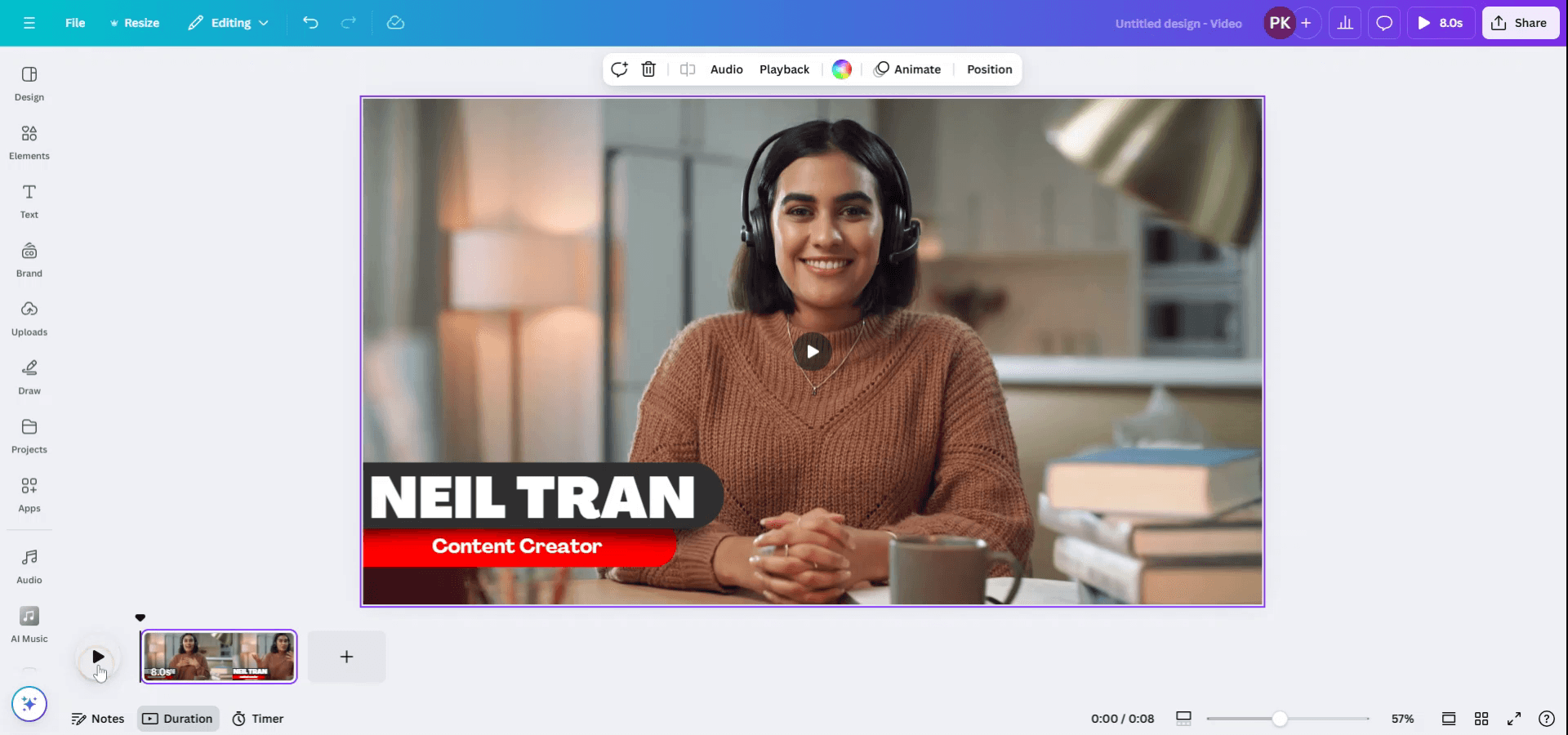
Krok 2
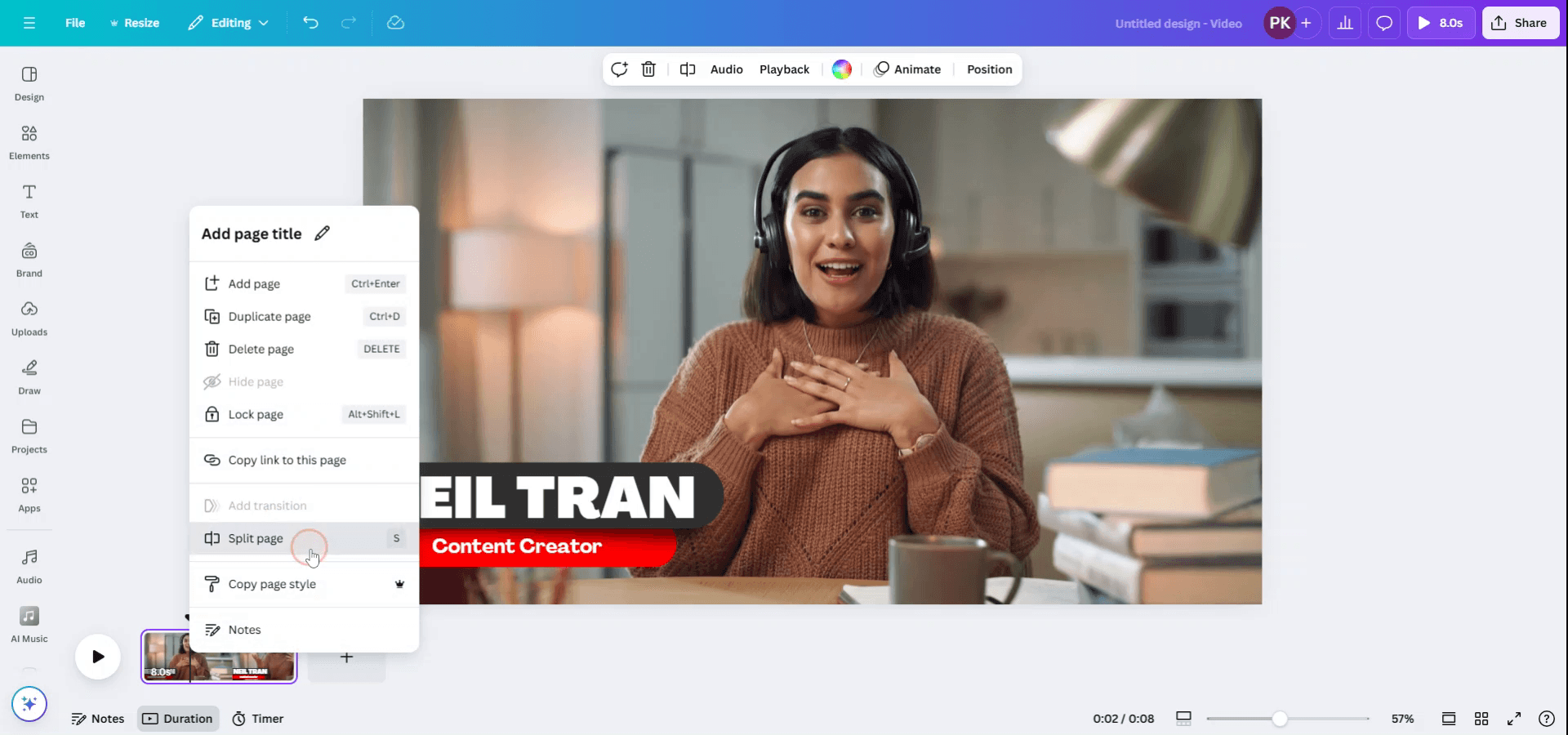
Jakmile identifikujete přesný snímek, který chcete zachytit, klikněte na „S“ pro rozdělení videa. Případně klikněte pravým tlačítkem na video a vyberte „Rozdělit stránku“, abyste snímek izolovali.
Krok 3
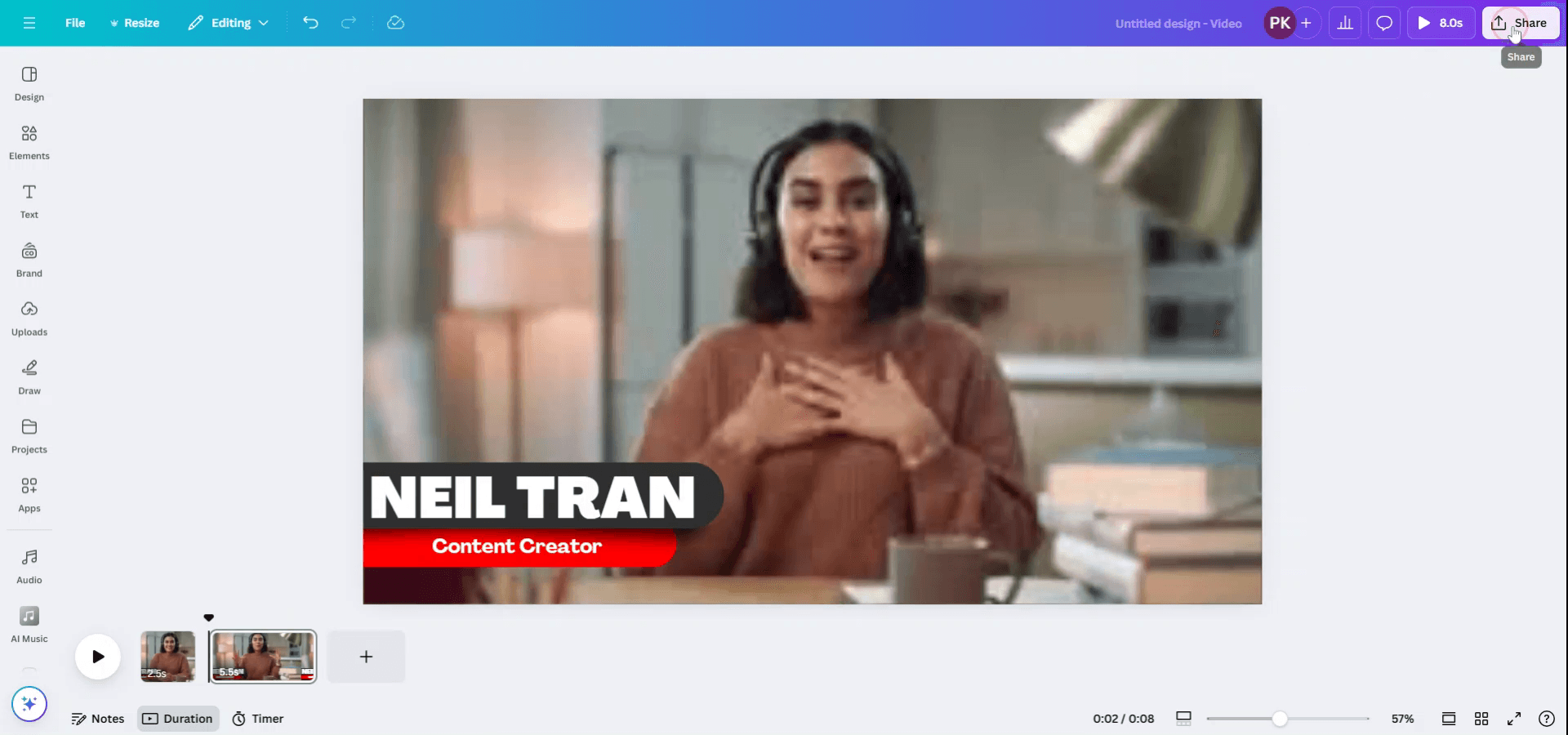
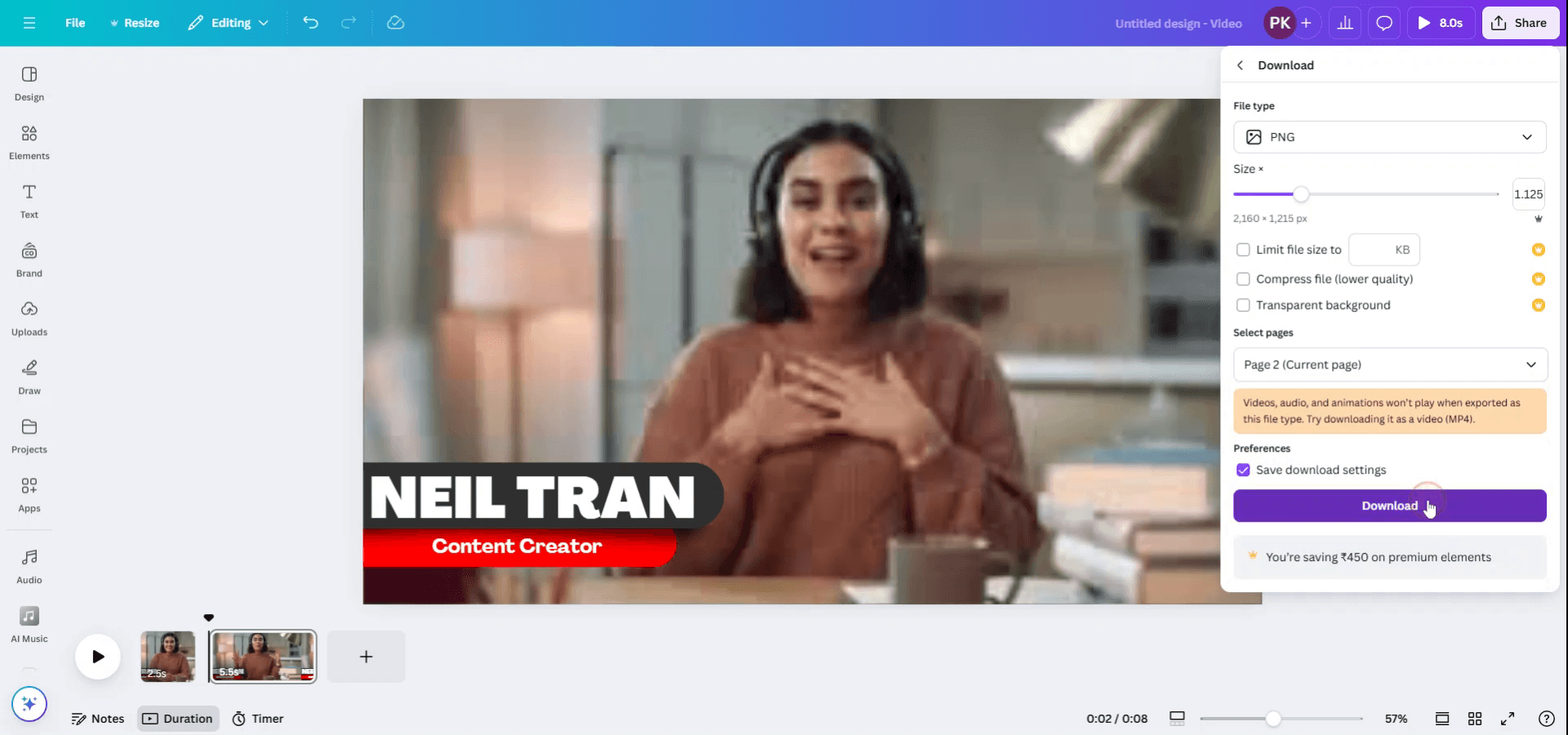
Zvolený snímek se nyní zobrazí na nové stránce, například na Stránce 2. Chcete-li tento snímek stáhnout jako fotografii, klikněte na tlačítko „Sdílet“ a v rozbalovací nabídce vyberte „Stáhnout“.
Krok 4
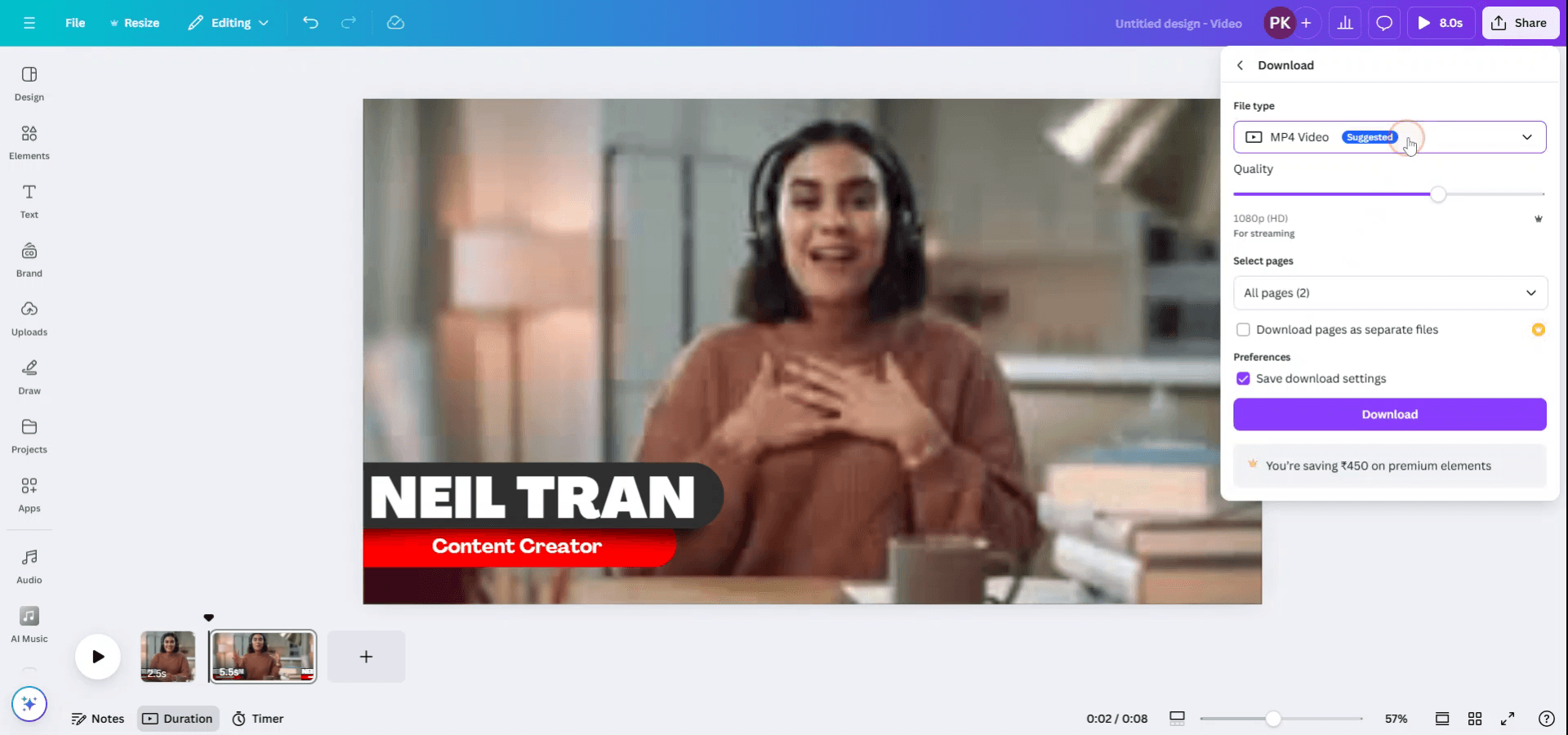
Nastavte typ souboru na PNG a podle potřeby upravte velikost.
Krok 5
Než budete pokračovat, ujistěte se, že jste vybrali správnou stránku (Stránka 2), kde se požadovaná fotografie nachází.

Krok 6
Jakmile potvrdíte všechna nastavení, klikněte na „Hotovo“ a poté na „Stáhnout“, abyste fotografii uložili do svého zařízení.
Tipy pro získání fotografie z videa v Canvě
Zastavte na požadovaném snímku: Pusťte video a pozastavte ho přesně na snímku, který chcete zachytit jako obrázek.
Pořiďte snímek obrazovky: Použijte funkci snímku obrazovky na počítači nebo zařízení (např. Nástroj pro vystřižení ve Windows, Command+Shift+4 na Macu) a zachyťte snímek.
Nahrajte snímek obrazovky do Canvy: Po zachycení snímku obrazovky ho nahrajte do Canvy přetažením nebo pomocí karty „Uploads“.
Použijte nástroj pro úpravu videa: Canva vám umožňuje ořezávat a rozdělovat videa. Použijte tuto funkci k zaměření na část videa, ze které chcete získat fotografii, ještě před pořízením snímku obrazovky.
Využijte editor obrázků v Canvě pro vylepšení: Jakmile obrázek nahrajete, použijte editor obrázků v Canvě k úpravě jasu, kontrastu a aplikaci filtrů pro profesionální vzhled.
Nejčastější chyby a jak se jim vyhnout při získávání fotografie z videa v Canvě
Snímek obrazovky nízké kvality: Pokud pořídíte snímek obrazovky z videa s nízkým rozlišením, kvalita obrázku může být špatná.
Řešení: Před pořízením snímku obrazovky se ujistěte, že je video ve vysokém rozlišení, aby byla zachována ostrost.Nežádoucí prvky v rámečku: Někdy se do rámečku, který chcete zachytit, mohou promítnout i jiné části videa.
Řešení: Před pozastavením video v Canvě ořízněte, abyste izolovali požadovaný snímek, nebo použijte nástroje pro ořez po zachycení obrázku.Neupravení velikosti obrázku: Po nahrání snímku obrazovky si možná zapomenete obrázek přizpůsobit tak, aby se vešel do vašeho návrhu.
Řešení: Použijte možnosti změny velikosti v Canvě a upravte obrázek tak, aby dokonale odpovídal vašemu rozvržení.Ztráta poměru stran: Změna velikosti obrázku může zkreslit původní poměr stran.
Řešení: Při změně velikosti podržte klávesu „Shift“, abyste zachovali správné proporce obrázku.Omezení formátu souboru: Snímky obrazovky nemusí být vždy v nejvhodnějším formátu pro Canvu.
Řešení: Ukládejte snímky obrazovky do běžných formátů obrázků (PNG nebo JPG), než je nahrajete do Canvy.
Nejčastější dotazy k získání fotografie z videa v Canvě
Mohu přímo vyextrahovat fotografii z videa v Canvě?
Ne, Canva nemá vestavěnou funkci pro extrakci fotografií z videí. Nejprve musíte zachytit snímek pomocí snímku obrazovky.Jaké formáty videí mohu nahrát do Canvy?
Canva podporuje nahrávání videí ve formátech MP4, MOV a dalších běžných formátech videa.Mohu fotografii upravit po jejím zachycení z videa?
Ano, jakmile ji nahrajete do Canvy, můžete použít nástroje pro úpravy platformy k vylepšení nebo přizpůsobení obrázku.Existuje lepší způsob, jak z videa získat fotografie ve vyšší kvalitě?
Pokud potřebujete obrázek ve vyšší kvalitě, zvažte použití specializovaného softwaru pro převod videa na obrázek ještě před nahráním do Canvy.Mohu použít snímek z videa pro komerční účely?
Ujistěte se, že máte správná práva k použití obsahu videa. Canva nabízí stock videa a fotografie s komerčními licenčními právy, ale u osobních videí může být potřeba povolení nebo licence.Jak udělat záznam obrazovky na mac?
Pro záznam obrazovky na Macu můžete použít Trupeer AI. Umožňuje zachytit celou obrazovku a poskytuje funkce s umělou inteligencí, jako je přidání AI avatarů, přidání hlasového komentáře, přidání zoomu dovnitř a ven ve videu. Díky funkci překlad videa s umělou inteligencí od trupeer můžete video přeložit do 30+ jazyků.Jak přidat AI avatara do záznamu obrazovky?
Chcete-li do záznamu obrazovky přidat AI avatara, budete muset použít nástroj pro záznam obrazovky s umělou inteligencí. Trupeer AI je nástroj pro záznam obrazovky s umělou inteligencí, který vám pomáhá vytvářet videa s více avatary a také vám pomůže vytvořit si vlastního avatara pro video.Jak udělat záznam obrazovky ve Windows?
Pro záznam obrazovky ve Windows můžete použít vestavěný panel Hra (Windows + G) nebo pokročilý nástroj s umělou inteligencí, jako je Trupeer AI, pro pokročilejší funkce, jako jsou AI avatary, hlasový komentář, překlad atd.Jak přidat hlasový komentář do videa?
Chcete-li do videí přidat hlasový komentář, stáhněte si chrome rozšíření trupeer ai. Po registraci nahrajte své video s hlasem, vyberte požadovaný hlasový komentář v trupeer a exportujte upravené video.Jak zvětšit záběr při záznamu obrazovky?
Chcete-li během záznamu obrazovky přiblížit, použijte efekty zoomu v Trupeer AI, které vám umožní přiblížit a oddálit v konkrétních okamžicích a zvýraznit tak vizuální dopad vašeho videoobsahu.
Lidé se také ptají
Generátor technické dokumentace
Jak převést obrázek na omalovánku v Canvě
Jak tisknout oboustranně v Canvě
Související tutoriály


