

Jak přejít na další řádek v chatu Teams
Zjistěte, jak přejít na další řádek v chatu Microsoft Teams bez odeslání zprávy. Naučte se jednoduché klávesové zkratky pro počítače i mobilní zařízení.
To go to the next line in a Microsoft Teams chat, press Shift + Enter. This will insert a line break within your message instead of sending it. Alternatively, you can open the formatting options by clicking the "Format" icon (the letter "A" with a pencil) to expand the message box. Then, pressing "Enter" will create a new line.
Step-by-Step-Guide: How to Go to the Next Line in Teams Chat
Step 1
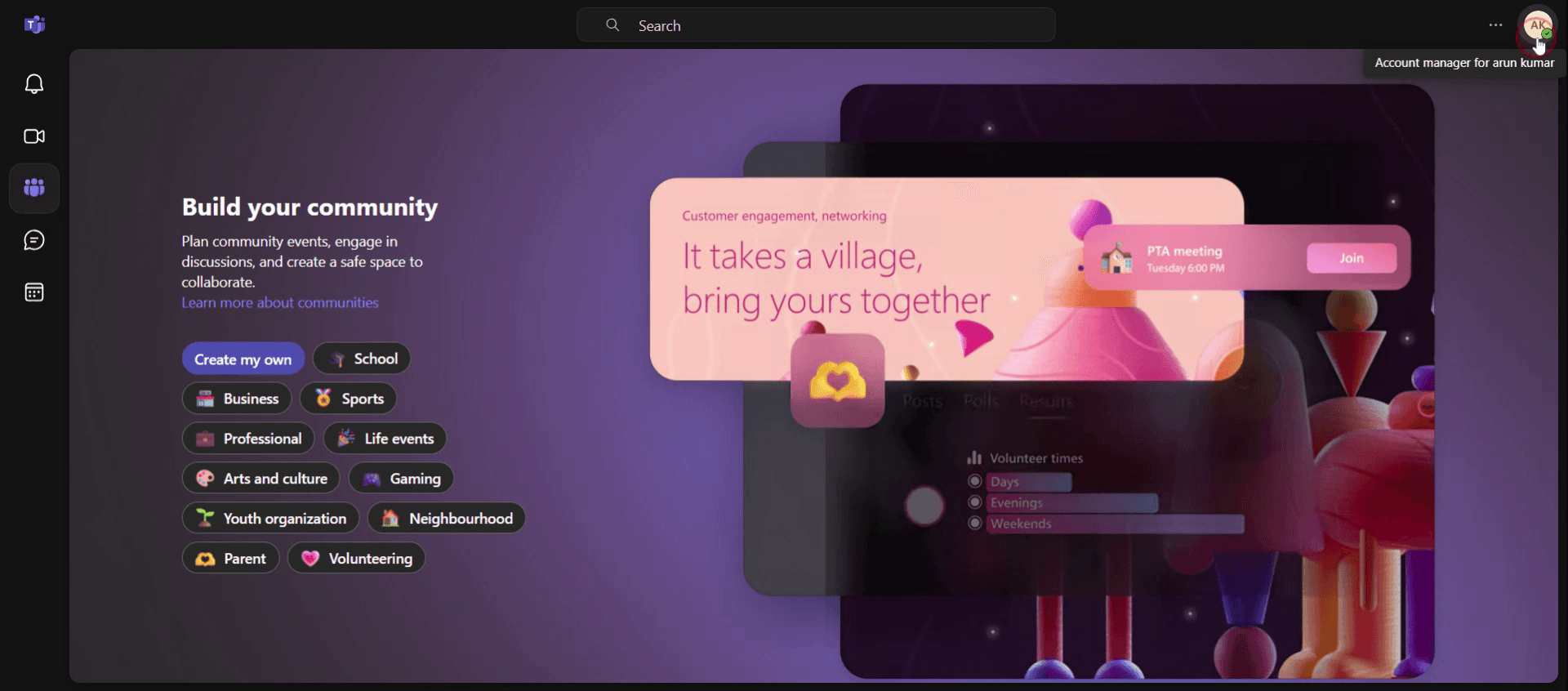
First, log in to the Teams website.
Step 2
Navigate to the Chats section and click on it

Step 3
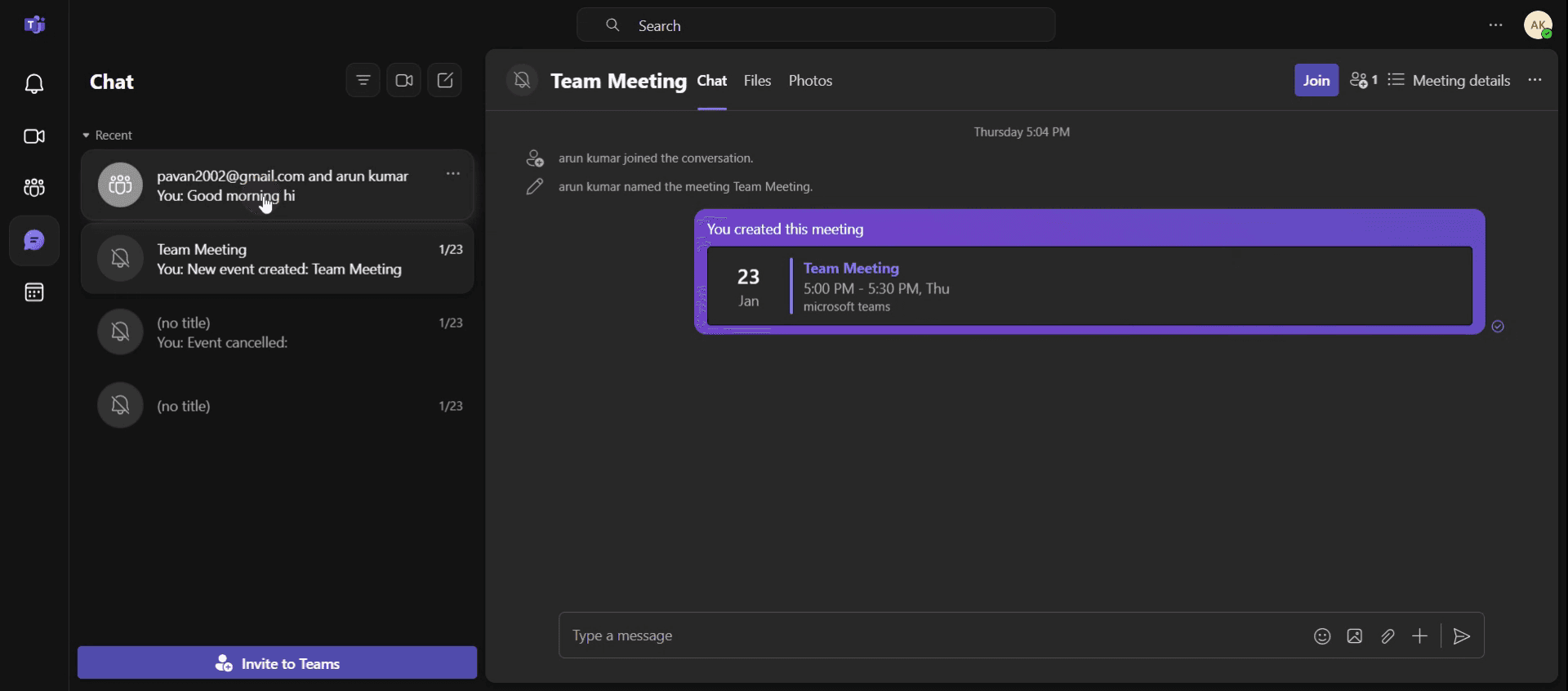
Next, select the specific contact you wish to message by clicking on their name.
Step 4
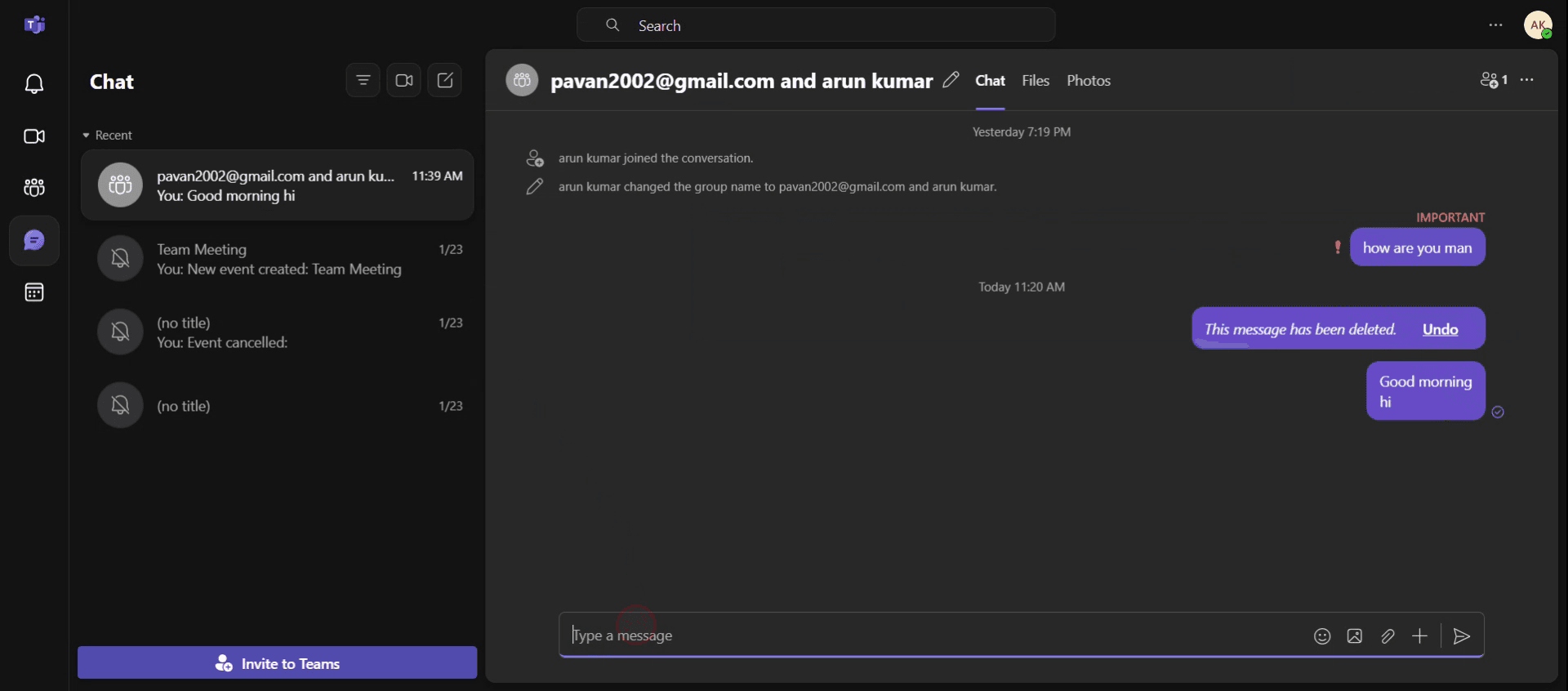
Proceed to the message box and type your initial message.
Step 5
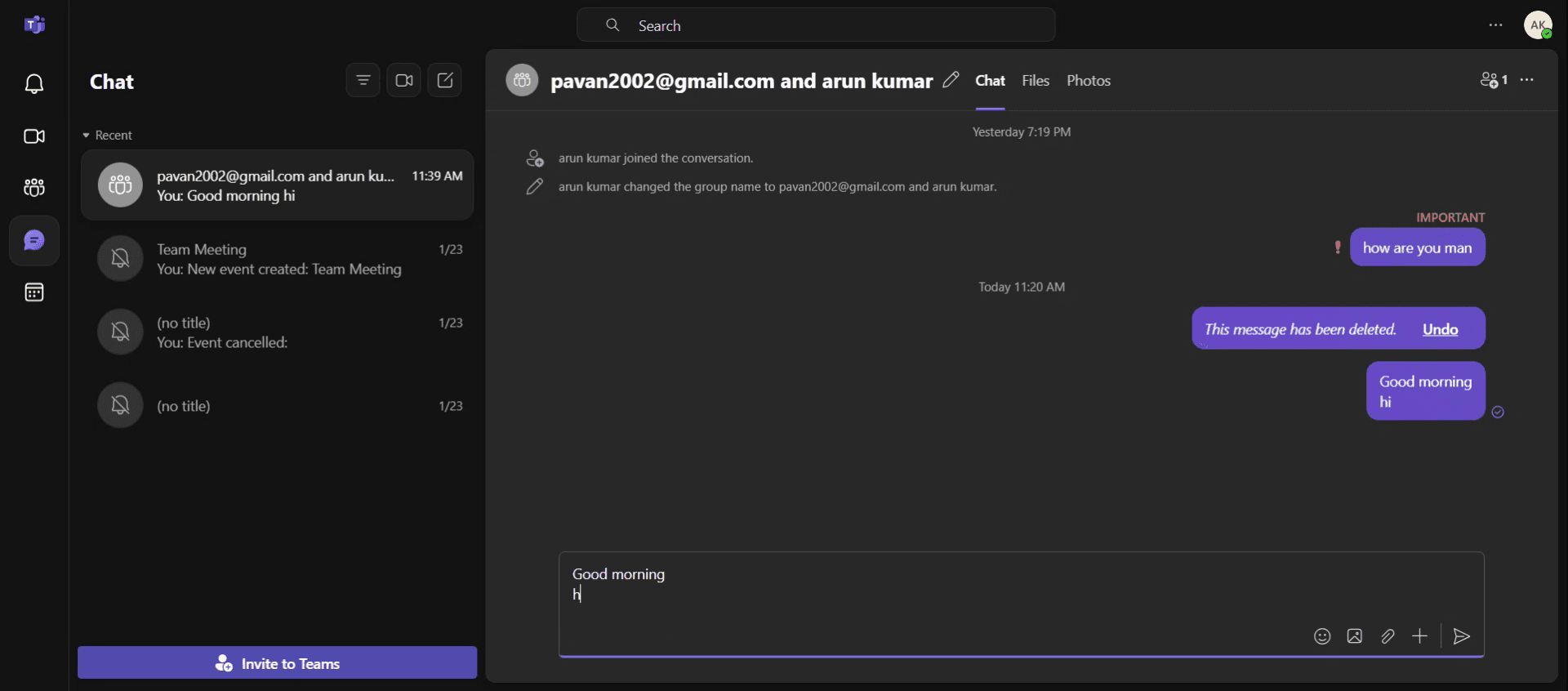
To move to a next line within your message, press the Shift and Enter keys.
Step 6
Once completed, click the Send button to dispatch your message
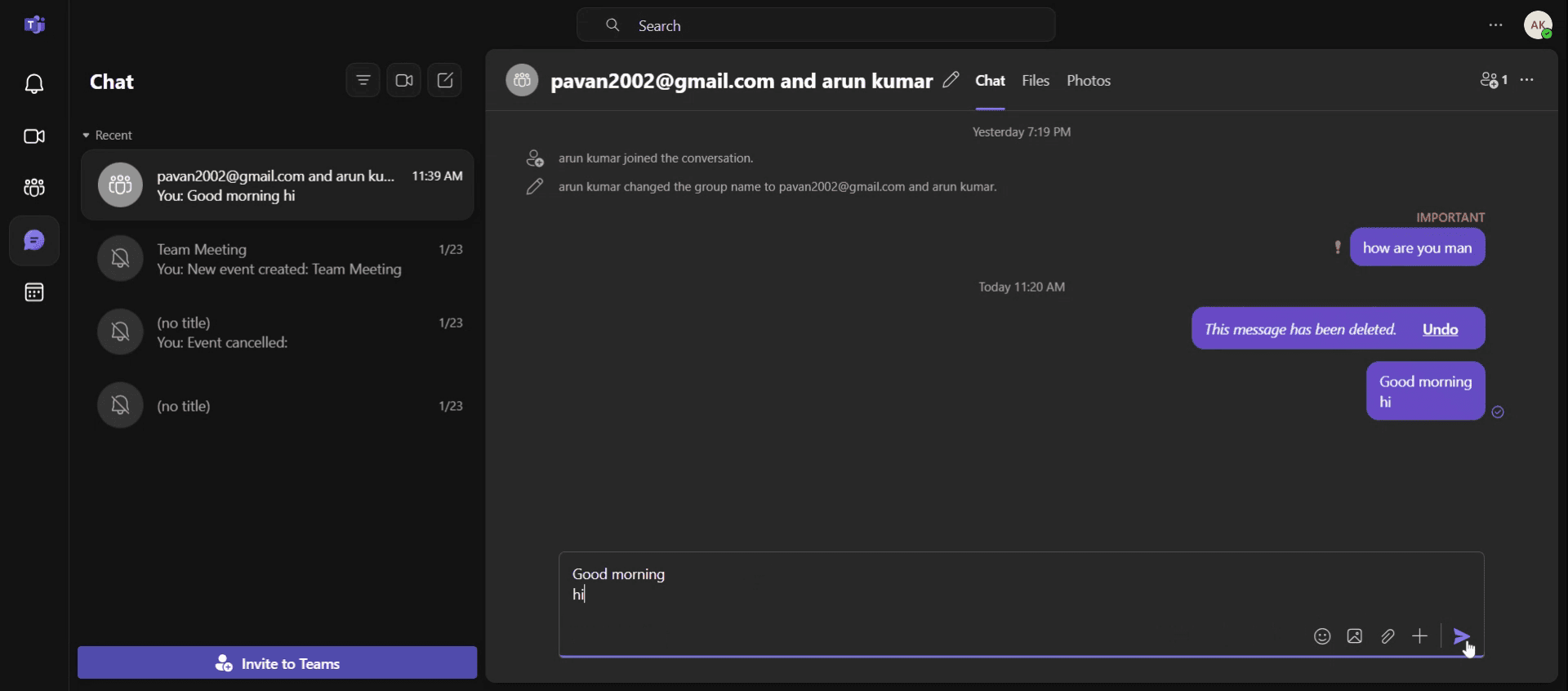
Tipy pro pokročilé, jak přejít na další řádek v chatu Teams
Použijte Shift + Enter: Stisknutím Shift + Enter místo pouhého enter můžete začít nový řádek, aniž by se zpráva předčasně odeslala.
Zkontrolujte nastavení formátování: Pokud je v Teams nastaveno Odesílat zprávy po stisknutí Enter, přepněte na rozbalené pole pro psaní (klikněte na ikonu Formát) pro psaní na více řádcích.
Procvičte si to před odesláním: Otestujte to v konceptu zprávy nebo v osobním chatu, abyste předešli nechtěným přerušením zprávy.
Nejčastější chyby & jak se jim vyhnout
Stisknutí Enteru příliš brzy – Vždy použijte Shift + Enter, abyste se přesunuli na další řádek místo toho, aby se omylem odeslala neúplná zpráva.
Zapomenutí zapnout pole pro psaní – Pokud Shift + Enter nefunguje, klikněte na ikonu Format (A s tužkou) a aktivujte zadávání na více řádcích.
Zaměnění v mobilní aplikaci – V mobilní aplikaci Teams stisknutí Enteru přímo odešle zprávu, takže používejte interpunkci rozumně nebo si nejdřív dlouhé zprávy připravte jinde jako koncept.
Nejčastější dotazy k tomu, jak přejít na nový řádek v chatu Teams
Jak přejdu na další řádek v chatu Teams, aniž bych odeslal zprávu?
Chcete-li přejít na další řádek v chatu Teams, stiskněte Shift + Enter. Tím zabráníte nechtěnému odeslání zprávy.Proč stisknutí klávesy Enter odešle moji zprávu místo přidání nového řádku v chatu Teams?
Ve výchozím nastavení stisknutí Enter odešle zprávu. Chcete-li přejít na další řádek v chatu Teams, použijte Shift + Enter nebo zapněte rozšířené pole pro text.Funguje „Jak přejít na další řádek v chatu Teams“ stejně na počítači i v mobilu?
Ne, na mobilu stisknutí Enter odešle zprávu přímo, takže zvažte používání kratších vět nebo samostatné aplikace pro poznámky při psaní.Jak udělat snímek obrazovky na mac?
Pro snímání obrazovky na Macu můžete použít Trupeer AI. Umožňuje zachytit celou obrazovku a nabízí funkce AI, jako je přidání AI avatarů, přidání hlasového komentáře, přidání zoomu dovnitř a ven ve videu. Díky funkci AI překlad videa od trupeer můžete video přeložit do 30+ jazyků.Jak přidat AI avatara do nahrávky obrazovky?
Chcete-li do nahrávky obrazovky přidat AI avatara, budete muset použít nástroj pro snímání obrazovky s AI. Trupeer AI je nástroj pro snímání obrazovky s AI, který vám pomůže vytvářet videa s více avatary a také vám pomůže vytvořit si vlastního avatara pro video.Jak udělat snímek obrazovky ve Windows?
Pro snímání obrazovky ve Windows můžete použít vestavěný panel Hra (Windows + G) nebo pokročilý nástroj s AI, jako je Trupeer AI, pro pokročilejší funkce, jako jsou AI avatary, hlasový komentář, překlad atd.Jak přidat hlasový komentář do videa?
Chcete-li přidat hlasový komentář do videí, stáhněte si rozšíření trupeer ai pro Chrome. Po přihlášení nahrajte své video s hlasem, vyberte požadovaný hlasový komentář v trupeer a exportujte upravené video.Jak přiblížit záznam obrazovky?
Chcete-li během nahrávání obrazovky přiblížit, použijte efekty přiblížení v Trupeer AI, které vám umožní přiblížit a oddálit v konkrétních okamžicích, čímž zvýšíte vizuální dopad obsahu vašeho videa.
Doporučené čtení
Generátor technické dokumentace
Jak sdílet repozitář GitHubu pomocí odkazu
Jak sdílet svůj profil na GitHubu
Související tutoriály


