
Jak otočit obrázek v Canvě
Zjistěte, jak v aplikaci Canva zrcadlit obrázky vodorovně nebo svisle během několika kliknutí. Rychlý návod pro uživatele na počítači i v mobilu, jak vylepšit svůj návrh.
Chcete-li v aplikaci Canva otočit obrázek, vyberte jej a poté klikněte na tlačítko „Flip“ (obvykle se nachází v horním panelu nástrojů nad obrázkem). Vyberte buď „Flip Horizontal“ pro zrcadlení obrázku zleva doprava, nebo „Flip Vertical“ pro převrácení obrázku vzhůru nohama. Obrázek se po výběru okamžitě zrcadlí
Krok za krokem: Jak zrcadlit obrázek v aplikaci Canva
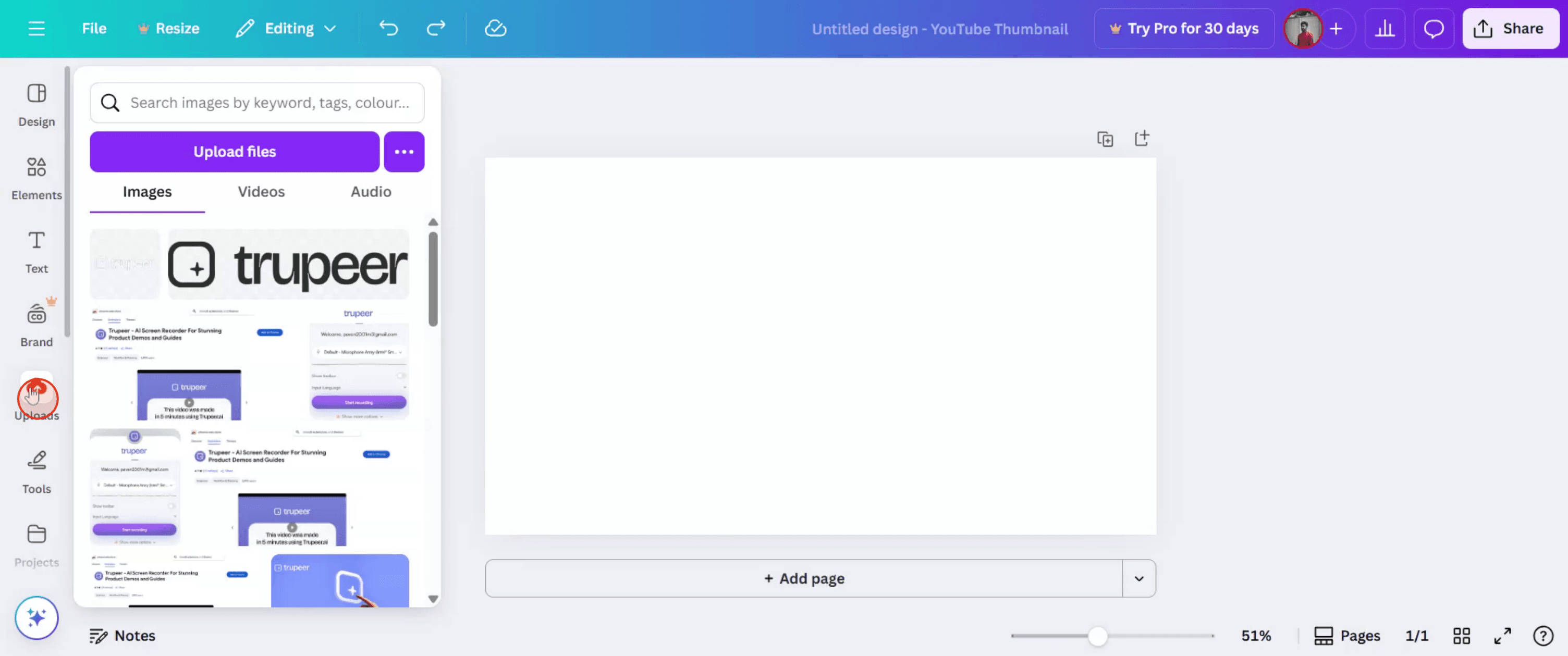
Krok 1
Přejděte do sekce „Uploads“ a vyberte obrázek.
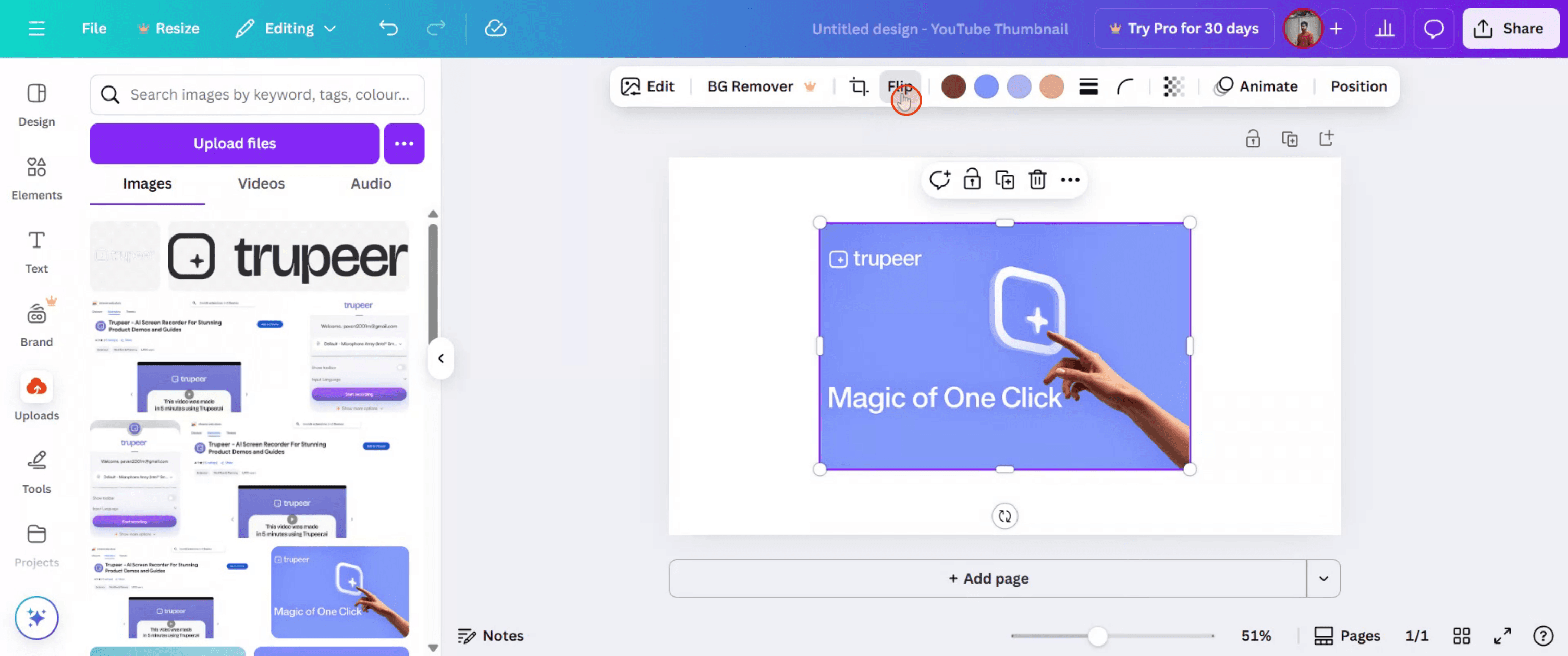
Krok 2
Klikněte na možnost „Flip“, abyste mohli pokračovat v úpravě obrázku.
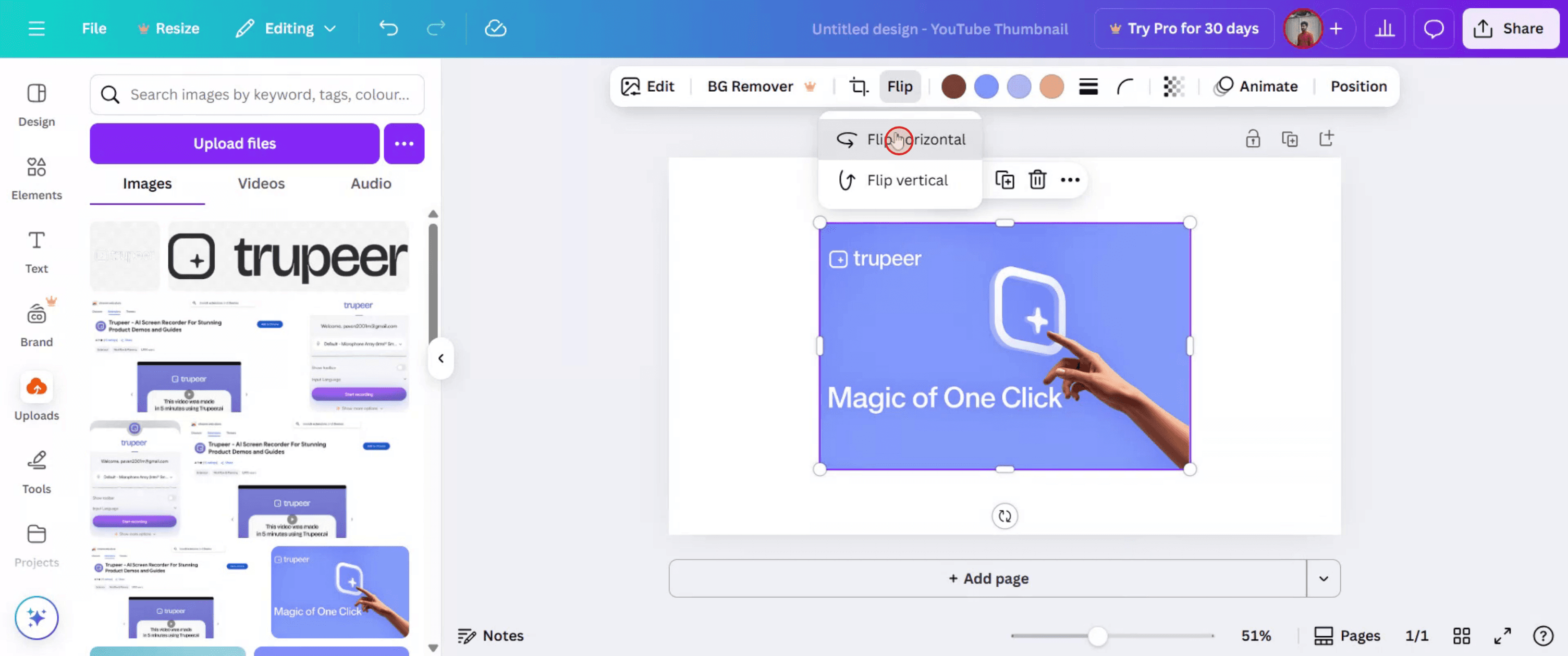
Krok 3
Můžete si vybrat efekt zrcadlení vodorovně nebo svisle. Zvolte požadovanou orientaci pro svůj obrázek.
Krok 4
Jakmile budete s výsledkem zrcadlení spokojeni, klikněte na „Share“, abyste jej mohli sdílet podle potřeby.

Pro tipy pro zrcadlení obrázku v aplikaci Canva
Nahrajte nebo vyberte svůj obrázek
Otevřete svůj projekt v aplikaci Canva a buď nahrajte obrázek, nebo vyberte takový, který už máte v návrhu.Klikněte na obrázek
Klikněte na obrázek jednou, aby byl vybraný. Tím se aktivuje horní panel nástrojů.Použijte možnost zrcadlení
V horním panelu nástrojů klikněte na tlačítko „Flip“. Uvidíte dvě možnosti: Flip Horizontal a Flip Vertical.Vyberte směr zrcadlení
Zvolte „Flip Horizontal“ pro zrcadlení obrázku zleva doprava, nebo „Flip Vertical“ pro převrácení obrázku vzhůru nohama.V případě potřeby upravte pozici
Po zrcadlení přesuňte obrázek v rámci rozvržení tak, aby zůstal zarovnaný s ostatními prvky.Zamkněte obrázek na místě
Pokud chcete zabránit nechtěným změnám, klikněte na obrázek a poté vyberte ikonu „Lock“ v horním menu.
Nejčastější chyby a jak se jim vyhnout
Tlačítko zrcadlení není viditelné
Ujistěte se, že je obrázek vybraný. Pokud není vybraný, možnost zrcadlení se v panelu nástrojů nezobrazí.Text se zrcadlí spolu s obrázkem
Pokud váš obrázek obsahuje text, může se při zrcadlení zrcadlit také. Před zrcadlením oddělte textové prvky.Obrázek vypadá nesouměrně
Po zrcadlení obrázek ručně upravte, aby v návrhu zůstal vyvážený.Zrcadlení nevypadá správně
U fotografií lidí nebo objektů se směrem může zrcadlení působit nepřirozeně. Používejte ho promyšleně pro konzistenci návrhu.Pokus o zrcadlení obrázků na pozadí
Obrázky nastavené na vrstvu „Background“ nelze zrcadlit. Nejprve je musíte odpojit od pozadí.
Nejčastější dotazy k převracení obrázků v Canvě
Jak převrátím obrázek v Canvě?
Vyberte obrázek, klikněte na tlačítko Flip v panelu nástrojů a zvolte buď vodorovné, nebo svislé převrácení.Můžu převracet i obrázky i prvky?
Ano, možnost Flip funguje pro fotografie, grafiku, tvary a další prvky návrhu.Proč možnost Flip nefunguje?
Obrázek musí být vybraný. Zároveň se ujistěte, že nejde o uzamčený obrázek na pozadí.Můžu v Canvě převracet text?
Textové pole nelze běžně převracet přímo. Chcete-li text převrátit, nejprve jej převed’te na obrázek tak, že si jej stáhnete a znovu nahrajete.Ovlivní převrácení obrázku kvalitu?
Ne, převrácení obrázku v Canvě nemá vliv na jeho rozlišení ani kvalitu.Jak udělat záznam obrazovky na Macu?
Pro záznam obrazovky na Macu můžete použít Trupeer AI. Umožňuje zachytit celou obrazovku a nabízí funkce s umělou inteligencí, jako je přidání AI avatarů, přidání hlasového komentáře, přidání zoomu dovnitř a ven ve videu. Díky funkci překlad videa s umělou inteligencí od trupeer můžete video přeložit do 30+ jazyků.Jak přidat AI avatar do záznamu obrazovky?
Chcete-li do záznamu obrazovky přidat AI avatar, budete muset použít nástroj pro záznam obrazovky s umělou inteligencí. Trupeer AI je nástroj pro záznam obrazovky s umělou inteligencí, který vám pomůže vytvářet videa s více avatary a také vám pomůže vytvořit si vlastní avatar pro video.Jak udělat záznam obrazovky ve Windows?
Pro záznam obrazovky ve Windows můžete použít vestavěný panel Hra (Windows + G) nebo pokročilý nástroj s umělou inteligencí, jako je Trupeer AI, pro pokročilejší funkce, jako jsou AI avatary, hlasový komentář, překlad atd.Jak přidat hlasový komentář do videa?
Chcete-li do videí přidat hlasový komentář, stáhněte si chrome rozšíření trupeer ai. Po přihlášení nahrajte své video s hlasem, vyberte požadovaný hlasový komentář v trupeer a exportujte upravené video.Jak přiblížit záznam obrazovky?
Chcete-li během záznamu obrazovky přiblížit, použijte efekty přiblížení v Trupeer AI, které umožňují přibližovat a oddalovat v konkrétních okamžicích a zvýraznit tak vizuální dopad vašeho videoobsahu.
Doporučené čtení
Generátor technické dokumentace
Jak převést obrázek na omalovánku v Canvě
Související tutoriály


