

Jak najít ID schůzky v Zoom
Zjistěte, jak rychle najít ID schůzky v Zoom. Postup krok za krokem pro počítač i mobil, jak snadno najít a sdílet své ID schůzky.
Postup krok za krokem: Jak najít ID schůzky v Zoom
Krok 1
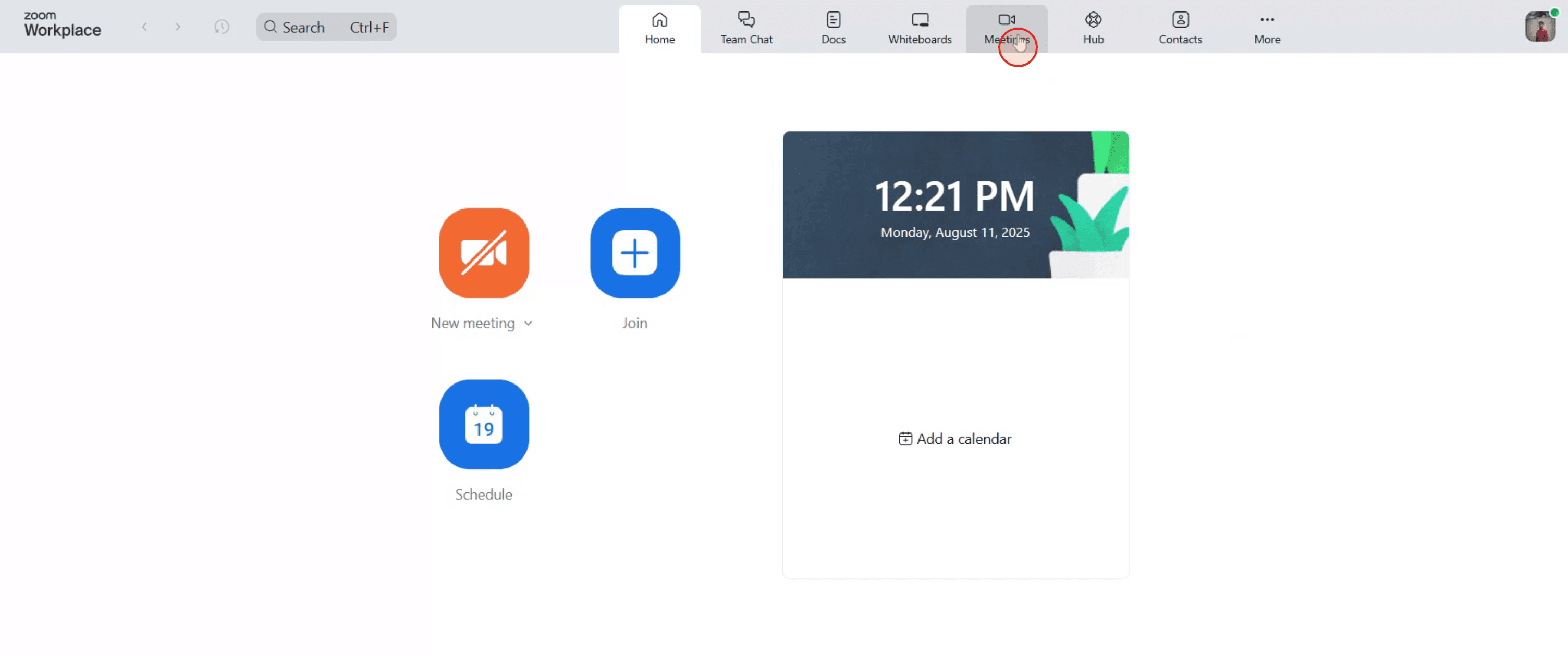
Přejděte do horní navigační lišty a poté klikněte na „Meetings“.
Krok 2
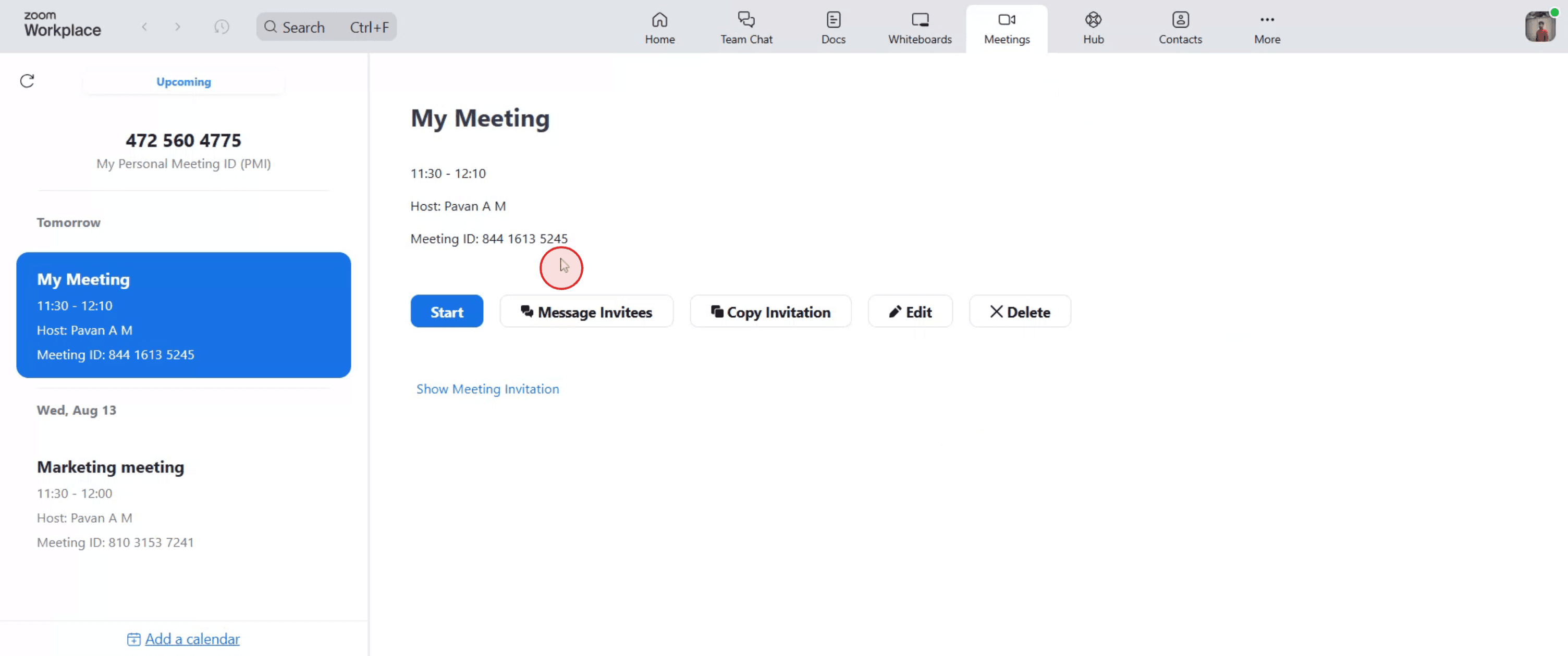
Poté najděte a vyberte schůzku Zoom, která obsahuje ID schůzky, které hledáte.
Krok 3
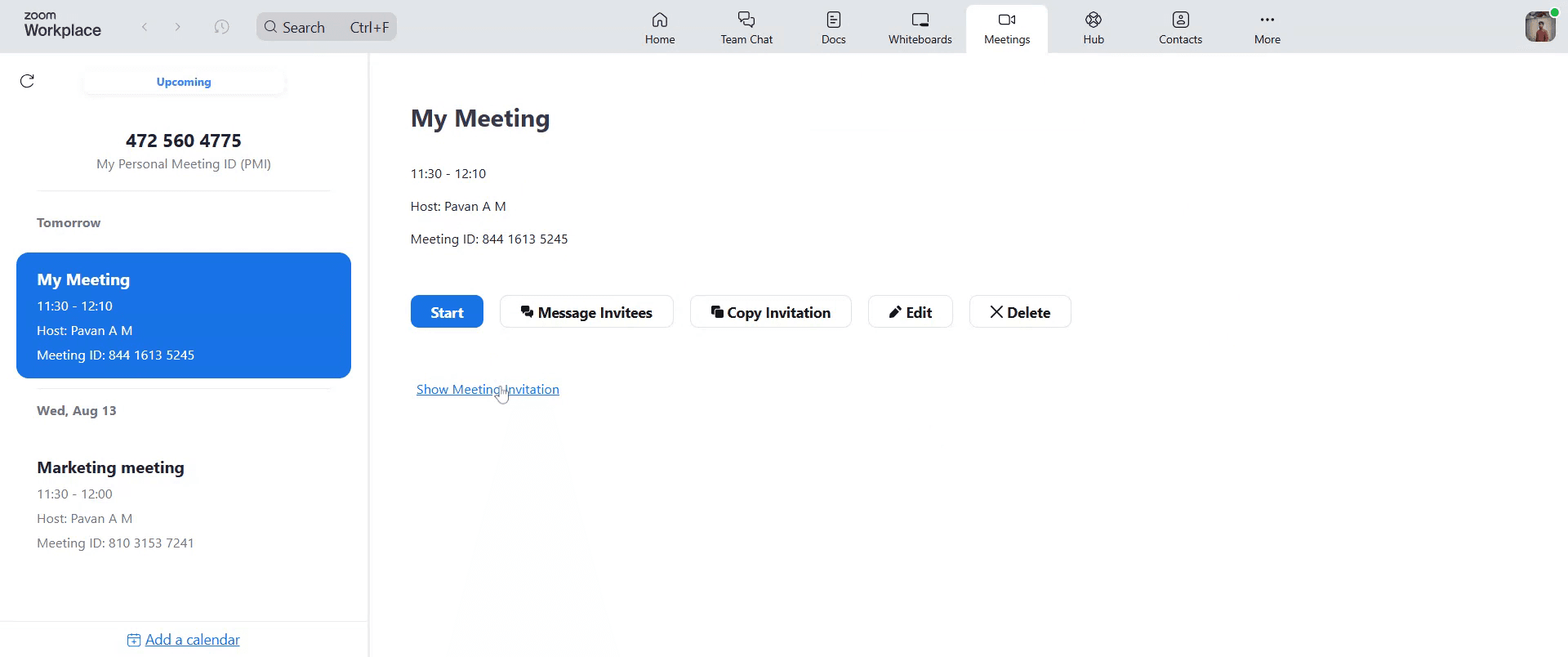
Poté klepněte na „Show Meeting Invitation“.
Krok 4
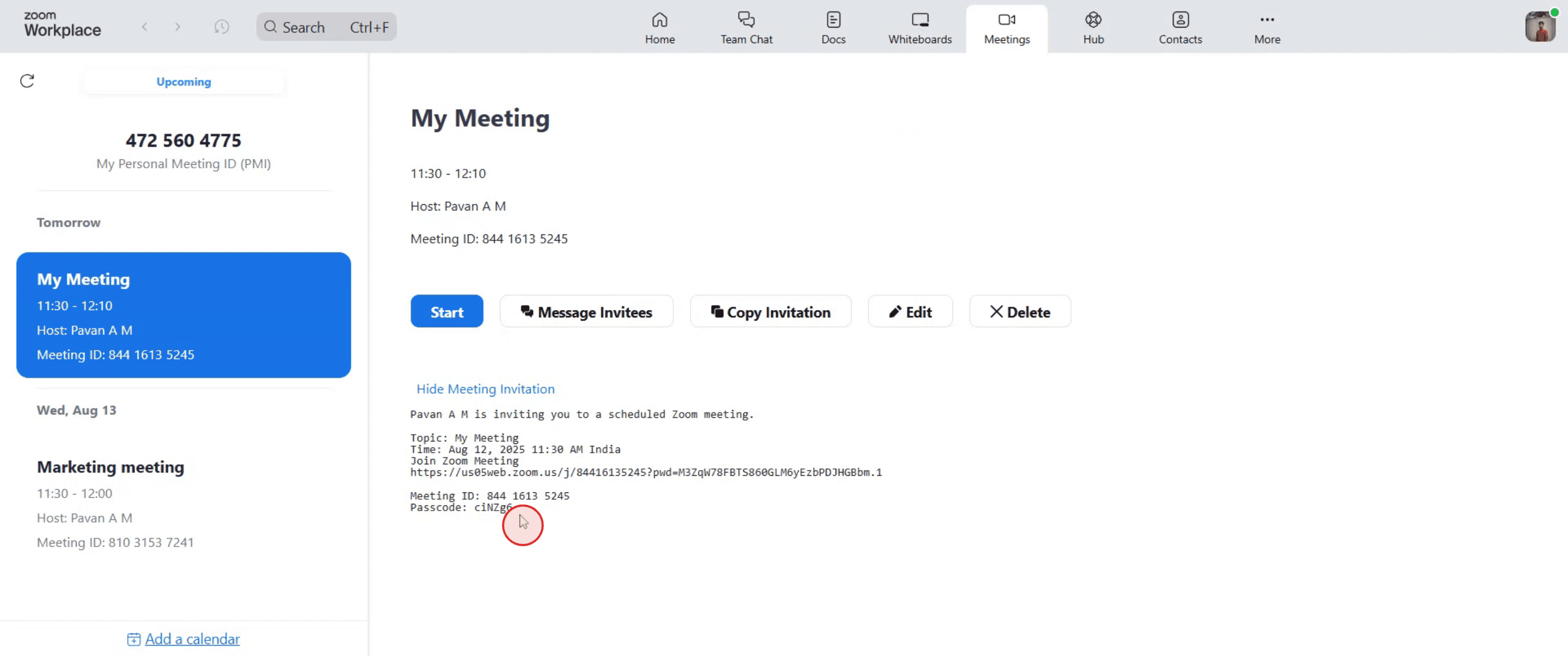
Nakonec si projděte uvedené podrobnosti schůzky a najděte „Meeting ID“. Zkopírujte jedinečnou řadu čísel napsanou vedle něj a použijte tuto kombinaci pro připojení ke schůzce později.
Tipy pro nalezení ID schůzky Zoom
Otevřete aplikaci Zoom nebo web.
Přihlaste se ke svému účtu, abyste měli přístup ke svým naplánovaným nebo probíhajícím schůzkám.Přejděte na kartu Schůzky.
V desktopové aplikaci klikněte v horním menu na možnost „Schůzky“. Na webu je k dispozici v levém menu.Vyberte schůzku, kterou chcete.
Ze seznamu nadcházejících nebo minulých schůzek klikněte na tu, pro kterou potřebujete ID.Najděte ID schůzky.
ID schůzky se zobrazí pod názvem schůzky a v jejích detailech. Obvykle jde o 9–11místné číslo.Zkontrolujte pozvánku.
Pokud máte e-mail s pozvánkou nebo záznam v kalendáři, ID schůzky bude uvedeno i tam.Během živé schůzky.
Klikněte na ikonu „i“ (informace) v levém horním rohu okna schůzky, abyste viděli ID schůzky.
Nejčastější úskalí a jak se jim vyhnout
Hledání ID schůzky v nesprávné sekci.
Vždy zkontrolujte detaily schůzky nebo ikonu informací během aktivní schůzky.Zaměnění ID schůzky za přístupový kód.
ID schůzky je číselný kód, zatímco přístupový kód může obsahovat písmena a symboly.Používání vypršených ID schůzek.
Ujistěte se, že ID patří k nadcházející nebo aktivní schůzce, protože staré už nemusí fungovat.Nepřihlášení k správnému účtu.
Pokud jste přihlášeni k nesprávnému účtu Zoom, neuvidíte správné schůzky.Zapomenutí zkontrolovat e-mail s pozvánkou.
Někdy je rychlejší podívat se na původní e-mail nebo pozvánku v kalendáři, kde je ID schůzky.
Nejčastější dotazy k nalezení ID schůzky Zoom
Jak najdu své ID schůzky Zoom?
Přejděte v Zoom na kartu Schůzky, vyberte svou schůzku a podívejte se na číselné ID schůzky v jejích detailech.Kde je ID schůzky v živém hovoru Zoom?
K zobrazení klikněte na ikonu „i“ v levém horním rohu okna schůzky.Je ID schůzky stejné jako odkaz?
Ne, odkaz obsahuje ID schůzky, ale zároveň zahrnuje i další parametry pro připojení.Mohu najít ID schůzky bez připojení ke schůzce?
Ano, je viditelné na kartě Schůzky pro naplánované schůzky a také v e-mailu s pozvánkou.Jak dlouhé je ID schůzky Zoom?
Typicky jde o 9 až 11místné číslo.Jak udělat záznam obrazovky na mac?
Pro záznam obrazovky na Macu můžete použít Trupeer AI. Umožňuje zachytit celou obrazovku a nabízí funkce s umělou inteligencí, jako je přidání AI avatarů, přidání namluvení, přiblížení a oddálení ve videu. Díky funkci AI video překladu od trupeer můžete video přeložit do 30+ jazyků.Jak přidat AI avatar do záznamu obrazovky?
Chcete-li do záznamu obrazovky přidat AI avatar, budete muset použít nástroj pro záznam obrazovky s AI. Trupeer AI je nástroj pro záznam obrazovky s umělou inteligencí, který vám pomůže vytvářet videa s více avatary a také vám pomůže vytvořit si vlastní avatar pro video.Jak udělat záznam obrazovky ve Windows?
Pro záznam obrazovky ve Windows můžete použít vestavěný panel Hra (Windows + G) nebo pokročilý nástroj s AI, jako je Trupeer AI, pro pokročilejší funkce, jako jsou AI avatary, namluvení, překlad atd.Jak přidat namluvení do videa?
Chcete-li do videí přidat namluvení, stáhněte si rozšíření trupeer ai pro Chrome. Po registraci nahrajte své video s hlasem, vyberte požadované namluvení v trupeer a exportujte upravené video.Jak přiblížit záznam obrazovky?
Chcete-li během záznamu obrazovky přiblížit, použijte zoom efekty v Trupeer AI, které vám umožní přiblížit a oddálit v konkrétních okamžicích a zvýraznit tak vizuální dopad vašeho videoobsahu.
Doporučené čtení
Generátor technické dokumentace
Jak převést obrázek na omalovánku v Canvě
Související tutoriály



