

Jak najít klíč hostitele Zoom
Zjistěte, jak najít klíč hostitele Zoom a získat tak ovládací prvky hostitele během schůzky. Postup krok za krokem, jak klíč hostitele v nastavení Zoom vyhledat a spravovat.
Chcete-li najít svůj Zoom host key, musíte se přihlásit do webového portálu Zoom a přejít do svého profilu. Host key se nachází v sekci „Meeting“ a můžete si ji zobrazit výběrem ikony oka vedle ní. V této sekci si také můžete host key upravit a přizpůsobit.
Zde je podrobnější rozpis:
Přihlaste se do webového portálu Zoom: Přejděte na web Zoom a přihlaste se pomocí přihlašovacích údajů k účtu Zoom.
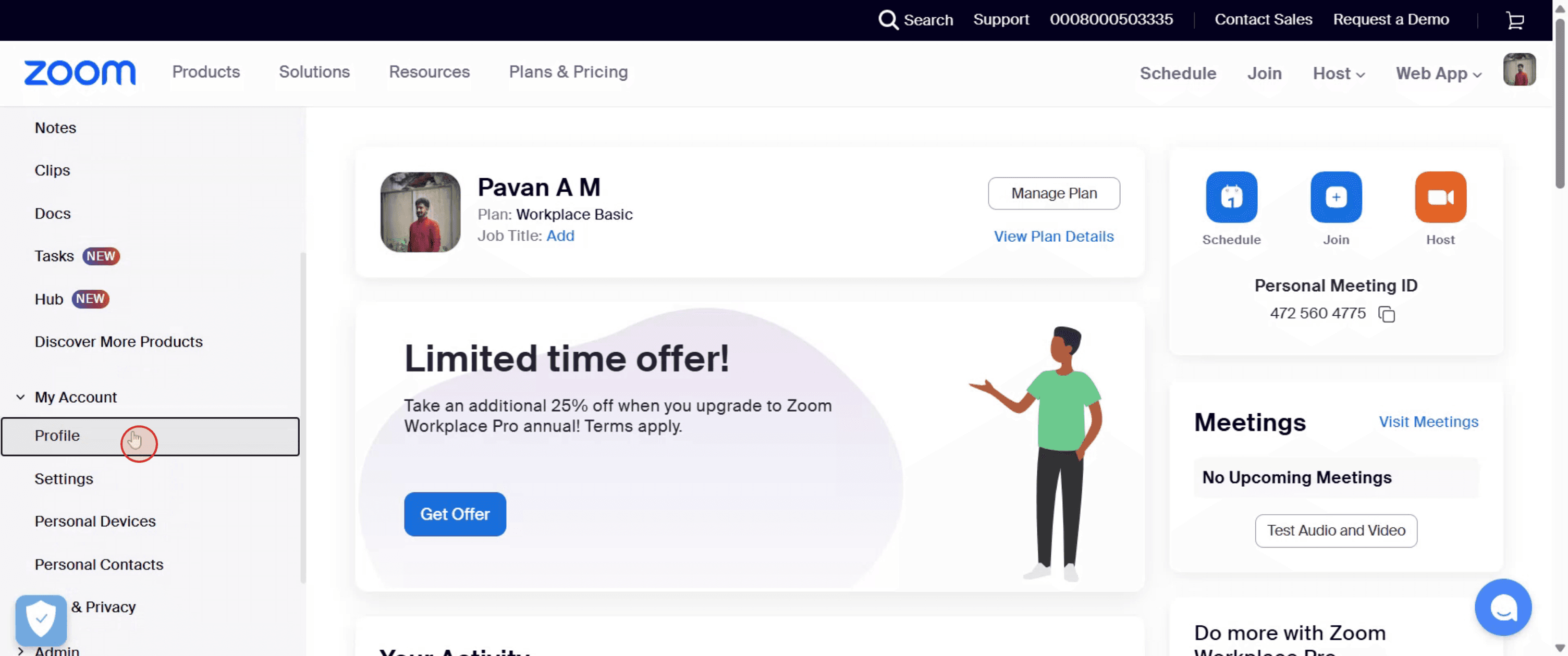
Přejděte do svého profilu: V navigačním panelu klikněte na „Profile“.
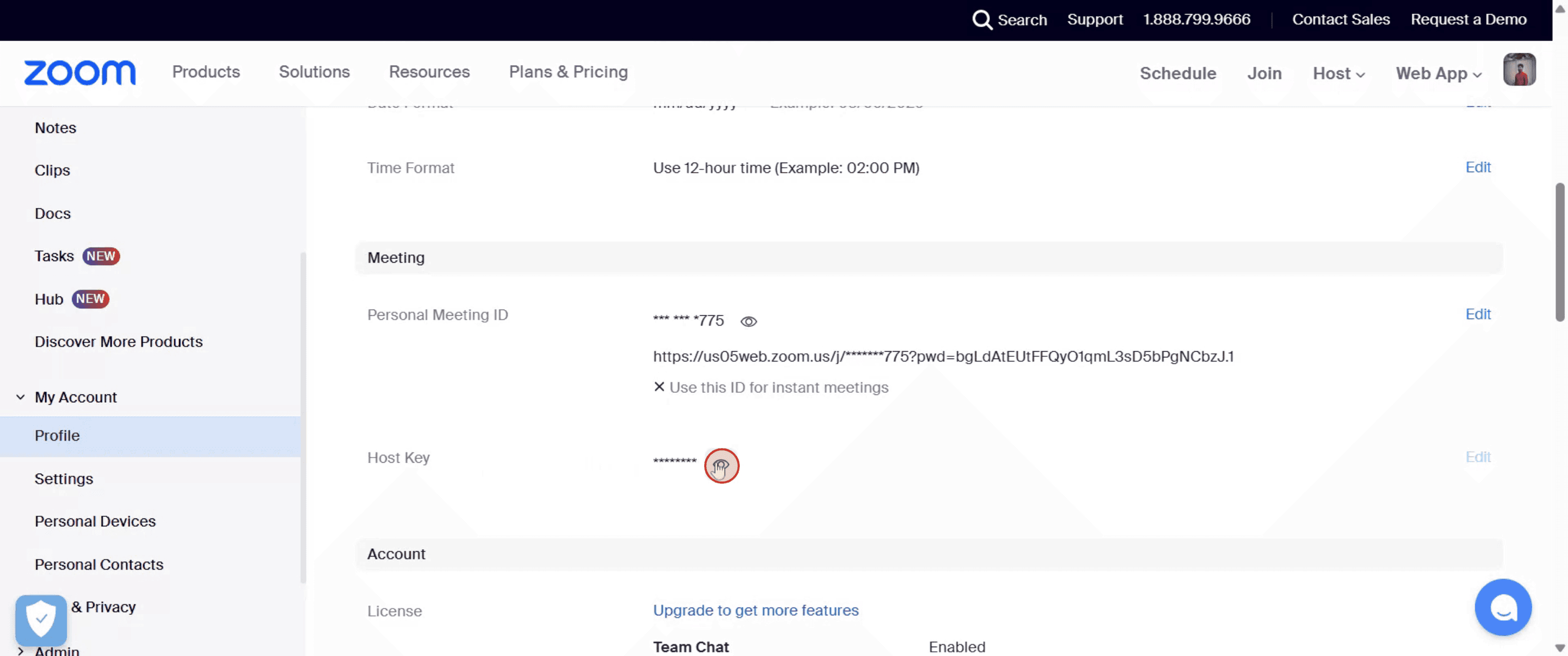
Najděte host key: Přejděte dolů do sekce „Meeting“.
Zobrazení nebo úprava host key: Klikněte na ikonu oka vedle „Host Key“ pro zobrazení, nebo klikněte na „Edit“ pro změnu.
Bezpečnostní poznámka: Host key je svázaný s vaším účtem, ne s konkrétním meetingem, a měli byste s ním zacházet jako s heslem. Nesdílejte ho, pokud to není naprosto nutné, a pokud ho sdílíte, okamžitě ho změňte.
Postup krok za krokem: Jak najít Zoom host key
Krok 1
Přejděte na levý panel a poté vyberte „Profile“.
Krok 2
V sekci „Meeting“ najděte „Host Key“ a poté klikněte na tlačítko „View“ vedle něj.
Krok 3
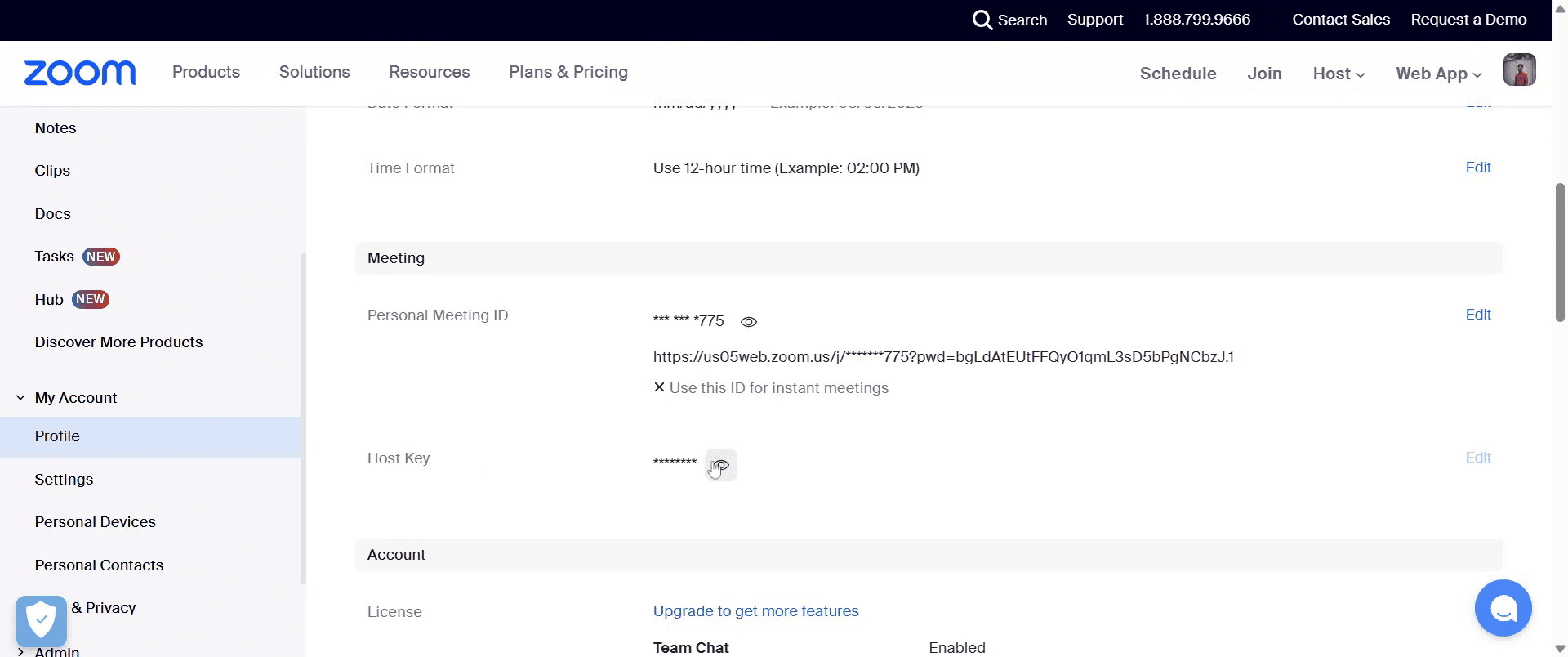
Po dokončení těchto kroků se řada čísel skrytých hvězdičkami odhalí jako váš Zoom Host Key.
Tipy pro pokročilé: Jak najít svůj Zoom host key
Přihlaste se ke svému účtu Zoom na webu
Přejděte na zoom.us a přihlaste se pomocí e-mailu a hesla v webovém prohlížeči (ne v desktopové aplikaci).Přejděte na stránku svého profilu
Po přihlášení klikněte v levém navigačním menu na „Profile“ a získejte přístup k detailům svého účtu.Sjeďte na sekci Host Key
Na stránce profilu sjeďte dolů, dokud neuvidíte sekci Host Key uvedenou pod Personal Meeting ID a Sign-In Email.Klikněte na Show pro zobrazení svého host key
Váš host key je ve výchozím nastavení skrytý. Klikněte na ikonu oka nebo na odkaz Show, aby se zobrazil.Použijte možnost Edit pro změnu (volitelné)
Chcete-li aktualizovat svůj host key, klikněte na Edit, zadejte nové 6místné číslo a kliknutím na Save změnu potvrďte.Uložte host key bezpečně
Váš host key je jako PIN kód pro uplatnění oprávnění hostitele během meetingu. Uchovávejte ho v soukromí a vyhněte se jeho zbytečnému sdílení.
Nejčastější chyby a jak se jim vyhnout
Díváte se do aplikace Zoom místo na web
Host key je dostupný pouze prostřednictvím webového portálu, nikoli v desktopových ani mobilních aplikacích Zoom.Zapomenete kliknout na Show
Klíč je kvůli bezpečnosti skrytý. Musíte si ho ručně odhalit kliknutím na Show nebo na ikonu oka.Použití nesprávného účtu
Ujistěte se, že jste přihlášeni k tomu správnému účtu Zoom, kde jste vlastníkem nebo administrátorem a máte přístup k host key.Mýlíte si Host Key s Meeting ID
Host key je 6místné číslo používané k uplatnění oprávnění hostitele, není stejné jako vaše Meeting ID ani přístupový kód.Veřejné sdílení host key
Zamezte zveřejňování nebo sdílení host key tam, kde by k němu mohli získat přístup neoprávnění uživatelé během vašich meetingů.
Nejčastější dotazy k nalezení klíče hostitele pro Zoom
Co je klíč hostitele pro Zoom?
Je to 6místný PIN, který vám umožní převzít kontrolu hostitele v schůzkách Zoom, zejména když se připojujete telefonicky nebo bez přihlášení.Kde najdu svůj klíč hostitele v Zoom?
Přihlaste se na zoom.us, přejděte do svého Profilu a posuňte se dolů, kde najdete sekci Host Key.Mohu změnit klíč hostitele pro Zoom?
Ano, klikněte na Upravit vedle klíče hostitele a vyberte nové 6místné číslo.Proč je můj klíč hostitele skrytý?
Z bezpečnostních důvodů Zoom klíč hostitele ve výchozím nastavení skrývá. Klikněte na Zobrazit, abyste si ho mohli zobrazit.Je klíč hostitele potřeba pro každou schůzku?
Ne, používá se hlavně k převzetí ovládacích práv hostitele při připojení z telefonu nebo když nejste přihlášeni k účtu hostitele.Jak udělat záznam obrazovky na Macu?
Pro záznam obrazovky na Macu můžete použít Trupeer AI. Umožňuje zachytit celou obrazovku a nabízí funkce s umělou inteligencí, jako je přidání AI avatarů, přidání voiceoveru, přidání přiblížení a oddálení ve videu. Díky funkci AI video překlad od trupeer můžete video přeložit do 30+ jazyků.Jak přidat AI avatar do záznamu obrazovky?
Pro přidání AI avatara do záznamu obrazovky budete potřebovat použít nástroj pro záznam obrazovky s AI. Trupeer AI je nástroj pro záznam obrazovky s umělou inteligencí, který vám pomůže vytvářet videa s více avatary a také vám pomůže vytvořit si vlastní avatara pro video.Jak udělat záznam obrazovky ve Windows?
Pro záznam obrazovky ve Windows můžete použít vestavěný panel Hra (Windows + G) nebo pokročilý AI nástroj, jako je Trupeer AI, pro pokročilejší funkce, jako jsou AI avatary, voiceover, překlad atd.Jak přidat voiceover do videa?
Pro přidání voiceoveru do videí si stáhněte chrome rozšíření trupeer ai. Po registraci nahrajte své video s hlasem, vyberte požadovaný voiceover v trupeer a exportujte upravené video.Jak se přiblížit (zoom) v záznamu obrazovky?
Pro přiblížení během záznamu obrazovky použijte efekty přiblížení v Trupeer AI, které vám umožní přibližovat a oddalovat v konkrétních okamžicích, čímž zvýšíte vizuální dopad vašeho videoobsahu.
Doporučené čtení
Generátor technické dokumentace
Jak tisknout oboustranně v Canvě
Související tutoriály


