

Jak zkontrolovat Domain Authority v Ahrefs
Naučte se, jak pomocí metriky Domain Rating (DR) v Ahrefs zjistit domain authority webu. Jednoduché kroky pro blogery, SEO specialisty a marketéry.
Tento průvodce vysvětluje, jak zkontrolovat autoritu domény webu pomocí nástroje Ahrefs. Stačí zadat název domény a získáte klíčové metriky, jako je hodnocení domény, zpětné odkazy a údaje o návštěvnosti.
Hodnocení domény v Ahrefs (DR) je užitečná metrika pro pochopení, jak autoritativní je web na základě jeho profilu zpětných odkazů. I když to není totéž co Mozova „Domain Authority“, DR plní podobný účel—poskytuje vám rychlý přehled o síle domény.
Postup krok za krokem:
1. Otevřete Ahrefs a přejděte na Site Explorer
Přihlaste se ke svému účtu v Ahrefs a poté přejděte do nástroje Site Explorer.
2. Zadejte URL webu
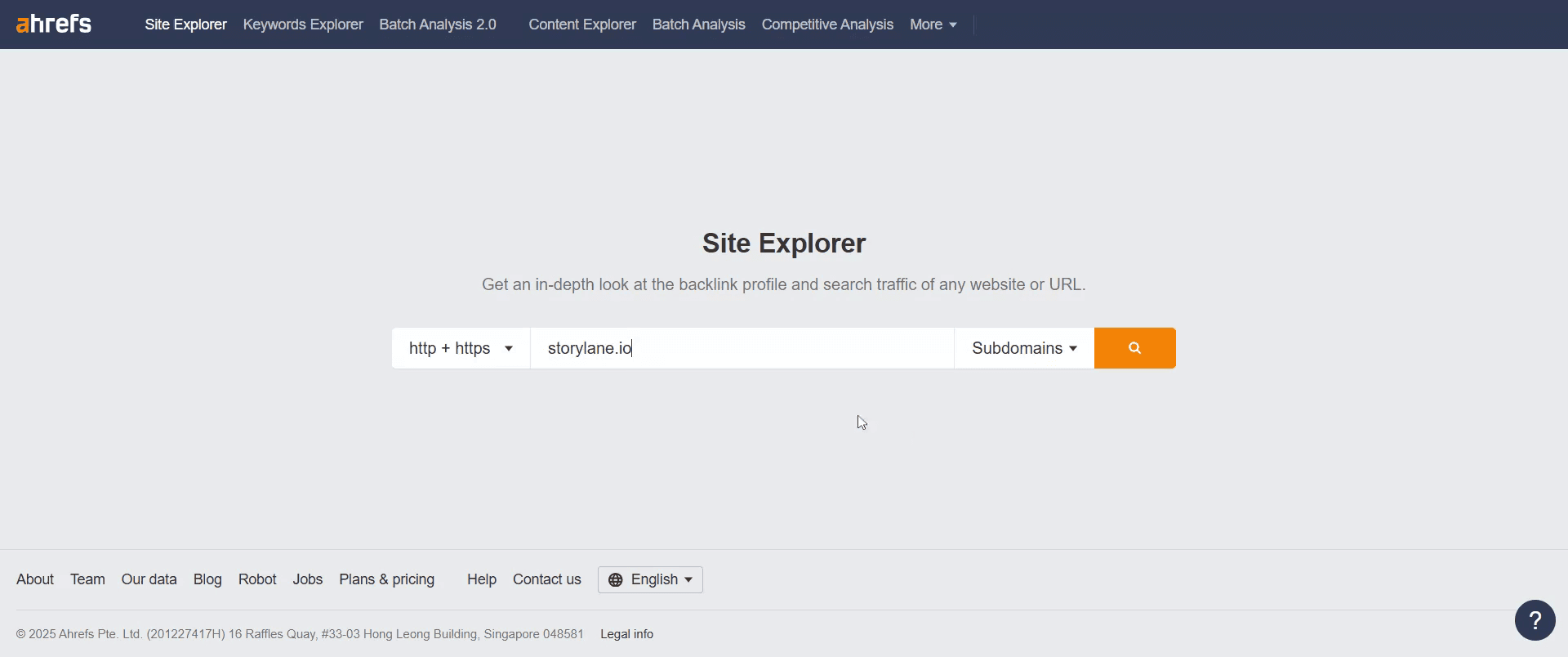
Zadejte název domény (např. example.com) do vyhledávacího pole a stiskněte enter.
3. Zobrazte hodnocení domény (DR)
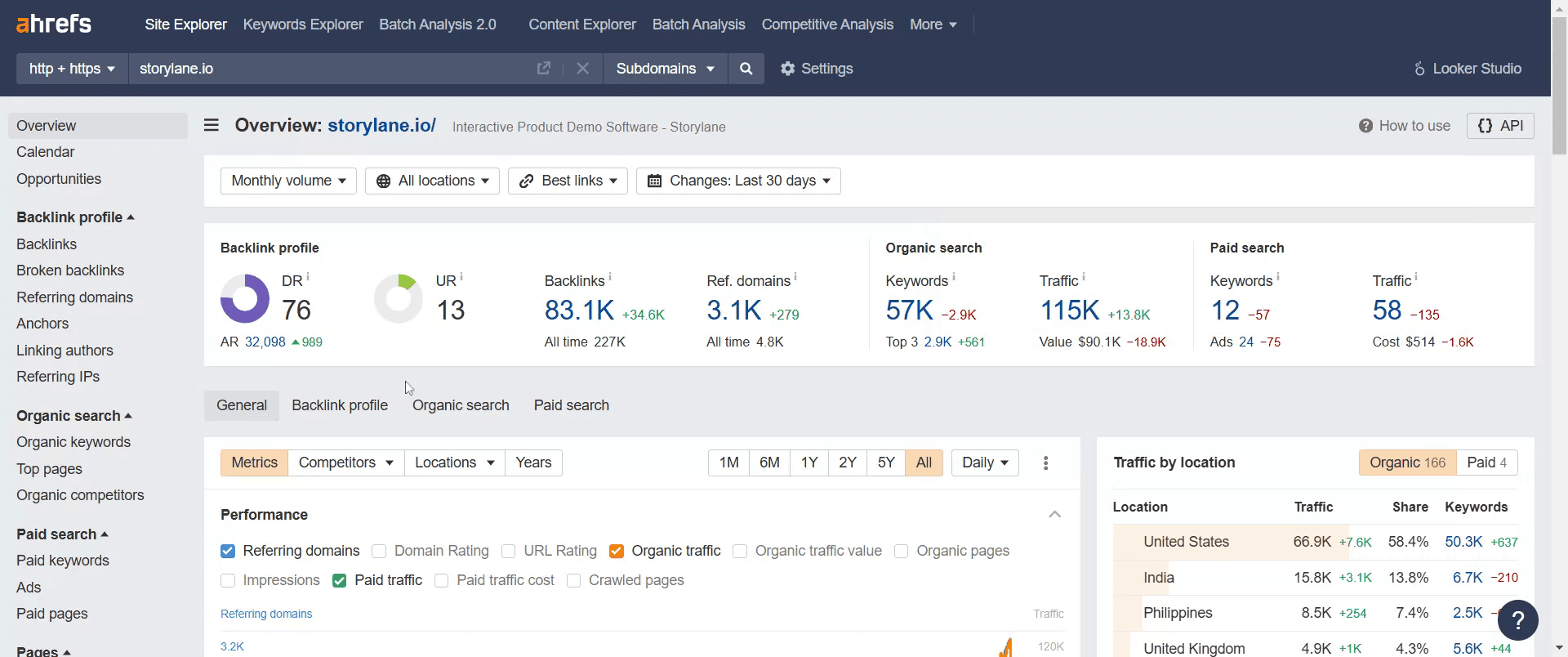
Jakmile se analýza načte, uvidíte Domain Rating (DR) zobrazené poblíž horní části. Jde o skóre v rozmezí 0 až 100, které udává sílu profilů zpětných odkazů daného webu.
4. Prozkoumejte další metriky
Společně s DR vám Ahrefs také ukáže:
URL Rating (UR) – autorita konkrétní stránky
Odkazující domény – kolik jedinečných webů odkazuje na vaši doménu
Počet zpětných odkazů – celkový počet odkazů, které na ni směřují
Odhady návštěvnosti – přibližné měsíční počty návštěv
5. Porovnejte se s konkurencí
Použijte skóre DR jako měřítko pro porovnání vašeho webu s ostatními ve vašem oboru. To pomáhá identifikovat příležitosti pro budování odkazů nebo mezery v autoritě.
Postup krok za krokem: Jak zkontrolovat autoritu domény v Ahrefs
Krok 1
Do vyhledávacího pole v Site Explorer zadejte název domény, kterou chcete analyzovat.
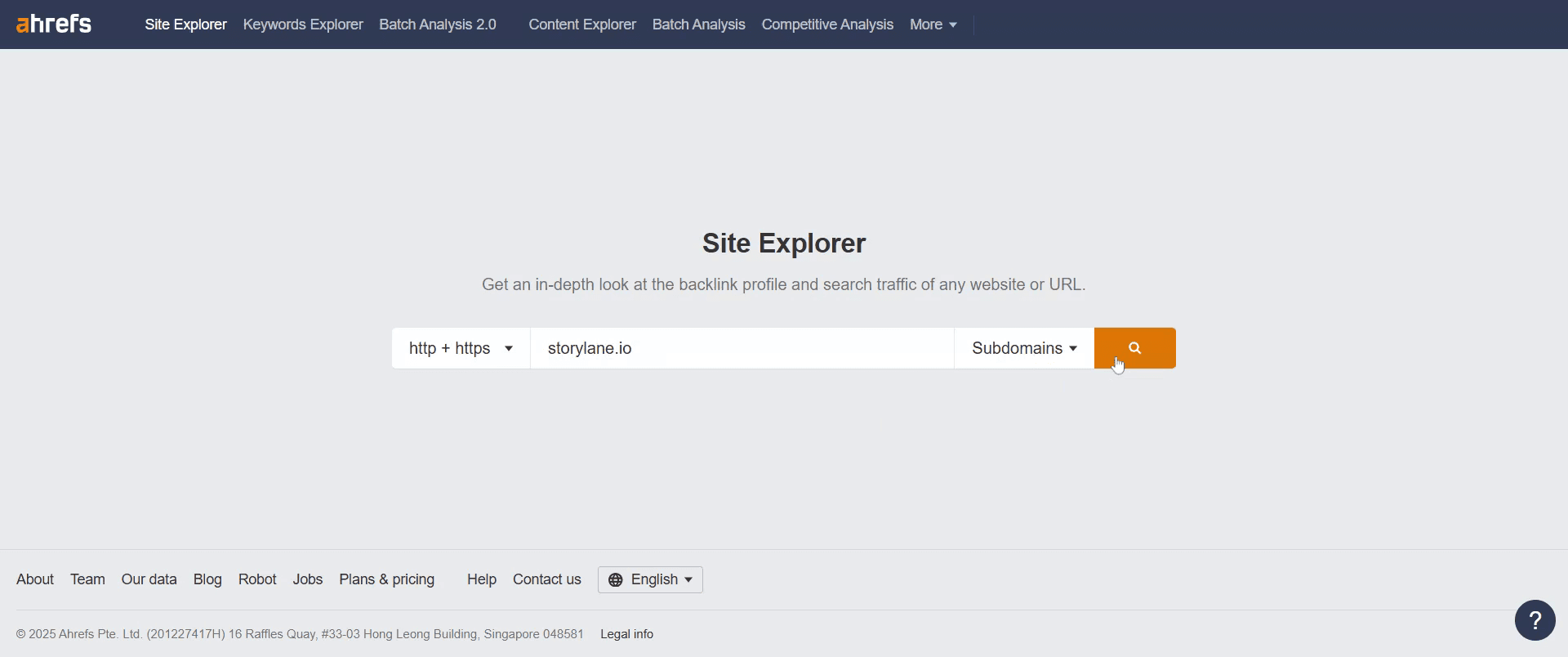
Krok 2
A klikněte na možnost vyhledávání.
Krok 3
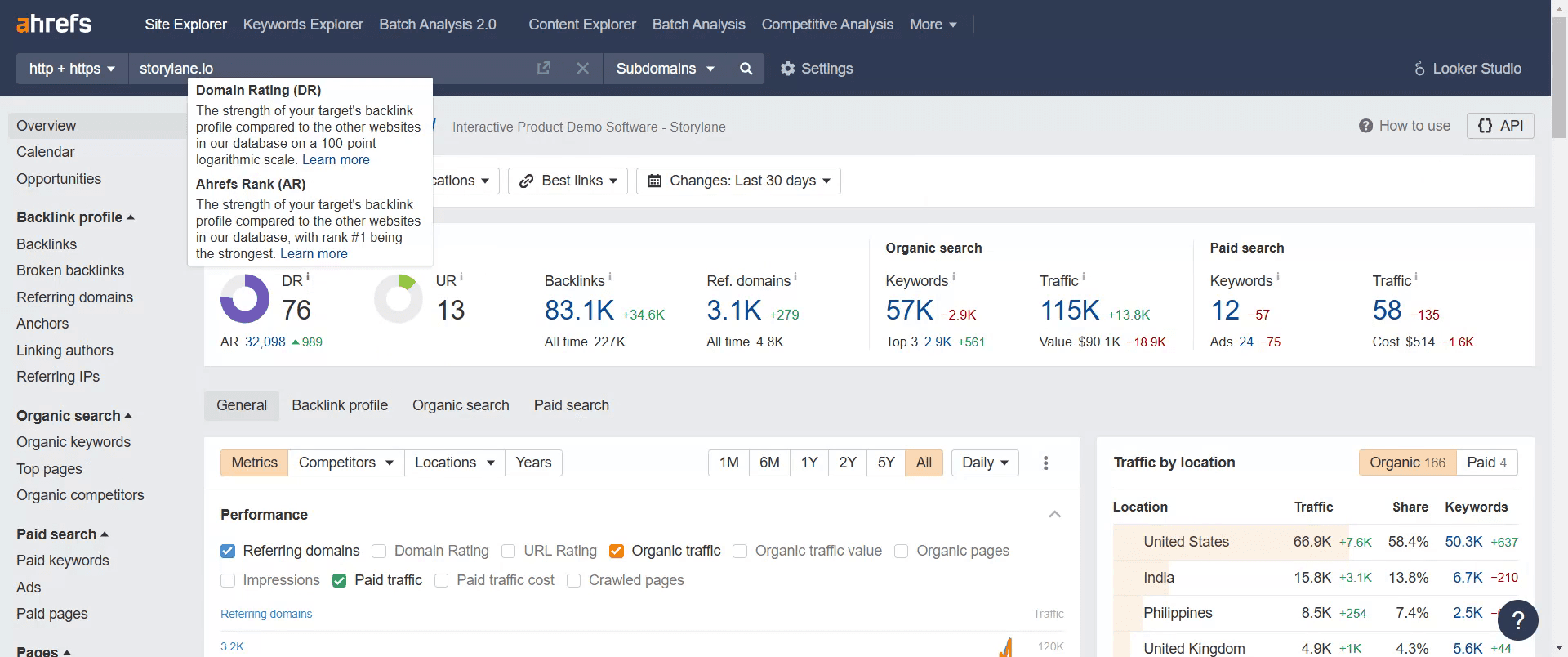
Jakmile se výsledky načtou, dostanete se na stránku Overview s metrikami Ahrefs, jako je hodnocení domény (DR), zpětné odkazy a návštěvnost.
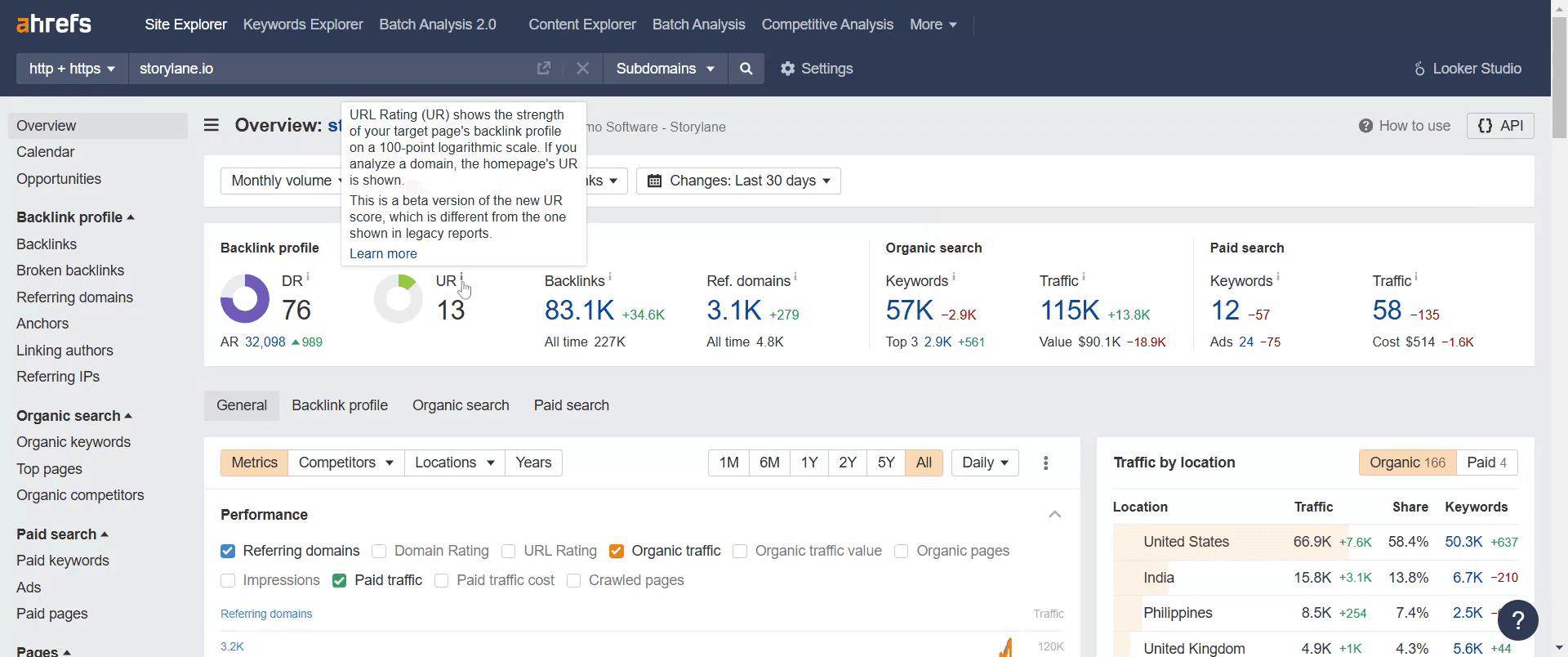
Krok 4
Toto je statistika specifická pro Ahrefs s názvem UR: URL Rating. Vyjadřuje sílu profilu zpětných odkazů dané stránky.
Krok 5
A nakonec zde získáte hodnocení domény, tedy DR, pro doménu vašeho webu. Udává sílu vaší domény.
Profi tipy, jak v Ahrefs najít autoritu domény webu
Použijte metriku Hodnocení domény v Ahrefs (DR) k měření autority webu na základě síly zpětných odkazů.
Zkontrolujte URL Rating (UR) pro autoritu na úrovni stránky, nikoli pro celou doménu.
Analyzujte odkazující domény a zjistěte, kolik jedinečných webů odkazuje na vaši doménu.
Porovnejte své Hodnocení domény (DR) s konkurencí a pochopte tak svou relativní autoritu.
Časté chyby & jak se jim vyhnout při hledání autority domény v Ahrefs
Mýlení Hodnocení domény (DR) s Domain Authority (DA) – Ahrefs používá DR, zatímco DA je metrika od Moz.
Ignorování kvality zpětných odkazů – vysoké DR s odkazy nízké kvality se nemusí promítnout do silných pozic.
Soustředění pouze na DR – zvažte také faktory jako organická návštěvnost, pozice klíčových slov a kvalitu obsahu spolu s DR.
Nejčastější dotazy k zjištění autority domény v nástroji Ahrefs
Je Domain Rating stejné jako Domain Authority?
Ne, Domain Rating (DR) je proprietární metrika společnosti Ahrefs, zatímco Domain Authority (DA) pochází od Moz.Jak mohu zlepšit svůj Domain Rating?
Získejte kvalitní zpětné odkazy z autoritativních webů a omezte toxické nebo spamové odkazy.Jaký je rozdíl mezi DR a UR?
DR (Domain Rating) se vztahuje na celou doménu, zatímco UR (URL Rating) měří autoritu konkrétní stránky.Mohu porovnat DR svých webů s konkurencí?
Ano, použijte nástroj Ahrefs Batch Analysis Tool a porovnejte více domén najednou.Jak udělat záznam obrazovky na Macu?
Pro záznam obrazovky na Macu můžete použít Trupeer AI. Umožňuje zachytit celou obrazovku a nabízí funkce s umělou inteligencí, jako je přidání AI avatarů, přidání voiceoveru, přidání zoomu dovnitř a ven ve videu. Díky funkci překladače videa s AI od trupeer můžete video přeložit do 30+ jazyků.Jak přidat AI avatar do záznamu obrazovky?
Chcete-li do záznamu obrazovky přidat AI avatar, budete muset použít nástroj pro záznam obrazovky s AI. Trupeer AI je nástroj pro záznam obrazovky s umělou inteligencí, který vám pomáhá vytvářet videa s více avatary a také vám pomůže vytvořit si vlastní avatar pro video.Jak udělat záznam obrazovky ve Windows?
Pro záznam obrazovky ve Windows můžete použít vestavěný panel Game Bar (Windows + G) nebo pokročilý AI nástroj, jako je Trupeer AI, pro pokročilejší funkce, jako jsou AI avatary, voiceover, překlad atd.Jak přidat voiceover do videa?
Chcete-li přidat voiceover do videí, stáhněte si chrome rozšíření trupeer ai. Po přihlášení nahrajte své video s hlasem, vyberte požadovaný voiceover v trupeer a exportujte upravené video.Jak zvětšit záběr při záznamu obrazovky?
Chcete-li během záznamu obrazovky přiblížit, použijte efekty zoomu v Trupeer AI, které vám umožní přiblížit a oddálit v konkrétních okamžicích a zvýšit tak vizuální dopad vašeho videoobsahu.
Doporučené čtení
Generátor technické dokumentace
Jak převést obrázek na omalovánku v Canvě
Jak tisknout oboustranně v Canvě
Související tutoriály



