

Jak najít skryté konverzace v Teams
Zjistěte, jak najít skryté nebo archivované konverzace v Microsoft Teams. Postup krok za krokem, jak zviditelnit konverzace a rychle získat přístup ke starším zprávám na počítači i v mobilu.
Otevřete Microsoft Teams: Spusťte aplikaci Teams v počítači nebo na mobilním zařízení.
Použijte vyhledávací lištu: Najděte vyhledávací lištu v horní části rozhraní Teams.
Zadejte údaje o chatu: Zadejte jméno osoby nebo název skupiny chatu, který se snažíte najít.
Najděte skrytý chat: Pokud je chat skrytý, zobrazí se ve výsledcích vyhledávání. Pravděpodobně uvidíte zprávu, že historie chatu je skrytá.
Zviditelněte chat: Klikněte na chat ve výsledcích vyhledávání. Vyberte „Další možnosti“ (tři tečky) vedle názvu chatu. V nabídce zvolte „Zviditelnit“.
Zobrazte chat: Chat se nyní zobrazí v hlavním seznamu chatů.
Návod krok za krokem: Jak najít skryté chaty v Teams
Krok 1
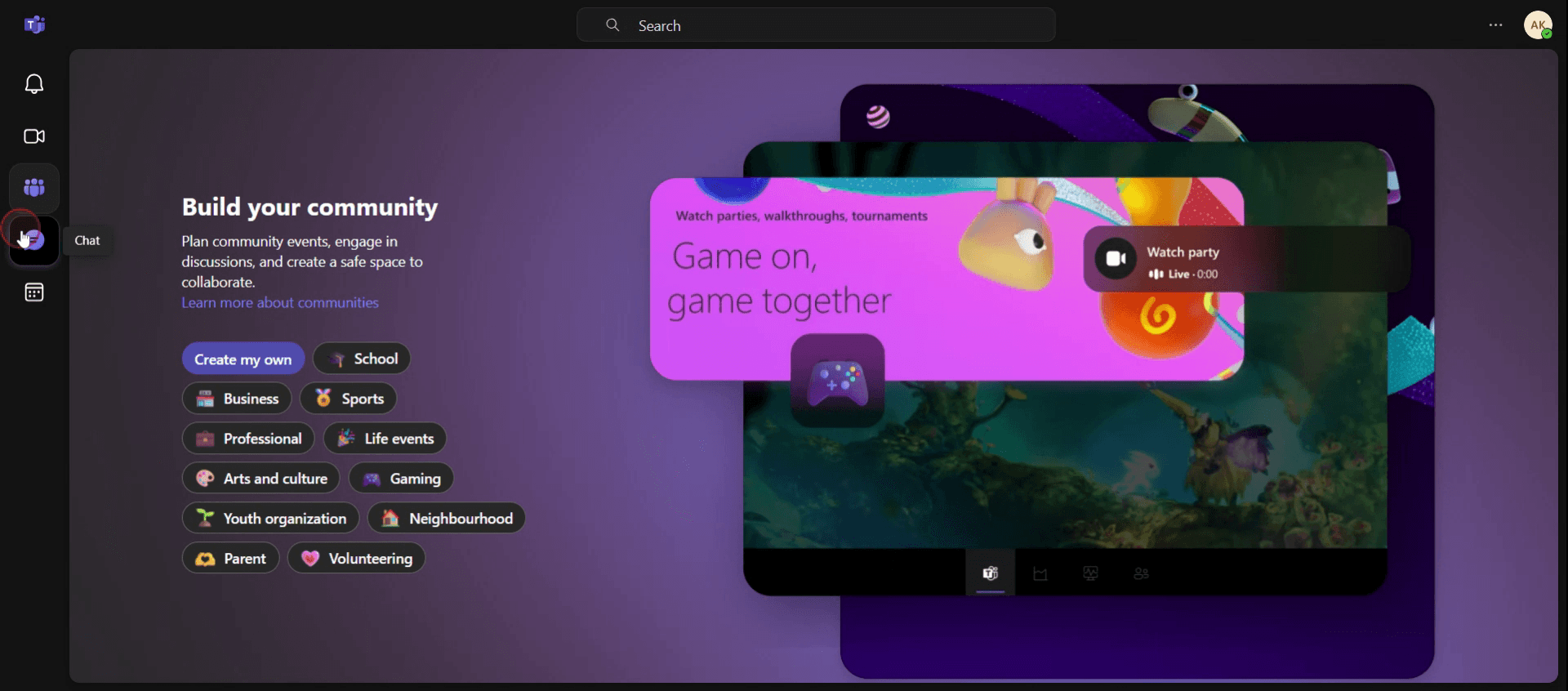
Začněte přihlášením ke svému účtu v Teams. Přejděte na ikonu chatu a klikněte na ni.
Krok 2
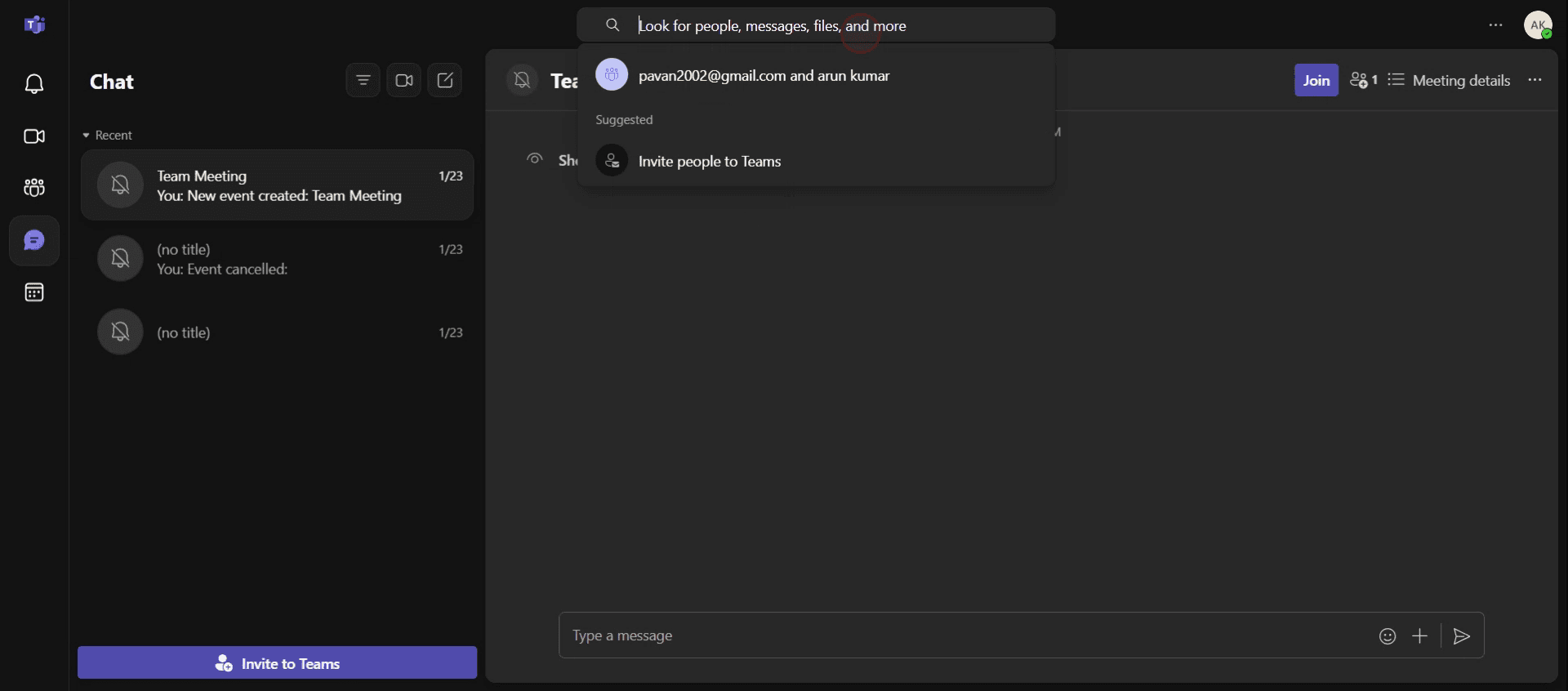
Najděte možnost vyhledávání v sekci Chaty a klikněte na ni, abyste mohli pokračovat.
Krok 3
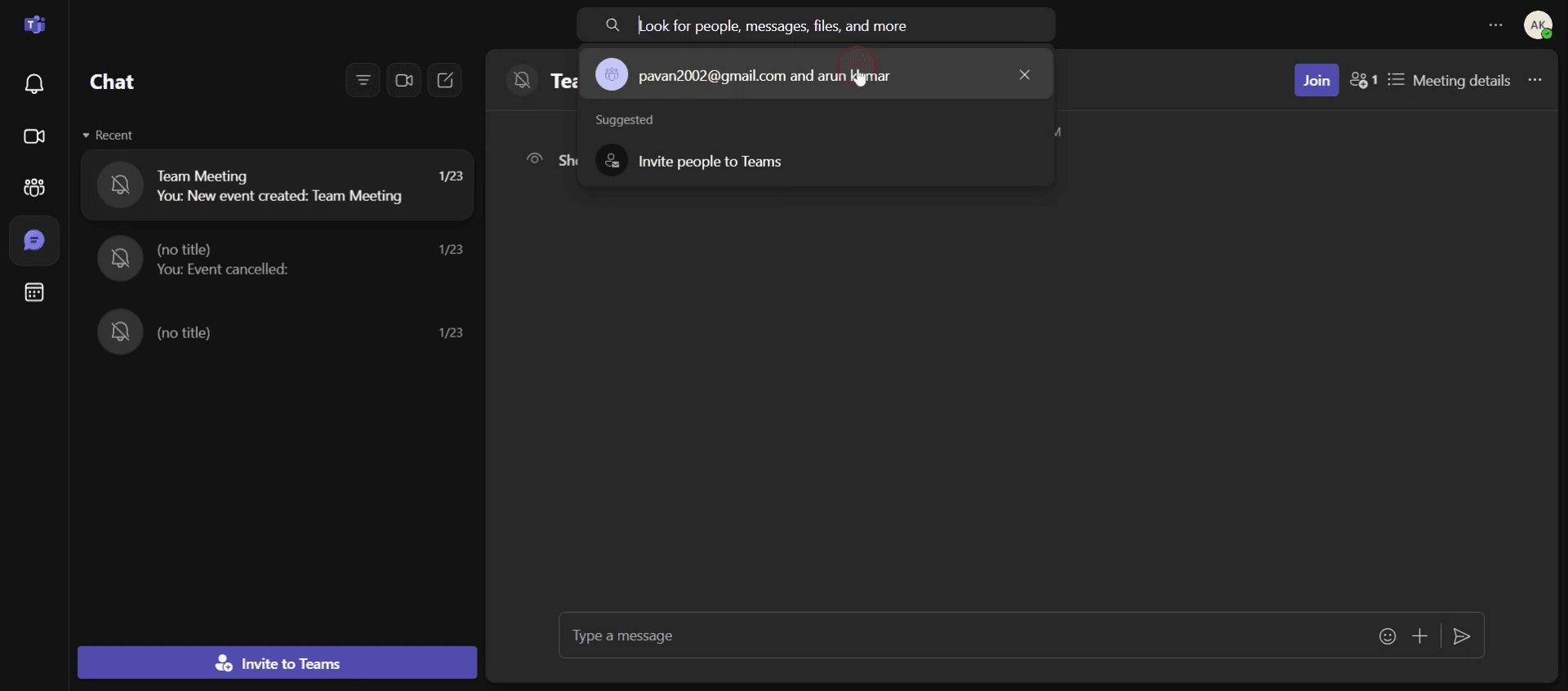
Vyberte konkrétního uživatele kliknutím na jeho profil.
Krok 4
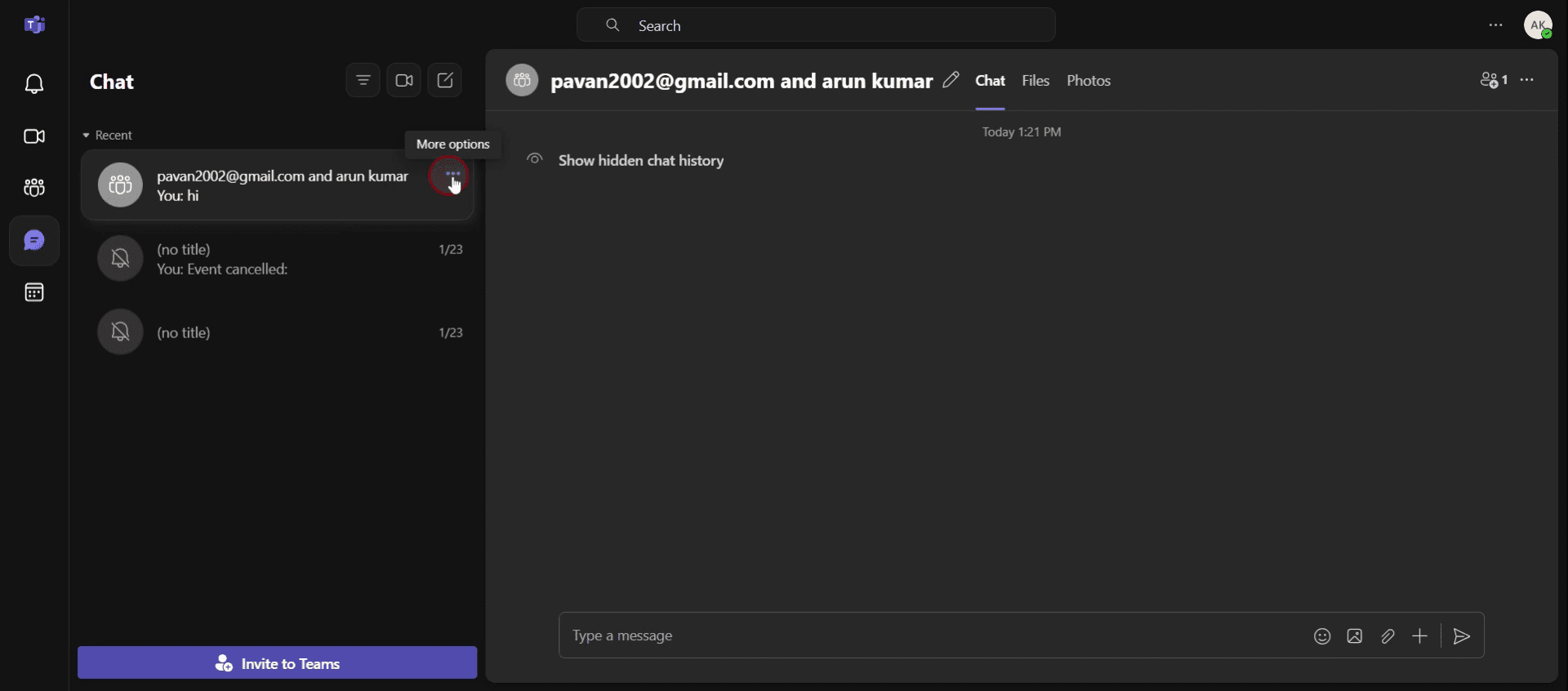
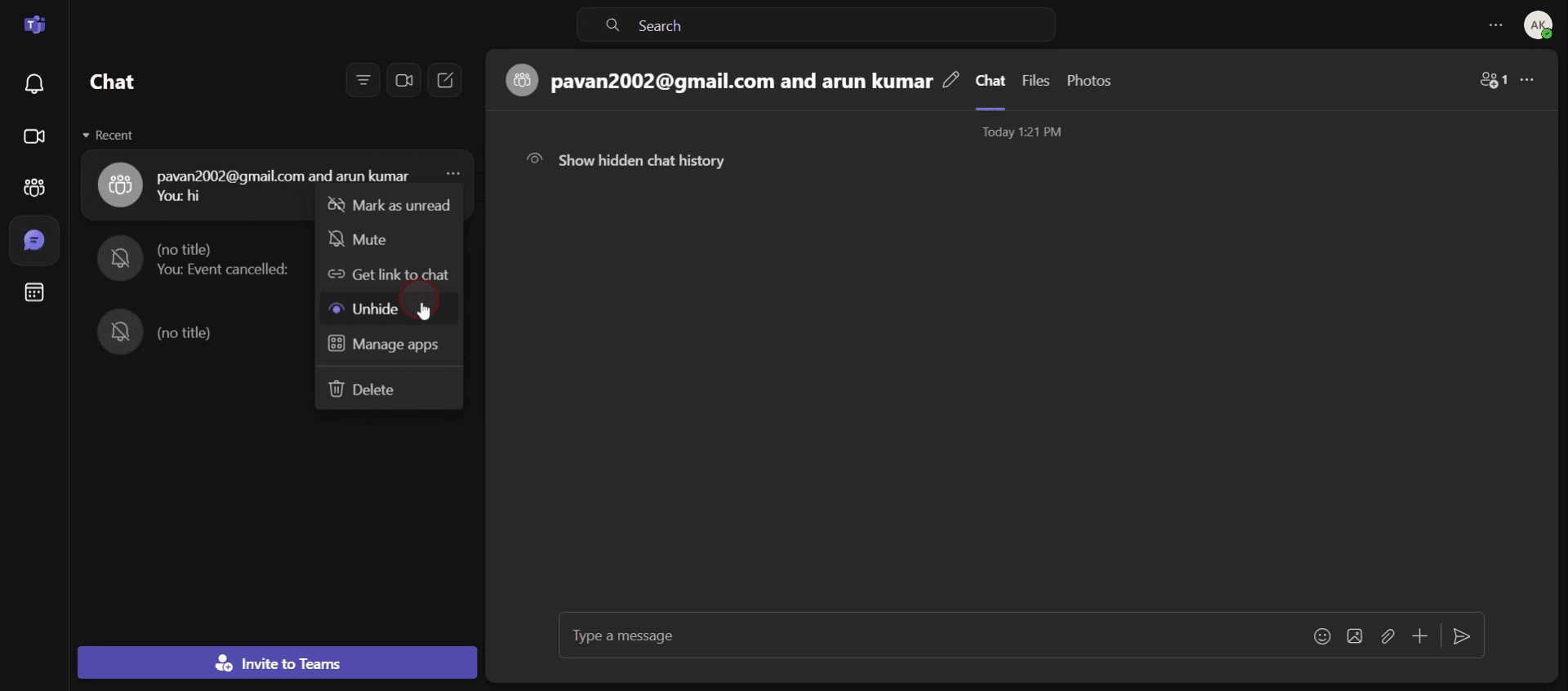
Chcete-li zobrazit skryté chaty v kategorii Nedávné, klikněte na ikonu tří teček.
Krok 5
Hledejte možnost zviditelnit, klikněte na ni a zobrazte skryté chaty.
Pro tipy, jak najít skryté chaty v Teams
Použijte vyhledávací lištu: Zadejte klíčová slova nebo jméno osoby do vyhledávací lišty a rychle najděte skryté chaty v Teams.
Zkontrolujte možnost Filtr: V Teams použijte filtr a zobrazte skryté chaty v kategoriích Nepřečtené, Připnuté nebo Archivované.
Zapněte oznámení pro skryté chaty: Abyste nepřišli o důležité konverzace, nastavte oznámení pro chaty, které jste omylem skryli.
Nejčastější chyby & jak se jim vyhnout
Nevyhledáváte správně – Při hledání skrytých chatů vždy používejte konkrétní klíčová slova nebo jména, abyste vyhledávání urychlili.
Přehlédnutí skrytých chatů ve filtrech – Zkontrolujte nastavení filtru v Teams, abyste se ujistili, že skryté chaty nejsou přehlédnuty v sekci Archivované nebo Nepřečtené.
Zapomenutí zviditelnit chaty – Po nalezení skrytého chatu si nezapomeňte jej zviditelnit, aby se znovu zobrazil v hlavním kanálu chatů.
Nejčastější dotazy, jak najít skryté chaty v Teams
Jak mohu najít skryté chaty v Teams?
Chcete-li najít skryté chaty v Teams, použijte vyhledávací lištu a zadejte jméno osoby nebo klíčové slovo související s chatem, případně zkontrolujte své filtry pro archivované konverzace.Proč nevidím své skryté chaty v Teams?
Pokud máte potíže se skrytými chaty v Teams, ujistěte se, že kontrolujete správné filtry, protože chaty mohou být archivované nebo ve výchozím nastavení filtrovány.Povoluje Teams, abych po nalezení chaty znovu odkryl?
Ano, jakmile najdete skryté chaty v Teams, můžete je znovu odkrytím zpřístupnit tak, že na chat jednoduše kliknete a vyberete možnost odkrytí, aby se zobrazily v hlavním seznamu chatů.Jak udělat záznam obrazovky na mac?
Pro záznam obrazovky na Macu můžete použít Trupeer AI. Umožňuje zachytit celou obrazovku a poskytuje funkce s umělou inteligencí, jako je přidání AI avatarů, přidání hlasového komentáře, přidání zoomu dovnitř a ven ve videu. Díky funkci AI video překlad od trupeer můžete video přeložit do 30+ jazyků.Jak přidat AI avatar do záznamu obrazovky?
Chcete-li do záznamu obrazovky přidat AI avatar, budete muset použít nástroj pro AI záznam obrazovky. Trupeer AI je nástroj pro AI záznam obrazovky, který vám pomáhá vytvářet videa s více avatary a také vám pomůže vytvořit si vlastní avatar pro video.Jak udělat záznam obrazovky ve Windows?
Pro záznam obrazovky ve Windows můžete použít vestavěný panel Hra (Windows + G) nebo pokročilý nástroj s umělou inteligencí, jako je Trupeer AI, pro pokročilejší funkce, jako jsou AI avatary, hlasový komentář, překlad atd.Jak přidat hlasový komentář do videa?
Chcete-li přidat hlasový komentář do videí, stáhněte si chrome rozšíření trupeer ai. Po registraci nahrajte své video s hlasem, vyberte požadovaný hlasový komentář v trupeer a exportujte upravené video.Jak mohu přiblížit záznam obrazovky?
Chcete-li během záznamu obrazovky přiblížit, použijte efekty přiblížení v Trupeer AI, které umožňují přiblížit a oddálit v konkrétních okamžicích a zvýšit tak vizuální dopad vašeho videoobsahu.
Doporučené čtení
Generátor technické dokumentace
Související tutoriály



